:quality(75)/estore-v2/img/fptshop-logo.png)
:quality(75)/cach_fix_loi_excel_khong_hien_thi_so_0_001_c79787ea5e.jpeg)
:quality(75)/Anh_Nguyen_99ac7f0a25.jpg)
Cách fix lỗi Excel không hiển thị số 0 nhanh và đơn giản cho những trường hợp phổ biến
Cách fix lỗi Excel không hiển thị số 0 là quá trình kiểm tra và điều chỉnh định dạng dữ liệu trong Excel để số 0 xuất hiện đúng như mong muốn. Lỗi này thường xảy ra khi bạn nhập số điện thoại, mã học sinh, mã nhân viên, mã sản phẩm, mã đơn hàng, mã bưu chính, dữ liệu kế toán hoặc kết quả công thức.
Bài viết dưới đây, FPT Shop sẽ hướng dẫn cách fix lỗi Excel không hiển thị số 0 theo từng trường hợp cụ thể, giúp bạn tránh sửa sai và hạn chế mất dữ liệu khi làm việc.
Phân biệt các lỗi Excel không hiển thị số 0 thường gặp
Mất số 0 ở đầu
Đây là lỗi thường gặp khi nhập số điện thoại, mã học sinh, mã khách hàng, mã nhân viên, mã sản phẩm hoặc mã đơn hàng. Trong trường hợp này, Excel đang hiểu dữ liệu là số. Bạn cần chuyển ô sang dạng Text hoặc dùng Custom Format để giữ số 0 ở đầu.
Ô có giá trị bằng 0 nhưng không hiển thị
Trường hợp này xảy ra khi ô thực sự có giá trị 0, nhưng Excel đang được thiết lập để ẩn giá trị 0. Bạn cần kiểm tra tùy chọn hiển thị số 0 trong Excel Options hoặc định dạng của ô.
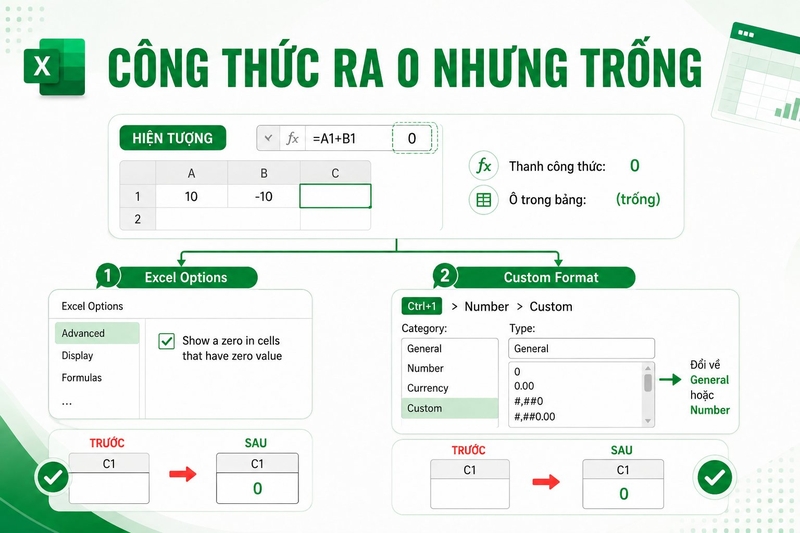
Số 0 sau dấu thập phân không hiển thị
Trường hợp này thường gặp khi làm dữ liệu kế toán, điểm số, tỷ lệ, giá bán hoặc số liệu cần hiển thị đủ chữ số thập phân. Trong trường hợp này, dữ liệu không mất giá trị, chỉ là định dạng hiển thị chưa đủ số chữ số thập phân.
Công thức trả về 0 nhưng bạn muốn hiển thị ký hiệu khác
Một số bảng báo cáo không muốn hiện số 0 mà muốn hiện dấu gạch ngang, ô trống hoặc chữ “N/A”. Đây không hẳn là lỗi, mà là nhu cầu định dạng báo cáo. Bạn có thể dùng Custom Format hoặc hàm IF để xử lý.
Các cách fix lỗi Excel không hiển thị số 0 ở đầu
Cách fix lỗi Excel không hiển thị số 0 ở đầu bằng định dạng Text
Bạn nên dùng Text khi dữ liệu không dùng để tính toán. Ví dụ:
- Số điện thoại.
- Mã học sinh.
- Mã nhân viên.
- Mã sản phẩm.
- Mã đơn hàng.
- Mã bưu chính.
- Số căn cước hoặc mã định danh dạng văn bản.
Khi ô được định dạng Text, Excel sẽ giữ nguyên dãy ký tự bạn nhập, bao gồm cả số 0 ở đầu.
Cách thực hiện
- Bước 1: Chọn cột hoặc vùng ô cần nhập dữ liệu.
- Bước 2: Nhấp chuột phải và chọn Format Cells.
- Bước 3: Trong tab Number, chọn Text.
- Bước 4: Nhấn OK.
- Bước 5: Nhập hoặc dán dữ liệu vào vùng ô đã định dạng.
Microsoft cũng hướng dẫn rằng để giữ số 0 ở đầu trong Excel for the web, người dùng có thể áp dụng định dạng Text cho ô trước khi nhập hoặc dán số. Đây là cách phù hợp khi bạn muốn Excel giữ nguyên dữ liệu như văn bản.
Lưu ý quan trọng
Bạn nên định dạng Text trước khi nhập dữ liệu. Nếu đã nhập dữ liệu và Excel đã xóa số 0 ở đầu, việc đổi sang Text sau đó có thể không tự khôi phục số 0 đã mất. Khi đó, bạn cần nhập lại dữ liệu hoặc dùng công thức bổ sung số 0.
Cách thêm dấu nháy đơn trước số để giữ số 0
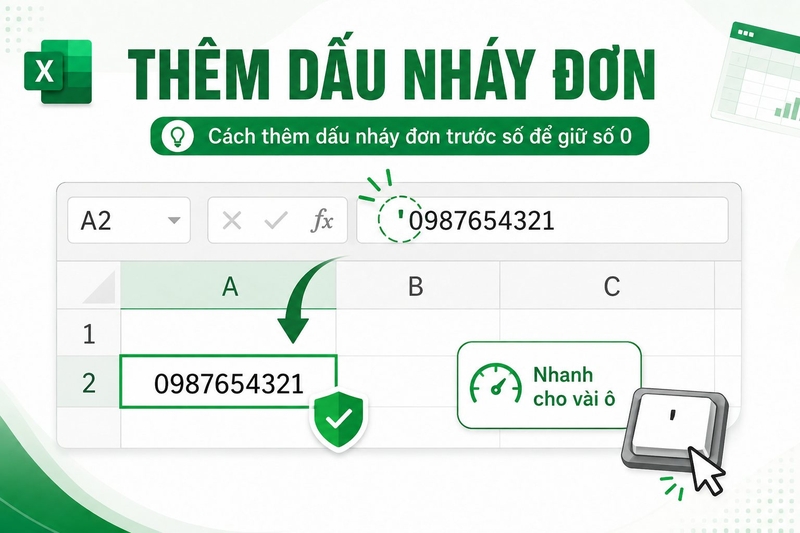
Nếu chỉ cần nhập vài ô có số 0 ở đầu, bạn có thể thêm dấu nháy đơn trước dãy số. Đây là cách nhanh, không cần mở Format Cells. Bạn nhập dấu nháy đơn trước dãy số. Sau khi nhấn Enter, Excel sẽ hiển thị 0987654321. Dấu nháy đơn thường không hiển thị trong ô, nhưng xuất hiện trên thanh công thức để cho biết dữ liệu đang được lưu dưới dạng văn bản.
Cách dùng Custom Format để giữ số 0 ở đầu
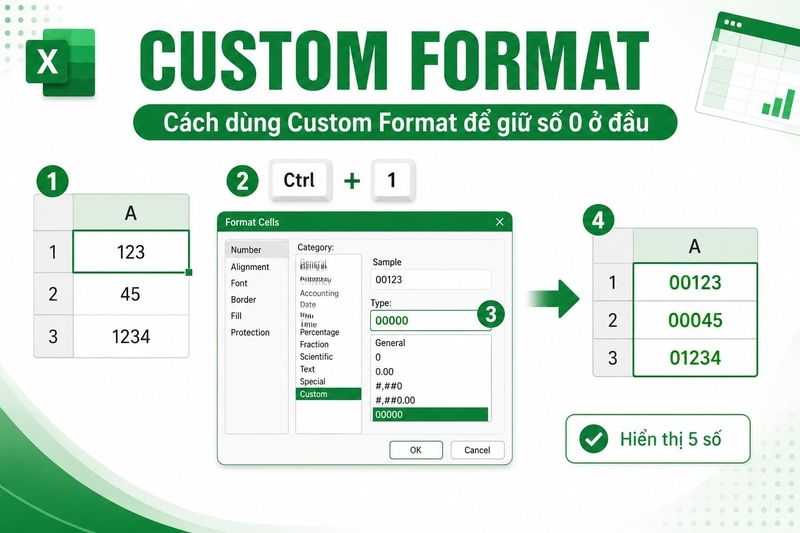
Custom Format là cách hữu ích khi bạn muốn hiển thị dãy số theo độ dài cố định. Ví dụ, mã sản phẩm luôn có 5 chữ số, mã nhân viên luôn có 6 chữ số hoặc mã bưu chính luôn có 5 chữ số. Bạn nên dùng Custom Format khi dữ liệu vẫn là số nhưng cần hiển thị đủ số chữ số.
- Bước 1: Chọn vùng ô cần định dạng.
- Bước 2: Nhấn Ctrl + 1 để mở Format Cells.
- Bước 3: Chọn tab Number.
- Bước 4: Chọn Custom.
- Bước 5: Nhập mã định dạng vào ô Type.
- Bước 6: Nhấn OK.

Custom Format chủ yếu thay đổi cách hiển thị, không nhất thiết thay đổi giá trị gốc. Nếu bạn copy dữ liệu sang nơi khác, xuất file hoặc dùng hệ thống khác đọc dữ liệu, số 0 ở đầu có thể không được giữ như mong muốn. Đối với số điện thoại hoặc mã quan trọng, định dạng Text thường an toàn hơn.
Cách fix lỗi Excel không hiển thị số 0 trong Excel Options
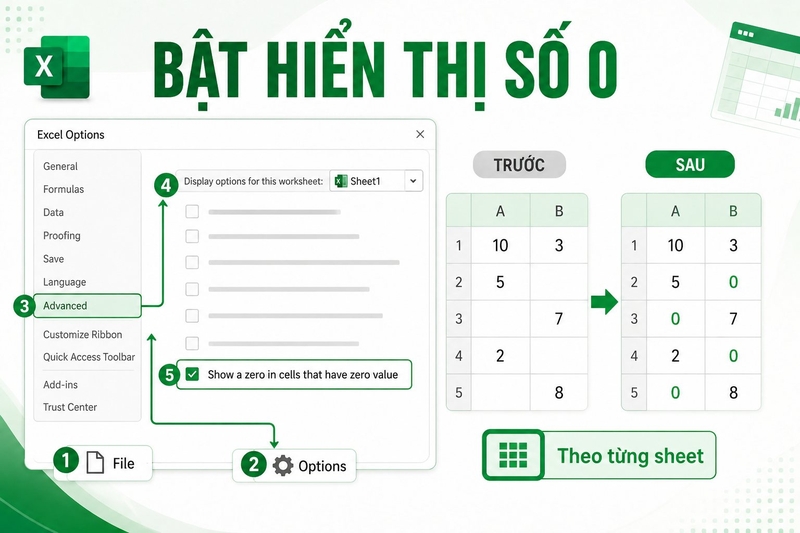
Nếu ô có giá trị bằng 0 nhưng hiển thị trống, bạn nên kiểm tra tùy chọn hiển thị số 0 trong Excel.
Dấu hiệu nhận biết
- Bạn nhập số 0 vào ô nhưng ô trống.
- Công thức trả về 0 nhưng không thấy kết quả.
- Sao chép file sang máy khác thì số 0 hiển thị khác nhau.
- Một số sheet hiển thị số 0, một số sheet lại không.
Cách thực hiện trên Excel Windows
- Bước 1: Mở file Excel.
- Bước 2: Chọn File.
- Bước 3: Chọn Options.
- Bước 4: Chọn Advanced.
- Bước 5: Tìm phần Display options for this worksheet.
- Bước 6: Chọn đúng worksheet cần kiểm tra.
- Bước 7: Tích chọn Show a zero in cells that have zero value.
- Bước 8: Nhấn OK.
Sau khi bật tùy chọn này, các ô có giá trị bằng 0 trong worksheet sẽ hiển thị lại số 0.
Lưu ý
Tùy chọn này áp dụng theo worksheet. Vì vậy, nếu file có nhiều sheet, bạn cần chọn đúng sheet hoặc kiểm tra từng sheet. Đây là lý do có trường hợp cùng một file nhưng sheet này hiện số 0, sheet khác lại ẩn.
Cách fix lỗi Excel không hiển thị số 0 sau dấu thập phân
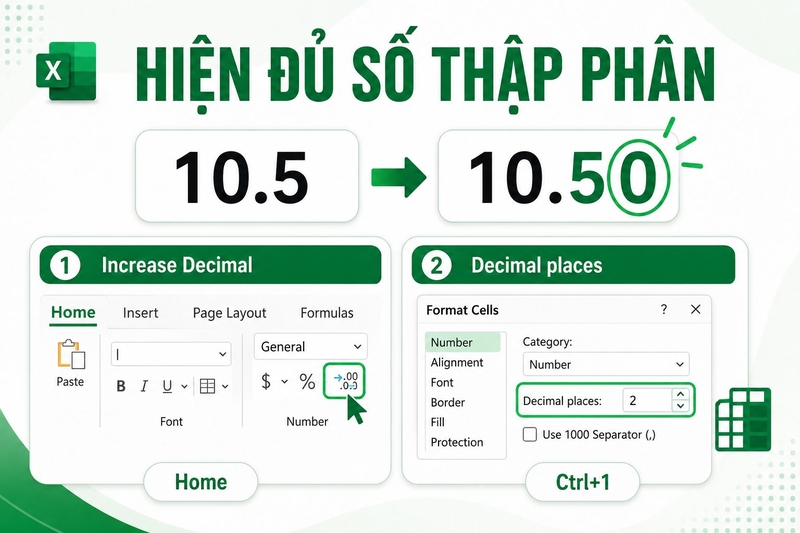
Nếu Excel hiển thị 10.5 thay vì 10.50, dữ liệu thường không bị mất. Vấn đề nằm ở định dạng hiển thị.
Cách tăng số chữ số thập phân
- Bước 1: Chọn ô hoặc vùng dữ liệu.
- Bước 2: Vào tab Home.
- Bước 3: Tìm nhóm Number.
- Bước 4: Chọn Increase Decimal để tăng số chữ số thập phân.
Cách dùng Format Cells
- Bước 1: Chọn vùng dữ liệu.
- Bước 2: Nhấn Ctrl + 1.
- Bước 3: Chọn Number.
- Bước 4: Ở mục Decimal places, nhập số chữ số thập phân muốn hiển thị.
- Bước 5: Nhấn OK.
Khi nào cần hiển thị số 0 sau dấu thập phân?
Bạn nên dùng cách này khi làm báo cáo tài chính, bảng giá, điểm số, tỷ lệ phần trăm, dữ liệu kế toán hoặc các bảng cần định dạng thống nhất. Việc hiển thị đủ chữ số thập phân giúp bảng dữ liệu chuyên nghiệp và dễ đọc hơn.
Cách xử lý công thức trả về 0 nhưng không hiển thị
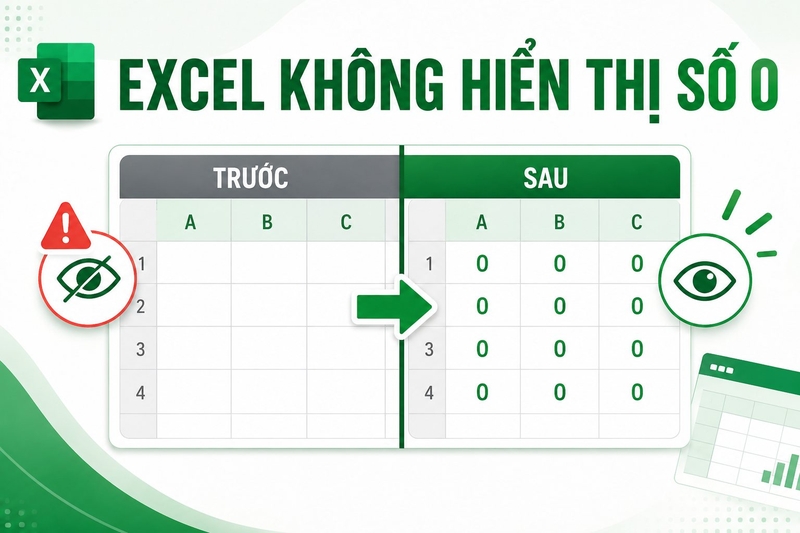
Nếu công thức trả về 0 nhưng ô trống, nguyên nhân có thể đến từ Excel Options, định dạng Custom hoặc công thức đang được viết để trả về ô trống.
Kiểm tra Excel Options
Trước tiên, hãy kiểm tra tùy chọn Show a zero in cells that have zero value như hướng dẫn ở trên. Nếu tùy chọn này bị tắt, Excel sẽ hiển thị ô trống thay vì số 0.
Kiểm tra Custom Format
Một số ô có thể được định dạng Custom để ẩn giá trị 0. Bạn chọn ô cần kiểm tra, nhấn Ctrl + 1, vào Number, chọn Custom và xem mã định dạng. Nếu định dạng đang ẩn số 0, hãy đổi lại General, Number hoặc định dạng phù hợp hơn.
Tạm kết
Trên đây là các cách fix lỗi Excel không hiển thị số 0 cho từng trường hợp cụ thể. Khi làm việc trong Excel, bạn nên xác định rõ dữ liệu nào dùng để tính toán và dữ liệu nào chỉ là mã định danh. Đối với dữ liệu định danh, hãy định dạng Text trước khi nhập để tránh Excel tự xóa số 0 ở đầu. Đối với bảng báo cáo, hãy dùng định dạng số phù hợp để dữ liệu hiển thị rõ ràng, thống nhất và dễ kiểm tra. Mong rằng những gì FPT Shop vừa chia sẻ sẽ hữu ích cho bạn!
Nếu bạn thường xuyên dùng Excel trên máy tính để học tập, làm báo cáo, xử lý dữ liệu, quản lý bảng tính hoặc làm việc văn phòng, có thể tham khảo các mẫu laptop ASUS chính hãng tại FPT Shop. Laptop ASUS có nhiều lựa chọn cho học sinh, sinh viên và dân văn phòng, phù hợp với nhu cầu học online, làm việc đa nhiệm, nhập liệu và xử lý bảng tính hằng ngày.
Xem thêm:
:quality(75)/cong_cu_xac_thuc_du_lieu_co_chuc_nang_gi_001_337f5d1991.png)
:quality(75)/cai_excel_012_5ae587c816.png)
:quality(75)/ai_dang_thay_doi_cach_lam_viec_tren_microsoft_365_207497_4_a7ad3ad29a.jpg)
:quality(75)/cach_paste_nhieu_du_lieu_vao_vung_filter_002_0f38ef0b1d.png)
:quality(75)/so_do_thi_dau_fifa_world_cup_2026_vong_16_doi_eb81ddfeab.png)
:quality(75)/ham_forecast_trong_excel_0_de113b219a.png)


