:quality(75)/estore-v2/img/fptshop-logo.png)
:quality(75)/cach_dinh_dang_so_trong_google_sheets_6_4b405b08cc.jpg)
:quality(75)/2023_10_13_638328073405548695_khunganhonline-com_15ee73d1c22c7.jpg)
Hướng dẫn cách định dạng số trong Google Sheets nhanh chóng chỉ với vài bước đơn giản
Việc định dạng số giúp bảng tính của bạn trở nên dễ nhìn hơn, hỗ trợ người dùng hiểu rõ hơn về các dữ liệu có trong bảng. Trong bài viết này, FPT Shop sẽ hướng dẫn bạn cách định dạng số trong Google Sheets một cách chi tiết, giúp bạn thực hiện thao tác này dễ dàng và nhanh chóng.
Tại sao cần định dạng số trong Google Sheets?
Định dạng số trong Google Sheets giúp đồng bộ hóa tài liệu, đảm bảo tính chính xác và dễ hiểu trong việc hiển thị dữ liệu, đặc biệt khi bạn muốn tùy chỉnh cách hiển thị số liệu của mình.
Lợi ích của việc định dạng số bao gồm:
- Đảm bảo tính thống nhất: Định dạng số giúp bạn thống nhất cách hiển thị dữ liệu trong bảng tính, tránh việc số liệu bị hiển thị không đồng nhất giữa các ô.
- Cải thiện tính thẩm mỹ: Việc định dạng các số liệu một cách hợp lý giúp bảng tính trông gọn gàng và dễ đọc hơn.
- Dễ dàng phân tích dữ liệu: Các dữ liệu được định dạng hợp lý sẽ giúp người dùng dễ dàng phân tích và đưa ra quyết định chính xác hơn.
Google Sheets cung cấp nhiều tùy chọn định dạng số, từ những định dạng cơ bản như tiền tệ, ngày tháng đến những định dạng phức tạp hơn như số thập phân hay định dạng có điều kiện.
3 quy tắc định dạng số trong Google Sheets
Trước khi đi vào chi tiết các bước thực hiện cách định dạng số trong google sheets, chúng ta cần hiểu về các quy tắc cơ bản trong việc định dạng số. Để thực hiện định dạng số, bạn có thể áp dụng ba quy tắc sau:
Định dạng cho số dương: Cú pháp: #,##0.00 ; [red](#,##0.00) ; 0.00 ; “some text “@
Quy tắc đầu tiên, trước dấu chấm phẩy đầu tiên, xác định cách hiển thị các số dương trong Google Sheets. Đây là cách bạn cấu hình để số dương được hiển thị đúng như yêu cầu.
Định dạng cho số âm: Cú pháp: #,##0.00 ; [red](#,##0.00) ; 0.00 ; “some text “@
Quy tắc thứ hai, nằm giữa dấu chấm phẩy đầu tiên và thứ hai, giúp Google Sheets biết cách hiển thị số âm. Thường thì số âm sẽ được hiển thị trong dấu ngoặc hoặc với màu sắc đặc biệt như màu đỏ.
Định dạng cho số 0: Cú pháp: #,##0.00 ; [red](#,##0.00) ; 0.00 ; “some text “@
Quy tắc thứ ba, ở giữa dấu chấm phẩy thứ hai và thứ ba, chỉ ra cách hiển thị giá trị bằng 0. Thường thì số 0 sẽ được trình bày dưới dạng mặc định hoặc bạn có thể tùy chỉnh theo ý muốn.

Khám phá cách ẩn sheet trong Google Sheets để quản lý bảng tính gọn gàng và bảo mật dữ liệu hiệu quả.
Các cách định dạng số trong Google Sheets
Dưới đây là hướng dẫn chi tiết về các cách định dạng số trong Google Sheets mà bạn có thể áp dụng:
1. Định dạng tiền tệ
Để định dạng số dưới dạng tiền tệ, bạn thực hiện các bước sau:
- Bước 1: Bạn mở bảng tính Google Sheets.
- Bước 2: Bạn chọn ô chứa dữ liệu bạn muốn định dạng.
- Bước 3: Trên thanh công cụ, bạn nhấn vào Format -> Number -> Currency rounded. Bạn cũng có thể chọn định dạng tiền tệ khác tùy theo quốc gia hoặc loại tiền tệ mà bạn cần sử dụng.
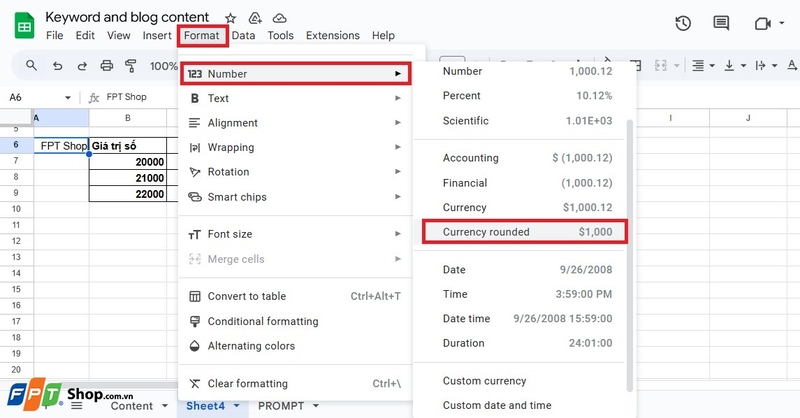
Với cách này, tất cả các giá trị trong ô được chọn sẽ được hiển thị dưới dạng tiền tệ, bao gồm ký hiệu tiền tệ tương ứng với quốc gia của bạn.
2. Định dạng số thập phân
Khi bạn làm việc với các số thập phân, bạn có thể dễ dàng áp dụng định dạng này để hiển thị số liệu chính xác.
- Bước 1: Bạn mở bảng tính Google Sheets.
- Bước 2: Bạn chọn ô dữ liệu bạn muốn định dạng.
- Bước 3: Bạn nhấn vào Format -> Number -> Number.
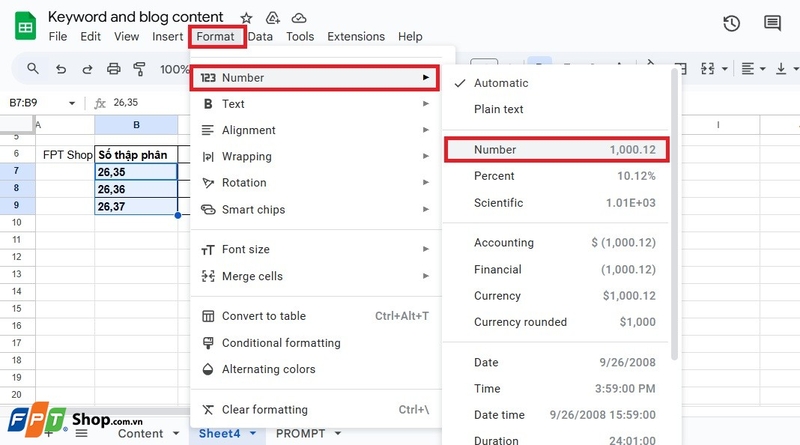
Đây là cách đơn giản để hiển thị các số liệu với phần thập phân, giúp bạn có được sự chính xác khi làm việc với các dữ liệu số.
3. Định dạng ngày
Để định dạng ngày tháng, bạn làm như sau:
- Bước 1: Bạn mở bảng tính trong Google Sheets.
- Bước 2: Bạn chọn ô chứa dữ liệu ngày tháng bạn muốn định dạng.
- Bước 3: Bạn nhấn vào Format -> Number -> Date.
- Bước 4: Nếu bạn muốn định dạng cả ngày và giờ, chọn Date time.
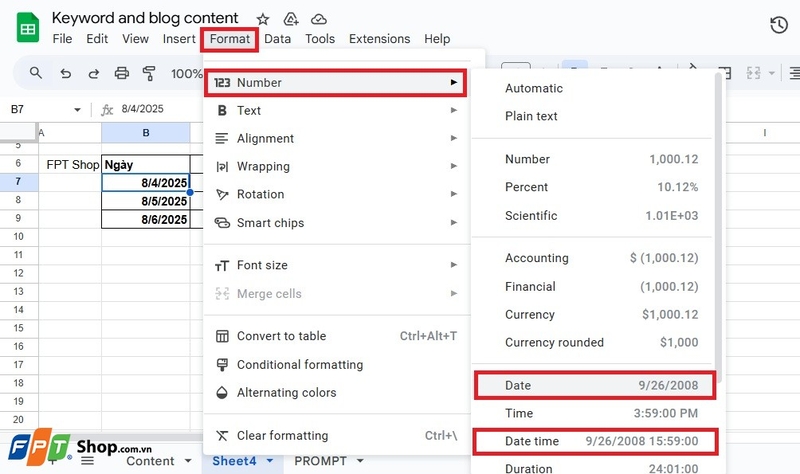
Phần mềm sẽ tự động chuyển đổi các giá trị trong ô sang định dạng ngày tháng hoặc ngày giờ tùy theo lựa chọn của bạn.
4. Định dạng số có điều kiện
Để áp dụng định dạng số có điều kiện, bạn có thể làm theo các bước sau:
- Bước 1: Bạn mở bảng tính trong Google Sheets.
- Bước 2: Bạn chọn ô hoặc phạm vi dữ liệu bạn muốn định dạng.
- Bước 3: Bạn nhấn vào Format -> Conditional formatting.
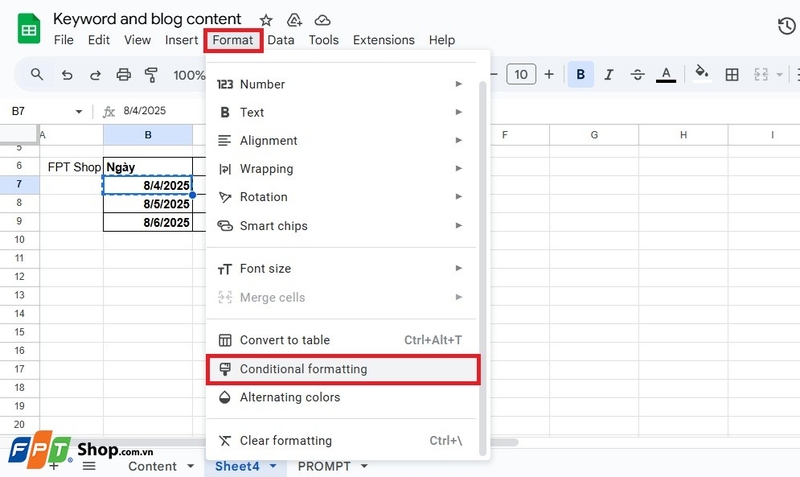
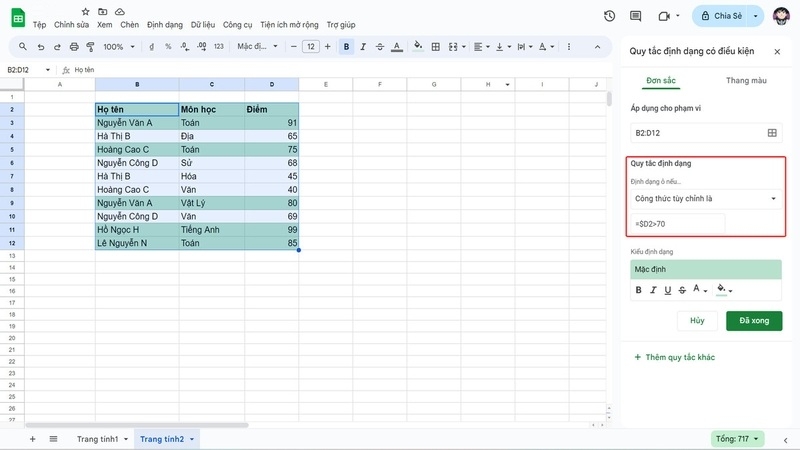
- Bước 4: Trong cửa sổ Conditional Format Rules, bạn chọn Custom formula is để thiết lập điều kiện.
- Bước 5: Sau đó bạn nhập công thức hoặc giá trị điều kiện và nhấn Done.
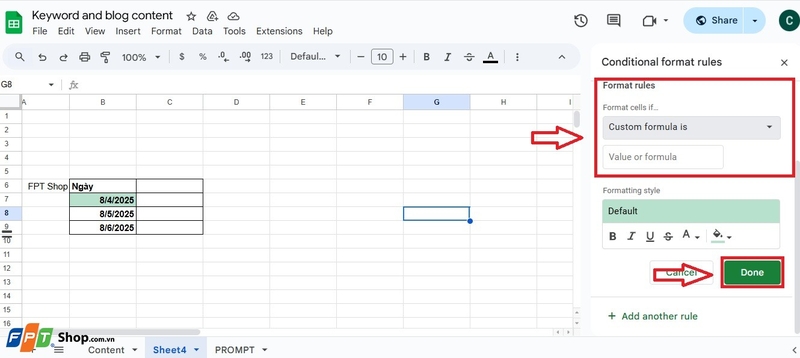
Điều này sẽ giúp bạn tự động áp dụng định dạng số cho các ô dựa trên điều kiện mà bạn thiết lập, ví dụ như thay đổi màu sắc của số âm, số lớn hơn một giá trị nhất định,...
Lời kết
Định dạng số trong Google Sheets giúp bảng tính của bạn trở nên dễ nhìn, hỗ trợ người dùng hiểu rõ hơn về các dữ liệu có trong bảng. Với các hướng dẫn chi tiết trên, hy vọng bạn có thể dễ dàng áp dụng vào công việc của mình và tối ưu hóa cách thức quản lý dữ liệu trong bảng tính. Nhớ rằng, Google Sheets cung cấp rất nhiều tính năng định dạng số hữu ích để bạn có thể tạo ra những bảng tính chuyên nghiệp và dễ đọc. Hãy thử ngay các cách định dạng số trong Google Sheets mà FPT Shop đã giới thiệu và xem sự khác biệt trong việc quản lý dữ liệu của bạn nhé!
Để làm việc hiệu quả và xử lý các công việc hàng ngày một cách mượt mà, hãy sở hữu ngay một chiếc laptop văn phòng chất lượng tại FPT Shop! Với các mẫu laptop có cấu hình mạnh mẽ và thiết kế tối ưu cho công việc văn phòng, bạn sẽ dễ dàng hoàn thành công việc nhanh, hiệu quả và dễ dàng hơn.
Tìm hiểu mua ngay laptop văn phòng giá rẻ tại đây:
Xem thêm:
:quality(75)/small/game_an_google_0_35cd4febd0.jpg)
:quality(75)/google_keep_cap_nhat_lon_ghi_chu_mac_dinh_la_van_ban_them_nut_ghi_am_nhanh_1_896117614b.jpg)
:quality(75)/cach_ve_bieu_do_cot_trong_excel_0_bdff80e56e.jpg)
:quality(75)/tinh_nang_tich_hop_google_photos_trong_ung_dung_gemini_hoat_dong_ra_sao_3_c6403877b3.jpg)
:quality(75)/small/loi_name_trong_excel_1_1_750x451_8940381c04.jpg)
:quality(75)/200_phim_tat_trong_excel_01_551180b018.jpg)


