:quality(75)/estore-v2/img/fptshop-logo.png)
:quality(75)/tat_tu_dong_phat_video_tren_ch_play_01_6f5fd0cc11.jpg)
:quality(75)/dinh_long_4627e1a3db.jpg)
Cách để tắt tự động chạy video trong Play Store trên Android để tiết kiệm dữ liệu
Nếu dùng Android, bạn chắc hẳn từng gặp cảnh Play Store tự động chạy video quảng cáo ngay khi bạn lướt xem ứng dụng. Những đoạn video này có thể khiến máy chạy chậm, làm bạn mất tập trung và còn “ngốn” dữ liệu di động khá nhiều nếu bạn không để ý.
Tuy nhiên, không phải ai cũng biết cách để tắt tự động chạy video trong Play Store trên Android. Nếu bạn muốn tiết kiệm dữ liệu, giữ pin lâu hơn hoặc chỉ muốn trải nghiệm Play Store yên tĩnh hơn, bài viết này sẽ giúp bạn biết cách xử lý nhanh chóng và hiệu quả.
Lý do bạn nên tắt tự động chạy video trong Play Store
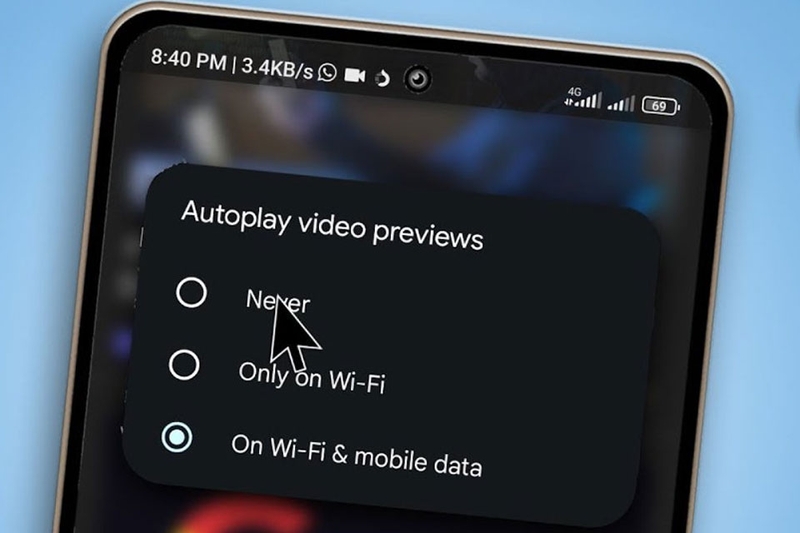
Khi biết cách để tắt tự động chạy video trong Play Store trên Android, bạn sẽ nhận lại được nhiều lợi ích như sau:
- Tiết kiệm dữ liệu di động đáng kể: Tính năng tự động chạy video trên Play Store rất nhanh ngốn dữ liệu nếu bạn đang dùng 3G/4G (hoặc 4G/5G). Mỗi lần bạn lướt xem app, game, video preview có thể phát ngầm. Điều đó có thể làm “bốc hơi” dung lượng dữ liệu cho gói dữ liệu của bạn. Việc tắt tính năng này giúp bạn kiểm soát tốt hơn lượng dữ liệu sử dụng, tránh việc bị trừ data “vô cớ”.
- Hạn chế hao pin và giúp máy bền hơn trong ngày dài: Việc phát video cần xử lý đồ hoạ và mạng. Điều đó sẽ tiêu tốn năng lượng đáng kể cho chiếc điện thoại của bạn. Khi video cứ tự động chạy nhiều lần bạn mở Play Store, pin của máy có thể bị hết nhanh hơn. Việc tắt autoplay sẽ giúp bạn tiết kiệm pin hơn trong quá trình sử dụng.
- Trải nghiệm mượt mà và tập trung hơn khi lướt cửa hàng: Video tự phát có thể làm chậm việc tải nội dung, gây giật lag nếu mạng yếu hoặc thiết bị cấu hình không cao. Ngoài ra khi video bật lên bất ngờ, nó có thể gây phân tâm nếu bạn chỉ muốn xem mô tả, đánh giá hoặc tìm app nhanh. Vì vậy, việc tắt autoplay sẽ giúp bạn lướt Play Store nhẹ nhàng, tập trung hơn vào nội dung bạn cần.
- Giảm phiền toái, tránh xem video khi không muốn: Không phải lúc nào, bạn cũng muốn xem video. Do đó, việc tắt autoplay giúp bạn chọn lúc nào cần xem video, chứ không để máy tự quyết định.
Cách để tắt tự động chạy video trong Play Store trên Android
Trong Play Store, các video giới thiệu ứng dụng và game thường tự động phát khi bạn cuộn xem nội dung. Tính năng này có thể giúp bạn xem nhanh trước app, nhưng lại gây tốn dữ liệu, hao pin và đôi khi làm máy chậm đi, nhất là khi mạng yếu hoặc bạn dùng 4G/5G. Tin vui là bạn hoàn toàn có thể tắt tính năng này chỉ với vài bước cài đặt đơn giản. Dưới đây là cách để tắt tự động chạy video trong Play Store trên Android mà bạn có thể tham khảo và làm theo.
Bước 1: Mở ứng dụng Google Play Store trên điện thoại Android
Đầu tiên, bạn hãy mở ứng dụng Google Play Store từ màn hình chính hoặc trong ngăn ứng dụng. Bạn nên đảm bảo rằng bạn đang dùng đúng tài khoản Google mà bạn thường sử dụng để tải ứng dụng, vì mọi cài đặt sẽ áp dụng cho tài khoản đó.
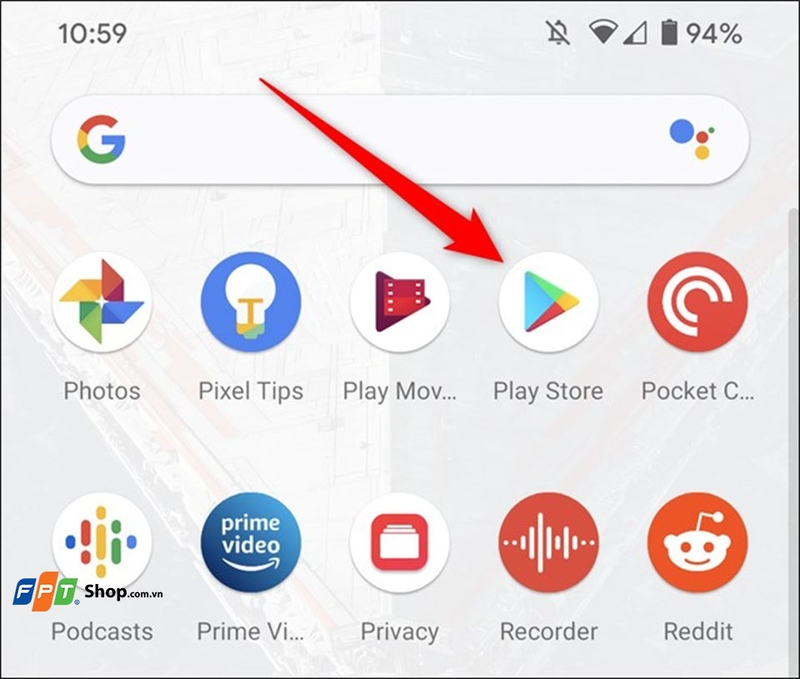
Bước 2: Truy cập thanh công cụ ở góc trên bên trái
Bạn nhìn lên góc trên bên phải của màn hình Play Store và chạm vào biểu tượng ảnh đại diện của chính mình. Đây là nơi bạn truy cập vào các mục như quản lý tài khoản, cài đặt, thanh toán, bảo mật và những tùy chọn cá nhân khác.
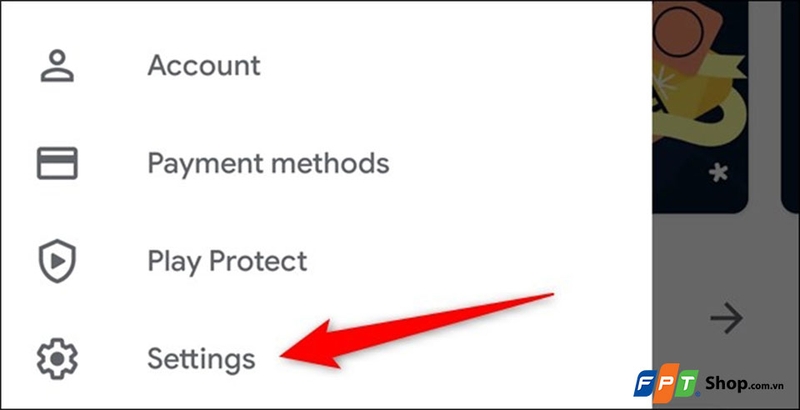
Bước 3: Vào mục cài đặt của Play Store
Sau đó, bạn sẽ thấy một menu hiện ra. Tại đây, bạn kéo xuống và bạn chọn Cài đặt (Settings). Trong phần này, bạn sẽ tìm thấy các nhóm tùy chọn như chung, tùy chọn mạng, tự động cập nhật ứng dụng, bảo mật và một số thiết lập nâng cao khác liên quan đến Play Store.
Bước 4: Truy cập mục tùy chọn mạng và phần tự động phát video
Trong màn hình Cài đặt, bạn tìm và bạn chạm vào mục Tùy chọn mạng (Network preferences) hoặc Chung (General), tùy phiên bản Play Store trên máy bạn. Bên trong, bạn tìm đến dòng Tự động phát video (Auto-play videos).
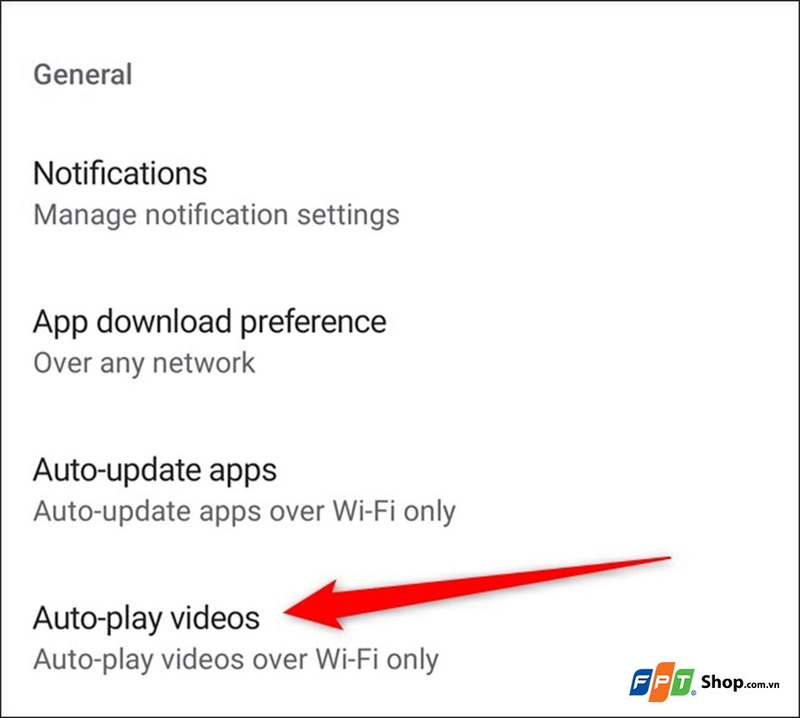
Bạn chạm vào dòng này để mở các lựa chọn về cách Play Store xử lý video xem trước ứng dụng và game.
Bước 5: Chọn không tự động phát video để tắt hoàn toàn
Khi cửa sổ tùy chọn hiện lên, bạn sẽ thấy các lựa chọn như:
- Tự động phát video mọi lúc / Auto-play videos at any time.
- Chỉ tự động phát video khi dùng Wi-Fi / Auto-play videos over Wi-Fi only.
- Không tự động phát video / Don’t auto-play videos.
Bạn chọn “Không tự động phát video” (Don’t auto-play videos), sau đó bạn nhấn Done để xác nhận. Từ bây giờ, bạn sẽ chỉ xem video khi bạn chủ động bấm phát, chứ Play Store sẽ không tự chạy nữa.
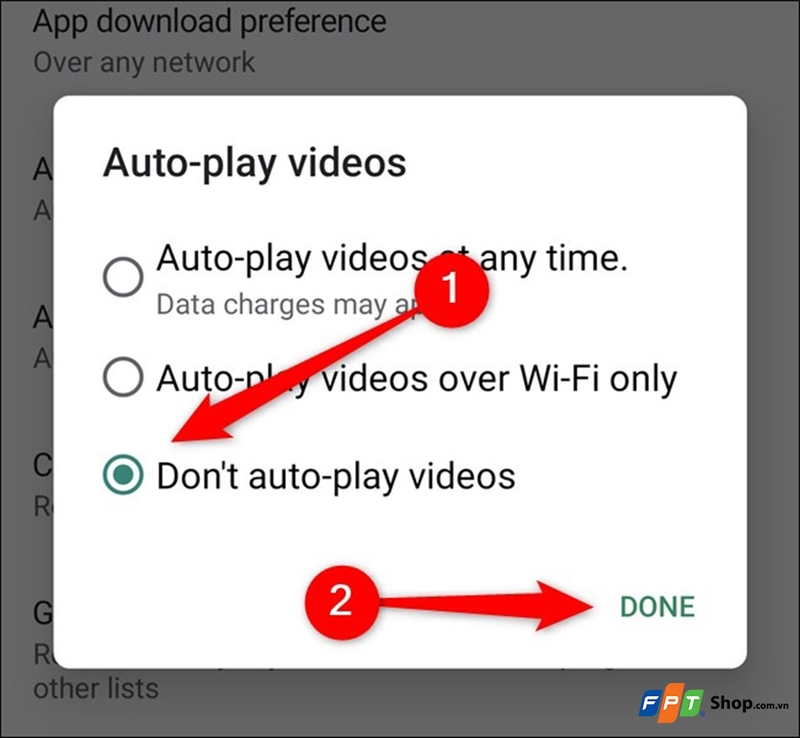
Sau khi bạn lưu cài đặt, bạn quay lại trang chính của Play Store và bạn thử cuộn qua một vài ứng dụng hoặc game có video giới thiệu. Nếu làm đúng các bước, bạn sẽ thấy video chỉ dừng ở hình thumbnail và bạn phải bấm vào thì video mới chạy. Điều này cho thấy bạn đã tắt tự động chạy video thành công và bạn sẽ không còn lo việc Play Store âm thầm “ăn” dữ liệu của mình nữa.
Tạm kết
Việc biết cách để tắt tự động chạy video trong Play Store trên Android không chỉ giúp bạn tiết kiệm dữ liệu mà còn khiến thiết bị hoạt động mượt mà và dễ chịu hơn trong quá trình sử dụng. Điều thú vị là bạn còn có thể tùy chỉnh thêm nhiều cài đặt khác để kiểm soát quảng cáo và hạn chế những nội dung chạy nền gây phiền toái. Nếu bạn muốn tối ưu trải nghiệm Android của mình hơn nữa, bạn hãy tham khảo các bài viết thủ thuật khác của FPT Shop nhé.
Ngoài việc có rất nhiều bài viết thủ thuật hay cho Android, FPT Shop còn phân phối nhiều mẫu điện thoại Galaxy chính hãng với giá vô cùng tốt mà bạn có thể mua tại hệ thống cửa hàng trên toàn quốc.
Xem thêm:
:quality(75)/cach_tat_che_do_xem_truoc_toan_man_hinh_tren_ios_26_1_b6d3b9983a.png)
:quality(75)/tat_thong_bao_update_link_tren_excel_01_c1d831a47e.jpg)
:quality(75)/cach_tat_copilot_tren_windows_11_n_dc6d8b643a.jpg)
:quality(75)/cach_tat_che_do_xem_truoc_anh_chup_man_hinh_tren_ios_26_9c632196a0.jpg)
:quality(75)/cach_tat_quang_cao_sim_tren_iphone_3b8ceb2d79.jpg)
:quality(75)/cach_tat_thong_bao_tren_man_hinh_khoa_iphone_1_e2aad6e877.png)


