:quality(75)/estore-v2/img/fptshop-logo.png)
:quality(75)/cach_tat_quang_cao_sim_tren_iphone_3b8ceb2d79.jpg)
:quality(75)/2024_1_1_638397494608670897_409307496_924411505719855_5538812596272384266_n.jpg)
Cách tắt quảng cáo SIM trên iPhone đơn giản mà hiệu quả: Bật mí các thủ thuật với 3 nhà mạng lớn
Quảng cáo SIM là một trong những vấn đề phổ biến khiến nhiều người dùng iPhone cảm thấy khó chịu khi các tin nhắn quảng cáo không ngừng xuất hiện, làm gián đoạn trải nghiệm sử dụng thiết bị. Vậy có những cách tắt quảng cáo SIM trên iPhone nào nhanh chóng và miễn phí?
Cách tắt quảng cáo SIM trên iPhone bằng cú pháp
Phương pháp phổ biến và hiệu quả nhất để chặn tin nhắn quảng cáo SIM chính là sử dụng các cú pháp hủy do chính nhà mạng cung cấp. Việc này áp dụng gần như tương tự trên tất cả các dòng điện thoại, bao gồm cả iPhone.
Đối với iPhone sử dụng SIM Viettel
Viettel là nhà mạng có hệ thống tin nhắn quảng cáo khá đa dạng nhưng may mắn là họ cũng cung cấp nhiều lựa chọn để người dùng từ chối nhận tin theo từng nhóm nội dung cụ thể. Điều này giúp bạn có thể giữ lại các tin tức quan trọng và loại bỏ các tin tức không cần thiết khác.
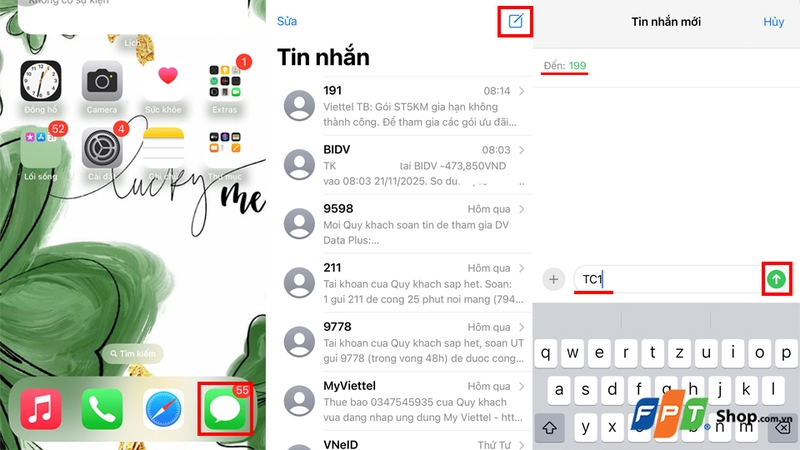
Thao tác chung là vào mục Tin nhắn (Messages) trên iPhone, sau đó nhấn vào biểu tượng soạn tin mới. Trong phần Đến (To), bạn nhập số tổng đài 199. Sau đó, nhập cú pháp tương ứng với nhu cầu của mình vào nội dung tin nhắn:
| Loại quảng cáo cần chặn | Cú pháp | Tổng đài | Lưu ý |
| Khuyến mãi nạp thẻ | TC1 | 199 | Chặn các tin nhắn khuyến mãi nạp thẻ. |
| Khuyến mãi liên quan khác | TC2 | Chặn các tin khuyến mãi dịch vụ khác (không phải nạp thẻ). | |
| Dịch vụ viễn thông Viettel | TC3 | Chặn quảng cáo dịch vụ như 3G/4G, gói cước gọi,... | |
| Dịch vụ ngoài Viettel | TC4 | Chặn quảng cáo dịch vụ đối tác, giá trị gia tăng,... | |
| Quảng cáo Viettel++ | HUY | 9000 | Chặn tin nhắn liên quan đến chương trình Viettel++. |
Ghi chú: Cước phí gửi tin đến tổng đài 199 và 9000 thường là miễn phí (0đ). Sau khi gửi, bạn sẽ nhận được tin nhắn xác nhận từ tổng đài về việc hủy đăng ký.
Đối với iPhone sử dụng SIM MobiFone
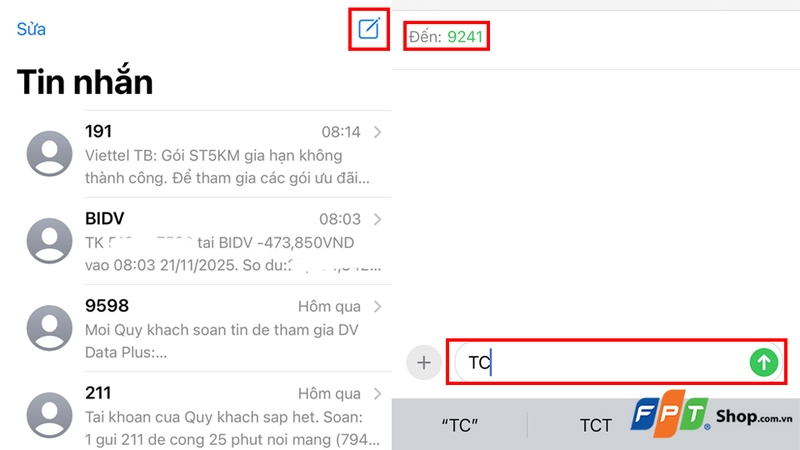
Cách tắt quảng cáo SIM trên iPhone đối với người dùng mạng MobiFone cũng khá đơn giản và nhanh gọn, bạn chỉ cần sử dụng một cú pháp duy nhất với trình tự thao tác sau:
Bước 1: Mở ứng dụng Tin nhắn trên iPhone.
Bước 2: Nhấn biểu tượng soạn tin nhắn mới.
Bước 3: Trong mục Đến (To), nhập số tổng đài 9241.
Bước 4: Trong phần nội dung tin nhắn, nhập cú pháp TC.
Bước 5: Nhấn biểu tượng gửi.
Ghi chú: Việc gửi tin nhắn TC đến tổng đài 9241 là hoàn toàn miễn phí (0đ). Sau khi thực hiện, bạn sẽ ngừng nhận được các tin nhắn quảng cáo từ nhà mạng MobiFone, bao gồm cả tin nhắn khuyến mãi.
Đối với iPhone sử dụng SIM VinaPhone
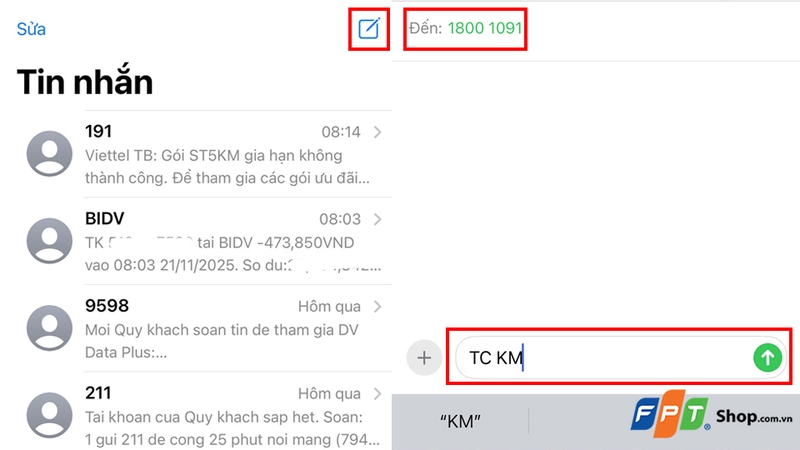
Giống như Viettel, VinaPhone cũng cho phép người dùng lựa chọn từ chối nhận tin nhắn quảng cáo theo từng nhóm nội dung cụ thể hoặc chọn hủy tất cả. Bạn nhập số tổng đài 18001091, sau đó soạn cú pháp tương ứng sau:
| Loại quảng cáo cần chặn | Cú pháp | Tổng đài |
| Thông tin khuyến mại | TC KM | 18001091 |
| Thông tin về giá cước | TC GC | |
| Thông tin về dịch vụ mới | TC DV | |
| Chặn toàn bộ quảng cáo | TC |
Ghi chú: Cước phí gửi tin nhắn đến tổng đài 18001091 là miễn phí (0đ). Bạn cũng có thể gọi trực tiếp đến tổng đài này để yêu cầu nhân viên hỗ trợ chặn tin nhắn quảng cáo nếu gặp bất kỳ khó khăn nào.
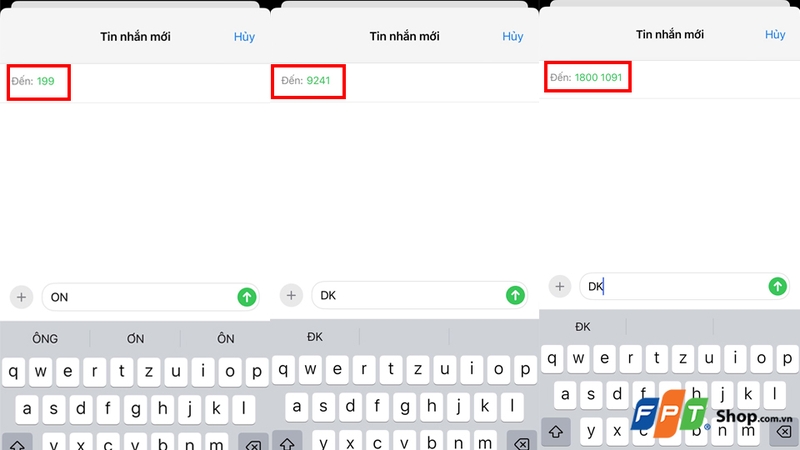
Trường hợp muốn nhận lại tin nhắn quảng cáo từ nhà mạng, bạn hoàn toàn có thể thực hiện việc khôi phục dễ dàng như sau:
- Viettel: Soạn tin nhắn ON gửi đến tổng đài 199 để nhận lại tin nhắn quảng cáo.
- MobiFone: Soạn tin nhắn DK gửi đến tổng đài 9241 để nhận lại tin nhắn quảng cáo.
- VinaPhone: Soạn tin nhắn DK gửi đến tổng đài 18001091 để nhận lại tin nhắn quảng cáo.
Cách tắt quảng cáo SIM trên iPhone qua thiết lập cài đặt
Bên cạnh việc chặn tin nhắn từ nhà mạng bằng cú pháp, chúng ta hoàn toàn có thể sử dụng các chức năng có sẵn trên hệ điều hành iOS để giảm thiểu sự làm phiền từ các số điện thoại lạ hoặc dịch vụ không mong muốn.
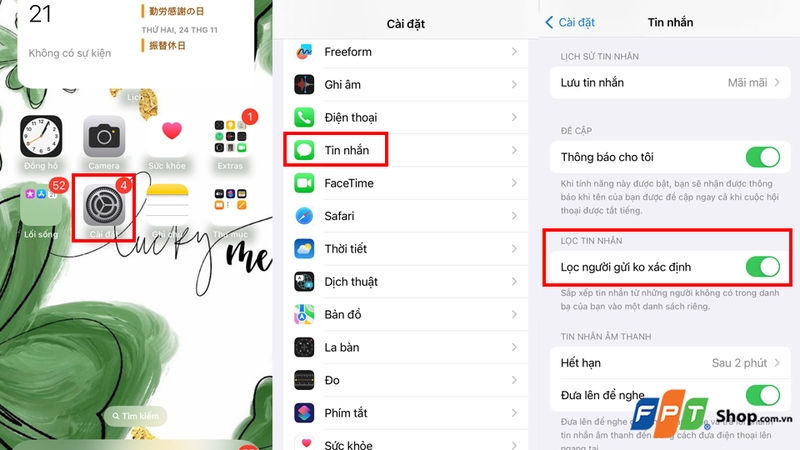
Kích hoạt lọc người gửi không xác định
Tính năng này là một cách thức hỗ trợ phân loại tin nhắn rác, chuyển chúng vào một thư mục riêng biệt mà không làm phiền bằng thông báo quảng cáo. Cách thực hiện như sau:
Bước 1: Vào phần Cài đặt (Settings) trên giao diện chính iPhone.
Bước 2: Kế tiếp, chọn mục Tin nhắn (Messages).
Bước 3: Trong mục Lọc tin nhắn (Message Filtering), bạn tìm và gạt công tắc để bật tùy chọn Lọc người gửi không xác định (Filter Unknown Senders).
Sau khi bật, tất cả các tin nhắn đến từ những số không có trong danh bạ của bạn sẽ tự động được chuyển vào một thư mục riêng trong ứng dụng Tin nhắn. Bạn sẽ không nhận được thông báo khi có tin nhắn mới từ các số này, giúp giữ lại sự tập trung cho các liên lạc quan trọng.
Chặn trực tiếp từng số điện thoại quảng cáo
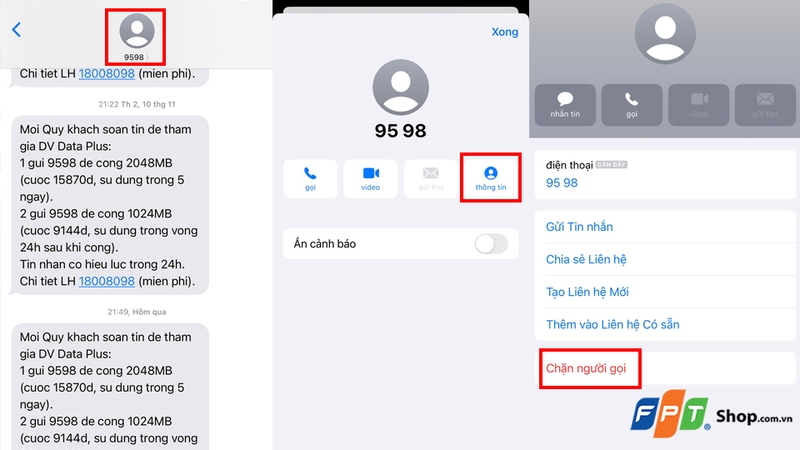
Nếu liên tục bị làm phiền bởi một số điện thoại cụ thể không phải là tổng đài nhà mạng, cách tắt quảng cáo SIM trên iPhone trong trường hợp này là:
Bước 1: Mở ứng dụng Tin nhắn (Messages) hoặc Điện thoại (Phone). Kế tiếp, nhấn vào cuộc hội thoại hoặc lịch sử cuộc gọi từ số điện thoại muốn chặn.
Bước 2: Nhấn vào tên/số điện thoại ở trên cùng.
Bước 3: Chọn Thông tin.
Bước 4: Kéo xuống chọn mục Chặn người gọi (Block this Caller) và xác nhận.
Sau khi thực hiện, số điện thoại đó sẽ không thể gọi điện, gửi tin nhắn SMS/iMessage hoặc FaceTime cho bạn được nữa.
Tùy chỉnh riêng tư
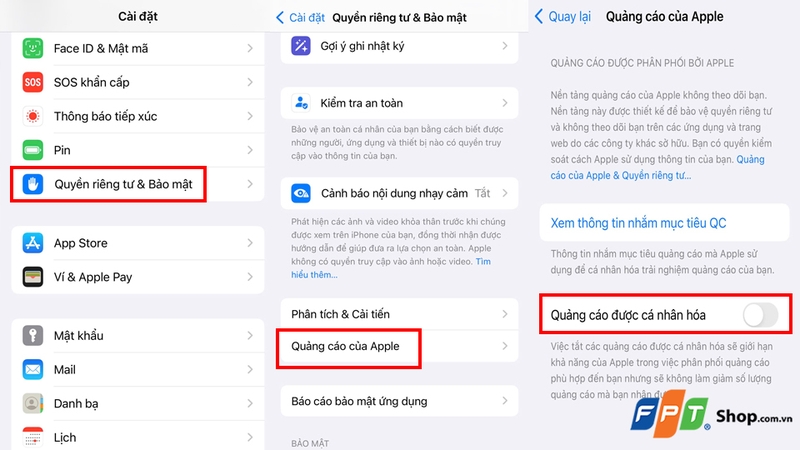
Quảng cáo được cá nhân hóa của Apple là những quảng cáo mà hãng cung cấp trong App Store, Apple News và Cổ phiếu dựa trên thông tin cá nhân của bạn. Nếu không quan tâm đến những nội dung này, hãy thực hiện như sau:
Bước 1: Vào Cài đặt (Settings).
Bước 2: Chọn Quyền riêng tư & Bảo mật (Privacy & Security).
Bước 3: Kéo xuống dưới cùng, chọn Quảng cáo của Apple (Apple Advertising).
Bước 4: Tắt công tắc Quảng cáo được cá nhân hóa (Personalized Ads).
Lưu ý: Việc này chỉ làm giảm khả năng Apple cung cấp quảng cáo phù hợp (dựa trên sở thích của bạn) chứ không làm giảm tổng số lượng quảng cáo nhìn thấy.
Những lưu ý bạn nên biết khi tắt quảng cáo SIM
Khi thực hiện theo các cách tắt quảng cáo SIM trên iPhone kể trên, bạn hãy lưu ý:
- Khi sử dụng cú pháp tin nhắn để chặn quảng cáo từ nhà mạng, có thể một số tin nhắn quan trọng hoặc khuyến mãi có giá trị cũng bị chặn. Do đó, nên cân nhắc kỹ trước khi từ chối toàn bộ các tin nhắn quảng cáo để không bỏ lỡ ưu đãi hấp dẫn từ nhà mạng.
- Các bước tắt quảng cáo cá nhân hóa trên iPhone giúp giảm bớt quảng cáo dựa trên hành vi và dữ liệu cá nhân nhưng không đồng nghĩa với việc loại bỏ hoàn toàn tất cả các quảng cáo hiển thị trên thiết bị.
- Định kỳ kiểm tra và cập nhật các cài đặt về lọc tin nhắn và quyền riêng tư trên iPhone là rất cần thiết để đảm bảo bạn luôn được bảo vệ khỏi tin nhắn rác, quảng cáo phiền phức một cách hiệu quả nhất.
- Một số dịch vụ hoặc tin nhắn quảng cáo có thể không bị chặn hoàn toàn do giới hạn của hệ thống nhà mạng hoặc thiết bị, do đó bạn có thể tải xuống các ứng dụng lọc tin nhắn để tăng hiệu quả.
Tạm kết
Cách tắt quảng cáo SIM trên iPhone trong bài viết sẽ góp phần giúp mỗi người dùng tối ưu hóa không gian lưu trữ tin nhắn trên chiếc điện thoại thân yêu của mình. Áp dụng ngay những hướng dẫn trên để biến chiếc iPhone của bản thân trở thành một thiết bị hoạt động hiệu quả và không còn bị làm phiền bởi những tin nhắn quảng cáo phiền toái nhé!
Bạn hãy nâng cấp lên phiên bản iPhone mới để trải nghiệm thiết kế ấn tượng, hiệu năng vượt trội cùng độ bảo mật hàng đầu từ Apple ngay thôi! Những cải tiến đẳng cấp trên dòng mới như iPhone 16, iPhone 17 sẽ mang đến cho bạn trải nghiệm mượt mà, an toàn và nâng tầm phong cách cá nhân. Truy cập ngay website FPT Shop để tìm hiểu chi tiết và tham khảo giá bán hấp dẫn nhất!
Xem thêm:
:quality(75)/cach_phan_anh_lua_dao_qua_vneid_1_a620193594.jpg)
:quality(75)/Phishing_la_gi_cover_1cf4ad8cd1.png)
:quality(75)/Email_Salting_la_gi_5d9fd3f0bd.jpg)
:quality(75)/android_an_toan_hon_ios_trong_viec_bao_ve_nguoi_dung_khoi_lua_dao_3_45a1ad1876.jpg)
:quality(75)/2024_4_24_638495558206053630_truecaller.jpg)
:quality(75)/tat_thong_bao_tiktok_qua_gmail_c7d37af9be.jpg)


