:quality(75)/estore-v2/img/fptshop-logo.png)
:quality(75)/cach_danh_so_trang_ket_hop_tren_word_01_c6959ee5a8.jpg)
:quality(75)/xuan_hai_5022f16098.jpg)
Cách đánh số trang kết hợp trên Word linh hoạt cho nhiều định dạng tài liệu khác nhau
Bạn đang soạn một tài liệu dài như luận văn, báo cáo hoặc hồ sơ dự thầu và gặp khó khi muốn đánh số trang theo các phần khác nhau? Nếu vậy, bạn cũng không cần phải quá lo lắng. Microsoft Word hoàn toàn cho phép bạn đánh số trang kết hợp nhiều kiểu khác nhau trong cùng một file, miễn là bạn biết cách xử lý ngắt đoạn, ngắt section đúng chỗ.
Trong bài viết này, chúng ta sẽ khám phá cách đánh số trang kết hợp trên Word linh hoạt, dễ hiểu, dễ thực hành để áp dụng tốt cho nhiều định dạng tài liệu khác nhau ngay trên máy tính của bạn nhé.
Tại sao cần biết cách đánh số trang kết hợp trên Word?
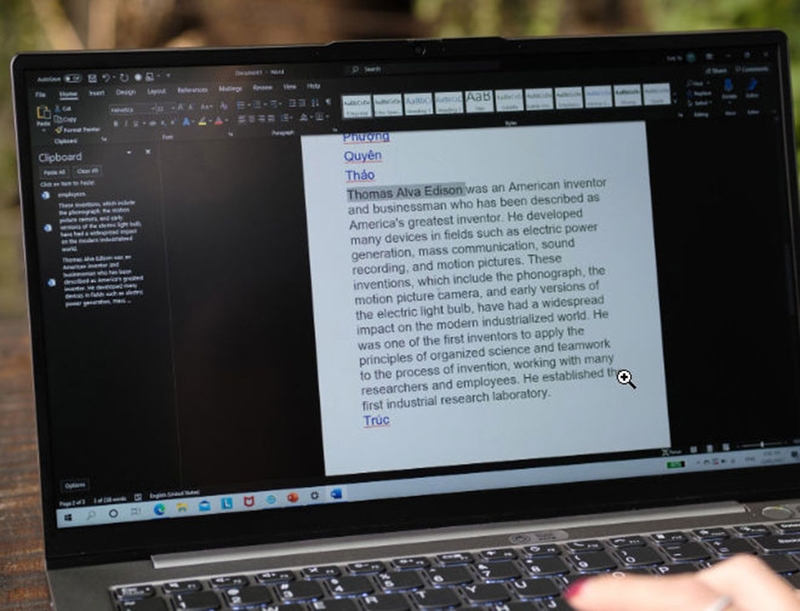
Việc biết cách đánh số trang kết hợp trong Microsoft Word là một kỹ năng rất quan trọng để bạn làm cho tài liệu của mình nhìn chuyên nghiệp và rõ ràng hơn. Dưới đây là những lý do vì sao bạn nên nắm vững thủ thuật này:
- Đáp ứng yêu cầu định dạng chuyên nghiệp: Khi bạn soạn luận văn, báo cáo, hồ sơ hoặc tài liệu cho công ty, bạn sẽ thường được yêu cầu rằng trang bìa không đánh số, phần mục lục đánh số La Mã (i, ii, iii…), phần nội dung chính bắt đầu từ số 1 hoặc mỗi chương lại bắt đầu từ số 1. Nếu bạn chỉ đánh số trang theo kiểu mặc định (1, 2, 3 từ đầu đến cuối), tài liệu của bạn sẽ trông thiếu chuyên nghiệp.
- Tăng khả năng đọc và điều hướng tài liệu: Mỗi định dạng số trang khác nhau giúp phân biệt rõ các phần giới thiệu, thân bài và phụ lục. Khi người đọc lật đến phần mục lục hoặc phụ lục, họ sẽ dễ dàng “nhảy” tới phần tương ứng nếu từng phần được đánh số riêng. Nhờ đó tài liệu không bị rối mắt, trải nghiệm người dùng tốt hơn.
- Giúp bạn kiểm soát và chỉnh sửa linh hoạt hơn: Khi bạn biết cách dùng ngắt phần và tách phần liên kết giữa các footer/header trong Word, bạn có thể bắt đầu đánh số lại từ 1 ở chương mới, thay định dạng số (ví dụ: i, ii, iii ➝ 1, 2, 3) hoặc thậm chí ẩn số trang trên trang đầu. Cho dù tài liệu thay đổi nhiều (chèn thêm/chỉnh sửa/chuyển phần), bạn vẫn kiểm soát tốt hơn phần đánh số trang.
- Tránh lỗi và mất thời gian khi trình bày hoặc in ấn: Nếu bạn không phân chia phần và đánh số trang linh hoạt, bạn rất dễ bị lỗi số trang “nhảy” không đúng hoặc phải mất công sửa lại toàn bộ. Lúc này, việc sử dụng section break là bắt buộc để đánh số trang khác nhau cho mỗi phần.
Để giúp các bạn biết thêm một thủ thuật văn phòng hay ho, FPT Shop sẽ chia sẻ cách đánh số trang kết hợp trên Word trong phần tiếp theo của bài viết này.
Cách đánh số trang kết hợp trên Word
Khi bạn soạn một tài liệu dài như luận văn, báo cáo hoặc sách hướng dẫn, bạn sẽ thường cần đánh số trang theo nhiều kiểu khác nhau. Việc biết cách đánh số trang kết hợp giúp bạn trình bày tài liệu rõ ràng, chuyên nghiệp và đúng chuẩn hơn. Dưới đây là các bước hướng dẫn chi tiết giúp bạn áp dụng thành công thủ thuật này.
Bước 1: Xác định các phần muốn đánh số trang khác nhau
Bạn hãy mở tài liệu trong Word và xem xét xem phần nào bạn không muốn đánh số, phần nào muốn đánh số La Mã (i, ii…), phần nào muốn đánh số bắt đầu từ 1. Việc này giúp bạn hình dung rõ từng “phần” sẽ xử lý riêng biệt.
Bước 2: Chèn ngắt phần (Section Break)
Bạn hãy đặt con trỏ chuột vào đầu trang nơi bạn muốn bắt đầu kiểu đánh số mới (ví dụ như đầu trang 2). Sau đó, bạn vào tab Layout (hoặc Page Layout tùy phiên bản), chọn Breaks → Next Page (Ngắt phần sang trang mới).

Việc này sẽ tạo ra một Section mới giúp bạn đánh số trang riêng biệt so với phần trước.
Bước 3: Ngắt liên kết giữa phần trước và phần mới trong Header/Footer
Sau khi tạo section mới, bạn hãy nhấp đúp vào phần Header hoặc Footer của section mới để mở chế độ chỉnh sửa. Trong tab Header & Footer Tools → Design, bạn hãy tìm và bỏ chọn “Link to Previous” (Liên kết với phần trước). Điều này sẽ cho phép section mới có số trang và kiểu riêng mà không ảnh hưởng phần trước.
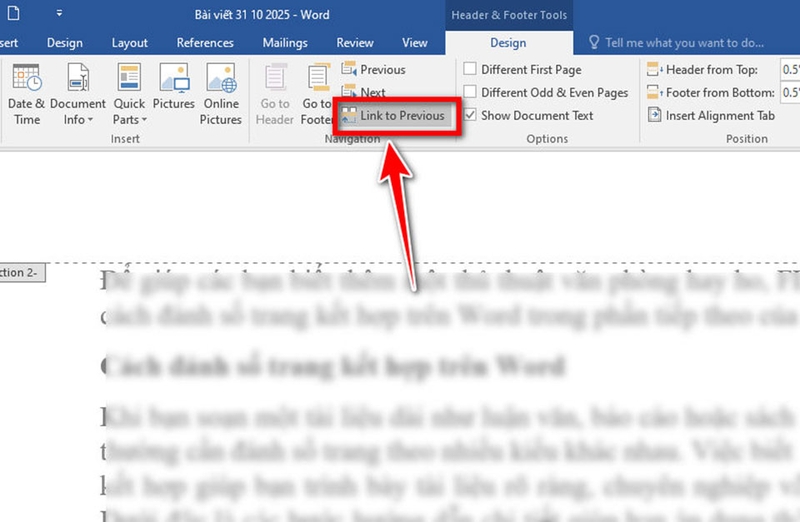
Bước 4: Chèn và định dạng số trang cho section mới
Trong section mới, bạn vào Insert → Page Number chọn vị trí (trên đầu trang hoặc dưới chân trang) và kiểu sắp đặt số.
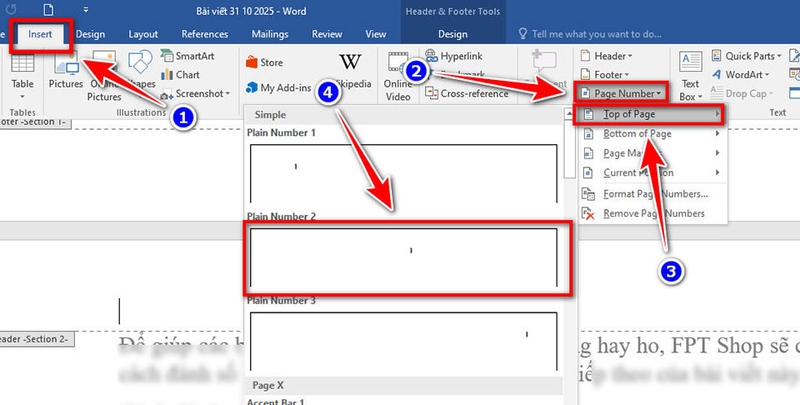
Sau đó, bạn hãy chọn Format Page Numbers để:
- Chọn kiểu số (ví dụ: a, b, c hoặc i, ii, iii).
- Chọn Start at và nhập số mà bạn muốn bắt đầu (ví dụ: 1) nếu bạn muốn section này bắt đầu từ số 1.
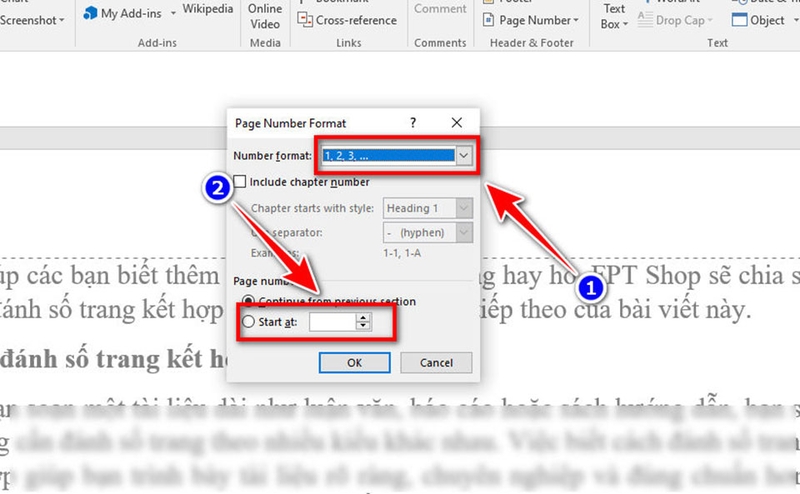
Bạn hãy nhập các lựa chọn phù hợp với từng section trong tài liệu.
Bước 5: Ẩn số trang ở phần đầu (bìa hoặc phần mục lục)
Nếu bạn muốn phần đầu (ví dụ: trang bìa) không hiển thị số trang, bạn vào phần đó, mở Header/Footer, đánh dấu chọn Different First Page (Trang đầu khác) và xóa số trang trên trang đầu.
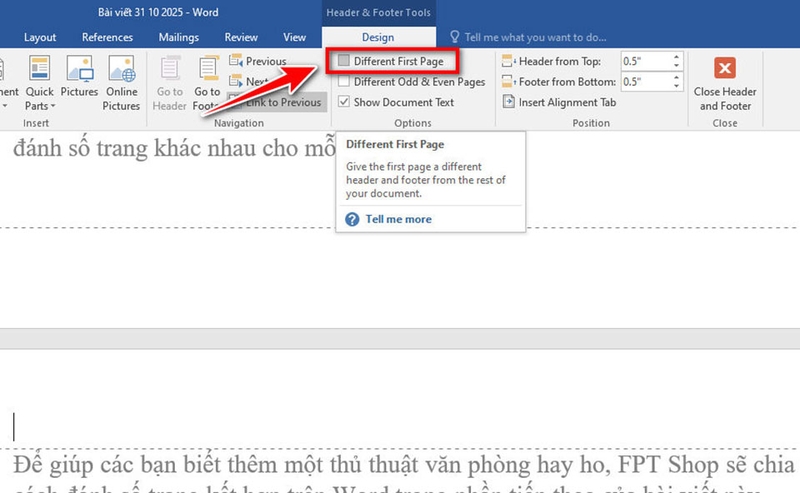
Điều này sẽ giúp trang bìa hoặc trang giới thiệu không hiển thị số trang nhưng các phần kế tiếp vẫn đánh số đúng.
Sau khi hoàn thành các bước ở trên, bạn hãy cuộn qua toàn bộ tài liệu để kiểm tra xem mỗi section có kiểu số trang đúng như mong muốn, số trang bắt đầu đúng số, phần bìa hoặc mục lục đã ẩn số chưa. Nếu có sai sót (ví dụ số trang nhảy không đúng, kiểu số không đổi), bạn hãy quay lại từng section và chỉnh lại Format Page Numbers hoặc kiểm tra xem “Link to Previous” đã bị bỏ chọn chưa.
Tạm kết
Cách đánh số trang kết hợp trên Word tưởng chừng phức tạp nhưng thực chất chỉ cần vài thao tác đúng kỹ thuật là bạn đã có thể làm chủ hoàn toàn cách trình bày tài liệu theo từng phần, từng mục. Một tài liệu được đánh số trang rõ ràng, chuyên nghiệp không chỉ giúp người đọc dễ theo dõi mà còn thể hiện sự chỉn chu của bạn trong công việc.
Nếu bạn đang có nhu cầu mua một chiếc laptop sinh viên mới nhưng cần có nhiều ưu đãi và giá bán hợp lý, hãy ghé thăm bất kỳ cửa hàng FPT Shop nào trên toàn quốc nhé.
Xem thêm:
:quality(75)/microsoft_mang_tinh_nang_vibe_working_len_excel_va_word_voi_agent_mode_moi_3884161eb2.jpg)
:quality(75)/tao_checkbox_trong_word_01_01c21f171a.jpg)
:quality(75)/Cover_faba5b758b.jpg)
:quality(75)/word_khong_in_dung_cach_0_293f033ee4.png)
:quality(75)/cach_chinh_do_cao_thap_cua_chi_so_tren_duoi_trong_word_0_caf0e0b598.png)
:quality(75)/tao_ban_sao_luu_trong_word_01_9c76e566ab.jpg)


