:quality(75)/estore-v2/img/fptshop-logo.png)
:quality(75)/Cach_chuyen_doi_thoi_gian_trong_Excel_f39a89fc9a.jpg)
:quality(75)/2023_10_23_638336715108600430_thiet_ke_chua_co_ten_2023_10_23t152517_401_cdc7224edf.jpg)
Hướng dẫn chi tiết cách chuyển đổi thời gian trong Excel chính xác và dễ hiểu cho người mới
Cách chuyển đổi thời gian trong Excel thường khiến nhiều người mới bắt đầu cảm thấy khó khăn bởi có nhiều định dạng và công thức khác nhau. Tuy nhiên, nếu hiểu rõ từng bước và áp dụng đúng công cụ, bạn sẽ dễ dàng quản lý, tính toán và trình bày dữ liệu thời gian một cách chính xác, nhanh chóng. Bài viết này sẽ hướng dẫn bạn qua 3 phương pháp hiệu quả nhất, từ dùng phép toán cơ bản đến các hàm chuyên dụng.
1. Cách chuyển giờ bằng phép toán trong Excel
Trước khi bắt đầu tìm hiểu cách chuyển đổi thời gian trong Excel này thì điều quan trọng nhất mà bạn phải hiểu rằng: Đối với Excel, thời gian là một số thập phân đại diện cho một phần của một ngày.
- Một ngày trọn vẹn (24 giờ) có giá trị là 1.
- Nửa ngày (12 giờ trưa) có giá trị là 0.5 (vì 12/24 = 0.5).
- 6 giờ sáng có giá trị là 0.25 (vì 6/24 = 0.25).
Khi bạn nhập "08:30" vào một ô, bạn thấy 08:30 nhưng Excel đang hiểu nó là con số 0.35417 (kết quả của 8.5 / 24). Việc hiểu rõ nguyên tắc này là chìa khóa để làm chủ các phép toán chuyển đổi.
Chuyển từ số thập phân sang định dạng giờ của Excel
Giả sử bạn có số giờ làm việc là 8.5 giờ và muốn chuyển nó thành định dạng giờ:phút (08:30). Thao tác chuyển đổi này sẽ được thực hiện theo thứ tự như sau:
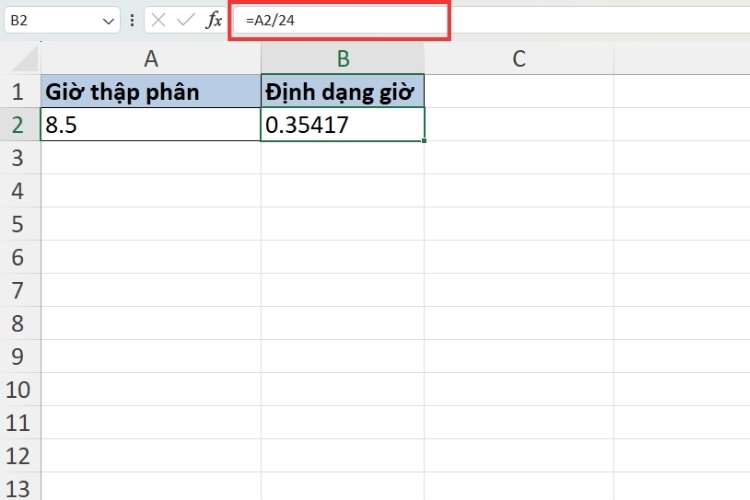
Bước 1: Giả sử bạn có số 8.5 ở ô A2. Tại một ô khác (ví dụ B2), bạn nhập công thức: =A2/24. Excel sẽ ngay lập tức trả về kết quả là 0.35417. Đây là giá trị số mà Excel dùng để đại diện cho 8.5 giờ.
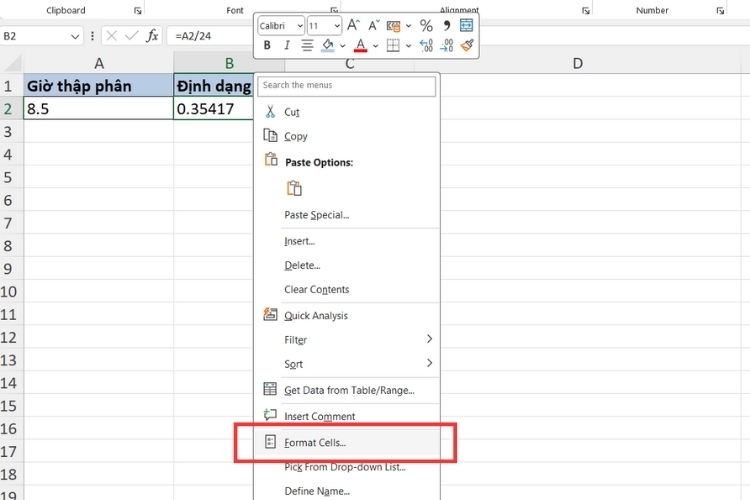
Bước 2: Nhấp chuột phải vào ô B2 (ô chứa kết quả 0.35417) -> chọn Format Cells...
Bước 3: Trong hộp thoại hiện ra, vào tab Number -> chọn mục Time từ danh sách bên trái -> Chọn một định dạng bạn muốn từ danh sách bên phải, ví dụ: hh:mm hoặc 13:30.
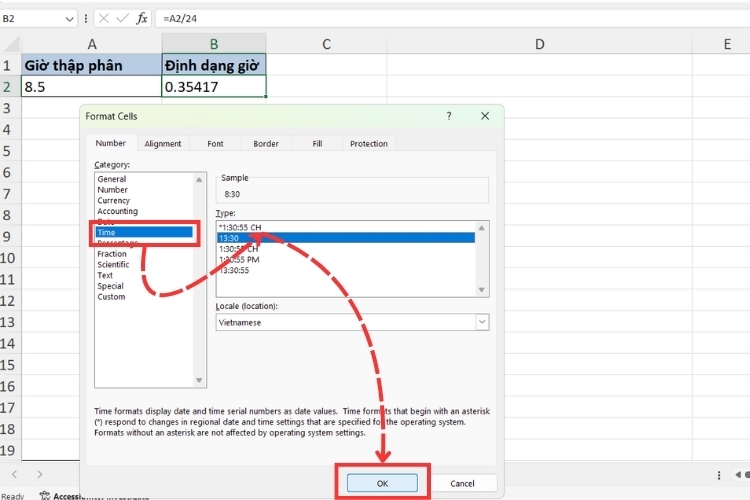
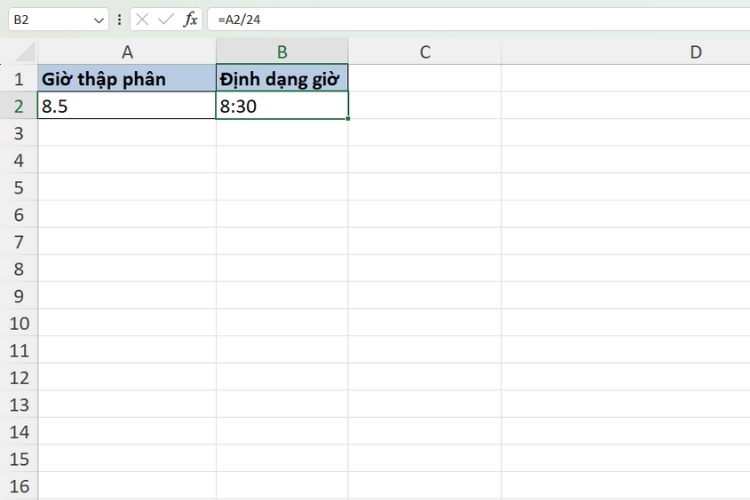
Bước 3: Nhấn OK. Ô B1 bây giờ sẽ hiển thị chính xác là 08:30.
Chuyển từ định dạng giờ:phút sang số giờ thập phân
Ngược lại, phương pháp này cũng có thể dùng khi bạn có giá trị 08:30 và muốn chuyển nó thành con số 8.5 để dễ dàng tính toán tiền lương hoặc các phép nhân/chia khác. Thao tác thực hiện như sau:
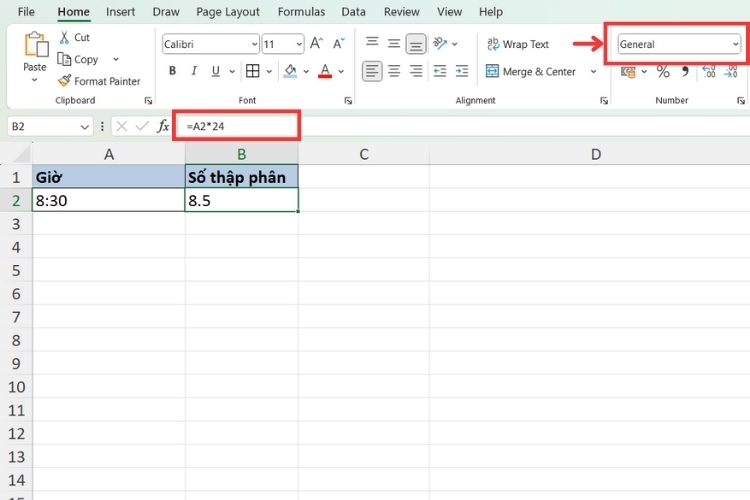
Bước 1: Giả sử ô A2 của bạn chứa giá trị 08:30. Tại ô B2, bạn nhập công thức: =A2*24.
Bước 2: Excel có thể sẽ tự động định dạng ô kết quả theo kiểu thời gian và là 8.5.
Nếu bạn thấy kết quả là 00:00 hoặc một định dạng lạ, hãy nhấp chuột phải vào ô B2, chọn Format Cells... và định dạng nó thành General hoặc Number.
2. Đổi thời gian bằng hàm CONVERT
Cách chuyển đổi thời gian trong Excel bằng hàm CONVERT là lựa chọn linh hoạt khi bạn cần đổi giữa ngày-giờ-phút-giây một cách chính xác và nhất quán. Khác với định dạng thời gian của Excel (dạng phân số của 1 ngày), CONVERT làm việc với con số kèm đơn vị, nên bạn chỉ cần đưa về số rồi đổi đơn vị là xong.
Cú pháp: =CONVERT(number; "from_unit"; "to_unit")
- number: Con số bạn muốn chuyển đổi.
- from_unit: Đơn vị gốc.
- to_unit: Đơn vị muốn chuyển đến.
Lưu ý: Tùy thiết lập hệ thống, dấu phân tách có thể là "," hoặc ";". Các đơn vị phải đặt trong dấu ngoặc kép.
Các đơn vị thời gian:
Đơn vị | Ký hiệu trong hàm |
|---|---|
| Ngày | "day" |
| Giờ | "hr" |
| Phút | "mn" |
| Giây | "sec" |
Ví dụ nhanh:
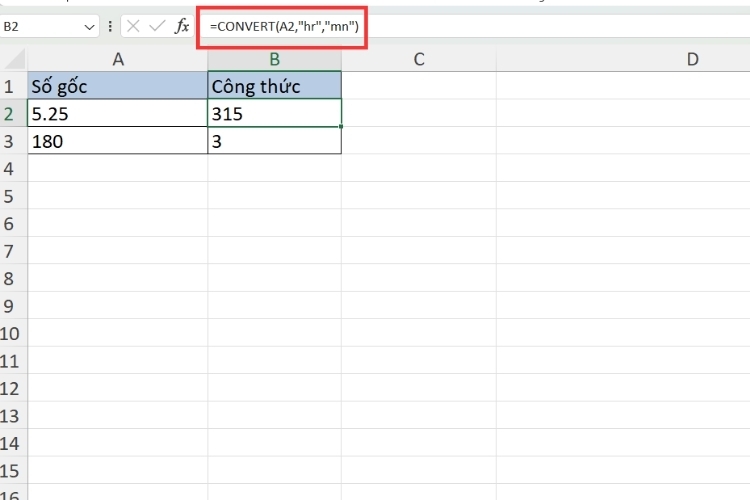
- Đổi 5.25 giờ sang phút: =CONVERT(5.25,"hr","mn") → 315
- Đổi 180 phút sang giờ: =CONVERT(180,"mn","hr") → 3
Dùng CONVERT với dữ liệu hh:mm:ss (ví dụ 08:30 ở ô A2)
Vì CONVERT không hiểu trực tiếp định dạng thời gian của Excel, ta cần đổi thời gian sang số giờ/thời lượng số trước.
Bước 1: Đầu tiên, bạn cần đổi giá trị thời gian trong ô A2 sang dạng số giờ thập phân để Excel có thể xử lý. Công thức sử dụng là =A2*24.
Bước 2: Sau khi đã có số giờ thập phân, bạn áp dụng hàm CONVERT để chuyển đổi.
Nếu muốn đổi sang phút, bạn nhập công thức =CONVERT(A2*24,"hr","mn"), Excel sẽ trả về kết quả 510 phút.
Nếu muốn đổi sang giây, bạn thay tham số "mn" bằng "sec" trong công thức: =CONVERT(A2*24,"hr","sec"), và Excel sẽ tính ra 30.600 giây.
3. Chuyển thời gian bằng hàm HOUR, MINUTE, SECOND
Một cách chuyển đổi thời gian trong Excel trực quan khác chính là sử dụng ba hàm HOUR, MINUTE và SECOND. Bộ ba hàm này cho phép bạn tách riêng từng thành phần của một giá trị thời gian, từ đó dễ dàng quy đổi sang tổng số giờ, tổng số phút hoặc tổng số giây.
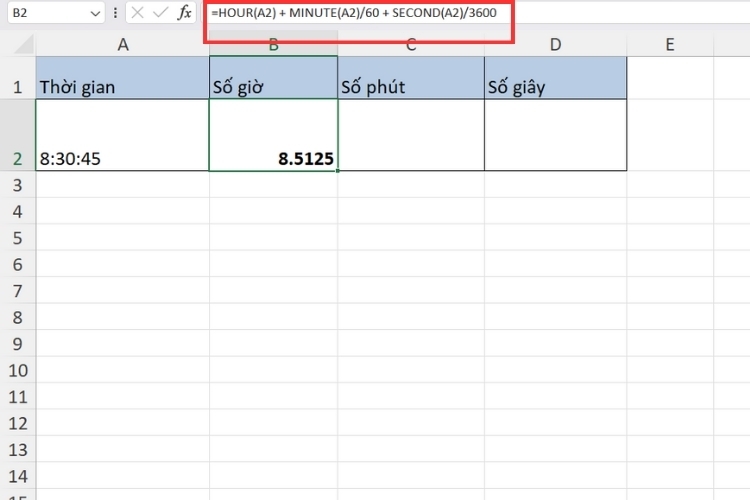
Ví dụ, giả sử ô A2 chứa giá trị thời gian 08:30:45. Khi áp dụng hàm HOUR(A2), Excel sẽ trả về kết quả là 8; hàm MINUTE(A2) trả về 30; và hàm SECOND(A2) trả về 45. Từ ba thành phần này, bạn có thể tái cấu trúc để đổi sang đơn vị mong muốn.
Nếu muốn đổi thành tổng số giờ, bạn cần quy đổi phút và giây sang giờ, tức là chia phút cho 60 và giây cho 3600, rồi cộng tất cả lại với phần giờ. Công thức hoàn chỉnh sẽ là:
=HOUR(A2) + MINUTE(A2)/60 + SECOND(A2)/3600
Trong ví dụ trên, ta có 8 giờ + 0.5 giờ (từ 30 phút) + 0.0125 giờ (từ 45 giây) = 8.5125 giờ.
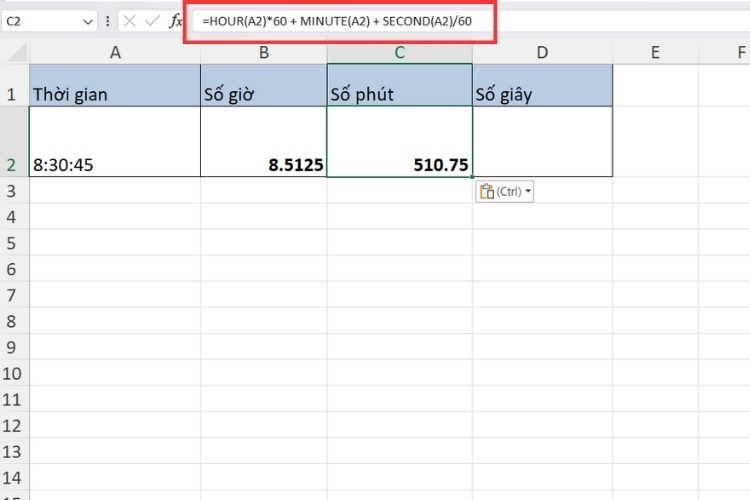
Tương tự, nếu muốn chuyển sang tổng số phút, bạn cần đổi phần giờ ra phút bằng cách nhân với 60, giữ nguyên phần phút, và đổi phần giây sang phút bằng cách chia cho 60. Công thức là:
=HOUR(A2)*60 + MINUTE(A2) + SECOND(A2)/60
Kết quả thu được là 510.75 phút.
Bạn cũng có thể chuyển sang tổng số giây nếu cần tính toán chi tiết hơn. Khi đó, hãy nhân phần giờ với 3600, phần phút với 60, rồi cộng thêm phần giây. Công thức:
=HOUR(A2)*3600 + MINUTE(A2)*60 + SECOND(A2)
Với ví dụ 08:30:45, ta sẽ có 28,800 giây (từ 8 giờ) + 1,800 giây (từ 30 phút) + 45 giây = 30,645 giây.
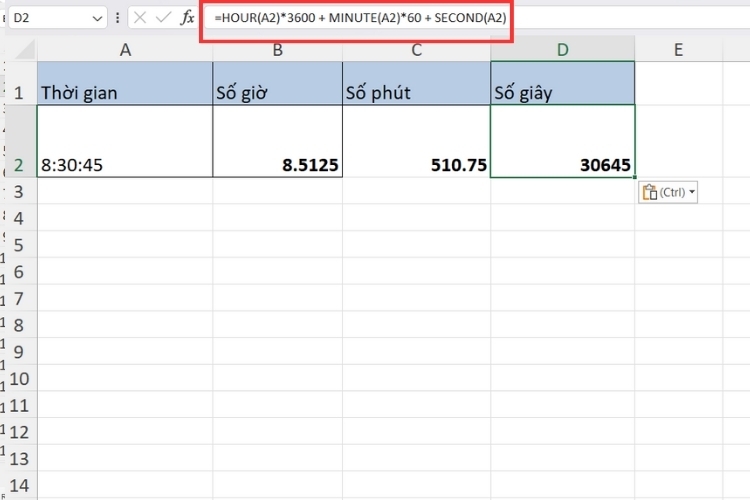
Phương pháp dùng hàm HOUR, MINUTE, SECOND này có ưu điểm là rõ ràng, minh bạch và dễ kiểm tra từng phần. Nó đặc biệt hữu ích trong các tình huống cần bóc tách và xử lý dữ liệu thời gian phức tạp, thay vì chỉ đổi nhanh bằng phép toán nhân hoặc chia.
Lời kết
Cách chuyển đổi thời gian trong Excel không hề phức tạp nếu bạn nắm vững các công thức và thao tác cơ bản. Khi đã thành thạo, bạn có thể tiết kiệm đáng kể thời gian làm việc và nâng cao hiệu quả xử lý dữ liệu, từ đó tối ưu hiệu suất công việc hàng ngày. Hy vọng rằng bài viết này sẽ giúp ích được cho bạn.
Bạn đang tìm một chiếc laptop phù hợp để học tập và làm việc văn phòng hằng ngày? Hãy đến ngay FPT Shop để chọn lựa những mẫu laptop sinh viên chính hãng, đa dạng cấu hình, thiết kế gọn nhẹ, pin bền bỉ, đáp ứng tốt nhu cầu học tập của sinh viên và xử lý công việc văn phòng mượt mà.
Xem thêm:
:quality(75)/macro_tren_excel_01_51be7f21fe.jpg)
:quality(75)/khoa_cong_thuc_tren_excel_01_9119ea6893.jpg)
:quality(75)/huong_dan_tao_lich_tren_excel_4dd433ce92.jpg)
:quality(75)/cach_su_dung_ham_SWITCH_trong_Excel_hinh_nen_b63d30f533.png)
:quality(75)/dieu_chinh_do_rong_trong_excel_01_2de33b994c.jpg)
:quality(75)/Cach_an_hien_ghi_chu_trong_bang_tren_Excel_hinhnen_d0568f6268.png)


