:quality(75)/estore-v2/img/fptshop-logo.png)
:quality(75)/cach_su_dung_ham_convert_tren_excel_8cceb2d6cf.png)
:quality(75)/att_z_Dmq_NZ_8_4tyb_Mrl_bynx0s_J2xd_T30d_X5p_WXQV_3c04e_A_9e5bc519b9.jpg)
Cách sử dụng hàm CONVERT trên Excel để đổi đơn vị nhanh chóng, dễ hiểu cho người mới bắt đầu
Trong quá trình làm việc với bảng tính, không ít người thắc mắc cách sử dụng hàm CONVERT trên Excel để đổi đơn vị như thế nào cho nhanh và chính xác. FPT Shop sẽ giúp bạn khám phá chi tiết cách dùng hàm CONVERT, từ cú pháp cơ bản cho đến mẹo áp dụng thực tế để tiết kiệm thời gian và tránh sai sót khi xử lý dữ liệu qua bài viết sau.
Giới thiệu về hàm CONVERT trong Excel
Trong thực tế công việc, bạn sẽ gặp rất nhiều tình huống phải chuyển đổi đơn vị. Chẳng hạn dữ liệu nhập từ nhiều nguồn khác nhau có thể được ghi bằng inch, foot hoặc pound, nhưng bạn lại cần chuẩn hóa toàn bộ sang cm, mét hay kilogram. Nếu tính toán thủ công, bạn vừa tốn thời gian vừa dễ mắc sai sót.
Excel cung cấp cho người dùng một giải pháp cực kỳ hữu ích – đó chính là hàm CONVERT. Đây là hàm kỹ thuật được tích hợp sẵn, cho phép chuyển đổi qua lại giữa nhiều hệ đơn vị. Hiểu rõ cách sử dụng hàm CONVERT trên Excel sẽ giúp bạn tiết kiệm thời gian, nâng cao hiệu quả làm việc và đảm bảo tính chính xác tuyệt đối cho dữ liệu.
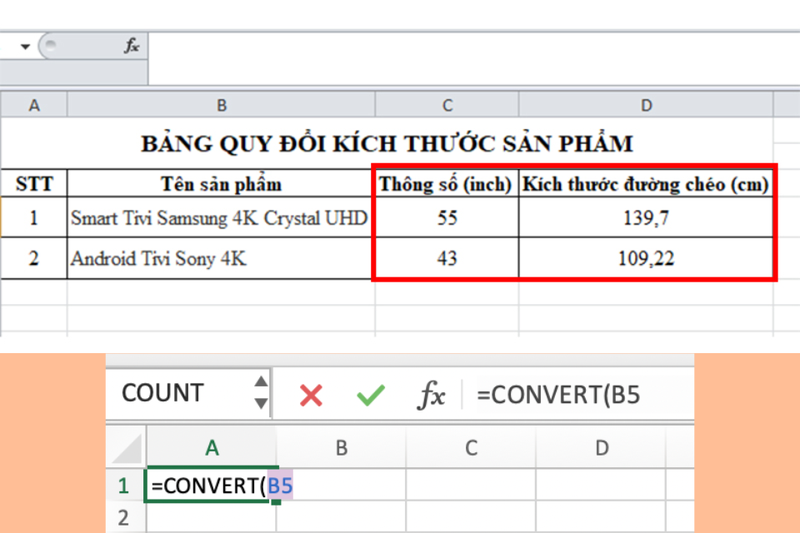
Các nhóm đơn vị thường dùng trong hàm CONVERT
Để hiểu rõ hơn về cách sử dụng hàm CONVERT trên Excel, bạn cần biết hệ thống đơn vị mà Excel hỗ trợ. Các nhóm phổ biến gồm:
Độ dài
Những đơn vị như mét (m), inch (in), foot (ft), yard (yd), mile (mi) thường được dùng trong xây dựng và đo đạc. Hàm CONVERT cho phép đổi qua lại giữa tất cả các đơn vị này.
Khối lượng
Bạn có thể chuyển đổi giữa gram (g), kilogram (kg), ounce (ozm) hay pound (lbm). Đây là nhóm thường gặp trong thương mại, xuất nhập khẩu và tính toán khối lượng hàng hóa.
Thời gian
Excel hỗ trợ các đơn vị thời gian cơ bản gồm ngày (day), giờ (hr), phút (mn), giây (sec). Điều này giúp việc quy đổi và tính toán thời gian trở nên thuận tiện hơn rất nhiều.
Nhiệt độ
Bạn hoàn toàn có thể đổi giá trị giữa Celsius (C), Fahrenheit (F) và Kelvin (K) mà không cần ghi nhớ công thức vật lý.
Năng lượng, áp suất, tốc độ…
Ngoài những nhóm thông dụng, Excel còn hỗ trợ nhiều đơn vị khác liên quan đến lĩnh vực khoa học và kỹ thuật, phù hợp cho sinh viên, kỹ sư hoặc nhà nghiên cứu.
Cú pháp của hàm CONVERT
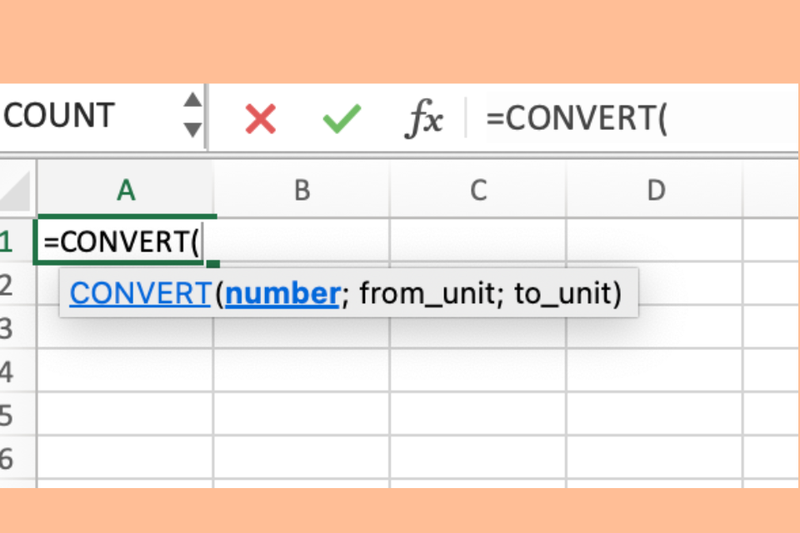
Hàm CONVERT được thiết kế với cú pháp rất dễ nhớ, ai cũng có thể làm quen chỉ sau vài lần thử. Công thức đầy đủ là:
=CONVERT(Number, From_unit, To_unit)
Trong đó:
- Number: là giá trị cần chuyển đổi, có thể nhập trực tiếp hoặc tham chiếu từ ô dữ liệu.
- From_unit: đơn vị gốc, tức đơn vị hiện tại của giá trị.
- To_unit: đơn vị muốn chuyển sang.
Hướng dẫn chi tiết cách sử dụng hàm CONVERT trên Excel
Để dễ hình dung, hãy cùng đi qua một số ví dụ thực tế.
Ví dụ 1: Đổi inch sang cm
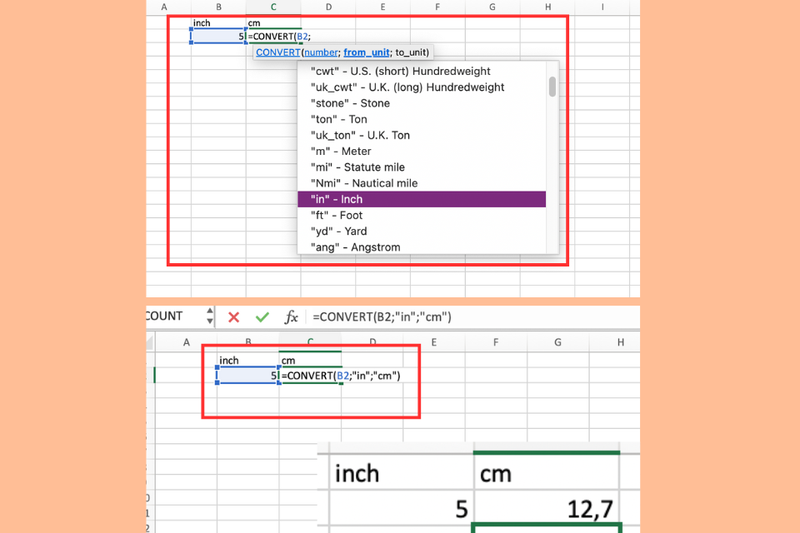
Giả sử bạn có một bảng dữ liệu ghi kích thước sản phẩm bằng inch, nhưng bạn cần đổi inch sang cm để thuận tiện cho việc thống kê. Ở ô hiển thị kết quả, bạn nhập vào công thức:
=CONVERT(B2,"in","cm")
Ngay sau khi nhấn Enter, Excel sẽ trả về giá trị đã được đổi chính xác.
Ví dụ, nếu bạn muốn đổi từ 5 inch sang cm thì chỉ cần nhập:
=CONVERT(B2,"in","cm")
Ngay lập tức Excel sẽ trả về 12.7 cm. Nhờ đó, người dùng không cần phải ghi nhớ công thức toán học phức tạp, mọi phép đổi đều được xử lý nhanh chóng.
Ví dụ 2: Đổi pound sang kilogram
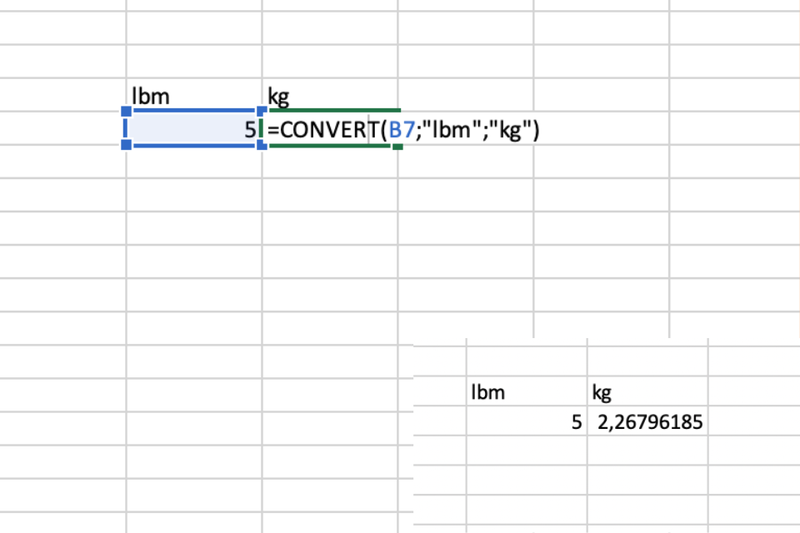
Bạn có một bảng khối lượng hàng hóa ghi bằng pound (lbm). Để thống nhất với đơn vị quốc tế, bạn đổi sang kg bằng công thức:
=CONVERT(B7,"lbm","kg")
Kết quả sẽ hiển thị số kilogram tương ứng.
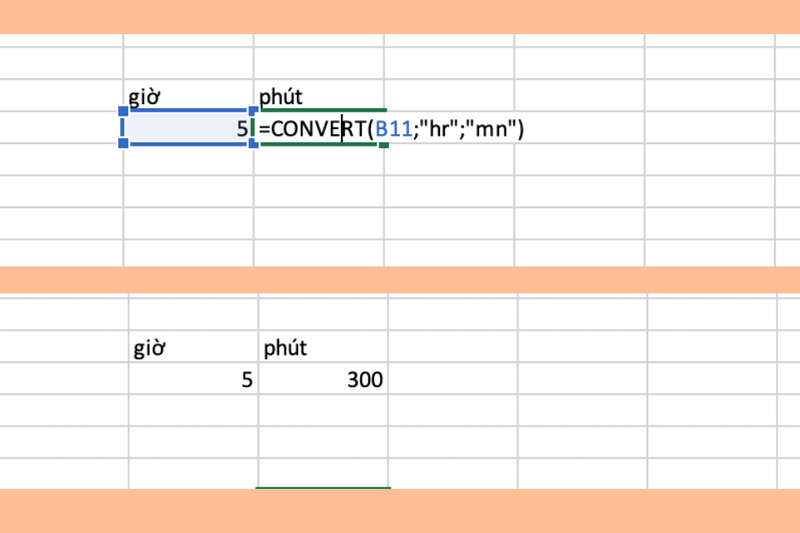
Ví dụ 3: Đổi giờ sang phút
Trong quản lý thời gian làm việc, bạn có dữ liệu tính bằng giờ. Để chuyển sang phút, công thức là:
=CONVERT(B11,"hr","mn")
Kết quả là số phút chính xác, không cần tính thủ công.
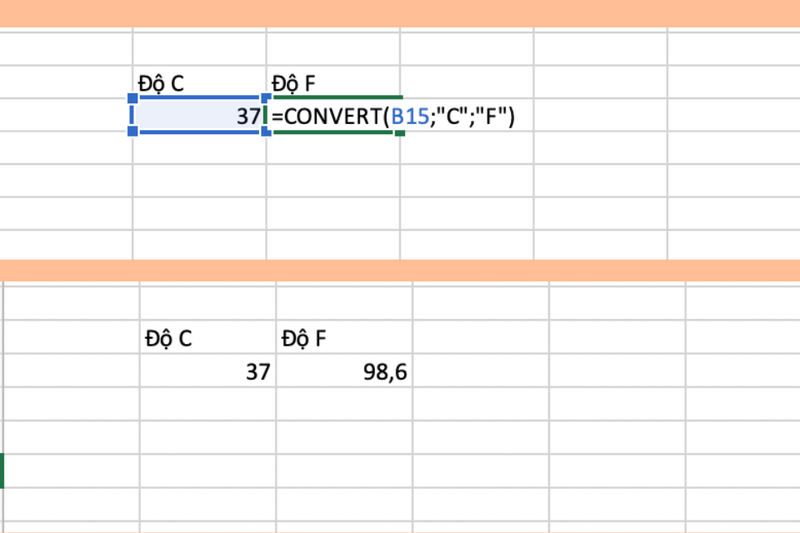
Ví dụ 4: Đổi độ C sang độ F
Với dữ liệu nhiệt độ, bạn chỉ cần nhập:
=CONVERT(B15,"C","F")
Kết quả hiển thị sẽ ra độ F tương ứng.
Ưu điểm của việc dùng hàm CONVERT
Việc biết cách sử dụng hàm CONVERT trên Excel mang đến nhiều lợi ích thiết thực:
Giúp rút ngắn thời gian thao tác với dữ liệu
Chỉ với một công thức duy nhất, bạn đã có thể đổi hàng trăm giá trị trong bảng tính. So với cách làm thủ công, điều này giúp tiết kiệm đáng kể công sức.
Giảm thiểu nhầm lẫn trong quá trình tính toán
Các phép đổi được Excel xử lý chính xác theo chuẩn quốc tế. Nhờ vậy, bạn không còn lo lắng về việc nhầm lẫn trong quá trình nhập liệu hoặc quên công thức quy đổi.
Linh hoạt, có thể ứng dụng ở nhiều lĩnh vực
Hàm CONVERT không chỉ phục vụ học tập mà còn cực kỳ hữu ích trong kinh doanh, kỹ thuật, nghiên cứu khoa học, thậm chí cả quản lý thời gian cá nhân.
Có thể kết hợp dễ dàng với nhiều hàm khác
Người dùng có thể phối hợp hàm CONVERT cùng hàm IF để đưa ra điều kiện, hoặc hàm ROUND để làm tròn kết quả. Nhờ đó, bảng tính trở nên linh hoạt và chuyên nghiệp hơn.
Lưu ý khi sử dụng hàm CONVERT
Mặc dù khá dễ dùng, nhưng để áp dụng đúng cách sử dụng hàm CONVERT trên Excel, bạn cần lưu ý một số điểm:
- Đơn vị phải nhập đúng ký hiệu chuẩn mà Excel chấp nhận, ví dụ “cm” thay vì viết “centimeter”.
- Hàm chỉ cho phép đổi trong cùng nhóm đơn vị. Bạn không thể đổi từ mét sang giây hay từ kilogram sang giờ.
- Hàm CONVERT chỉ hoạt động trên Excel 2007 trở lên. Nếu bạn sử dụng phiên bản cũ hơn thì tính năng này có thể không khả dụng.
- Khi nhập sai đơn vị hoặc cú pháp, Excel sẽ báo lỗi như #N/A, #NAME? hoặc #VALUE!.
Những lỗi phổ biến và hướng xử lý
Trong quá trình áp dụng, nhiều người hay gặp một số lỗi phổ biến:
- Lỗi #N/A: Thường do đổi giữa hai đơn vị không tương thích, ví dụ từ mét sang độ C.
- Lỗi #NAME?: Do gõ sai tên hàm hoặc nhập nhầm ký hiệu đơn vị.
- Lỗi #VALUE!: Xảy ra khi nhập giá trị không hợp lệ, chẳng hạn gõ chữ thay vì số.
Cách khắc phục là kiểm tra lại cú pháp, đảm bảo đơn vị phù hợp và dữ liệu nhập vào chính xác.
Ứng dụng thực tế của hàm CONVERT
Nhờ tính tiện lợi, hàm này được áp dụng rộng rãi trong nhiều lĩnh vực.
- Trong thương mại và logistics: Dễ dàng chuẩn hóa dữ liệu khối lượng từ pound sang kilogram, giúp quản lý xuất nhập hàng chính xác hơn.
- Trong xây dựng và kỹ thuật: Hỗ trợ đổi inch sang mét hoặc foot sang cm, đáp ứng các tiêu chuẩn đo lường quốc tế.
- Trong học tập và nghiên cứu: Sinh viên có thể chuyển đổi đơn vị ngay trên bảng tính để phục vụ tính toán mà không cần máy tính cầm tay.
- Trong quản lý thời gian: Người dùng có thể đổi dữ liệu từ ngày sang giờ hoặc phút để lập kế hoạch chi tiết hơn.

Kết hợp hàm CONVERT với các công thức Excel khác
Một ưu điểm nổi bật là bạn có thể lồng ghép hàm CONVERT với nhiều công thức khác để giải quyết những yêu cầu phức tạp hơn.
- Kết hợp với hàm ROUND: Dùng để làm tròn kết quả quy đổi, giúp dữ liệu gọn gàng và dễ theo dõi.
- Kết hợp với hàm IF: Tạo điều kiện linh hoạt, ví dụ chỉ đổi đơn vị khi giá trị vượt một ngưỡng nhất định.
Nhờ những cách kết hợp này, bảng tính không chỉ chính xác mà còn mang tính tự động hóa cao.
Tạm kết
Sau khi nắm rõ cách sử dụng hàm convert trên Excel, bạn sẽ thấy rằng việc chuyển đổi đơn vị không còn phức tạp hay tốn nhiều thời gian như trước. Chỉ với vài thao tác nhỏ, bảng tính của bạn trở nên khoa học, chính xác và chuyên nghiệp hơn rất nhiều.
Và để khai thác tối đa sức mạnh từ Excel cùng các công cụ tin học khác, bạn đừng quên lựa chọn một chiếc laptop phù hợp. Hãy ghé ngay FPT Shop để sở hữu các mẫu laptop sinh viên - văn phòng với hiệu năng ổn định, giá tốt, giúp bạn học tập và làm việc mượt mà hơn mỗi ngày.
Xem thêm:
:quality(75)/Cach_chen_anh_hang_loat_vao_Excel_hinh_nen_463094b59e.png)
:quality(75)/huong_dan_chen_ky_hieu_delta_trong_excel_thumb_b045d0d3b5.jpg)
:quality(75)/cach_tach_so_am_va_so_duong_trong_excel_07f8e38997.jpg)
:quality(75)/cach_chen_trendline_trong_excel_60443b79c2.jpg)
:quality(75)/cach_su_dung_ham_SWITCH_trong_Excel_hinh_nen_b63d30f533.png)
:quality(75)/cach_tinh_tien_phat_di_muon_trong_excel_1d8d387761.jpg)


