
Các cách chụp màn hình MacBook Air M4 nhanh và dễ nhớ: Tổng hợp phím tắt, chọn vùng và xử lý lỗi
Cách chụp màn hình MacBook Air M4 giúp bạn lưu tài liệu, ghi lại thông báo lỗi hoặc chia sẻ nhanh nội dung trên máy. Nếu mới chuyển từ Windows sang macOS, chỉ cần nhớ các phím Shift, Command và số 3, 4, 5. Mỗi tổ hợp tương ứng một kiểu chụp, không cần cài phần mềm khác.
Bảng phím tắt chụp màn hình MacBook Air M4 cần nhớ
Các tổ hợp dưới đây được tích hợp sẵn trong macOS. Phím Command nằm cạnh phím cách.
Nhu cầu | Tổ hợp phím | Kết quả |
Chụp toàn bộ màn hình | Shift + Command + 3 | Lưu ảnh toàn màn hình |
Chụp một vùng tùy chọn | Shift + Command + 4 | Kéo chọn vùng cần chụp |
Chụp riêng cửa sổ | Shift + Command + 4, rồi Space | Chọn cửa sổ bằng biểu tượng máy ảnh |
Mở công cụ Screenshot | Shift + Command + 5 | Chọn chế độ chụp, hẹn giờ và vị trí lưu |
Sao chép toàn màn hình | Control + Shift + Command + 3 | Đưa ảnh vào Clipboard |
Sao chép một vùng | Control + Shift + Command + 4 | Đưa vùng đã chọn vào Clipboard |
Mẹo ghi nhớ cách chụp màn hình MacBook Air M4: Số 3 chụp toàn màn hình, số 4 chọn vùng, số 5 mở công cụ.
Hướng dẫn cách chụp màn hình MacBook Air M4 toàn bộ màn hình
Phương pháp này phù hợp khi cần lưu trọn giao diện đang mở, chẳng hạn trang web, bảng tính hoặc thông báo lỗi.
Bước 1: Mở nội dung cần chụp, sắp xếp cửa sổ và đóng thông báo chứa dữ liệu riêng tư.
Bước 2: Nhấn rồi thả đồng thời Shift + Command + 3. macOS sẽ chụp toàn màn hình; hình thu nhỏ có thể xuất hiện ở góc màn hình.
Bước 3: Mở ảnh trên Desktop theo thiết lập mặc định hoặc tại thư mục lưu bạn đã chọn trong Screenshot.
Cách chụp màn hình MacBook Air M4 bằng phím số 3 đặc biệt hữu ích khi cần ghi lại đầy đủ bối cảnh, chẳng hạn các cửa sổ đang mở hoặc lỗi hiển thị mà người hỗ trợ kỹ thuật cần xem.

Hướng dẫn cách chụp một phần màn hình MacBook Air M4
Khi chỉ cần lấy đoạn văn, biểu đồ hoặc hình ảnh, cách chụp màn hình MacBook Air M4 theo vùng sẽ giúp khung hình gọn, tránh lộ nội dung khác.
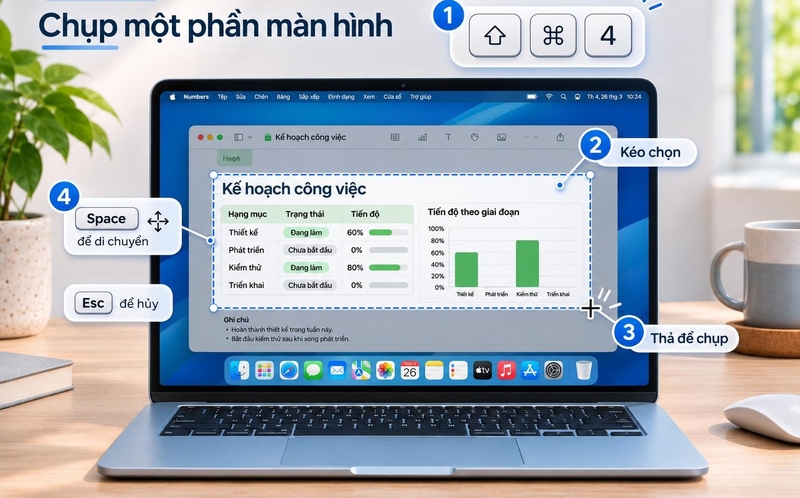
Bước 1: Nhấn Shift + Command + 4. Con trỏ chuyển thành hình chữ thập để bạn xác định vùng muốn lưu.
Bước 2: Đặt con trỏ ở góc vùng cần chụp, giữ chuột hoặc trackpad rồi kéo đến góc đối diện. Khung lựa chọn thể hiện phần sẽ được lưu.
Bước 3: Thả tay để chụp. Nếu muốn hủy trước khi chụp, nhấn Esc.
Bước 4: Giữ Space trong lúc kéo nếu muốn di chuyển cả khung chọn mà không đổi kích thước; thả Space để tiếp tục điều chỉnh.
Ví dụ, khi bạn muốn gửi một ô dữ liệu trong bảng tính, chụp đúng khu vực liên quan sẽ giúp người nhận tập trung vào thông tin quan trọng. Trường hợp cần thêm bối cảnh, hãy mở rộng khung chọn thay vì chụp toàn bộ màn hình.
Hướng dẫn cách chụp riêng một cửa sổ trên MacBook Air M4
Chế độ này phù hợp khi muốn lấy riêng giao diện Safari, Finder hoặc một ứng dụng đang mở mà không kèm hình nền phía sau.
Bước 1: Mở cửa sổ cần chụp và bảo đảm nội dung đang hiển thị đúng.
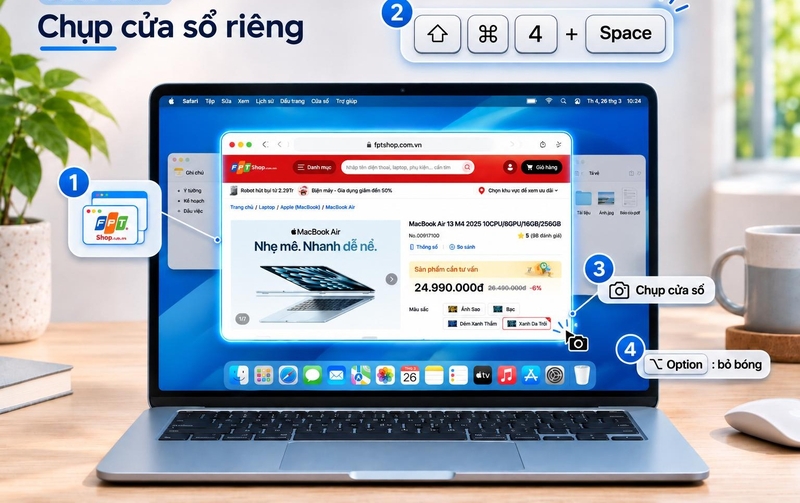
Bước 2: Nhấn Shift + Command + 4, sau đó nhấn và thả Space. Con trỏ chuyển thành biểu tượng máy ảnh.
Bước 3: Đưa con trỏ lên cửa sổ muốn chụp. Khi cửa sổ được làm nổi bật, nhấp chuột hoặc trackpad để hoàn tất.
Bước 4: Nếu muốn loại bỏ hiệu ứng bóng đổ xung quanh cửa sổ, giữ Option trong lúc nhấp để chụp.
Cách chụp màn hình MacBook Air M4 này cũng áp dụng cho menu. Hãy mở menu trước, sau đó chụp bằng biểu tượng máy ảnh hoặc kéo chọn đúng phần cần lấy.
Hướng dẫn cách chụp màn hình MacBook Air M4 bằng công cụ Screenshot
Screenshot là công cụ tích hợp sẵn, phù hợp khi bạn muốn xem các chế độ chụp trên một thanh điều khiển.
Mở Screenshot và chọn kiểu chụp
Bước 1: Nhấn Shift + Command + 5. Thanh công cụ Screenshot xuất hiện trên màn hình.
Bước 2: Chọn chụp toàn màn hình, một cửa sổ hoặc một phần màn hình. Các nút ghi hình ở bên cạnh dùng để quay video.
Bước 3: Chọn vùng hoặc cửa sổ cần lấy rồi nhấn Capture (Chụp) để hoàn tất.
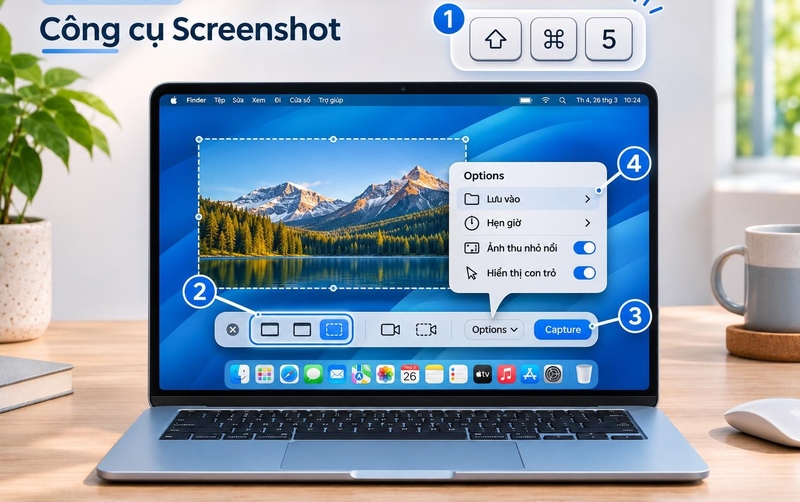
Đặt hẹn giờ và chọn vị trí lưu trong Options
Mở Options (Tùy chọn) để chọn nơi lưu ảnh, hẹn giờ, bật hình thu nhỏ hoặc hiển thị con trỏ. Để chụp menu, chọn hẹn giờ, nhấn Capture rồi mở menu trước khi hết thời gian đếm ngược. Đây là cách giữ đúng bố cục mà không phải thao tác vội.
Hướng dẫn cách chụp màn hình MacBook Air M4 vào Clipboard để dán ngay
Clipboard (bảng nhớ tạm) hữu ích khi cần dán ảnh thẳng vào Word, Notes hoặc khung trò chuyện. Bạn chỉ cần thêm phím Control vào tổ hợp chụp.
Sao chép toàn màn hình vào Clipboard
Bước 1: Nhấn Control + Shift + Command + 3 để chụp toàn bộ nội dung đang hiển thị.
Bước 2: Mở tài liệu hoặc khung trò chuyện muốn nhận ảnh.
Bước 3: Nhấn Command + V để dán.
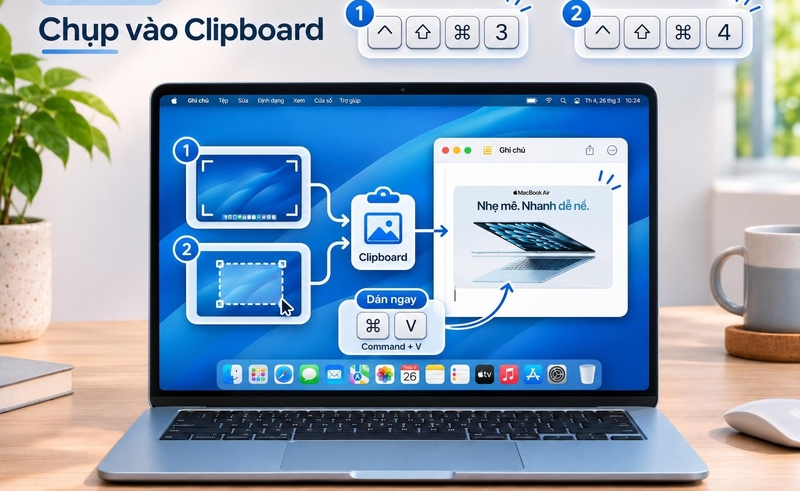
Sao chép vùng chọn vào Clipboard
Bước 1: Nhấn Control + Shift + Command + 4 để kích hoạt dấu chọn vùng.
Bước 2: Kéo chọn vùng cần chụp rồi thả chuột hoặc trackpad.
Bước 3: Mở ứng dụng đích và nhấn Command + V.
Cách chụp màn hình MacBook Air M4 qua Clipboard này sẽ không tự tạo tệp trên Desktop. Muốn lưu lâu dài, hãy dán ảnh vào tài liệu rồi lưu lại.
Khắc phục lỗi không chụp được màn hình MacBook Air M4
Nếu thao tác không thành công, hãy lần lượt kiểm tra ba tình huống phổ biến dưới đây.
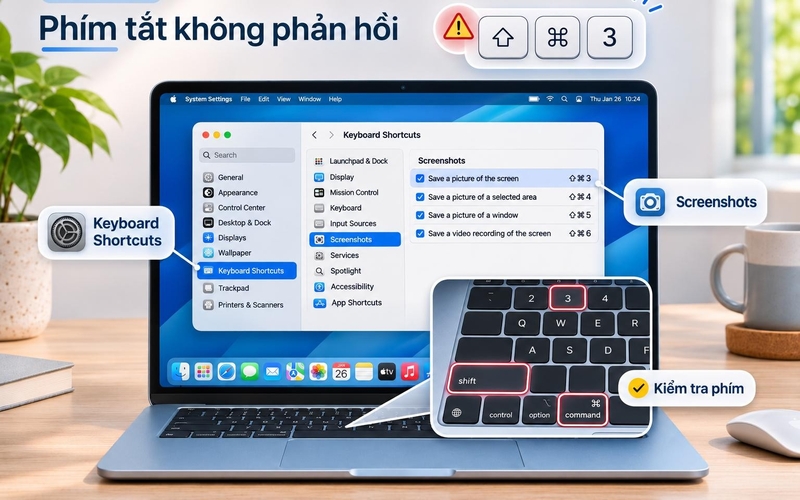
Nhấn phím tắt nhưng không có phản hồi
Thử lại Shift + Command + 3, kiểm tra vị trí Command trên bàn phím. Sau đó vào System Settings > Keyboard > Keyboard Shortcuts > Screenshots để xác nhận phím tắt chưa bị tắt hoặc đổi.
Chụp xong nhưng không thấy tệp ảnh
Nếu tổ hợp có phím Control, ảnh đã vào Clipboard; thử Command + V trong Notes. Nếu chụp thông thường, mở Shift + Command + 5 > Options để kiểm tra vị trí lưu.

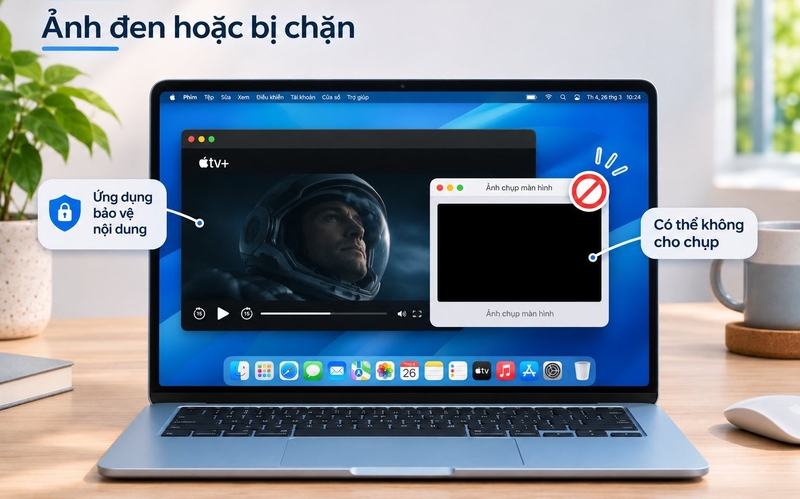
Ảnh đen hoặc cửa sổ không thể chụp
Một số ứng dụng bảo vệ nội dung có thể chặn chụp màn hình. Hãy thử chụp Finder để kiểm tra liệu sự cố chỉ xảy ra ở ứng dụng đó.
Kết luận
Trên đây là các cách chụp màn hình MacBook Air M4 hiệu quả nhanh chóng, trong đó khá dễ nhớ là Shift + Command + 3 để chụp toàn màn hình, Shift + Command + 4 để chọn vùng, Shift + Command + 5 để mở Screenshot. Nhấn thêm Space sau tổ hợp số 4 nếu muốn chụp cửa sổ riêng. Để dán ảnh ngay vào ứng dụng, dùng thêm Control. Hãy thực hành mỗi cách một lần để ghi nhớ lâu hơn bạn nhé.
Nếu đang tìm laptop mỏng nhẹ phục vụ học tập và công việc, tham khảo danh mục MacBook Air chính hãng tại FPT Shop. Bạn nên kiểm tra cấu hình, giá bán và tình trạng còn hàng trước khi lựa chọn.
Xem thêm:
- Hướng dẫn chi tiết các cách chụp màn hình MacBook Pro M4 nhanh và sắc nét nhất
- Có nên mua Macbook Air M3 để làm việc và học tập? Review chi tiết thiết kế, hiệu năng và pin