


AirDrop từ iPhone sang MacBook không hiện: 7 cách khắc phục đơn giản, hiệu quả
AirDrop giúp chuyển ảnh, video và tài liệu từ iPhone sang MacBook mà không cần cáp kết nối. Tuy nhiên, đôi khi AirDrop từ iPhone sang MacBook không hiện khiến quá trình chia sẻ bị gián đoạn. Tình trạng này có thể liên quan đến cài đặt nhận dữ liệu, Wi-Fi, Bluetooth hoặc lỗi phần mềm. Bài viết dưới đây sẽ chỉ ra những nguyên nhân phổ biến và 7 cách khắc phục tương ứng.
Vì sao AirDrop từ iPhone sang MacBook không hiện?
Tình trạng AirDrop không tìm thấy MacBook thường xuất phát từ việc máy tính chưa cho phép nhận dữ liệu hoặc một trong hai thiết bị chưa đáp ứng điều kiện kết nối. Những nguyên nhân phổ biến gồm:
- MacBook đang tắt AirDrop hoặc chỉ cho phép nhận từ danh bạ.
- Wi-Fi hoặc Bluetooth trên một trong hai thiết bị chưa được bật.
- iPhone và MacBook ở quá xa nhau hoặc đang gặp trục trặc kết nối.
- Điểm truy cập cá nhân đang hoạt động và gây ảnh hưởng đến AirDrop.
- Phiên bản iOS, macOS hoặc các thiết lập bảo mật phát sinh lỗi.
Trong phần lớn trường hợp, bạn có thể khắc phục bằng cách điều chỉnh cài đặt mà không cần đặt lại điện thoại hay xóa dữ liệu.
7 cách khắc phục AirDrop từ iPhone sang MacBook không hiện
Để khắc phục tình trạng này, bạn nên lần lượt kiểm tra các thiết lập dưới đây, bắt đầu từ những thao tác đơn giản trước khi thực hiện các bước xử lý phần mềm.
1. Kiểm tra cài đặt nhận AirDrop trên MacBook
Nếu MacBook tắt AirDrop hoặc giới hạn quyền nhận, iPhone có thể không tìm thấy thiết bị khi chia sẻ tệp. Vì vậy, bạn nên kiểm tra thiết lập này trước tiên.
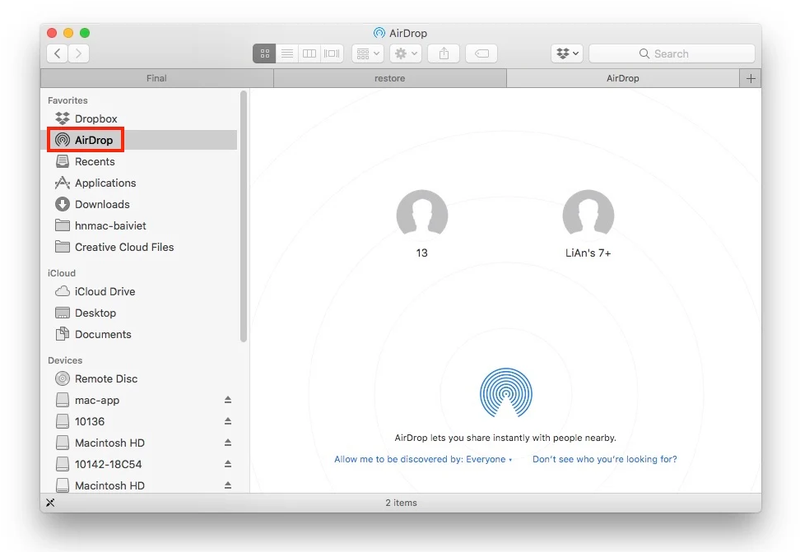
Bước 1: Mở Finder trên MacBook, chọn AirDrop ở thanh bên trái hoặc vào Go > AirDrop trên thanh menu.
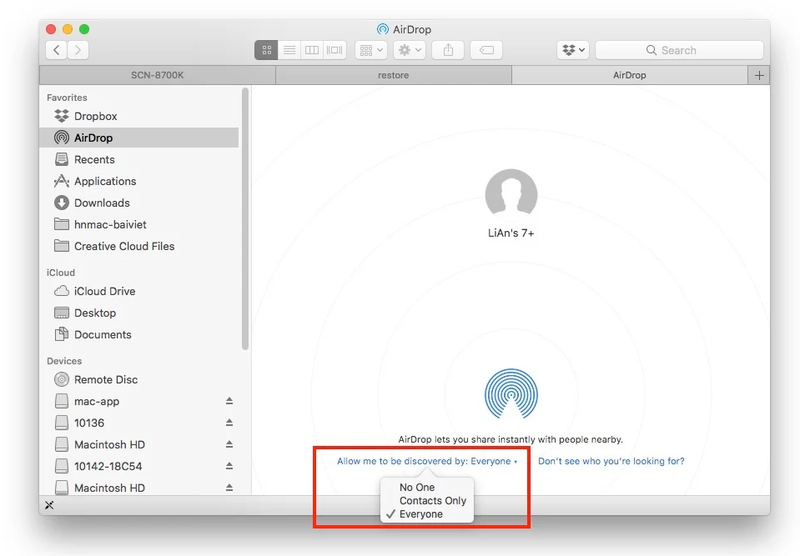
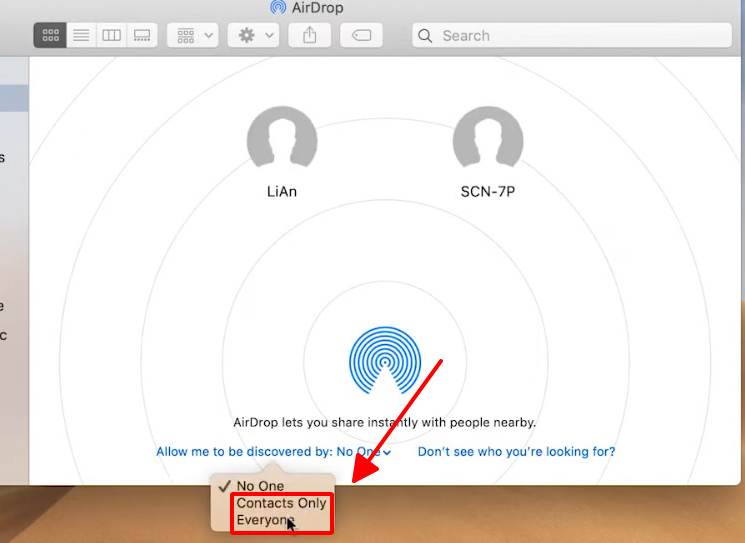
Bước 2: Tìm mục Cho phép tìm kiếm tôi bằng (Allow me to be discovered by).
Bước 3: Chọn Mọi người (Everyone) để các thiết bị Apple ở gần có thể phát hiện MacBook.
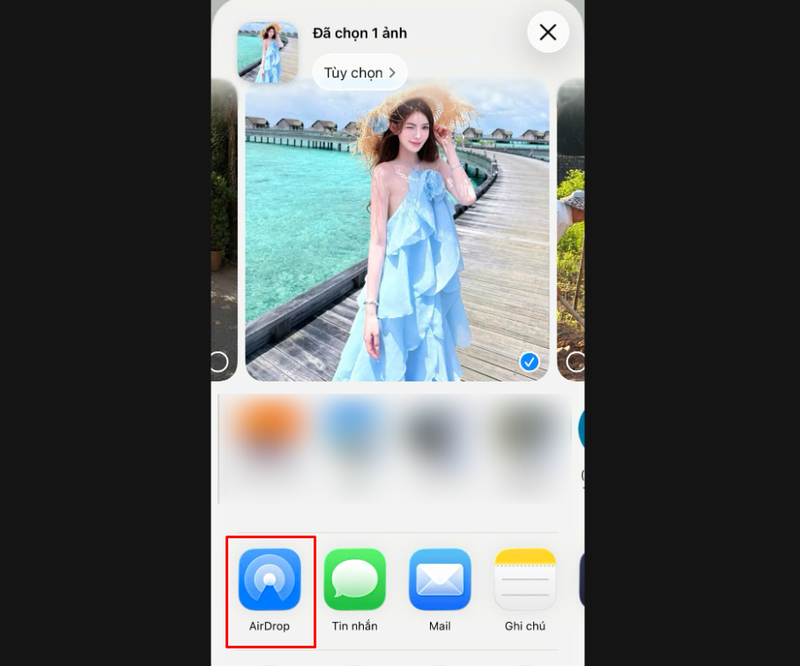
Bước 4: Trên iPhone, mở ảnh bất kỳ, chọn Chia sẻ > AirDrop rồi kiểm tra danh sách thiết bị.
Bạn cũng có thể mở Trung tâm điều khiển trên MacBook để truy cập AirDrop. Giao diện có thể khác tùy phiên bản macOS. Nếu MacBook xuất hiện sau khi đổi chế độ nhận, nguyên nhân có thể nằm ở thiết lập trước đó.
2. Bật Wi-Fi và Bluetooth trên cả hai thiết bị
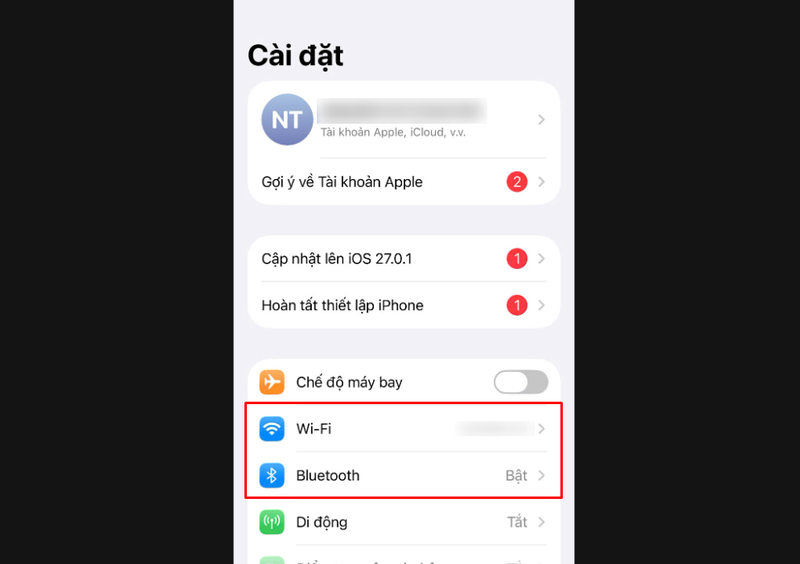
AirDrop dùng Bluetooth để phát hiện thiết bị ở gần và Wi-Fi để truyền dữ liệu. Do đó, cả hai kết nối cần được bật trên iPhone lẫn MacBook.
- Trên iPhone, vào Cài đặt, lần lượt mở Wi-Fi và Bluetooth để kiểm tra.
- Với MacBook, nhấn Trung tâm điều khiển trên thanh menu rồi bật hai kết nối tương ứng.
Nếu Wi-Fi và Bluetooth đã hoạt động nhưng AirDrop vẫn không hiển thị, hãy thử tắt rồi bật lại từng tính năng. Lưu ý, hai thiết bị không cần kết nối cùng một mạng Wi-Fi hoặc có Internet, nhưng vẫn phải bật Wi-Fi và Bluetooth để truyền tệp trực tiếp.
3. Kiểm tra chế độ Chỉ danh bạ và tài khoản Apple
Khi MacBook đặt quyền nhận AirDrop ở chế độ Chỉ danh bạ (Contacts Only), người gửi cần có trong danh bạ trên MacBook. Thẻ liên hệ của người gửi phải chứa địa chỉ email hoặc số điện thoại liên kết với Tài khoản Apple đang sử dụng trên iPhone. Nếu hai thiết bị đăng nhập bằng các tài khoản Apple khác nhau, bạn nên kiểm tra thông tin này để bảo đảm MacBook có thể nhận diện người gửi.
Để xác định nguyên nhân nhanh hơn, hãy tạm chuyển MacBook sang chế độ Mọi người rồi thử gửi lại. Sau khi hoàn tất, bạn nên chuyển về Chỉ danh bạ để hạn chế yêu cầu chia sẻ không mong muốn.
Nếu iPhone và MacBook đăng nhập cùng một tài khoản Apple, AirDrop thường tự động chấp nhận tệp mà không cần xác nhận thủ công. Ngoài ra, khi gửi từ iPhone sang MacBook, bạn chỉ cần kiểm tra quyền nhận trên MacBook, không bắt buộc chuyển iPhone sang chế độ Mọi người.
4. Đặt iPhone và MacBook gần nhau
AirDrop hoạt động trong phạm vi khoảng 10 m theo hướng dẫn của Apple, nhưng vật cản hoặc môi trường có nhiều tín hiệu không dây có thể ảnh hưởng đến việc phát hiện thiết bị.
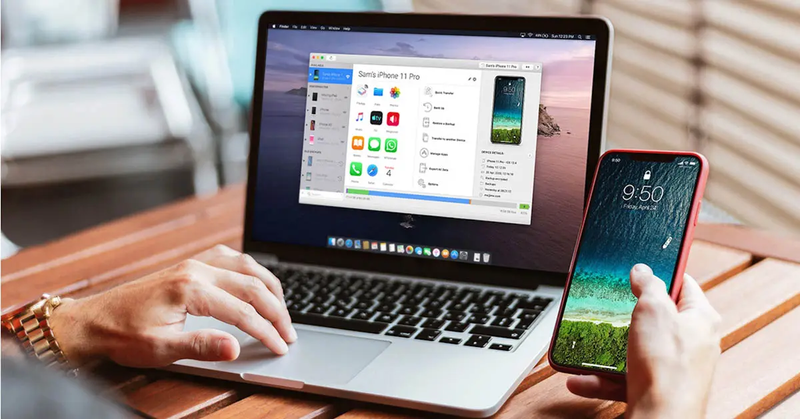
Bạn hãy đặt iPhone cách MacBook khoảng 1–2 m, mở khóa iPhone và đánh thức MacBook nếu máy đang ngủ. Tiếp theo, mở ứng dụng Ảnh trên iPhone, chọn một hình rồi nhấn Chia sẻ > AirDrop. Chờ vài giây để kiểm tra tên MacBook. Nếu thiết bị xuất hiện khi đặt gần nhau, bạn có thể tăng khoảng cách dần để kiểm tra kết nối.
5. Tắt Điểm truy cập cá nhân và Chế độ máy bay
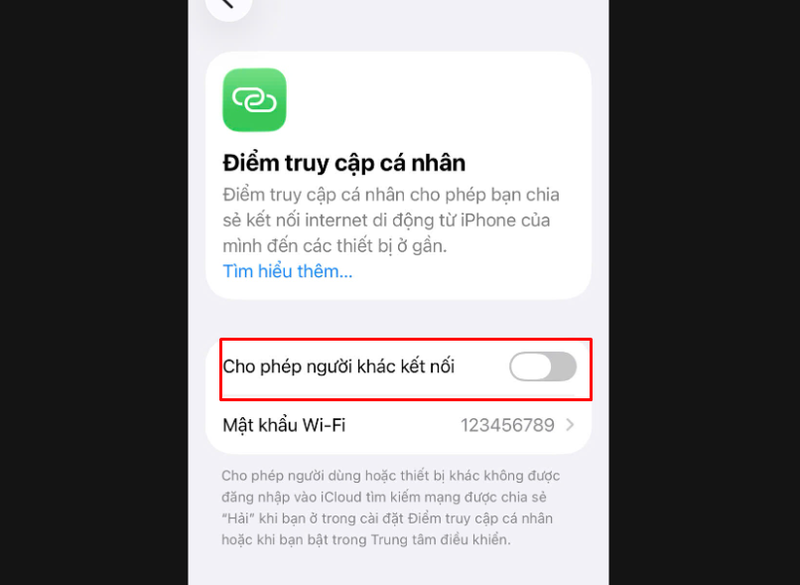
Điểm truy cập cá nhân (Personal Hotspot) có thể gây ảnh hưởng đến kết nối AirDrop. Nếu đang chia sẻ Internet từ iPhone, hãy ngắt kết nối này trước khi thử lại.
Trên iPhone, vào Cài đặt > Điểm truy cập cá nhân và tắt Cho phép người khác kết nối nếu tính năng đang bật. Đồng thời, kiểm tra Chế độ máy bay. Nếu chế độ này đang hoạt động, hãy tắt đi rồi xác nhận Wi-Fi và Bluetooth vẫn được bật.
Cuối cùng, mở lại AirDrop và thử gửi một tệp nhỏ để kiểm tra.
6. Khởi động lại iPhone và MacBook
Nếu đã kiểm tra các kết nối nhưng AirDrop vẫn không hiển thị, hãy khởi động lại cả hai thiết bị. Thao tác này có thể khắc phục những lỗi tạm thời của hệ điều hành hoặc dịch vụ kết nối không dây.
Trên iPhone, tắt nguồn theo cách phù hợp với dòng máy rồi bật lại. Với MacBook, nhấn menu Apple ở góc trên bên trái và chọn Khởi động lại (Restart).
Sau khi máy khởi động xong, kiểm tra Wi-Fi, Bluetooth và quyền nhận AirDrop trên MacBook, rồi thử gửi lại một bức ảnh. Đây là cách xử lý đơn giản, không làm mất dữ liệu cá nhân.
7. Cập nhật iOS và macOS
Lỗi phần mềm đôi khi ảnh hưởng đến khả năng phát hiện thiết bị hoặc truyền dữ liệu qua AirDrop. Nếu tình trạng này thường xuyên xảy ra, bạn nên kiểm tra bản cập nhật hệ điều hành.
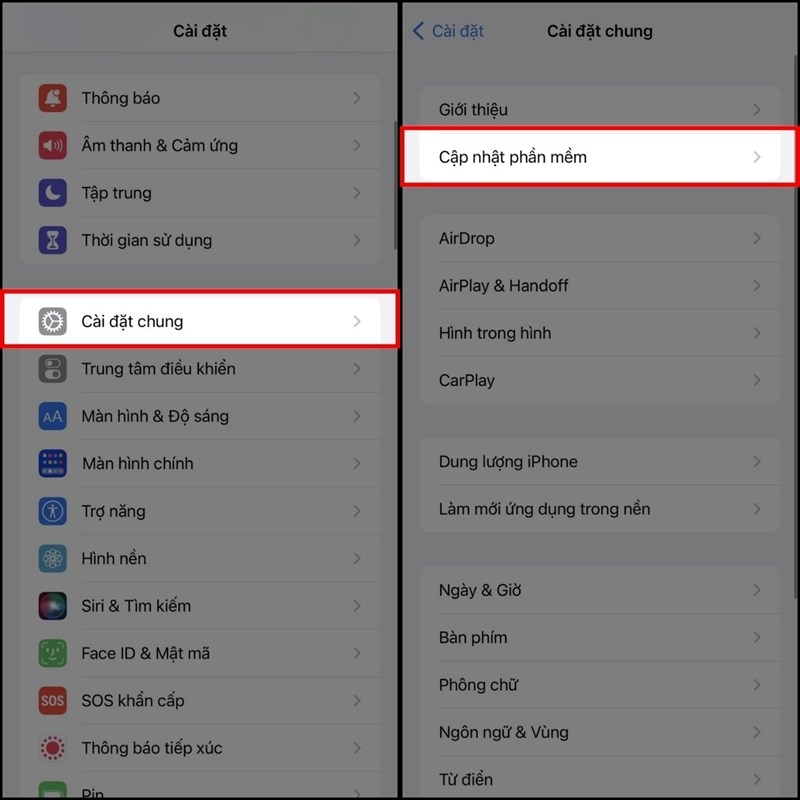
- Trên iPhone: Vào Cài đặt > Cài đặt chung > Cập nhật phần mềm.
- Trên MacBook: Mở menu Apple > Cài đặt hệ thống > Cài đặt chung > Cập nhật phần mềm. Với macOS cũ, đường dẫn có thể khác.
Trước khi cập nhật, hãy sao lưu dữ liệu quan trọng, kiểm tra dung lượng lưu trữ và bảo đảm thiết bị đủ pin hoặc được kết nối nguồn điện. Sau khi hoàn tất, thử AirDrop một lần nữa.
Câu hỏi thường gặp khi AirDrop không tìm thấy MacBook
Ngoài các cách khắc phục trên, một số thắc mắc liên quan đến kết nối và truyền tệp qua AirDrop cũng thường được người dùng quan tâm. Dưới đây là lời giải đáp cho những câu hỏi phổ biến khi AirDrop không tìm thấy MacBook.
AirDrop từ iPhone sang MacBook có cần Internet không?
AirDrop không cần Internet để phát hiện thiết bị và truyền tệp trực tiếp khi ở gần nhau. Tuy nhiên, Wi-Fi và Bluetooth phải được bật trên cả hai máy. Với các phiên bản hệ điều hành hỗ trợ, quá trình truyền có thể tiếp tục qua Internet nếu thiết bị rời khỏi phạm vi kết nối trực tiếp sau khi đã bắt đầu gửi.
Tại sao AirDrop hiện MacBook nhưng không gửi được ảnh?
Tình trạng này có thể do kết nối không ổn định hoặc MacBook chưa chấp nhận tệp. Bạn hãy thử gửi một ảnh dung lượng nhỏ, kiểm tra thông báo trên máy nhận và khởi động lại cả hai thiết bị nếu lỗi vẫn tiếp diễn.
AirDrop gửi ảnh từ iPhone sang MacBook thì ảnh lưu ở đâu?
Ảnh được gửi qua AirDrop thường nằm trong thư mục Tải về (Downloads) trên MacBook. Tùy loại tệp và phiên bản macOS, ảnh cũng có thể mở trực tiếp bằng ứng dụng tương ứng. Nếu chưa tìm thấy, bạn hãy mở Finder, truy cập thư mục Downloads và kiểm tra lại.
Tạm kết
Khi gặp lỗi AirDrop từ iPhone sang MacBook không hiện, bạn nên ưu tiên kiểm tra chế độ nhận trên MacBook, kết nối Wi-Fi, Bluetooth và khoảng cách giữa hai thiết bị. Nếu vẫn chưa khắc phục được, hãy tiếp tục kiểm tra tài khoản Apple, khởi động lại và cập nhật hệ điều hành. Thực hiện theo thứ tự sẽ giúp xác định nguyên nhân thuận tiện hơn mà không cần vội vàng đặt lại toàn bộ thiết bị.
Để việc chuyển ảnh, video và tài liệu giữa các thiết bị Apple diễn ra thuận tiện, bạn có thể tham khảo thêm các dòng iPhone và MacBook chính hãng tại FPT Shop. Tùy vào nhu cầu học tập, làm việc hoặc sáng tạo nội dung, hãy lựa chọn thiết bị có cấu hình và dung lượng lưu trữ phù hợp để sử dụng lâu dài.
Xem thêm:


