:quality(75)/estore-v2/img/fptshop-logo.png)
:quality(75)/airdrop_tren_dien_thoai_android_sang_iphone_01_d985ab18b6.jpg)
:quality(75)/dinh_long_4627e1a3db.jpg)
AirDrop trên Android để gửi file sang iPhone: Cách làm nhanh, dễ hiểu và ai cũng làm được
Bạn muốn gửi ảnh, video hay tài liệu từ điện thoại Android sang iPhone nhưng lại loay hoay vì hai hệ điều hành này không “chơi cùng luật”? Thời gian qua, câu chuyện AirDrop đang được nhiều người dùng quan tâm rất nhiều. Vậy có cách nào để AirDrop trên Android để gửi file sang iPhone nhanh, dễ thao tác, không cần dây cáp và ai cũng làm được hay không?
Bài viết này sẽ giúp bạn giải đáp từ A đến Z cho thắc mắc này. Không chỉ làm rõ liệu AirDrop trên Android để gửi file sang iPhone được không mà còn hướng dẫn bạn cách thực hiện trên các thiết bị hỗ trợ.
AirDrop là gì?
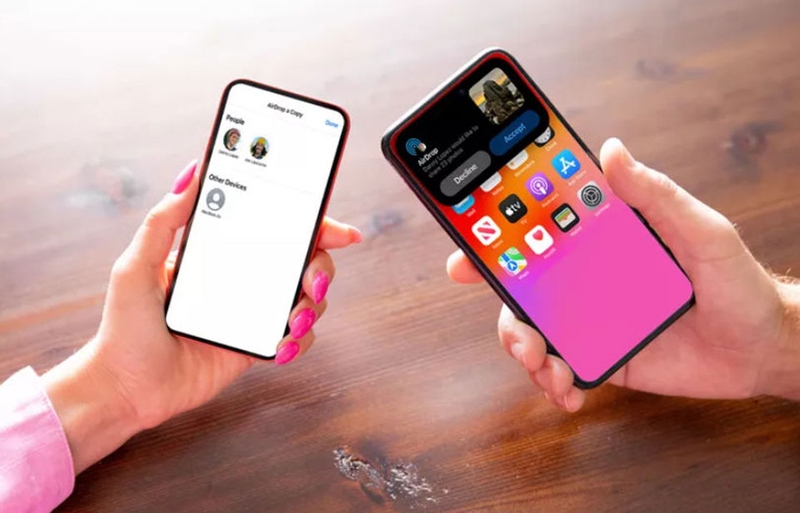
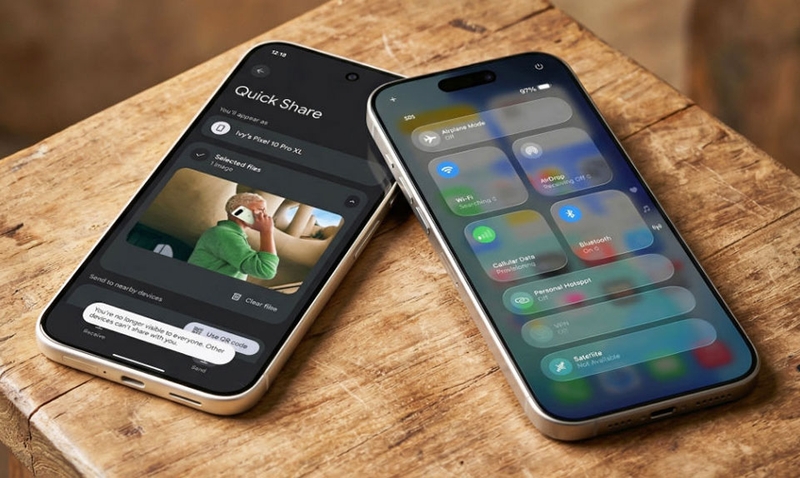
AirDrop là tính năng chia sẻ không dây do Apple phát triển, cho phép người dùng gửi nhanh ảnh, video, tài liệu và nhiều loại tệp khác giữa iPhone, iPad và Mac ở gần nhau. Điểm hay của AirDrop nằm ở trải nghiệm rất gọn. Cụ thể, thiết bị chỉ cần ở gần, bật Wi-Fi và Bluetooth, sau đó người nhận có thể chấp nhận hoặc từ chối tệp được gửi đến. Apple cũng cho biết quá trình truyền qua AirDrop được mã hóa để bảo mật. Vì vậy, đây là cách chia sẻ file vừa nhanh vừa an toàn trong hệ sinh thái Apple.
Có thể AirDrop trên Android để gửi file sang iPhone được không?
Xét theo cách hiểu thông thường, câu trả lời là không. AirDrop là tính năng của Apple và được thiết kế để hoạt động giữa các thiết bị trong hệ sinh thái Apple như iPhone, iPad và Mac, chứ không phải tính năng gốc trên Android. Vì vậy, phần lớn điện thoại Android sẽ không thể “dùng AirDrop” theo đúng nghĩa để gửi file sang iPhone. Nếu bạn đang tìm “AirDrop trên Android để gửi file sang iPhone”, thực chất bạn đang tìm một giải pháp thay thế AirDrop để chia sẻ file giữa hai hệ điều hành khác nhau.
Tuy nhiên, thông tin mới hiện nay có một điểm rất đáng chú ý. Theo đó, Google cho biết Pixel 9 trở lên (ngoại trừ Pixel 9a) có thể dùng Quick Share để gửi file tới iPhone, iPad hoặc máy Mac ở gần. Điều này có nghĩa là một số thiết bị Android đã có cách kết nối với cơ chế nhận file của Apple (AirDrop) trong tình huống nhất định. Nói đơn giản, không phải mọi máy Android đều AirDrop được sang iPhone, nhưng hiện đã có ngoại lệ đáng chú ý trên dòng Pixel mới.
Cách AirDrop trên Android để gửi file sang iPhone
Nếu bạn đang tìm cách AirDrop trên Android để gửi file sang iPhone, bạn cần hiểu đơn giản rằng Android không có AirDrop theo đúng nghĩa như trên iPhone. Tuy nhiên, với một số thiết bị hỗ trợ Quick Share, bạn vẫn có thể gửi ảnh, video hoặc tài liệu sang iPhone theo cách rất nhanh và khá tiện lợi. Chỉ cần hai thiết bị ở gần nhau và bật đúng chế độ chia sẻ, bạn đã có thể bắt đầu chuyển file chỉ với vài thao tác đơn giản. Các bước thực hiện như sau:
Bước 1: Bật chế độ nhận file trên iPhone
Trước tiên, bạn hãy cầm iPhone và vuốt từ góc trên bên phải màn hình xuống để mở Trung tâm điều khiển. Sau đó, bạn nhấn giữ vào ô điều khiển mạng hoặc khu vực có biểu tượng kết nối để mở rộng thêm các tùy chọn chia sẻ. Khi nhìn thấy mục AirDrop, bạn hãy nhấn giữ và chọn Everyone for 10 Minutes.
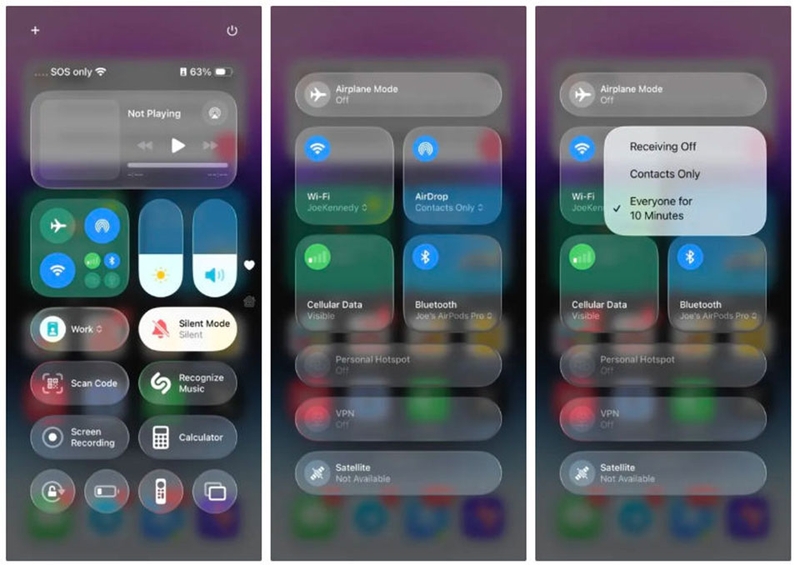
Ở bước này, bạn đang cho phép iPhone có thể tạm thời nhận file từ thiết bị ở gần. Đây là thao tác rất quan trọng vì nếu iPhone chưa bật chế độ nhận từ mọi người trong 10 phút, thiết bị Android sẽ khó phát hiện được iPhone để gửi file.
Bước 2: Mở file hoặc hình ảnh muốn gửi trên điện thoại Android
Sau khi đã thiết lập xong trên iPhone, bạn hãy chuyển sang điện thoại Android của mình, ví dụ như Pixel 10 hoặc thiết bị hỗ trợ Quick Share tương tự. Tiếp theo, bạn tìm đến file, ảnh, video hoặc tài liệu mà bạn muốn gửi sang iPhone.
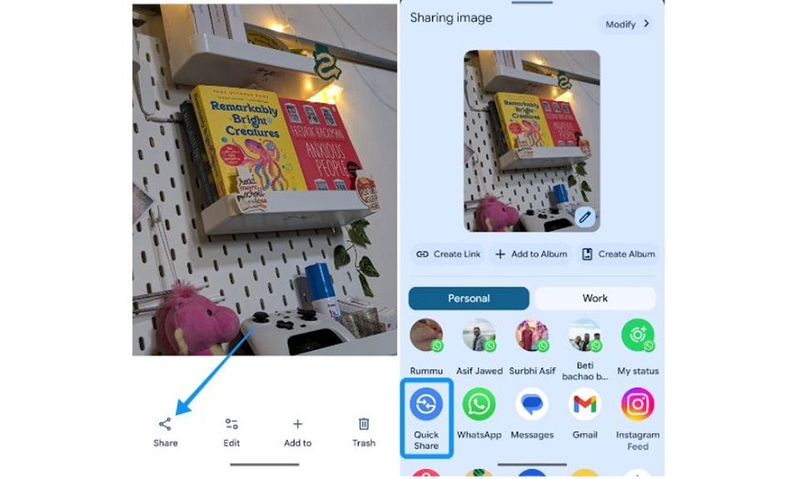
Khi đã chọn đúng nội dung cần chia sẻ, bạn hãy nhấn vào nút Chia sẻ trên màn hình. Lúc này, điện thoại Android sẽ hiển thị các phương thức gửi file khác nhau và bạn chỉ cần chọn Quick Share để tiếp tục quá trình kết nối với thiết bị ở gần.
Bước 3: Dùng Quick Share để tìm iPhone ở gần
Sau khi bạn chọn Quick Share, điện thoại Android sẽ bắt đầu quét những thiết bị ở gần có thể nhận file. Nếu iPhone đã bật AirDrop đúng chế độ, tên thiết bị sẽ xuất hiện trong danh sách nhận file gần đó.
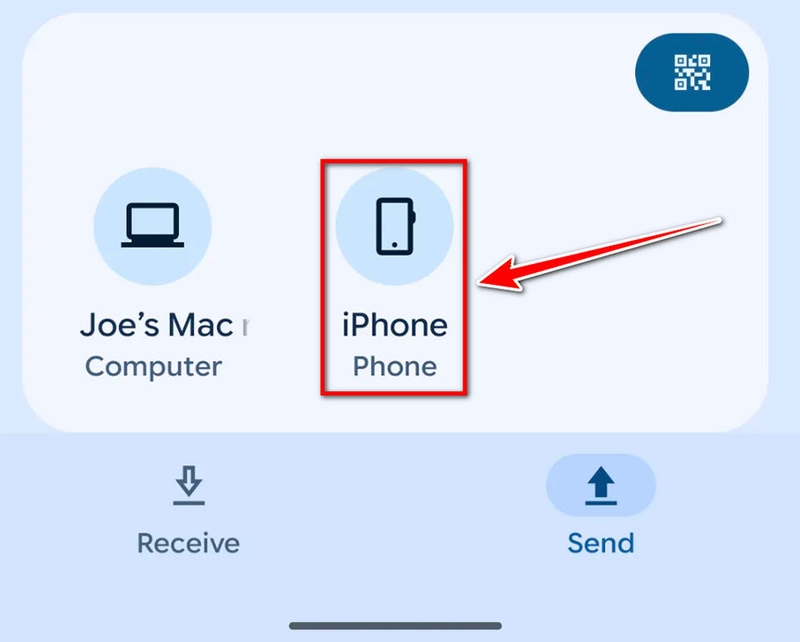
Lúc này, bạn chỉ cần quan sát trên màn hình Quick Share và chạm vào tên iPhone trong mục Send to nearby devices. Đây là bước giúp Android gửi yêu cầu kết nối đến iPhone. Nếu hai thiết bị ở gần nhau và đang bật các kết nối cần thiết, quá trình nhận diện thường diễn ra khá nhanh.
Bước 4: Xác nhận gửi file từ Android sang iPhone
Khi bạn chạm vào tên iPhone trên điện thoại Android, một thông báo AirDrop sẽ xuất hiện trên iPhone để hỏi người dùng có đồng ý nhận file hay không. Lúc này, bạn hãy cầm iPhone và nhấn Accept để chấp nhận file được gửi đến.
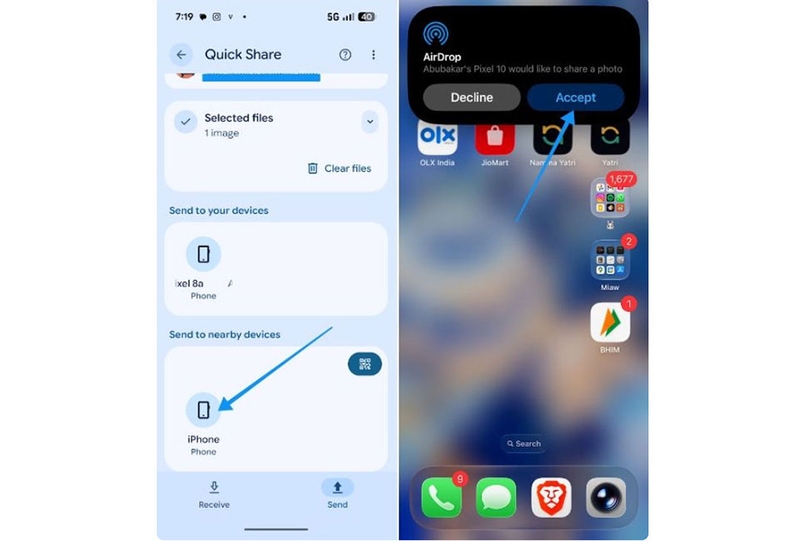
Ngay sau khi bạn xác nhận, quá trình truyền file sẽ bắt đầu. Tốc độ gửi nhanh hay chậm sẽ phụ thuộc vào dung lượng file và khả năng kết nối giữa hai thiết bị. Với ảnh hoặc tài liệu thông thường, thời gian chuyển thường chỉ mất trong thời gian ngắn.
Bước 5: Kiểm tra file sau khi nhận xong trên iPhone
Sau khi quá trình chia sẻ hoàn tất, bạn nên mở ứng dụng phù hợp trên iPhone để kiểm tra lại file vừa nhận. Nếu bạn gửi ảnh hoặc video, nội dung có thể xuất hiện trong thư viện ảnh hoặc khu vực chia sẻ tương ứng. Nếu bạn gửi tài liệu, file có thể được mở trong ứng dụng hỗ trợ xem tài liệu hoặc lưu vào thư mục phù hợp trên máy.
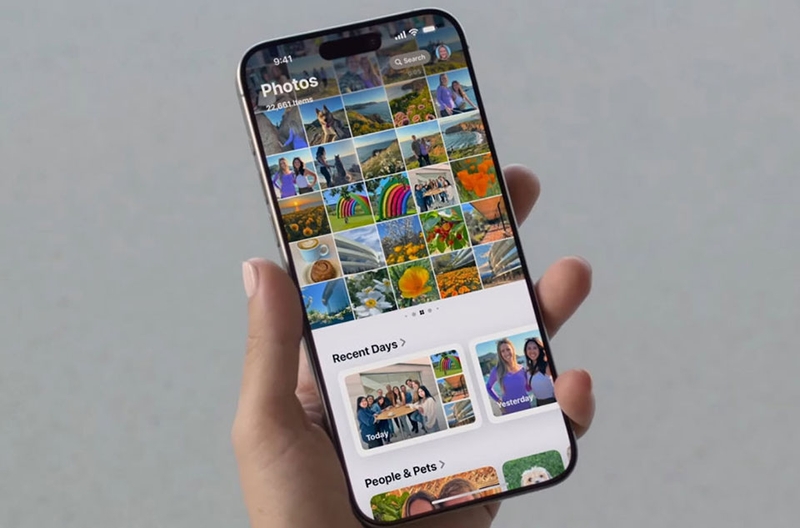
Bước kiểm tra này sẽ giúp bạn chắc chắn rằng file đã được chuyển thành công, không bị lỗi và có thể sử dụng ngay. Đây cũng là cách đơn giản để bạn xác nhận toàn bộ quá trình AirDrop từ Android sang iPhone đã diễn ra trơn tru.
Lưu ý: Không chỉ Android mới có thể gửi file sang iPhone, mà bạn cũng có thể thực hiện chiều ngược lại nếu thiết bị hỗ trợ tương thích.
Tạm kết
Dù AirDrop trên Android để gửi file sang iPhone không hoạt động theo đúng nghĩa như trên thiết bị Apple, bạn vẫn hoàn toàn có thể chuyển ảnh, video và tài liệu giữa hai máy một cách nhanh chóng. Điều quan trọng không nằm ở tên gọi AirDrop, mà ở việc tìm được giải pháp phù hợp, dễ dùng và ổn định trong từng tình huống thực tế.
Nếu bạn thường xuyên làm việc trong hệ sinh thái Apple và muốn trải nghiệm khả năng chia sẻ file liền mạch, ổn định hơn, bạn có thể tham khảo thêm các mẫu MacBook Pro tại FPT Shop để lựa chọn thiết bị phù hợp với nhu cầu của mình.
Xem thêm:
:quality(75)/apple_co_the_ngung_ho_tro_airdrop_va_cac_tinh_nang_khac_tai_eu_vi_luat_dma_1_fea2b534d2.jpg)
:quality(75)/beincom_0_b9e7610169.png)
:quality(75)/lam_airdrop_la_gi_08681ba105.png)
:quality(75)/airdrop_co_bieu_tuong_moi_trong_ios_26_hien_dai_va_hap_dan_hon_f0385775dd.jpg)
:quality(75)/small/galaxy_s26_series_nhan_ho_tro_airdrop_qua_quick_share_203708_2_c448a4f40f.jpg)
:quality(75)/macos_tahoe_262_ra_mat_195594_5_37c4c97d32.jpg)


