:quality(75)/estore-v2/img/fptshop-logo.png)
:quality(75)/cach_cai_dat_huawei_band_7_5d215f415b.png)
:quality(75)/f32103d8_20db_45e7_834d_5268cf18d45e_9b2a705f13.jpg)
Hướng dẫn cách cài đặt Huawei Band 7 với điện thoại nhanh chóng và đơn giản
Huawei Band 7 là vòng đeo tay thông minh siêu mỏng với màn hình AMOLED 1,47 inch đầy đủ màu sắc, thời lượng pin lên đến 14 ngày và nhiều tính năng theo dõi sức khỏe hiện đại. Với thiết kế gọn nhẹ chỉ 16 gram, Huawei Band 7 là người bạn đồng hành lý tưởng cho cả ngày dài của bạn.
Nếu bạn vừa mới sở hữu chiếc vòng đeo tay này, hãy cùng xem bài viết hướng dẫn cách cài đặt Huawei Band 7 dưới đây từ FPT Shop nhé.
Cách cài đặt Huawei Band 7 với điện thoại
Bước 1: Tải Ứng dụng HUAWEI Health
Bật Huawei Band 7 > Chọn ngôn ngữ mong muốn.
Thiết bị Band 7 sẽ hiển thị mã QR trên màn hình.
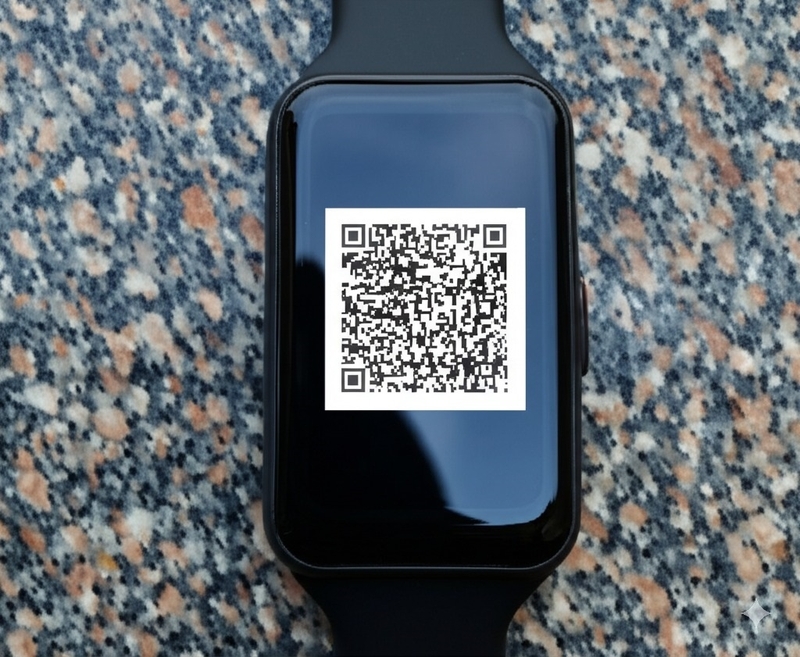
Dùng camera điện thoại để quét mã và tải ứng dụng HUAWEI Health về điện thoại.
Ngoài ra, bạn cũng có thể tìm ứng dụng HUAWEI Health trên chợ ứng dụng Google Play
Bước 2: Mở ứng dụng để kết nối
Sau khi cài đặt xong, mở ứng dụng HUAWEI Health.
Bật Bluetooth trên điện thoại.
Trong ứng dụng, chọn Thiết bị > Nhấn Thêm thiết bị mới.
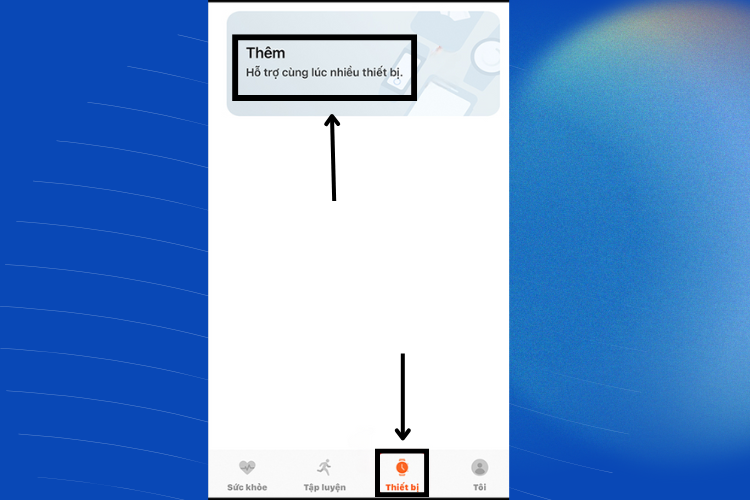
Bước 3: Ghép nối Huawei Band 7 với điện thoại
Chọn mục Vòng đeo tay thông minh > Tìm và chọn Huawei Band 7.
Nhấn Ghép nối, sau đó chọn Huawei Band 7 từ danh sách thiết bị khả dụng.
Trên màn hình Huawei Band 7, sẽ có thông báo yêu cầu kết nối > Nhấn dấu tích xanh để xác nhận.
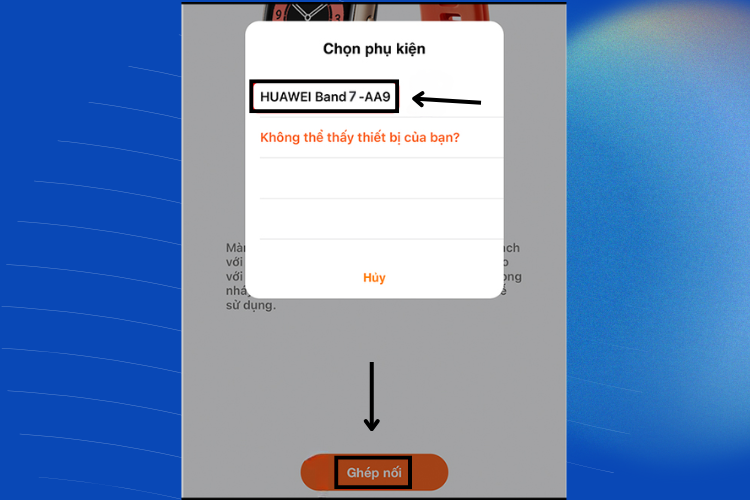
Trên điện thoại, nhấn Ghép nối > chọn Bật cho phép để thiết bị hiển thị thông báo.
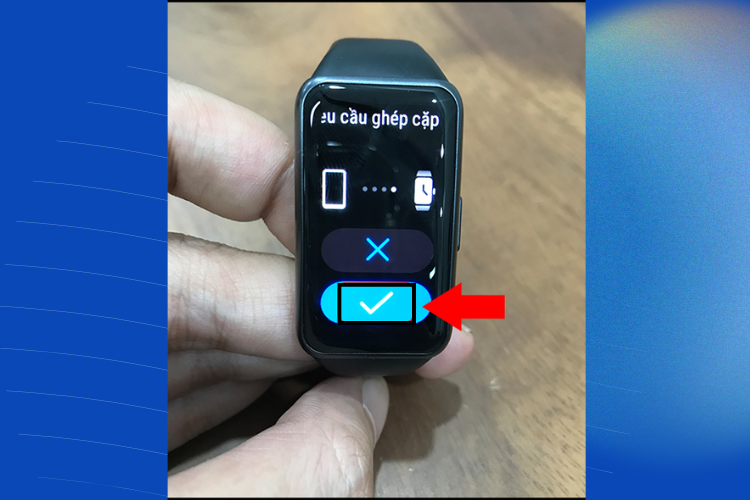
Bước 4: Hoàn tất kết nối
Chọn Tự động tải xuống gói cập nhật Wi-Fi để cập nhật firmware mới nhất.
Nhấn Xong để hoàn tất quá trình kết nối cách cài đặt Huawei Band 7.
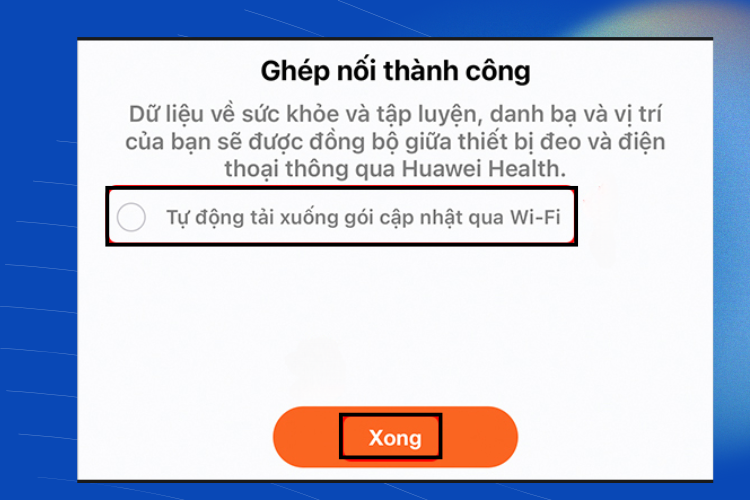
Như vậy, các bạn đã biết cách cài đặt Huawei Band 7 với điện thoại. Giờ đây, bạn đã có thể sử dụng Huawei Band 7 để theo dõi sức khỏe, nhận thông báo và tận hưởng các tính năng thông minh!
Những lưu ý khi kết nối Huawei Band 7 với điện thoại
- Bật Bluetooth và cấp đầy đủ quyền truy cập: Trước khi bắt đầu ghép nối, hãy bật Bluetooth trên điện thoại và đảm bảo đã cấp quyền truy cập cho ứng dụng Huawei Health.
- Tải đúng phiên bản ứng dụng Huawei Health: Ưu tiên quét mã QR từ màn hình Band 7 để cài đúng bản ứng dụng. Nếu tải từ CH Play hoặc AppGallery, nên cập nhật lên phiên bản mới nhất để tránh lỗi tương thích.
- Không kết nối đồng thời với nhiều thiết bị: Huawei Band 7 chỉ hỗ trợ kết nối với một điện thoại tại một thời điểm. Nếu thiết bị đang kết nối với một điện thoại khác, hãy hủy kết nối trước khi kết nối với điện thoại mới.
- Đảm bảo thiết bị đủ pin trước khi ghép nối: Pin nên trên 50% để tránh tình trạng thiết bị tắt giữa chừng trong lúc kết nối hoặc cập nhật phần mềm.
- Cập nhật phần mềm sau khi kết nối thành công: Sau khi kết nối, nên cho phép tự động tải và cài đặt gói cập nhật qua Wi-Fi để thiết bị hoạt động ổn định, tránh gặp lỗi trong quá trình sử dụng.
Các tính năng trên ứng dụng Huawei Health
Để tận dụng tối đa Huawei Band 7, bạn cần làm quen với các tính năng trên ứng dụng HUAWEI Health. Đây là nơi quản lý toàn bộ dữ liệu sức khỏe, chế độ tập luyện và cài đặt thiết bị của bạn.
Khám phá mục "Sức khỏe"
Tại đây, bạn có thể theo dõi các chỉ số quan trọng liên quan đến cơ thể và hoạt động hàng ngày, bao gồm:
- Số bước chân, quãng đường di chuyển, lượng calo tiêu thụ.
- Nhịp tim, theo dõi giấc ngủ và đo nồng độ oxy trong máu (SpO2).
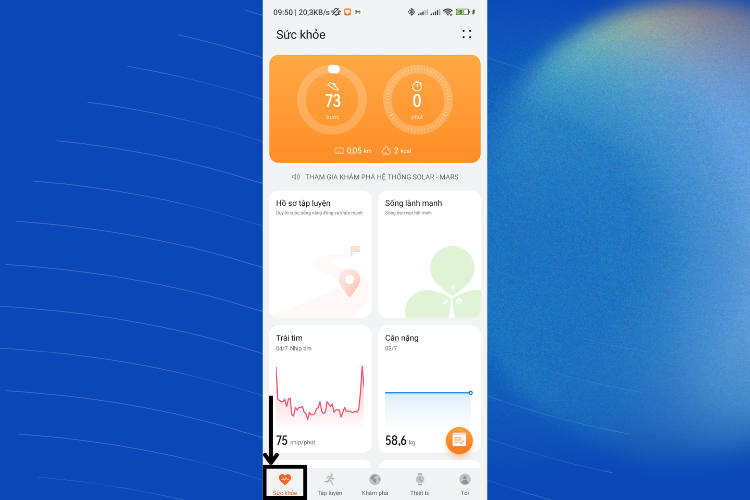
Mức độ căng thẳng, trọng lượng cơ thể và lịch sử tập luyện.
Mẹo: Kiểm tra mục này thường xuyên để theo dõi sự thay đổi sức khỏe của bạn.
Sử dụng mục "Tập Luyện"
Gồm 3 chế độ chính: Chạy ngoài trời, đi bộ, đạp xe.
Nhấn Bắt đầu để bắt đầu tập luyện.
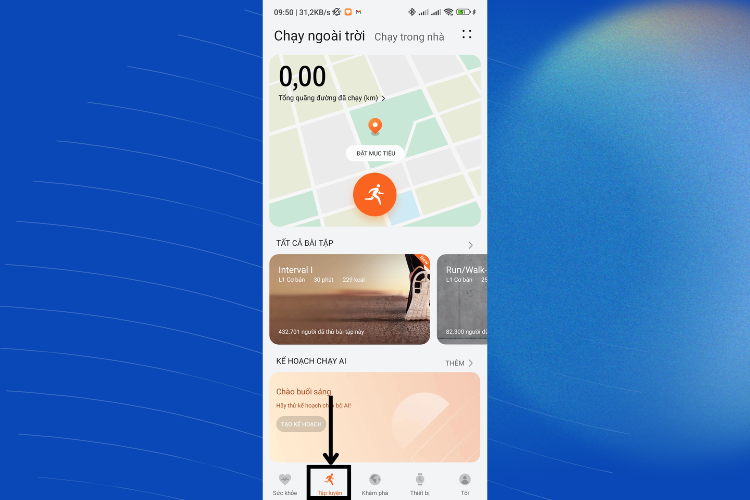
Huawei Band 7 sẽ tự động ghi lại dữ liệu tập luyện và đồng bộ với điện thoại.
Mẹo: Hãy đeo chặt thiết bị trên tay để có kết quả đo chính xác hơn.
Quản lý mục "Thiết Bị"
Tại đây, bạn có thể kết nối với các thiết bị Huawei khác như Huawei Watch GT, Huawei Watch Fit, v.v.
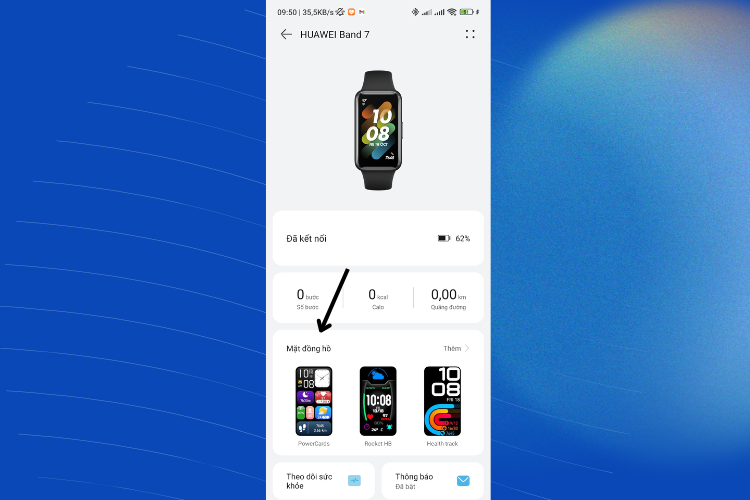
Chỉnh sửa cài đặt thông báo, cập nhật phần mềm và tùy chỉnh mặt smartwatch.
Hướng dẫn đổi mặt đồng hồ trên Band 7:
- Vào mục Thiết bị trên ứng dụng HUAWEI Health.
- Chọn Mặt đồng hồ > Chọn mặt đồng hồ mong muốn.
- Nhấn Cài đặt để thay đổi.
Cá nhân hóa tại mục "Tôi"
Chứa thông tin cá nhân như: tin nhắn, thành tích tập luyện, báo cáo hàng tuần/tháng.
Tùy chỉnh kế hoạch luyện tập, đặt mục tiêu và điều chỉnh cài đặt ứng dụng.
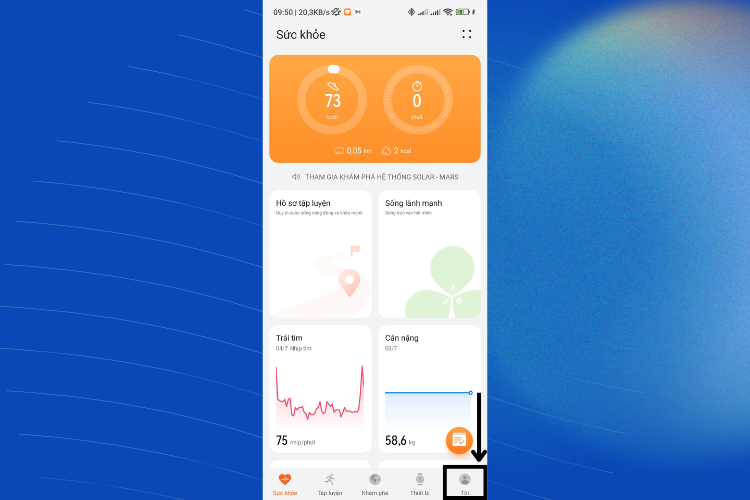
Mẹo: Thiết lập kế hoạch rèn luyện để theo dõi sự tiến bộ của bạn theo thời gian.
Lời kết
Với hướng dẫn cách cài đặt Huawei Band 7 kết nối với điện thoại từ trên đây, bạn sẽ dễ dàng thiết lập và tận dụng tối đa các tính năng thông minh của thiết bị. Chúc bạn có trải nghiệm tuyệt vời với Huawei Band 7 nhé.
Nếu bạn muốn trải nghiệm và sở hữu các mẫu smartwatch của Huawei chính hãng với giá tốt cùng nhiều ưu đãi hấp dẫn, hãy ghé ngay FPT Shop gần nhất để tìm hiểu chi tiết.
Hoặc có thể tham khảo nhanh ngay tại đây: Đồng hồ thông minh Huawei
Xem thêm:
:quality(75)/2023_8_14_638276278894228745_vong-deo-tay-thong-minh-huawei-band-7-dd.jpg)


:quality(75)/mi_band_8_active_vs_mi_band_8_0_e9604dbc85.jpg)
:quality(75)/so_sanh_huawei_band_8_va_9_4500b060a2.jpg)
:quality(75)/xiaomi_band_9_vs_huawei_band_9_6c739f9044.jpg)
:quality(75)/ket_noi_mi_band_8_voi_dien_thoai_1_b52b70743c.png)
:quality(75)/so_sanh_huawei_band_7_va_8_1560ac929e.png)
:quality(75)/huawei_band_8_review_1_0df72808d1.jpg)


