:quality(75)/estore-v2/img/fptshop-logo.png)
:quality(75)/anh_bia_cach_bat_VT_tren_may_tinh_Windows_3cf0409fac.png)
:quality(75)/95411888_573f_4c02_badd_4585c8a271a5_880e03169b.jfif)
Hướng dẫn cách bật VT trên máy tính Windows và lý do tại sao nên bật VT cho máy tính
Trong thời đại công nghệ phát triển, ảo hóa (Virtualization Technology - VT) ngày càng đóng vai trò quan trọng, đặc biệt đối với những ai muốn sử dụng máy ảo hoặc chạy các phần mềm yêu cầu VT. Tuy nhiên, không phải ai cũng biết cách bật VT trên máy tính Windows để tối ưu hiệu suất. Trong bài viết này, FPT Shop sẽ hướng dẫn bạn cách kích hoạt VT một cách đơn giản và nhanh chóng.
VT là gì?

VT là viết tắt của Công nghệ ảo hóa, một tập hợp các phần mở rộng bộ xử lý giúp hệ điều hành máy chủ có thể chạy môi trường máy ảo. Nhờ đó, hệ điều hành khách có thể thực hiện các lệnh đặc quyền như khi chạy trên phần cứng thực.
Thuật ngữ VT thường dùng để chỉ công nghệ ảo hóa phần cứng của Intel, trong khi AMD có tên gọi riêng là AMD-V.
Công nghệ này ra mắt vào năm 2005 và hiện nay, các bộ xử lý hiện đại đều được tích hợp tập lệnh cần thiết để vận hành Máy chủ VERDE.
Tại sao nên bật VT trên máy tính Windows?
Để có thể chạy các ứng dụng và game Android trên máy tính, trình giả lập cần một không gian hoạt động riêng, giống như một "máy ảo" bên trong máy thật của bạn. Công nghệ VT (Virtualization Technology - Công nghệ Ảo hóa), có sẵn trên hầu hết máy tính, chính là chìa khóa để tạo ra môi trường ảo hóa hiệu quả này.
Việc bật VT cho phép trình giả lập khai thác tối đa sức mạnh từ máy tính (CPU, RAM), giúp nó đủ khả năng chạy các ứng dụng và game mobile nặng một cách mượt mà trên Windows. Đây là lý do vì sao kích hoạt VT được xem là điều kiện tiên quyết để có trải nghiệm giả lập tốt nhất, tránh giật lag.
Việc bật VT chỉ giống như bật một tính năng ẩn của máy tính, hoàn toàn không gây hại gì cả. Trái lại, sau khi bật VT, bạn sẽ thấy trình giả lập Android của mình chạy nhanh hơn rõ rệt, có thể lên đến 10 lần so với trước đây!
Kiểm tra xem máy tính có hỗ trợ VT không?
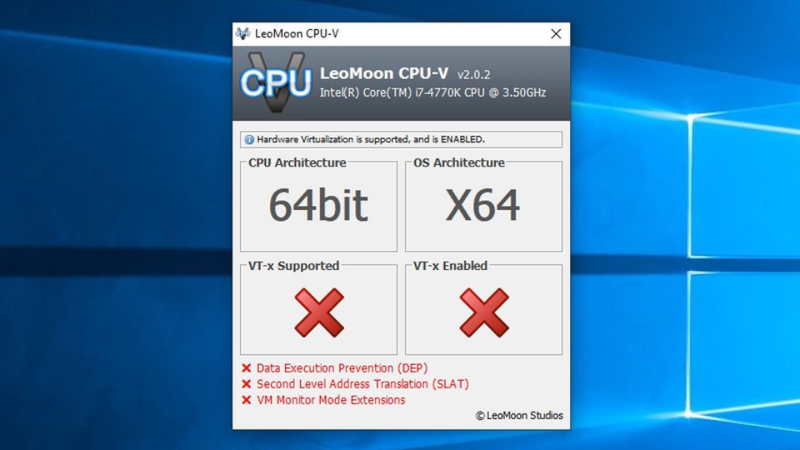
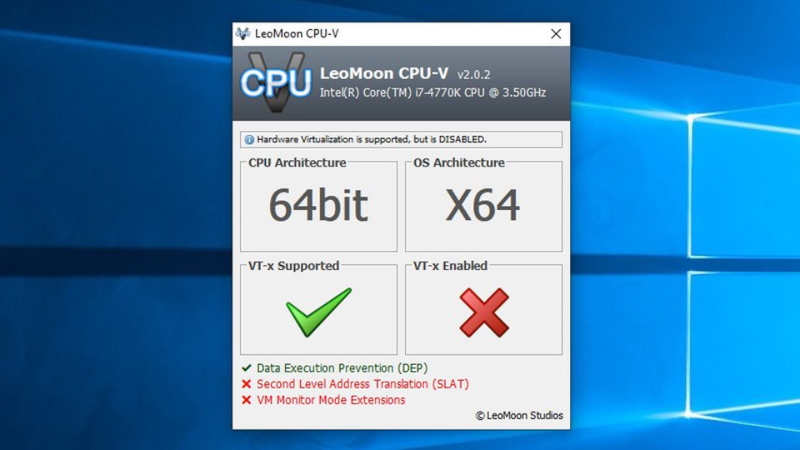
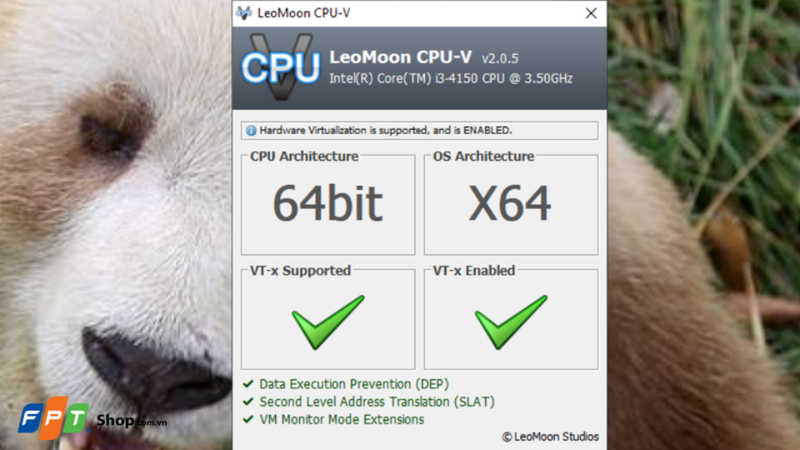
Để biết chắc chắn máy tính của bạn có tương thích với công nghệ ảo hóa (VT) hay không, bạn có thể sử dụng công cụ kiểm tra LeoMoon CPU-V. Hãy tải phần mềm này về, tiến hành cài đặt và sau đó khởi chạy nó.
Máy tính không hỗ trợ VT.
Máy tính có hỗ trợ VT nhưng chưa bật.
Máy tính có hỗ trợ VT và đã bật.
Sau khi đã biết máy tính mình hỗ trợ VT, phần tiếp theo của cách bật VT trên máy tính Windows là tìm và kích hoạt tùy chọn này trong cài đặt hệ thống
Kiểm tra xem máy tính đã bật VT chưa
- Khởi chạy LDPlayer như bình thường.
- Nhìn vào thanh công cụ phía trên cùng:
Xuất hiện chữ "VT": Đây là cảnh báo cho thấy máy tính của bạn chưa bật công nghệ ảo hóa.
Không xuất hiện chữ "VT": Điều này xác nhận rằng VT đã được kích hoạt đúng cách. Bạn có thể bỏ qua các hướng dẫn bật VT và tiếp tục sử dụng.
Cách bật VT trên máy tính Windows
Cài đặt BIOS trong PC
Bước đầu tiên và quan trọng nhất trong cách bật VT trên máy tính Windows chính là truy cập vào BIOS hoặc UEFI của hệ thống.
- Mở Cài đặt Windows (Windows Settings): Nhấn vào nút Start (biểu tượng Windows ở góc dưới bên trái) và chọn biểu tượng bánh răng (Settings).
- Đi tới Cập nhật & Bảo mật: Trong cửa sổ Settings, tìm và nhấp vào mục Update & Security/ Windows Update.
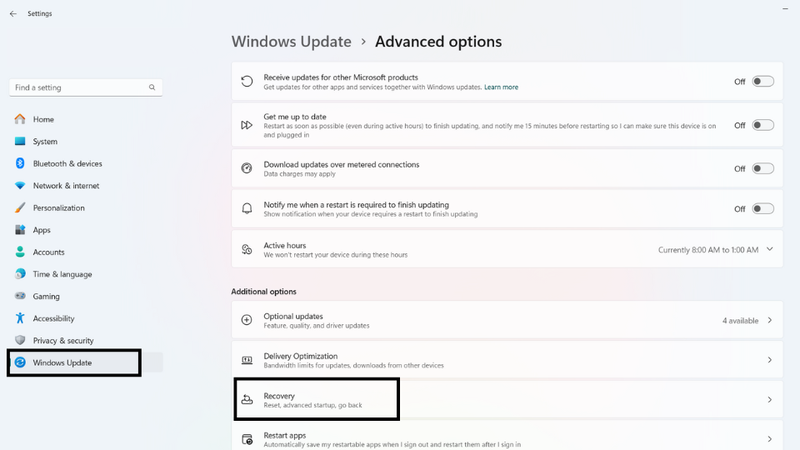
- Chọn Phục hồi (Recovery): Ở menu bên trái, chọn tab Recovery.
- Khởi động lại nâng cao: Nhìn sang bên phải, trong phần "Advanced startup" (Khởi động nâng cao), bạn sẽ thấy nút Restart now (Khởi động lại ngay). Hãy nhấp vào đó. Máy tính của bạn sẽ không khởi động lại ngay lập tức mà sẽ chuẩn bị vào chế độ đặc biệt.
- Chọn Khắc phục sự cố (Troubleshoot): Sau khi máy tính hiển thị màn hình xanh với nhiều lựa chọn, hãy chọn Troubleshoot.
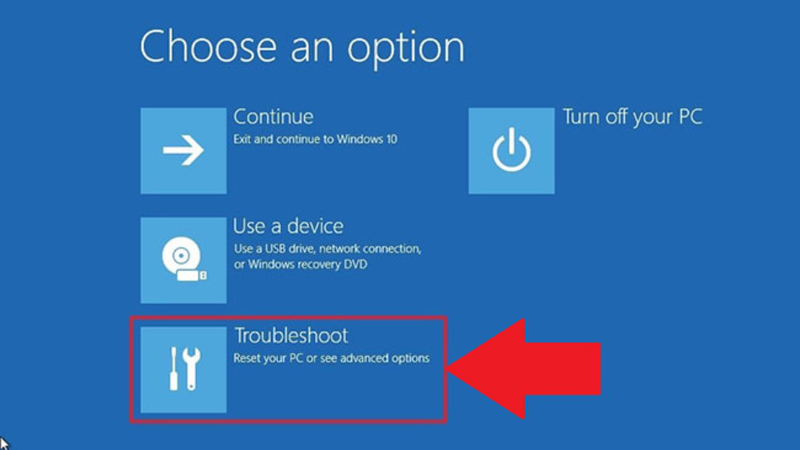
- Vào Tùy chọn nâng cao (Advanced Options): Tiếp tục chọn Advanced Options.
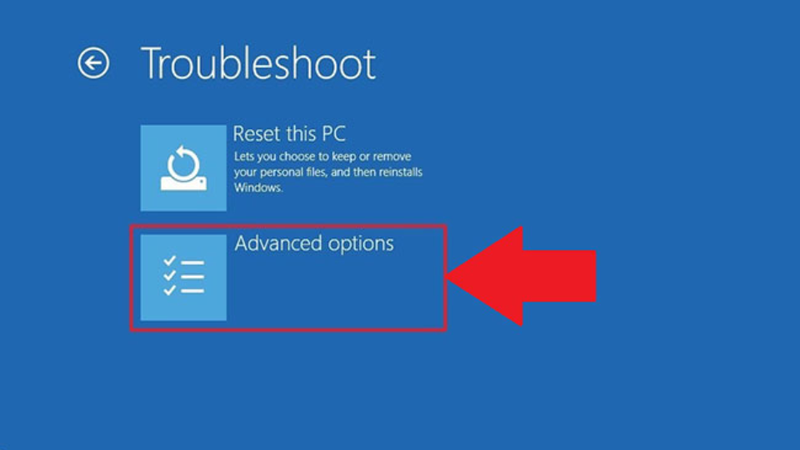
- Truy cập Cài đặt Firmware UEFI: Tại đây, bạn tìm và chọn UEFI Firmware Settings.
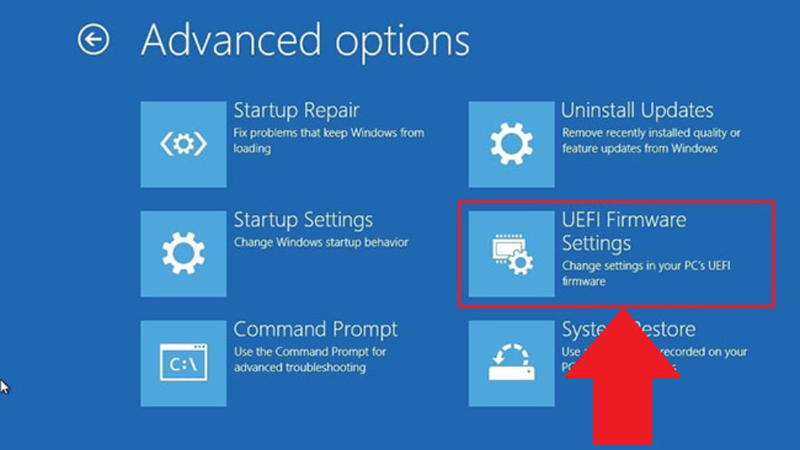
Lưu ý: Nếu bạn không thấy tùy chọn "UEFI Firmware Settings", có thể máy bạn đang sử dụng chế độ BIOS cũ (Legacy) hoặc tính năng Fast Startup (Khởi động nhanh) đang bật và gây cản trở. Bạn có thể thử tắt Fast Startup hoặc tham khảo các cách vào BIOS truyền thống khác.
- Xác nhận Khởi động lại: Hệ thống sẽ yêu cầu bạn xác nhận việc khởi động lại để vào cài đặt UEFI. Nhấp vào Restart Now.
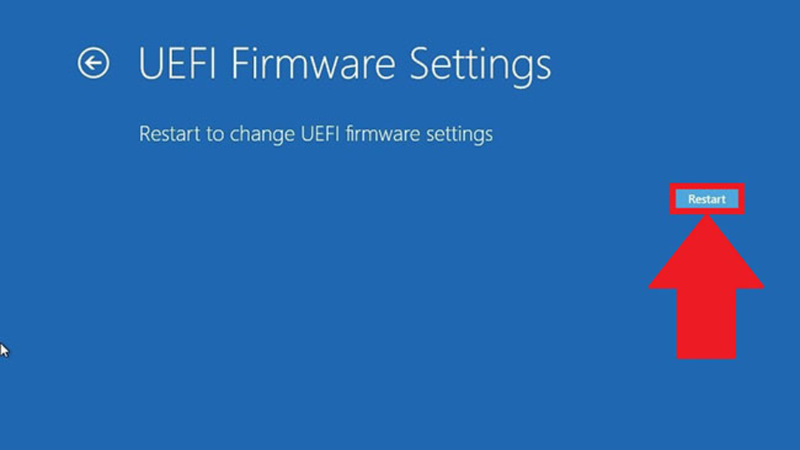
- Chào mừng bạn đến BIOS/UEFI: Sau khi máy tính khởi động lại, bạn sẽ được đưa thẳng vào giao diện cài đặt BIOS hoặc UEFI. Từ đây, các thao tác để tìm và bật ảo hóa (VT) sẽ có sự khác biệt tùy thuộc vào nhà sản xuất bo mạch chủ và loại CPU (Intel hay AMD) bạn đang sử dụng. Hãy tiếp tục với hướng dẫn tương ứng cho cấu hình máy của bạn ở phần tiếp theo.
Hướng dẫn bật VT cho CPU Intel trong BIOS/UEFI
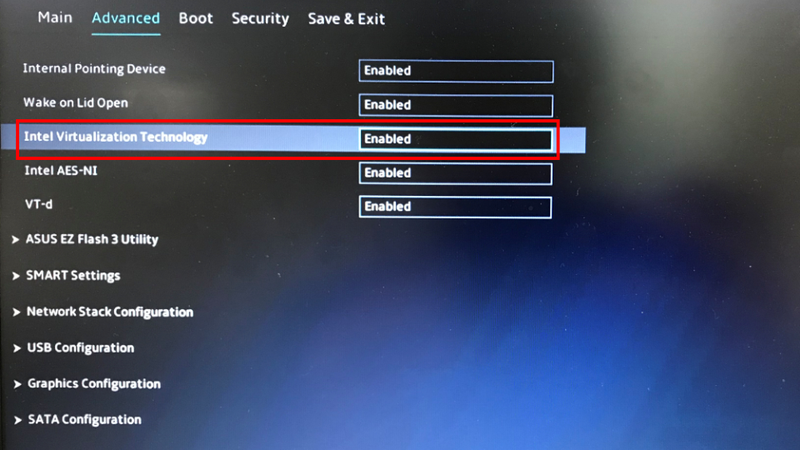
- Truy cập Chế độ Nâng cao (Advanced Mode):
Khi vào BIOS/UEFI, bạn có thể đang ở chế độ cơ bản (Easy Mode). Hãy tìm nút có tên "Advanced Mode", "Advanced Settings" hoặc tương tự (thường có phím tắt gợi ý như F7) và nhấp vào đó để xem đầy đủ các tùy chọn cài đặt chi tiết.
- Điều hướng đến Thẻ "Advanced":
Sử dụng chuột hoặc các phím mũi tên để di chuyển đến thẻ (tab) có tên "Advanced" (Nâng cao) trong menu chính của BIOS/UEFI.
- Tìm mục Cấu hình CPU (CPU Configuration):
Trong thẻ "Advanced", tìm một mục con có tên là "CPU Configuration", "Processor Configuration" hoặc tương tự và chọn nó.
- Kích hoạt Công nghệ Ảo hóa Intel (Intel Virtualization Technology):
Đây là bước quan trọng nhất. Bên trong mục cấu hình CPU, hãy tìm dòng chữ "Intel (R) Virtualization Technology", "Intel VT-x", "Virtualization Technology" hoặc một tên gọi tương tự.
Bạn sẽ thấy trạng thái hiện tại của nó (thường là "Disabled" - Tắt). Nhấp vào đó và thay đổi giá trị thành "Enabled" (Bật).
- Lưu thay đổi và khởi động lại:
Sau khi đã bật VT, hãy di chuyển đến thẻ "Exit" (Thoát).
Chọn tùy chọn có tên "Save Changes and Reset", "Save Changes and Exit", "Exit Saving Changes" hoặc tương tự.
Xác nhận lựa chọn của bạn (thường là "Yes" hoặc "OK"). Máy tính sẽ tự động lưu cài đặt mới và khởi động lại.
Lưu ý: Tên gọi có thể khác, nhưng mấu chốt là tìm mục liên quan đến "Virtualization" hoặc "VT-x" trong phần cài đặt CPU và bật nó lên. Luôn nhớ lưu lại thay đổi trước khi thoát BIOS/UEFI.
Hướng dẫn bật VT cho CPU AMD trong BIOS/UEFI
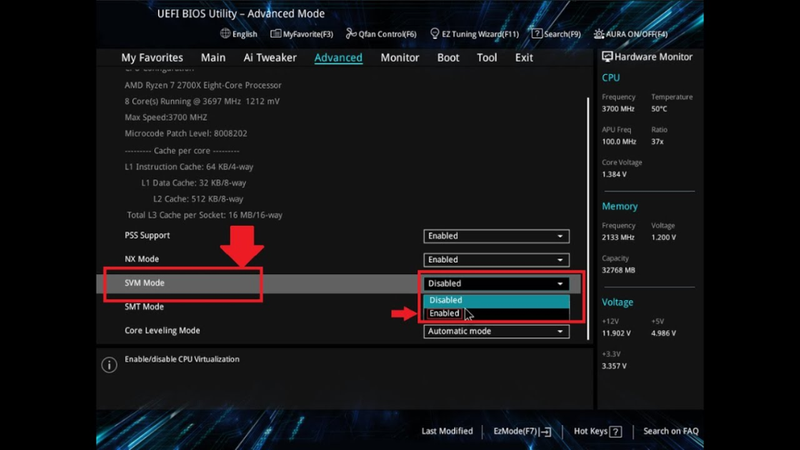
- Vào Chế độ Nâng cao (Advanced Mode)
Tương tự như với Intel, nếu bạn đang ở chế độ cơ bản (Easy Mode) của BIOS/UEFI, hãy tìm và nhấp vào "Advanced Mode" (hoặc nhấn phím tắt như F7) để truy cập đầy đủ cài đặt.
- Di chuyển đến Thẻ "Advanced"
Sử dụng chuột hoặc phím mũi tên để chọn thẻ "Advanced" (Nâng cao).
- Chọn Cấu hình CPU (CPU Configuration):
Trong thẻ "Advanced", tìm và chọn mục "CPU Configuration" hoặc tương tự.
- Bật Chế độ SVM (SVM Mode):
Với CPU AMD, tùy chọn ảo hóa thường được gọi là "SVM Mode" (Secure Virtual Machine), "AMD-V", "Virtualization" hoặc tương tự.
Tìm dòng chữ này và thay đổi trạng thái của nó từ "Disabled" (hoặc đôi khi là "Auto") thành "Enabled" (Bật). Bạn có thể cần nhấp vào để mở menu thả xuống và chọn "Enabled".
- Thoát và lưu cài đặt
Di chuyển đến thẻ "Exit" (Thoát).
Chọn tùy chọn "Save Changes and Reset", "Save Changes and Exit" hoặc tương tự.
Một hộp thoại xác nhận sẽ hiện ra. Hãy chọn "OK" hoặc "Yes" để lưu các thay đổi bạn vừa thực hiện và khởi động lại máy tính.
Lưu ý: Điểm khác biệt chính so với Intel là tên gọi tùy chọn (SVM Mode thay vì Intel VT). Quy trình tìm kiếm trong mục "Advanced" -> "CPU Configuration" và thao tác lưu + thoát là tương tự.
Sau khi máy tính khởi động lại, tính năng ảo hóa (VT) đã được kích hoạt. Bạn có thể kiểm tra lại bằng các công cụ như LeoMoon CPU-V hoặc xem dấu hiệu trên trình giả lập (như LDPlayer không còn hiện chữ "VT") để chắc chắn.
Tạm kết
Cách bật VT trên máy tính Windows không quá phức tạp, nhưng lại mang đến nhiều lợi ích, giúp bạn trải nghiệm các công nghệ ảo hóa mượt mà hơn. Hy vọng hướng dẫn trên sẽ giúp bạn thao tác dễ dàng. Nếu gặp khó khăn, đừng ngần ngại để lại câu hỏi để được hỗ trợ nhé!
Bạn đang tìm kiếm một chiếc laptop Lenovo chính hãng, hiệu năng mạnh mẽ cùng dịch vụ hậu mãi đáng tin cậy? Khám phá ngay bộ sưu tập đa dạng các dòng máy Lenovo mới nhất tại FPT Shop, từ ThinkPad bền bỉ, IdeaPad thời trang đến Legion chiến game đỉnh cao, đảm bảo đáp ứng mọi nhu cầu của bạn với mức giá tốt nhất và nhiều ưu đãi độc quyền.
Xem thêm:
iPhone 17 Pro Max ra mắt với màu Cam Vũ Trụ hot trend, hàng loạt nâng cấp tốt nhất lịch sử iPhone. Đặt mua ngay iPhone 17 Pro Max để được nhận ưu đãi đến 6 triệu, trợ giá thu cũ đến 2 triệu, trả góp 0%.
:quality(75)/pocket_ace_thiet_bi_choi_game_android_moi_nhat_cua_ayaneo_1_fc9e85b766.jpg)
:quality(75)/chuyen_doi_tu_windows_10_len_windows_11_nhung_dieu_ban_can_biet_1_e952b571d2.jpg)
:quality(75)/tu_dong_xoa_ma_xac_minh_tren_iphone_93f727563a.jpg)
:quality(75)/Cach_ket_noi_Air_Pods_voi_Mac_Book_hinh_nen_6fd542208c.png)
:quality(75)/phim_tat_doi_ten_file_0_890017eda4.jpg)
:quality(75)/ryzen_5_35006_3cbe59744c.png)


