:quality(75)/estore-v2/img/fptshop-logo.png)
:quality(75)/Cach_ket_noi_Air_Pods_voi_Mac_Book_hinh_nen_6fd542208c.png)
:quality(75)/48d562d6_9283_4f39_8139_04cfae6d1b9e_ddc81c5fa8.jpg)
Hướng dẫn cách kết nối AirPods với MacBook, Windows đơn giản và cách khắc phục khi gặp lỗi kết nối
AirPods đã trở thành một trong những phụ kiện không thể thiếu cho người dùng Apple, mang lại trải nghiệm âm thanh vượt trội và tính năng kết nối dễ dàng. Trong bài viết này, chúng ta sẽ tìm hiểu cách kết nối AirPods với MacBook, Windows, các bước thực hiện cụ thể và cách sửa các lỗi thường gặp để đảm bảo rằng bạn có thể sử dụng chúng một cách hiệu quả nhất.
Cách kết nối AirPods với MacBook
Để có thể sử dụng AirPods trên máy Macbook của bạn, hãy đảm bảo rằng hệ điều hành của máy Mac tương thích với mẫu AirPods mà bạn đang sử dụng:
- AirPods 2: Cần macOS Mojave 10.14.4 trở lên.
- AirPods Pro 1: Cần macOS Catalina 10.15.1 trở lên.
- AirPods 3: Cần macOS Monterey trở lên.
- AirPods Pro 2 và AirPods 4: Cần phiên bản macOS mới nhất.
Kết nối tự động
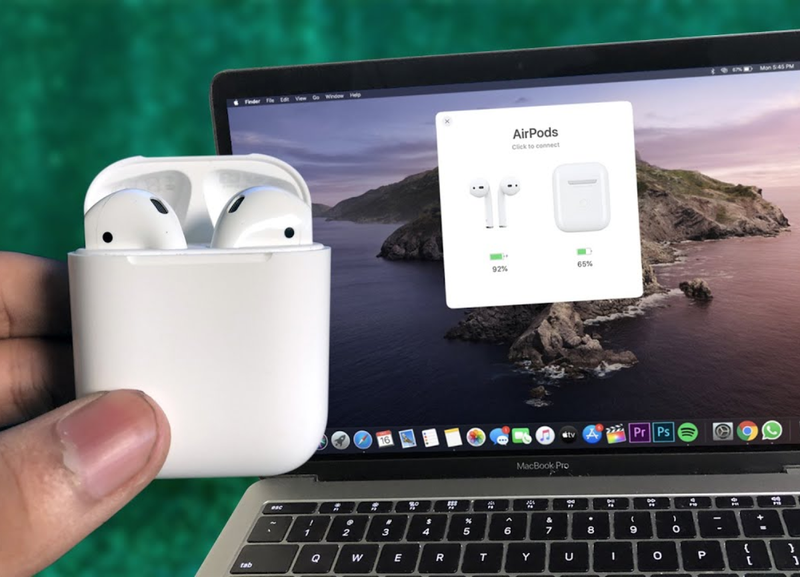
Nếu bạn đã thiết lập AirPods thông qua iPhone và đăng nhập vào máy Mac bằng cùng một tài khoản Apple trên iCloud, AirPods sẽ tự động kết nối. Cách kết nối AirPods với MacBook trong trường hợp này rất đơn giản, bạn chỉ cần thực hiện các bước như sau:
- Bước 1: Đeo AirPods lên tai.
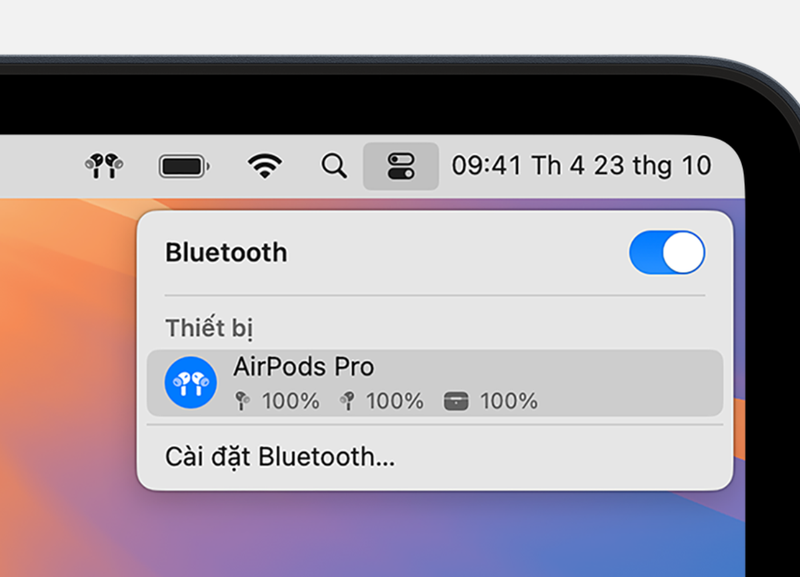
- Bước 2: Nhấp vào biểu tượng Trung tâm điều khiển ở thanh menu trên Mac.
- Bước 3: Nhấp vào Bluetooth và chọn AirPods của bạn từ danh sách hiện trên màn hình.
Kết nối thủ công
Nếu AirPods không xuất hiện trong Trung tâm điều khiển và không tự động kết nối, thì dưới đây là cách kết nối AirPods với MacBook thủ công mà bạn có thể thực hiện:
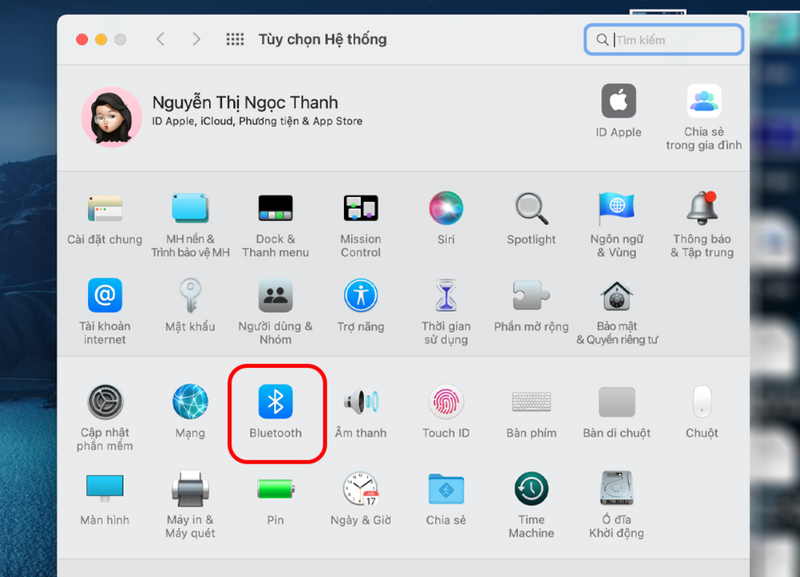
- Bước 1: Chọn menu Apple, sau đó chọn Cài đặt hệ thống, nhấp vào Bluetooth. Bạn cần đảm bảo rằng Bluetooth trên Mac đã được bật.
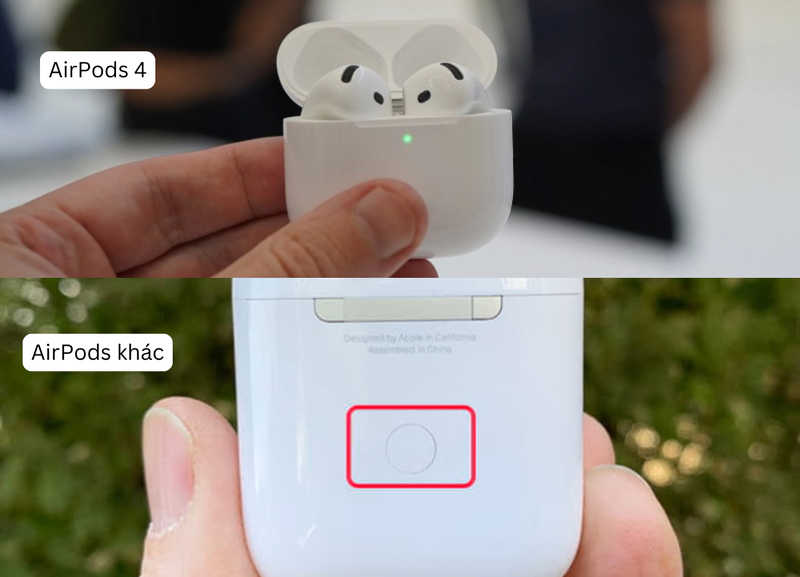
- Bước 2: Đặt cả hai AirPods vào hộp sạc và mở nắp. Đối với AirPods 4 bạn cần chạm hai lần vào mặt trước của hộp sạc cho đến khi đèn trạng thái nhấp nháy màu trắng. Với các mẫu AirPods khác bạn chỉ cần nhấn và giữ nút thiết lập ở mặt sau của hộp sạc khoảng 3 - 5 giây cho đến khi đèn trạng thái nhấp nháy màu trắng.
- Bước 3: Nhấp vào Kết nối (Connect) bên cạnh tên AirPods của bạn trong danh sách Thiết bị ở gần.
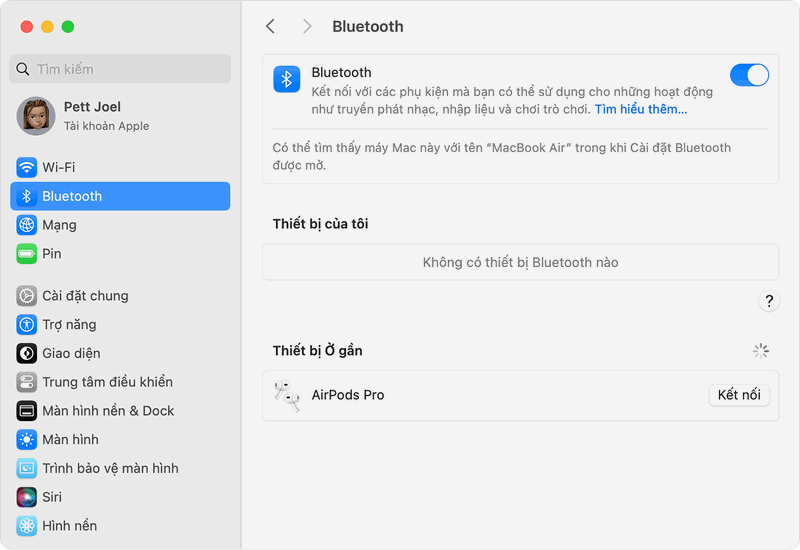
Nếu âm thanh vẫn phát từ loa của máy Mac, bạn hãy mở Trung tâm điều khiển trong thanh menu. Kiểm tra xem AirPods của bạn có phải là thiết bị đầu ra âm thanh hay không.
Cách kết nối AirPods với Windows
Bạn có thể kết nối AirPods với các máy tính hệ điều hành Windows một cách đơn giản như sau:
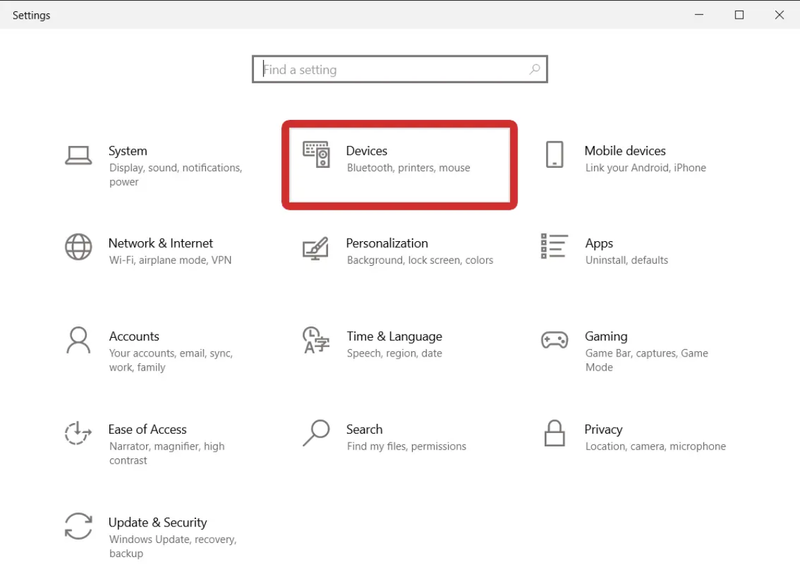
- Bước 1: Trên máy tính, vào phần Cài đặt (Settings) hoặc nhấn tổ hợp phím Windows + I để mở Cài đặt. Chọn Thiết bị (Devices) và kiểm tra xem Bluetooth đã được bật hay chưa.
- Bước 2: Mở hộp sạc và kích hoạt AirPods đến khi đèn trắng trên AirPods nhấp nháy.
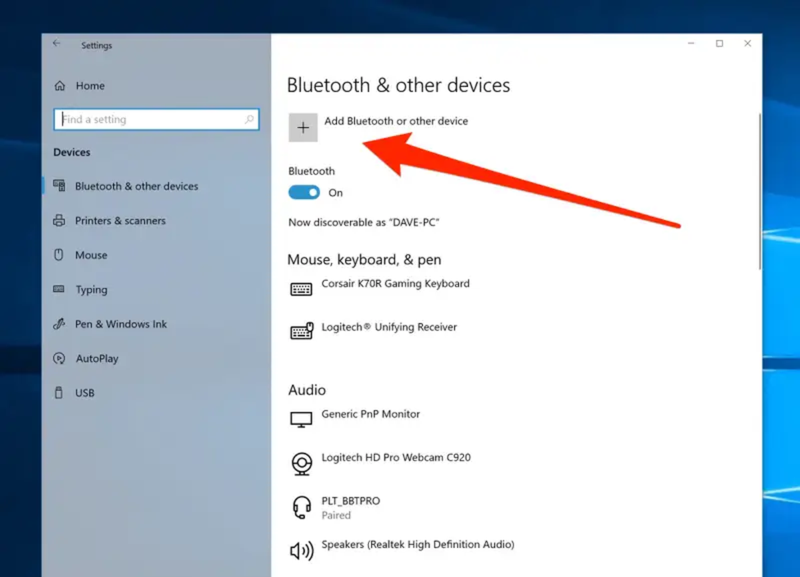
- Bước 3: Nhấn chọn Thêm thiết bị mới (Add a Bluetooth Device).
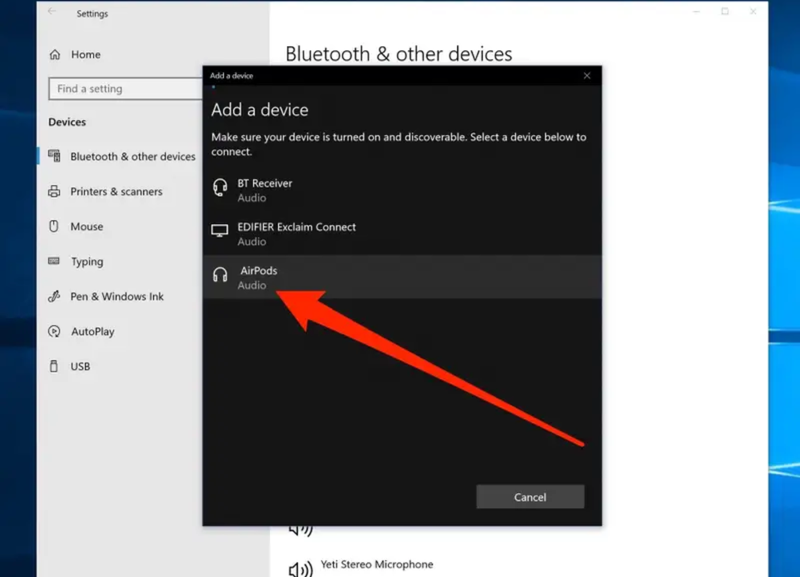
- Bước 4: Khi AirPods xuất hiện trong danh sách thiết bị khả dụng, hãy nhấp vào tên của AirPods để bắt đầu kết nối. Sau khi kết nối thành công, sẽ có thông báo xác nhận xuất hiện trên màn hình. Ở những lần kết nối tiếp theo bạn chỉ cần mở danh sách thiết bị Bluetooth và kết nối, không cần thực hiện bước thêm AirPods vào nữa.
Lỗi AirPods không thể kết nối với MacBook
Sau khi đã biết cách kết nối AirPods với Macbook, bạn nên tìm hiểu cách khắc phục một số lỗi xảy ra trong quá trình kết nối. Việc kết nối giữa MacBook và AirPods đôi khi có thể gặp phải những gián đoạn không mong muốn. Có một số nguyên nhân phổ biến dẫn đến tình trạng này:
- AirPods kết nối với quá nhiều thiết bị hoặc đang ghép nối với thiết bị khác
- Tai nghe AirPods hết pin, pin bị chai
- Chưa cập nhật macOS tương thích
- Lỗi hư hỏng từ bên trong AirPods
Trong trường hợp xảy ra lỗi AirPods hoặc AirPods Pro không thể kết nối với máy Mac, bạn có thể thực hiện các bước sau để khắc phục vấn đề này. Đầu tiên, bạn cần cập nhật máy Mac lên phiên bản macOS mới nhất để tối ưu hóa khả năng kết nối. Sau đó, hãy thử ghép nối lại AirPods với thiết bị của bạn một lần nữa. Nếu AirPods xuất hiện trong danh sách các thiết bị, hãy chọn AirPods và kiểm tra bằng cách phát âm thanh từ thiết bị của bạn. Đảm bảo rằng âm lượng trên thiết bị đã được bật.
Nếu AirPods không xuất hiện trong danh sách thiết bị hoặc nếu chúng xuất hiện nhưng không thể kết nối, hãy thực hiện các bước sau:
- Bước 1: Đóng nắp hộp sạc, đợi khoảng 15 giây, sau đó mở nắp ra.
- Bước 2: Kích hoạt AirPods bằng cách chạm hai lần vào mặt trước của hộp sạc (đối với AirPods 4), hoặc nhấn và giữ nút thiết lập ở mặt sau của hộp sạc (đối với các loại AirPods khác) cho đến khi đèn trạng thái nhấp nháy màu trắng.
- Bước 3: Giữ hộp sạc với AirPods bên trong và nắp mở, đặt gần thiết bị mà bạn muốn kết nối.
- Bước 4: Làm theo các hướng dẫn trên màn hình thiết bị của bạn. Nếu bạn vẫn không thể kết nối AirPods, hãy thử đặt lại chúng. Việc này có thể giúp khôi phục các cài đặt mặc định và giải quyết các vấn đề kết nối.
Lời kết
Hy vọng những cách kết nối AirPods với MacBook, Windows đơn giản và cách khắc phục khi xảy ra lỗi trong bài viết hữu ích cho bạn khi sử dụng các thiết bị này. Đừng quên cập nhật phần mềm cho cả máy Mac và iPhone của bạn để đảm bảo tính tương thích tối ưu. Nếu bạn còn thắc mắc gì về việc kết nối AirPods đừng ngần ngại để lại bình luận bên dưới nhé! Hãy để AirPods trở thành người bạn đồng hành lý tưởng trong mọi hoạt động của bạn!
Đừng bỏ lỡ cơ hội sở hữu những chiếc tai nghe chính hãng với chất lượng âm thanh tuyệt vời và thiết kế tinh tế! Hãy đến FPT Shop ngay hôm nay để trải nghiệm sản phẩm và nhận được sự tư vấn tận tình từ đội ngũ chuyên viên. Chúng tôi cam kết mang đến cho bạn những sản phẩm chính hãng, bảo hành đầy đủ cùng nhiều ưu đãi hấp dẫn. Đặt hàng ngay để không bỏ lỡ những trải nghiệm âm nhạc đỉnh cao!
Xem thêm:
:quality(75)/hop_dung_tai_nghe_airpods_pro_3_orbit_hybrid_esr_2_c1b3001a1d.jpg)


:quality(75)/hop_dung_tai_nghe_airpods_pro_3_likgus_1_f93b4c126e.jpg)


:quality(75)/airpods_pro_3_1_c24b2a2c9b.png)


:quality(75)/cach_luu_file_word_tren_macbook_30ebb81f42.jpg)
:quality(75)/Install_youtube_app_in_mac_0_8d7201f1ba.jpg)
:quality(75)/ban_phim_macbook_khong_go_duoc_0_fe1c96b6f7.jpg)
:quality(75)/convert_word_to_pdf_on_mac_1ace5ef8cf.jpg)
:quality(75)/chuot_phai_tren_macbook_0_f9454eef2b.jpg)
:quality(75)/phan_mem_vpn_tot_nhat_2026_cho_macbook_1_42247b182e.jpg)


