:quality(75)/estore-v2/img/fptshop-logo.png)
:quality(75)/ban_phim_macbook_khong_go_duoc_0_fe1c96b6f7.jpg)
:quality(75)/att_f9_P_Fnl_Abje_KSHVOJ_Cz6sd3r81_I_Rx88wecx_Th_eho_V_Nk_745a148e47.jpg)
Bàn phím MacBook không gõ được: Đâu là nguyên nhân và cách khắc phục vấn đề?
Sở hữu sức mạnh chip A18 Pro, màn hình sắc nét, thiết kế nhỏ gọn thời trang và thời lượng pin lên đến 16h, MacBook NEO là lựa chọn tối ưu dành cho bạn - Đặt mua ngay hôm nay để tận hưởng các ưu đãi hấp dẫn từ FPT Shop!
Bàn phím MacBook của bạn không phản hồi không chỉ một vài phím mà toàn bộ bàn phím kể cả bàn phím kết nối bên ngoài. Bạn không biết nguyên nhân là gì và làm thế nào để khắc phục được vấn đề? Vậy thì hãy tham khảo ngay bài viết dưới đây của chúng tôi để biết nguyên nhân và giải pháp khắc phục sự cố bàn phím Macbook không gõ được nhanh chóng.
Nguyên nhân bàn phím MacBook không gõ được
Có một số lý do khiến bàn phím MacBook Air hoặc MacBook Pro của bạn có thể không gõ được, từ lỗi phần mềm đơn giản đến các sự cố phần cứng nghiêm trọng hơn. Sau đây là một số nguyên nhân phổ biến:
- Bụi, mảnh vụn hoặc xơ vải: Theo thời gian, bụi, mảnh vụn và xơ vải có thể tích tụ dưới các phím, khiến chúng không thể nhận dữ liệu đầu vào.
- Pin yếu: Nếu MacBook sắp hết pin, bàn phím có thể ngừng phản hồi.
- Cài đặt bàn phím không đúng: Nếu vô tình thay đổi cài đặt bàn phím, bàn phím có thể bị trục trặc.
- Sự cố với phím điều chỉnh: Phím bị kẹt hoặc chậm có thể ảnh hưởng đến việc gõ phím thông thường.
- Lỗi phần mềm: Đôi khi, macOS có thể bị treo hoặc trục trặc, khiến các thành phần hệ thống không hoạt động.
- macOS lỗi thời: Chạy phiên bản macOS rất cũ có thể dẫn đến các vấn đề về khả năng tương thích, ảnh hưởng đến chức năng của bàn phím.
- Hư hỏng vật lý: Nếu MacBook bị rơi hoặc đổ nước, bàn phím có thể bị hư hỏng vật lý. Trong những trường hợp này, cách khắc phục duy nhất là thay mới.
Cách sửa bàn phím MacBook không gõ được
Như vậy chúng ta đã biết được nguyên nhân khiến bàn phím MacBook Air hoặc MacBook Pro có thể không gõ được. Dưới đây chúng ta hãy xem xét một số giải pháp để khắc phục sự cố này.
1. Vệ sinh bàn phím MacBook
Một trong những điều đầu tiên bạn nên thử để sửa bàn phím MacBook không gõ được là vệ sinh bàn phím. Bạn có thể sử dụng một bình khí nén để vệ sinh. Sau đây là cách Apple khuyến nghị vệ sinh bàn phím MacBook bằng khí nén:
Bước 1: Nghiêng máy Mac của bạn một góc 75 độ, tránh để máy thẳng đứng.
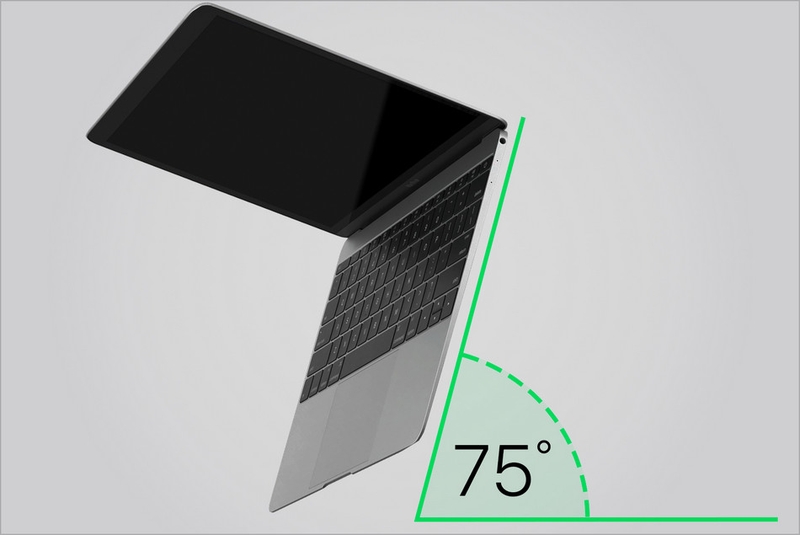
Bước 2: Sau đó xịt khí nén lên một nửa bàn phím hoặc các phím bị ảnh hưởng theo chuyển động từ trái sang phải.
Bước 3: Xoay máy Mac và lặp lại quá trình trên nửa còn lại, giữ nguyên chuyển động từ trái sang phải.
2. Sạc MacBook
Nếu pin MacBook của bạn yếu, bàn phím có thể ngừng phản hồi. Cắm sạc cho MacBook và chờ một lúc trước khi kiểm tra lại bàn phím. Theo Apple, nếu thông báo pin yếu không xuất hiện, bạn có thể kết nối bàn phím ngoài vào máy Mac và làm việc.
3. Khởi động lại MacBook
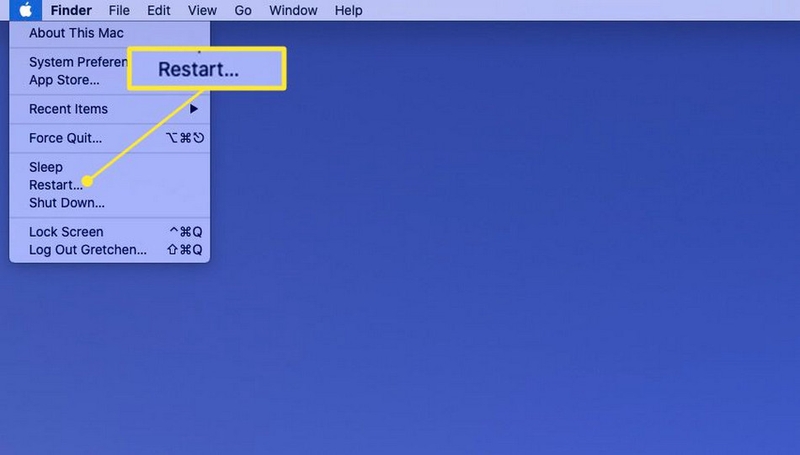
Nghe có vẻ quá cơ bản, nhưng chỉ cần khởi động lại đơn giản là có thể khắc phục được khi bàn phím không gõ được trên MacBook của bạn. Đôi khi lỗi phần mềm hoặc quá nhiệt có thể khiến MacBook của bạn bị treo và bàn phím ngừng phản hồi. Vì vậy khởi động lại có thể là một giải pháp đáng để thử. Ngoài ra nếu bàn phím Mac ngừng hoạt động sau khi cài đặt ứng dụng hoặc phần mềm mới, hãy xóa ứng dụng hoặc phần mềm đó và thử lại.
4. Thay đổi cài đặt bố trí bàn phím
Trong một số trường hợp, cài đặt bàn phím có thể là gốc rễ của vấn đề. Những thay đổi vô tình đối với bố cục bàn phím của máy MacBook có thể dẫn đến hành vi không mong muốn của các phím.
Bước 1: Truy cập vào menu Apple và chọn System Settings từ menu xổ xuống.
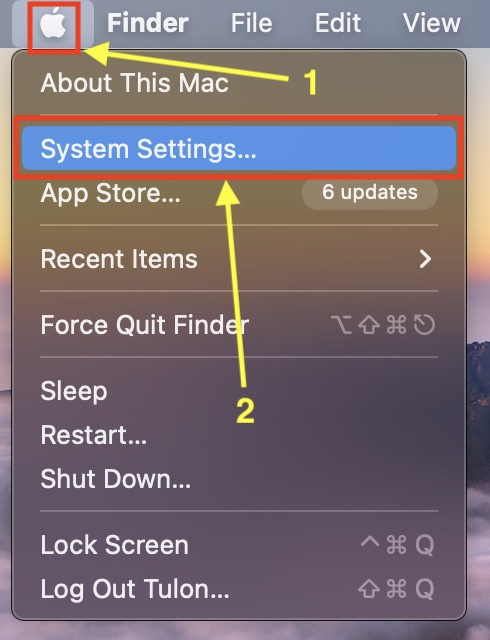
Bước 2: Cuộn xuống ở khung bên trái và chọn Keyboard. Sau đó kích nút Edit bên phải mục Input Sources ở khung bên phải để tiếp tục.
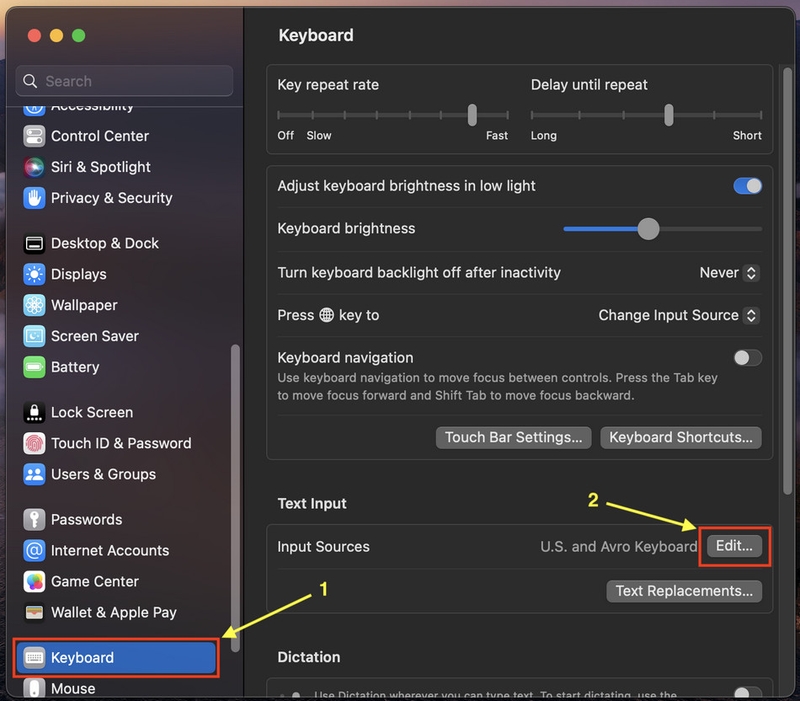
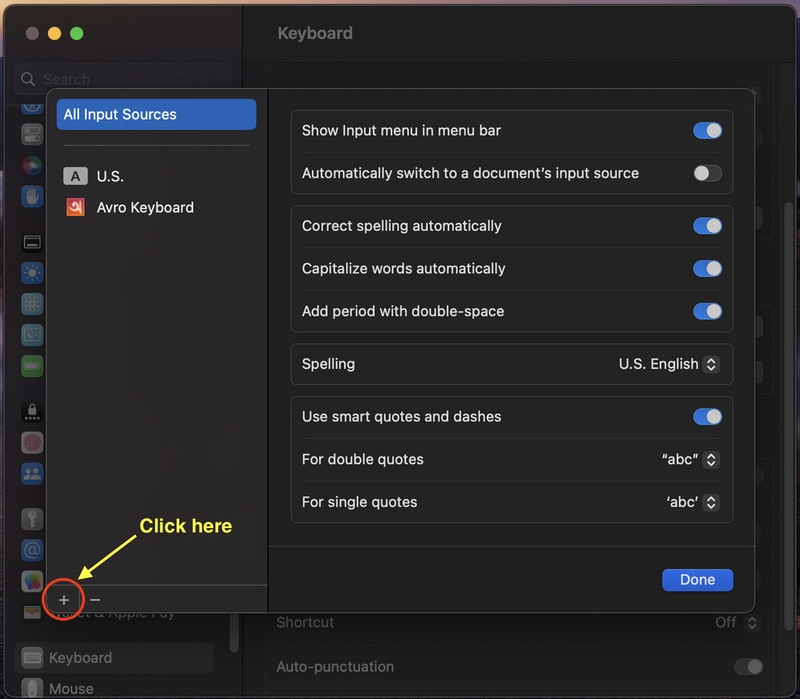
Bước 3: Kích vào biểu tượng dấu cộng (+) ở góc phía dưới bên trái.
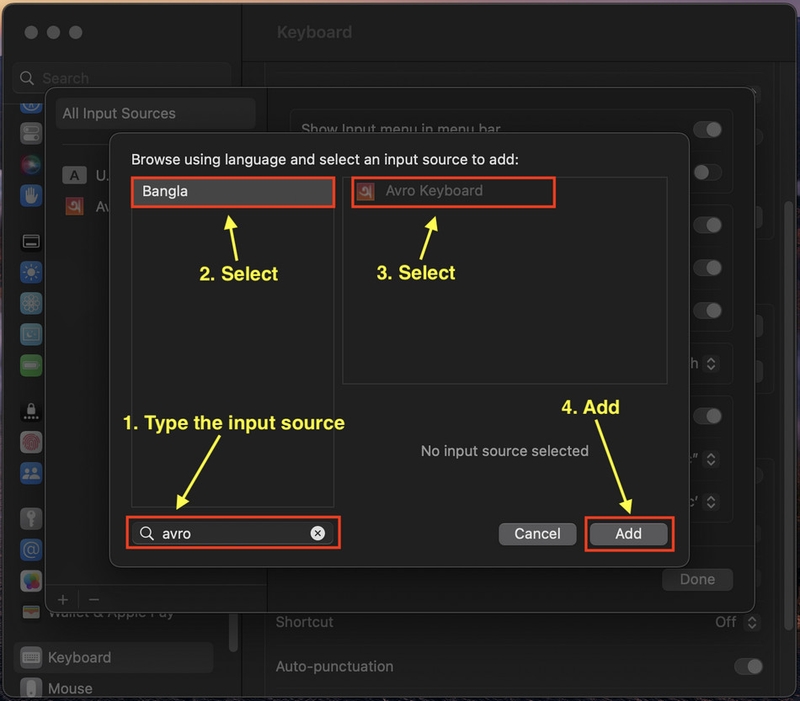
Bước 4: Sau đó chọn bố cục bàn phím mới phù hợp với ngôn ngữ của bạn ở khung bên trái. Rồi kích nút Add ở góc dưới bên phải.
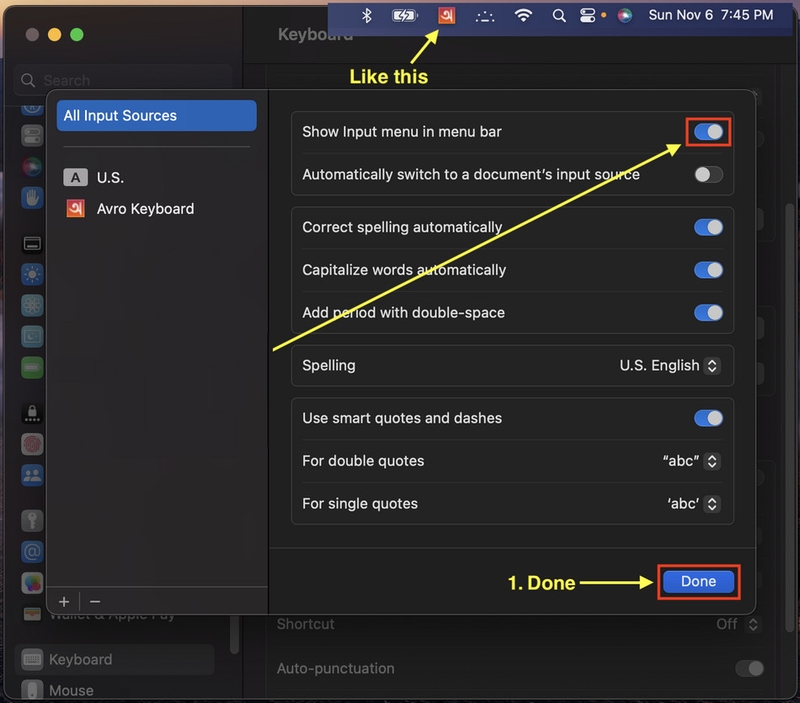
Bước 5: Quay trở ra, bạn kích hoạt tùy chọn Show Input menu in menu bar và kích nút Done ở góc dưới bên phải. Bây giờ bạn có thể kiểm tra bố cục bàn phím đang sử dụng từ thanh menu và thay đổi tại đó.
5. Tắt các tính năng Slow, Sticky và Mouse Keys
Bạn đã từng sử dụng bất kỳ cài đặt trợ năng nào như Slow Keys, Sticky Keys hoặc Mouse Keys chưa? Điều này có thể dẫn đến sự cố với bàn phím. Do đó, tôi khuyên bạn nên tắt chúng. Trước tiên hãy kiểm tra cài đặt Slow Keys. Tính năng này làm chậm quá trình đăng ký nhập liệu, do đó bạn cần phải nhấn phím lâu hơn. Nếu bạn gõ nhanh, bàn phím MacBook có vẻ như không phản hồi.
Bước 1: Truy cập vào menu Apple và chọn System Settings từ menu xổ xuống.
Bước 2: Cuộn xuống ở khung bên trái và chọn Accessibility. Sau đó kích tùy chọn Keyboard dưới mục Motor ở khung bên phải để tiếp tục.
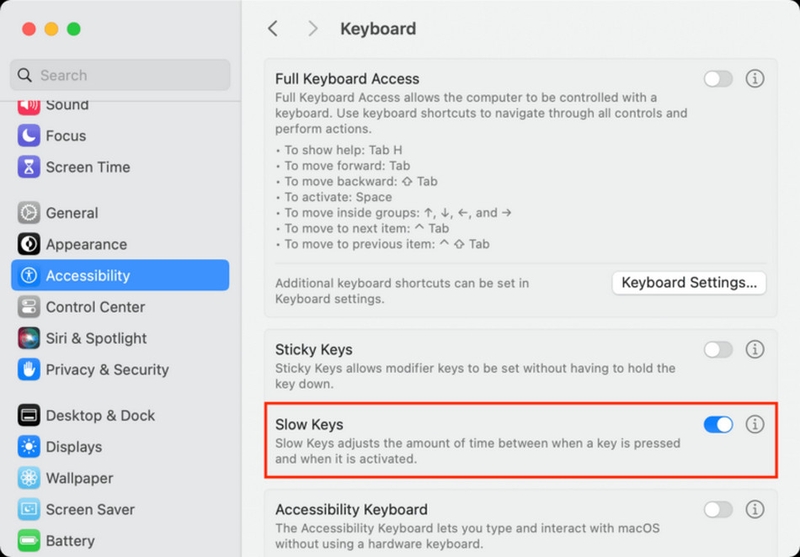
Bước 3: Đảm bảo rằng nút chuyển đổi Slow Keys đã tắt.
Tiếp theo là tính năng Sticky Keys cho phép bạn thực hiện các phím tắt bằng cách nhấn từng phím một thay vì nhấn nhiều phím cùng một lúc. Do đó nó có thể ngăn bạn sử dụng các phím tắt mà bạn thường dùng, khiến bàn phím MacBook không gõ được.
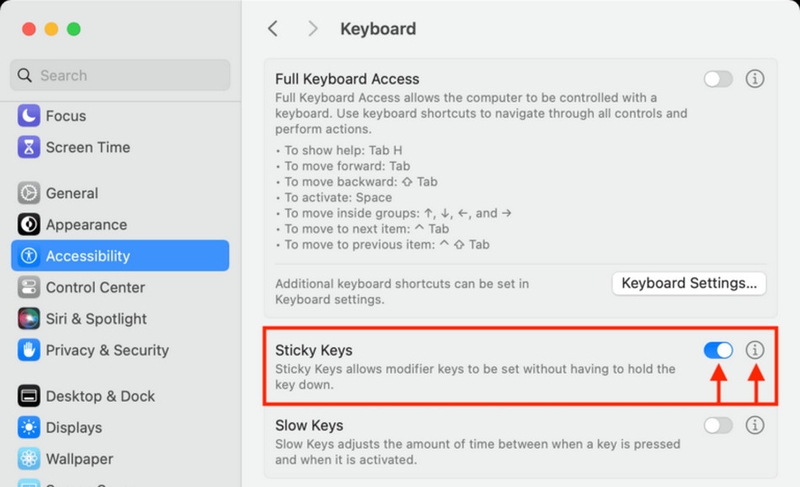
Thực hiện các bước 1 và 2 như trên để truy cập cửa sổ Keyboard. Sau đó đảm bảo rằng nút chuyển đổi Sticky Keys đã tắt. Sau đó kích nút Info bên cạnh để kiểm tra các cài đặt tương ứng.
Cài đặt trợ năng cuối cùng là Mouse Keys, cho phép bạn sử dụng bàn phím như chuột. Vì vậy nếu bật cài đặt này, bàn phím sẽ ngừng hoạt động bình thường.
Bước 1: Bằng cách truy cập menu Apple > System Settings > Accessibility và kích tùy chọn Pointer Control ở khung bên phải.
Bước 2: Đảm bảo rằng nút chuyển đổi Mouse Keys đã tắt.
6. Cập nhật macOS
macOS lỗi thời hoặc có lỗi có thể dẫn đến sự cố tương thích bàn phím. Luôn xác nhận rằng máy Mac của bạn đã cài đặt phiên bản macOS mới nhất.
Bước 1: Bằng cách truy cập menu Apple > System Settings > General ở khung bên trái
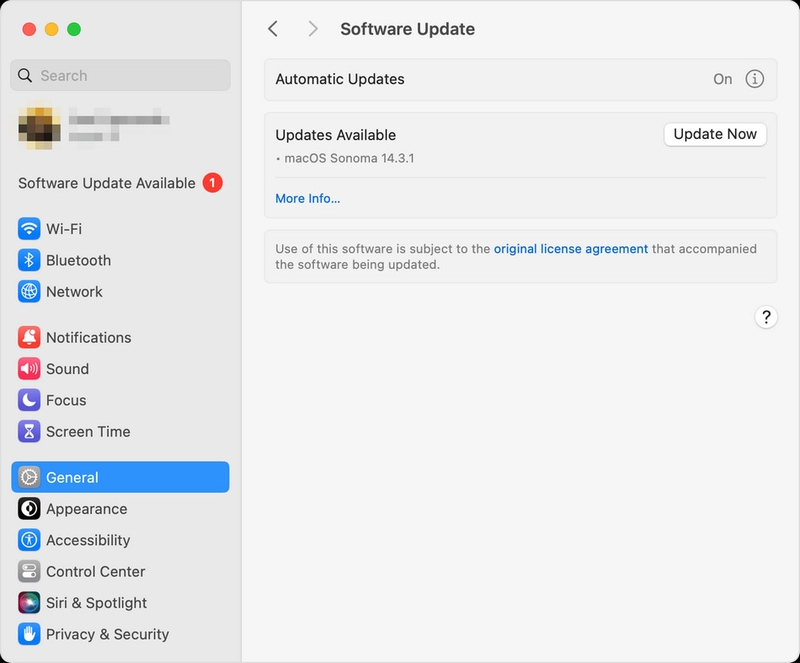
Bước 2: Kích tùy chọn Software Update ở khung bên phải. Nếu có phiên bản macOS mới, hãy tải xuống và cài đặt.
7. Reset lại NVRAM và SMC
NVRAM và SMC điều khiển nhiều chức năng phần cứng, bao gồm cả bàn phím của bạn. Reset lại chúng về mặc định đôi khi có thể giải quyết được sự cố bàn phím MacBook không gõ được. Sau đây là cách thực hiện:
Reset lại NVRAM hoặc PRAM: Tắt máy Mac, sau đó bật lại và nhấn giữ tổ hợp phím Option + Command + P + R ngay lập tức cho đến khi bạn thấy logo Apple biến mất hai lần.
Reset lại SMC: Tắt máy Mac của bạn, sau đó nhấn tổ hợp phím Control trái + Option trái + Shift phải trong 7 giây. Tiếp theo nhấn và giữ phím 2 cùng với tổ hợp phím này trong 7 giây. Cuối cùng thả chúng ra và bật máy Mac của bạn.
8. Khắc phục bàn phím ngoài không phản hồi
Đối với một số người, bàn phím bên trong của MacBook hoạt động tốt, nhưng bàn phím ngoài lại đột nhiên ngừng hoạt động. Nếu bạn cũng gặp trường hợp này, thì chủ yếu là do sự cố kết nối hoặc lỗi phần mềm. Sau đây là những gì bạn có thể thử để khắc phục:
1. Kiểm tra mức pin của bàn phím
Đảm bảo bàn phím ngoài được sạc đầy. Nếu bàn phím ngoài không có đèn báo pin và không kết nối với máy Mac, có thể đã đến lúc bạn cần sạc pin. Nếu bàn phím không bật ngay cả sau khi sạc, bạn có thể cần thay pin.
2. Hủy ghép nối và ghép nối lại bàn phím
Hầu hết các bàn phím ngoài không dây đều hoạt động thông qua kết nối Bluetooth. Do đó nếu bàn phím Apple không dây của bạn không phản hồi, hãy kiểm tra xem Bluetooth đã được bật chưa và bàn phím của bạn đã được kết nối với máy Mac chưa.
Tạm kết
Bàn phím MacBook không gõ được chắc chắn sẽ gây khó chịu vô cùng, nhưng với những giải pháp khắc phục ở trên, bạn có thể tự giải quyết vấn đề mà không cần tới các kỹ thuật viên chuyên nghiệp. Nhưng nếu không có cách khắc phục nào trên đây hiệu quả, có lẽ đã đến lúc bạn nên đến cửa hàng bảo hành để kiểm tra và thay thế bàn phím của máy.
Nếu MacBook của bạn đã sở hữu được một thời gian dài, lỗi không gõ được bàn phím không thể khắc phục bằng bất kỳ cách nào ở trên. Vậy thì đã đến lúc bạn nên xem xét đến việc lên đời cho chiếc MacBook yêu thích của mình. Hãy ghé thăm ngay cửa hàng FPT Shop nơi gần nhất để được tư vấn và lựa chọn cho mình một thiết bị phù hợp. Hoặc truy cập vào liên kết bên dưới để xem sản phẩm chính hãng tại FPT Shop:
Xem thêm:
:quality(75)/small/nen_mua_Mac_Book_nao_nam_2025_bb5eca490b.jpg)
:quality(75)/how_to_check_storage_mac_0_0f3b3b71be.jpg)
:quality(75)/cach_sao_chep_tren_macbook_khong_can_chuot_5_8e6856de96.jpg)
:quality(75)/take_screenshots_on_a_mac_0_0e337a55c6.jpg)
:quality(75)/macbook_bi_nong_1_3f9ef01254.jpg)
:quality(75)/phim_tat_full_man_hinh_macbook_e47c1fcadd.jpg)


