:quality(75)/estore-v2/img/fptshop-logo.png)
:quality(75)/cach_bat_quat_tan_nhiet_Acer_Aspire_7_0_1_1_0845f5c73b.png)
:quality(75)/small/tuong_vy_88d2cecce1.jpg)
Cách bật quạt tản nhiệt laptop Acer Aspire 7 giúp giảm nhiệt độ đơn giản, nhanh chóng
Hiện tượng laptop nóng ran, nhiệt độ tăng cao, tụt xung nhịp hoặc giật, lag có thể xảy ra khi bạn chơi game nặng, chỉnh sửa đồ họa hay render video. Trong bài viết này, FPT Shop sẽ hướng dẫn chi tiết cách bật quạt tản nhiệt laptop Acer Aspire 7 cùng một số lưu ý quan trọng giúp tránh tình trạng quá nhiệt khi sử dụng trong thời gian dài.
Acer Aspire 7 có bật quạt tản nhiệt thủ công không?
Khác với những mẫu laptop gaming cao cấp có phím tắt hoặc nút bấm chuyên dụng, laptop Acer Aspire 7 không được trang bị nút bật quạt tản nhiệt riêng trên bàn phím. Thay vào đó thiết bị sẽ điều khiển hệ thống tản nhiệt một cách tự động dựa trên nhiệt độ của CPU và GPU.
Giả sử khi máy hoạt động ở mức tải thấp, quạt có thể quay ở tốc độ yếu hoặc ngừng tạm thời. Nhưng khi CPU hoặc GPU bắt đầu nóng lên do chạy ứng dụng nặng, máy sẽ tự động tăng tốc độ quạt để đưa nhiệt lượng ra bên ngoài. Do đó, nếu bạn đang tìm cách bật quạt tản nhiệt laptop Acer Aspire 7 thủ công, thì máy hoàn toàn không có chức năng này.
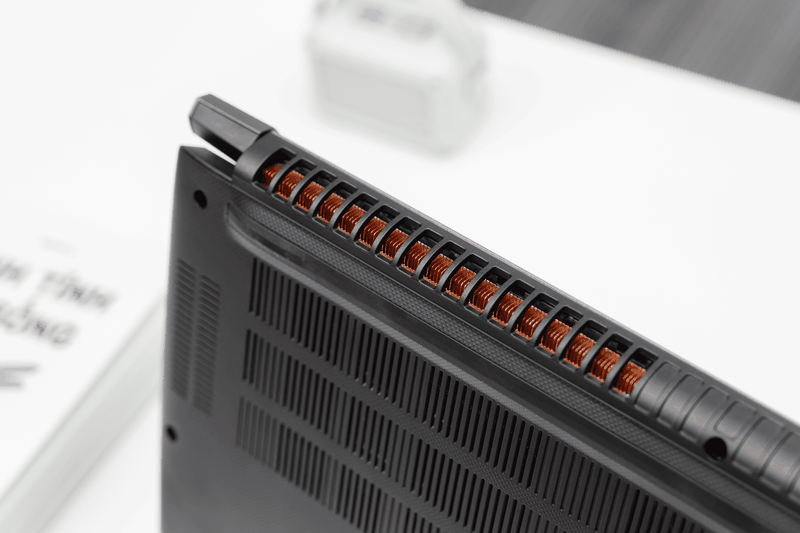
Mặt khác, cũng nên cẩn thận với các phần mềm được quảng cáo là có khả năng tăng tốc quạt tản nhiệt laptop bởi vì không phải ứng dụng nào cũng tương thích với Acer Aspire 7. Nếu sử dụng sai phần mềm hoặc thiết lập không phù hợp, laptop có thể vận hành không ổn định, quạt chạy không đúng cách hoặc phát sinh các sự cố về nhiệt độ.
Cách kiểm tra Acer Aspire 7 có hỗ trợ chỉnh quạt
Không phải mọi phiên bản Acer Aspire 7 đều được trang bị tính năng điều chỉnh tốc độ quạt thủ công. Tùy từng model, CPU, GPU, BIOS và phần mềm quản lý tích hợp, máy có thể cung cấp các tùy chọn khác nhau về hiệu năng, nhiệt độ và hệ thống tản nhiệt.
Tốt hơn hết, trước khi tìm cách can thiệp vào tốc độ quạt, bạn nên xác định đúng mã máy, sau đó kiểm tra những phần mềm quản lý chính thức của Acer xem có cung cấp chế độ hiệu năng hoặc điều khiển quạt hay không. Trường hợp không tìm thấy tùy chọn này, nhiều khả năng phiên bản Aspire 7 của bạn không hỗ trợ chỉnh quạt thủ công.
Dưới đây là hướng dẫn cách kiểm tra Acer Aspire 7 có hỗ trợ chỉnh quạt hay không:
Bước 1: Xác định đúng model
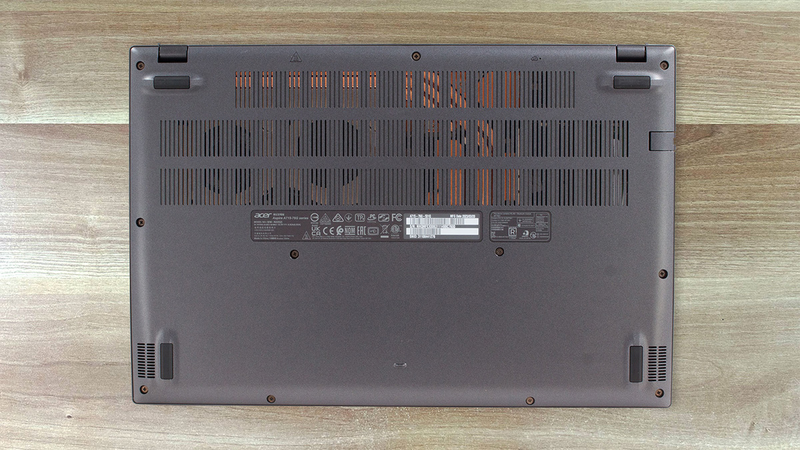
Cần xác định chính xác model và mã máy Acer Aspire 7 đang sử dụng. Đây là bước quan trọng bởi Aspire 7 có nhiều phiên bản, sử dụng các thế hệ CPU, GPU và hệ thống tản nhiệt cũng khác nhau. Hãy kiểm tra thông tin máy bằng một trong những cách sau:
- Xem tem ở mặt dưới laptop: Lật mặt đáy của laptop và tìm các thông tin như Model, SNID hoặc Serial Number.
- Kiểm tra trên hộp máy: Nếu còn giữ hộp, hãy tìm tem thông tin sản phẩm để xác định chính xác model.
- Sử dụng System Information: Nhấn tổ hợp phím Windows + R, nhập msinfo32 rồi nhấn Enter. Trong cửa sổ System Information, tìm System Model hoặc System SKU để xem thông tin thiết bị.
- Kiểm tra trong Windows Settings: Vào Settings > chọn System > chọn About để kiểm tra thông tin cơ bản về máy.
Bước 2: Kiểm tra phần mềm Acer được cài sẵn
Sau khi xác định model, bước tiếp theo là kiểm tra các tiện ích quản lý phần cứng của máy. Truy cập vào Start Menu trên Windows và tìm những phần mềm như:
- NitroSense (Tiện ích hỗ trợ theo dõi nhiệt độ và điều chỉnh quạt).
- Acer Quick Access (Cung cấp một số tính năng quản lý và thiết lập nhanh cho laptop).
- Các tiện ích quản lý hệ thống khác.
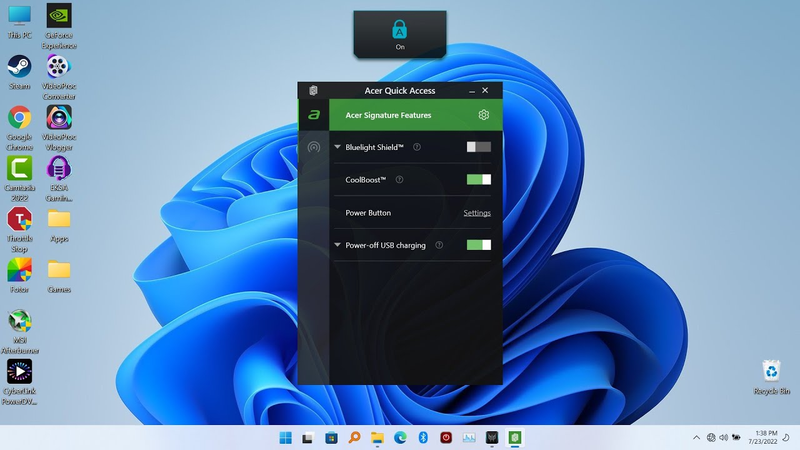
Mở phần mềm và kiểm tra xem có các tùy chọn liên quan đến Performance, Fan, Cooling, Temperature hoặc profile hoạt động không. Nếu có, bạn có thể thử sử dụng những thiết lập này để thay đổi quạt tản nhiệt trên laptop. Tuy nhiên nếu không thấy mục điều chỉnh quạt, bạn không nên vội cài một phiên bản phần mềm mới không tương thích với model của mình vì dễ gây ra lỗi tương thích. Lúc này bạn có thể hiểu rằng máy chỉ hỗ trợ quản lý quạt tự động, chứ không cho phép người dùng kiểm soát tốc độ quạt thủ công.
Bước 3: Kiểm tra BIOS/UEFI ở mức cơ bản
Nếu không tìm thấy tùy chọn phù hợp trong Windows, bạn có thể kiểm tra thêm BIOS/UEFI, một firmware quản lý cùng lúc nhiều thiết lập phần cứng quan trọng của máy. Truy cập BIOS bằng cách khởi động lại laptop và nhấn phím F2 liên tục, sau đó tìm kiếm các nhóm thiết lập liên quan như Performance, Thermal, Cooling, Fan, Hardware hoặc System Settings.
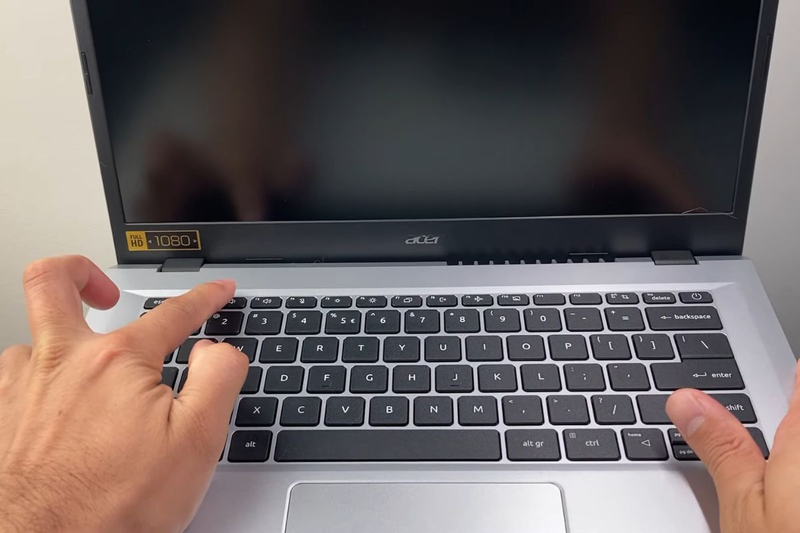
Tuy nhiên, không phải BIOS của Acer Aspire 7 nào cũng hiển thị các tùy chọn này. Nếu không hiểu rõ chức năng của từng thiết lập, bạn không nên tự ý thay đổi các thông số điện áp, xung nhịp, boot hoặc thiết lập phần cứng nâng cao.
Cách bật quạt tản nhiệt laptop Acer Aspire 7
Nếu không thể bật quạt tản nhiệt trực tiếp trên laptop Acer Aspire 7, bạn không cần chọn cách can thiệp vào hệ thống phần cứng hay sử dụng các phần mềm không rõ nguồn gốc. Thay vào đó hãy tác động gián tiếp bằng các thiết lập của Windows, phần mềm hỗ trợ từ Acer hay cách bố trí máy. Đây là những hướng tiếp cận an toàn, giúp quạt tăng tốc sớm hơn khi nhiệt độ CPU hoặc GPU bắt đầu tăng cao.
Chỉnh chế độ nguồn trong Windows
Đây là cách bật quạt tản nhiệt laptop Acer Aspire 7 đơn giản nhất nếu bạn muốn cải thiện hiệu suất làm mát laptop khi chơi game, chỉnh sửa hình ảnh, dựng video.
Bước 1: Mở Settings > System > Power trên Windows. Hoặc mở Control Panel > Power Options để truy cập các thiết lập nguồn nâng cao.
Bước 2: Tiếp theo, chọn chế độ ưu tiên hiệu năng nếu bạn thường xuyên chơi game hoặc chạy ứng dụng nặng. Khi CPU và GPU được phép hoạt động ở mức hiệu suất cao, hệ thống sẽ chủ động điều chỉnh tốc độ quạt để kiểm soát nhiệt độ.
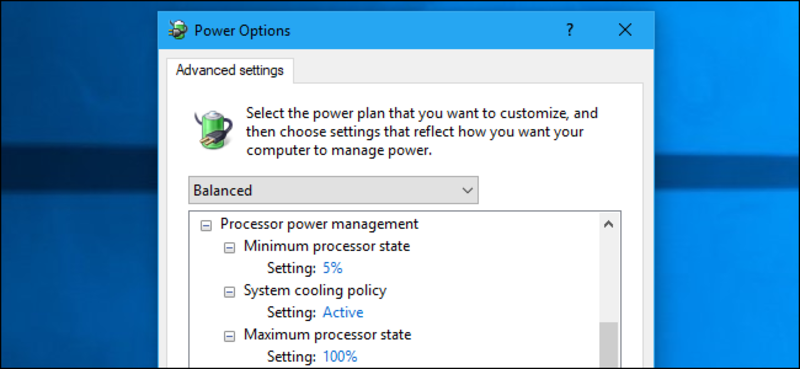
Bước 3: Nếu máy hiển thị các tùy chọn nâng cao, hãy vào mục System cooling policy để kiểm tra. Ưu tiên kích hoạt nút Active để hệ thống chủ động tăng tốc quạt trước khi giảm hiệu suất CPU.
Dùng phần mềm Acer
Nếu thiết bị của bạn được hỗ trợ phần mềm quản lý hiệu năng của Acer, hãy sử dụng các chế độ có sẵn thay vì cài đặt tiện ích điều khiển quạt từ bên thứ ba. Trong một số trường hợp, laptop có thể cung cấp các chế độ như Performance, Balanced cho phép quạt tăng tốc sớm hơn để kiểm soát nhiệt độ.
Tối ưu cách đặt máy
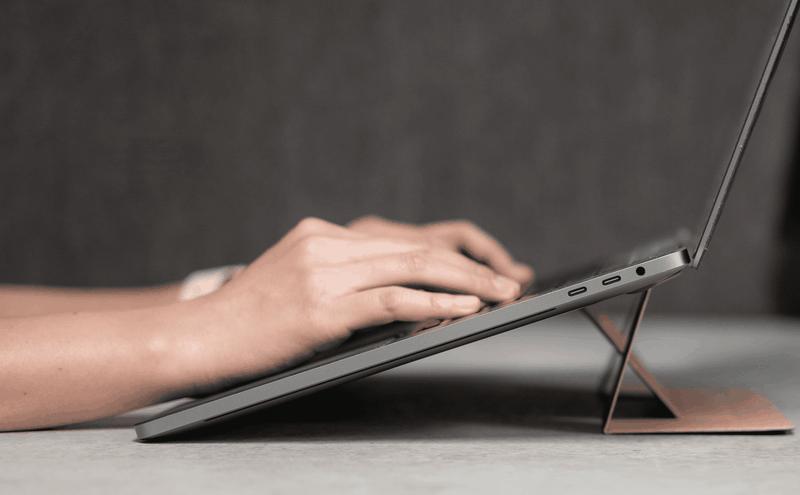
Lựa chọn vị trí đặt laptop cũng ảnh hưởng đáng kể đến hiệu quả tản nhiệt của laptop. Bởi hệ thống quạt cần hút không khí mát từ bên ngoài và đẩy khí nóng ra ngoài. Nếu các khe thông gió bị che kín, lượng khí lưu thông sẽ giảm và nhiệt độ bên trong máy có thể tăng nhanh.
Bạn nên kê cao đáy laptop để tạo khoảng trống bên dưới giúp lưu thông khí dễ dàng, hoặc sử dụng đế tản nhiệt nếu thường xuyên chơi game, render video. Tránh đặt máy trên chăn, nệm, trên đùi vì sẽ làm giảm khả năng tản nhiệt.
Giảm nhiệt từ bên trong
Để cải thiện khả năng làm mát, bạn không nhất thiết phải tìm cách bật quạt tản nhiệt laptop Acer Aspire 7, mà có thể giảm lượng nhiệt phát sinh từ bên trong máy. Bằng cách:
- Tắt các ứng dụng chạy nền không cần thiết.
- Đóng các tab trình duyệt nặng làm tiêu tốn tài nguyên khi mở trong thời gian dài.
- Kiểm tra các chương trình khởi động cùng Windows để vô hiệu hóa những ứng dụng không cần thiết.
- Cập nhật driver từ nguồn chính thức của Acer để đảm bảo tính tương thích.
- Sử dụng công cụ giám sát nhiệt độ CPU và GPU phù hợp để biết chính xác linh kiện nào đang nóng.
- Vệ sinh hệ thống tản nhiệt định kỳ tránh bụi bám gây cản trở luồng khí.
Mẹo giảm nóng trên Acer Aspire 7 nếu không chỉnh được quạt
Dưới đây là một số cách đơn giản mà bạn có thể thực hiện để tối ưu hệ thống tản nhiệt và giảm tải cho CPU, GPU:
- Vệ sinh laptop và khe gió định kỳ.
- Thay keo tản nhiệt nếu máy đã sử dụng lâu. Lý do là vì sau một thời gian sử dụng, lớp keo này sẽ bị khô hoặc giảm hiệu quả tản nhiệt.
- Kê cao máy hoặc sử dụng đế tản nhiệt nhằm tạo thêm khoảng trống bên dưới laptop. Cách này đặc biệt hữu ích khi cần làm mát máy trong lúc chơi game hay thực hiện các tác vụ nặng liên tục.
- Giảm tải game và ứng dụng khi máy quá nóng.
- Cập nhật BIOS và driver từ nguồn chính thức để cải thiện độ ổn định, khả năng tương thích hoặc cách hệ thống điều khiển quạt.
- Điều chỉnh chế độ hiệu năng như Silent, Balanced hoặc Performance khi cần thiết. Chế độ hiệu năng cao cho phép CPU và GPU hoạt động mạnh và tạo ra nhiều nhiệt để quạt quay nhanh hơn.

Hướng dẫn xử lý Acer Aspire 7 nóng khi chơi game
Thứ tự xử lý laptop an toàn là:
- Mở Task Manager để kiểm tra ứng dụng chạy nền: Nhấn Ctrl + Shift + Esc để mở Task Manager, sau đó kiểm tra mức sử dụng CPU, GPU, RAM và các tiến trình đang hoạt động. Trường hợp xuất hiện ứng dụng không cần thiết nhưng lại ngốn nhiều tài nguyên, hãy đóng ứng dụng đó để giảm tải cho hệ thống.
- Đặt laptop ở vị trí thông thoáng: Tốt nhất nên đặt máy trên mặt bàn phẳng, cứng và thoáng để luồng không khí lưu thông tốt hơn.
- Điều chỉnh chế độ nguồn trong Windows: Windows cho phép lựa chọn các chế độ nguồn khác nhau. Nếu máy quá nóng, bạn có thể sử dụng chế độ cân bằng, giúp kiểm soát mức tiêu thụ điện và nhiệt độ của laptop tốt hơn.
- Kiểm tra utility của Acer: Tùy từng phiên bản Aspire 7, máy có thể trang bị các tiện ích của Acer để quản lý hiệu năng, chế độ hoạt động hoặc hệ thống làm mát. Nên sử dụng phần mềm chính hãng đồng thời cập nhật driver tương thích.
- Theo dõi nhiệt độ và tình trạng FPS: Trường hợp tụt FPS xảy ra sau vài phút chơi game, bạn nên chú ý xem nhiệt độ CPU/GPU có tăng cao nhanh không. Nếu hiệu năng giảm mạnh khi máy nóng, khả năng cao vấn đề liên quan đến nhiệt độ hoặc giới hạn nhiệt của hệ thống.
- Vệ sinh hệ thống tản nhiệt: Bụi bẩn tích tụ ở quạt và các khe tản nhiệt cần được vệ sinh định kỳ để cải thiện khả năng làm mát.
- Mang máy đi kiểm tra: Nếu máy vẫn nóng bất thường dù đặt ở nơi thông thoáng, giảm tải ứng dụng và vệ sinh máy, bạn nên đem máy đi kiểm tra phần cứng.
Tạm kết
Nhìn chung, nếu bạn đang tìm cách bật quạt tản nhiệt laptop Acer Aspire 7, nên ưu tiên điều chỉnh chế độ nguồn, sử dụng phần mềm hỗ trợ chính hãng, thay đổi vị trí đặt máy và giảm tải hệ thống. Đây là những giải pháp vừa an toàn, dễ thực hiện, vừa đảm bảo phù hợp hơn so với việc cố ép quạt chạy ở tốc độ tối đa.
Từ nhu cầu học tập, làm việc cho đến giải trí, laptop Acer mang đến sự đa dạng về cấu hình để bạn dễ dàng lựa chọn thiết bị phù hợp với mục đích sử dụng. Tại FPT Shop có rất nhiều thiết bị cho bạn cân nhắc, đảm bảo khả năng vận hành ổn định và mượt mà.
Xem thêm:
:quality(75)/2015_3_5_201503051607354475_Quat_tan_nhiet_laptop(1).jpg)
:quality(75)/2023_12_6_638374760065368090_cach-bat-quat-tan-nhiet-laptop-cuc-don-gian-0.jpg)
:quality(75)/ve_sinh_quat_tan_nhiet_laptop_58b4e4ddda.jpg)
:quality(75)/2022_8_3_637951294641546654_thay-quat-tan-nhiet-laptop.jpg)
:quality(75)/2024_5_29_638525871526459220_bia.jpg)
:quality(75)/quat_hut_nhiet_laptop_2fc492ca51.png)


