:quality(75)/estore-v2/img/fptshop-logo.png)
:quality(75)/2024_5_29_638525871526459220_bia.jpg)
:quality(75)/9598034f_7208_43be_a82b_60ac17013b8f_c646b51a25.jpg)
Cách bật quạt tản nhiệt laptop Dell đúng cách để hạ nhiệt cho máy, bạn đã biết chưa?
Tất cả laptop đều có hệ thống làm mát để điều chỉnh nhiệt độ khi máy hoạt động và bảo vệ các linh kiện bên trong. Quạt tản nhiệt là một thành phần quan trọng trong hệ thống này, giúp lưu thông không khí và duy trì nhiệt độ ổn định. Để biết cách tắt và cách bật quạt tản nhiệt laptop Dell, hãy tham khảo ngay bài viết sau.
Quạt tản nhiệt kêu to khi nào?
Quạt tản nhiệt laptop không phải lúc nào cũng hoạt động ở mức công suất cao. Trong một số trường hợp như sử dụng đồ họa, chơi game và chạy nhiều ứng dụng nặng, quạt tản nhiệt mới cần phải hoạt động ở mức tối đa để duy trì nhiệt độ ổn định cho máy tính. Tuy nhiên, quá trình này có thể gây tiếng ồn khá lớn, làm người dùng mất tập trung và ảnh hưởng đến những người xung quanh.
Khi máy tính hoạt động trong môi trường nóng hoặc các khe tản nhiệt bị che khuất, nhiệt độ bên trong máy sẽ tăng lên, buộc quạt tản nhiệt phải hoạt động nhiều hơn để làm mát. Nếu không muốn gặp sự cố với các linh kiện bên trong, quạt cần phải hoạt động ở công suất tối đa trong trường hợp này.
Tuy nhiên, nếu quạt tản nhiệt tự nhiên phát ra tiếng kêu to bất thường, rè rè hoặc có dấu hiệu lỗi khác, nên xem xét thay thế quạt mới. Trong trường hợp quạt hoạt động bình thường, bạn không cần phải lo lắng. Nhưng nếu tiếng kêu to liên tục trong thời gian dài, bạn nên kiểm tra các yếu tố khác có thể ảnh hưởng đến hoạt động của quạt.
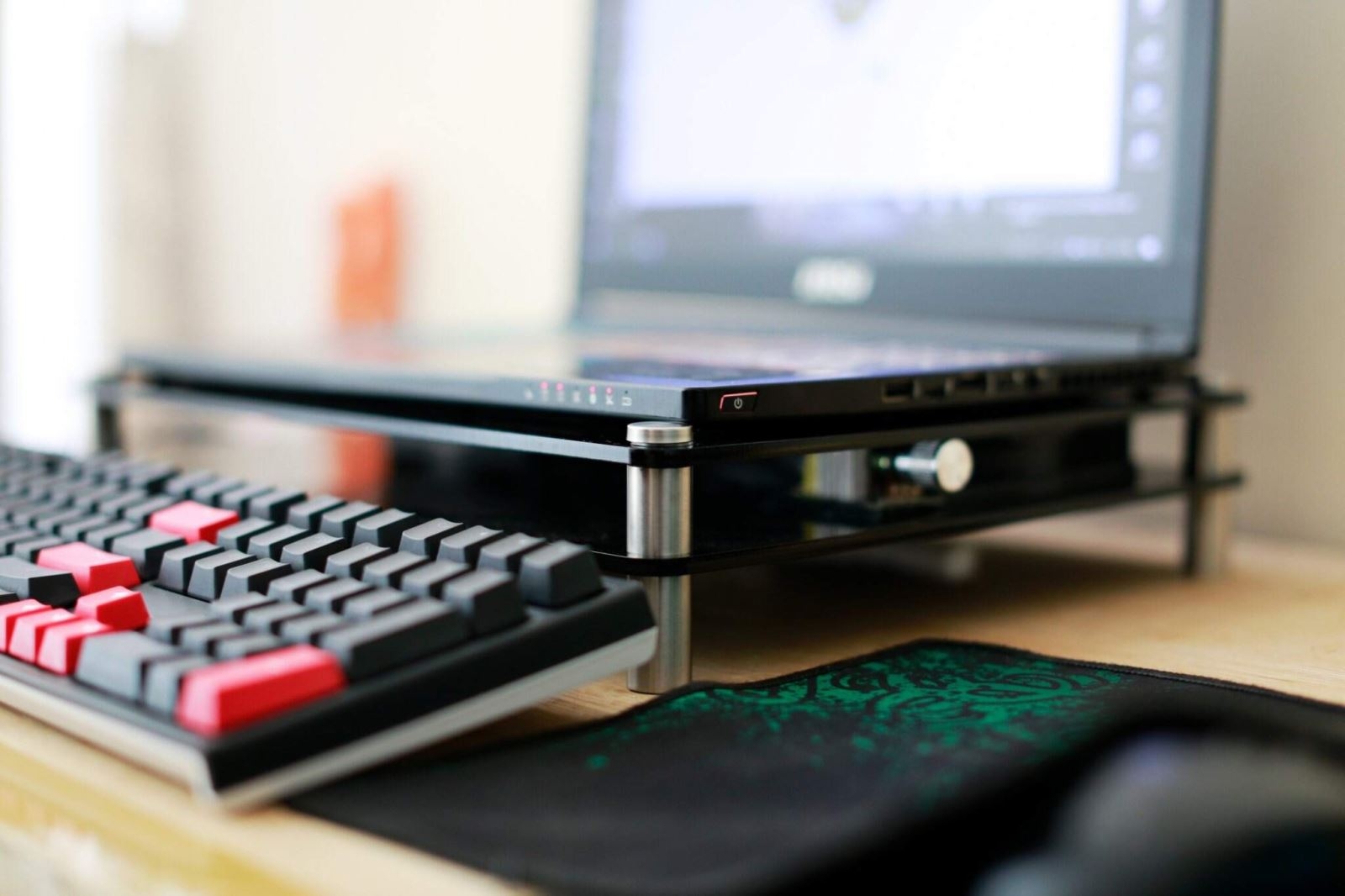
Cách tắt quạt tản nhiệt trên laptop Dell khi quạt quá ồn
Tắt tác vụ không cần thiết
Kiểm tra xem quạt tản nhiệt có quá tải hay không sau đó ngưng các tác vụ không cần thiết để tránh hư hỏng cho máy tính. Nếu quạt hoạt động mạnh mà không có lỗi hoặc cảnh báo, thì đó có thể là do một phần cứng nào đó (thường là GPU) đang yêu cầu nhiều tản nhiệt.
Để giải quyết vấn đề này, hãy dừng các ứng dụng không cần thiết đang sử dụng phần cứng đó bằng cách sau:
- Trên Windows: Xóa các ứng dụng khỏi thư mục Startup hoặc Task Manager.
- Trên Mac: Truy cập System Preferences > Users > Startup, sau đó loại bỏ các tác vụ không cần thiết.
Lưu ý rằng không thể tắt hoàn toàn quạt tản nhiệt trên laptop, vì laptop cần quạt để hoạt động ổn định. Tuy nhiên, bằng cách giảm bớt các tác vụ đang chạy, bạn có thể giúp quạt chạy ít hơn, ít tiếng ồn hơn. Thay vì tìm cách tắt quạt tản nhiệt, lời khuyên là nên tập trung vào việc quản lý các ứng dụng và tác vụ đang chạy trên máy sẽ giúp quạt hoạt động hiệu quả hơn.
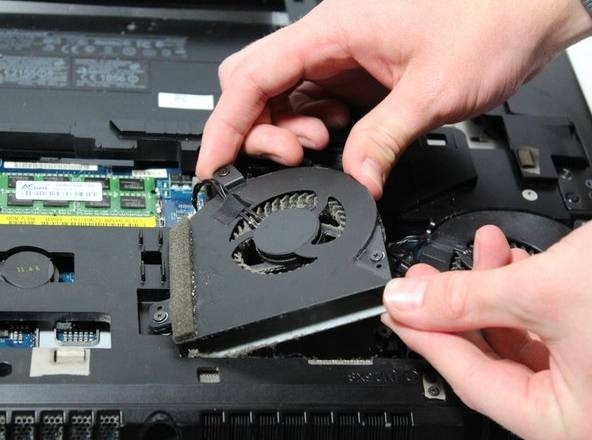
Sử dụng phần mềm hỗ trợ
Thay vì tìm cách tắt hoàn toàn quạt tản nhiệt trên laptop, bạn có thể sử dụng các phần mềm từ bên thứ 3 để kiểm soát và điều chỉnh tốc độ hoạt động của quạt.
Đối với hệ điều hành Windows, có thể dùng phần mềm như SpeedFan để kiểm soát tốc độ quạt. Với máy Mac, bạn có thể dùng những ứng dụng như SMC Fan Control hay FanControl. Những phần mềm này cho phép bạn truy cập và điều chỉnh nhiều thông số nội bộ của máy tính, bao gồm cả tốc độ hoạt động của quạt tản nhiệt, tránh tình trạng quạt hoạt động quá mức.
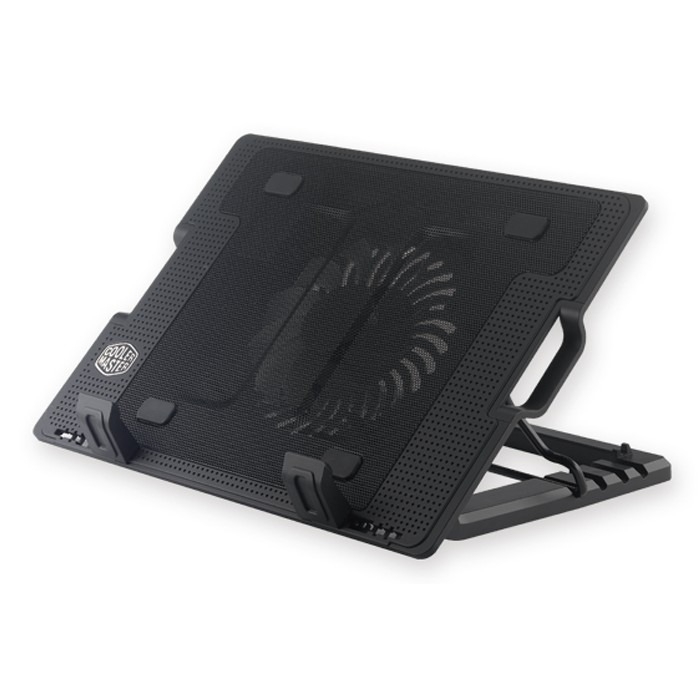
Dùng quạt tản nhiệt rời
Sử dụng đế tản nhiệt rời với quạt tích hợp là một cách hiệu quả để tối ưu khả năng làm mát của laptop.
Các đế tản nhiệt hiện nay có thiết kế đa dạng, với nhiều lựa chọn về mẫu mã, màu sắc, thậm chí có cả hệ thống đèn LED trang trí. Quan trọng hơn, chúng thường tích hợp nhiều tính năng như tăng tốc độ quạt, tích hợp cảm biến nhiệt độ và các cổng kết nối USB tiện ích.
Khi để laptop trên một vị trí cố định, như trên bàn làm việc chẳng hạn, việc sử dụng đế tản nhiệt sẽ giúp cải thiện đáng kể khả năng làm mát. Điều này đặc biệt hữu ích khi bạn thực hiện các tác vụ nặng như chơi game, render video hay các công việc khác yêu cầu laptop hoạt động liên tục trong thời gian dài.
Tuy nhiên, cần lưu ý rằng việc sử dụng đế tản nhiệt không phải là cách tắt quạt tản nhiệt trên laptop. Quạt vẫn sẽ hoạt động, nhưng với mức độ ồn ít hơn và hiệu quả làm mát tốt hơn.
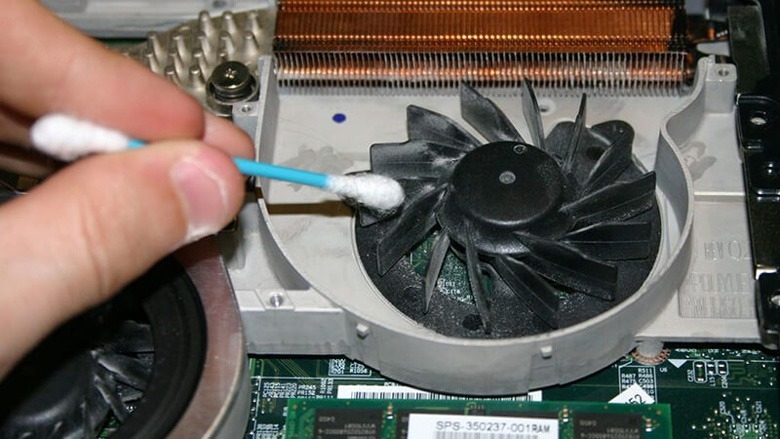
Vệ sinh máy định kỳ
Việc vệ sinh máy tính là rất quan trọng để giữ cho laptop hoạt động êm ái và hiệu quả. Để máy tính luôn trong tình trạng tốt, bạn nên thực hiện vệ sinh định kỳ, không chỉ giúp máy tản nhiệt tốt hơn mà còn hạn chế các sự cố khác.
Mang máy đi sửa chữa
Nếu gặp các vấn đề khác với máy tính như lỗi phần cứng hay phần mềm, thì việc mang máy đến trung tâm sửa chữa sẽ là lựa chọn tốt. Các kỹ thuật viên chuyên nghiệp có thể giúp bạn xác định và khắc phục các vấn đề, bao gồm cả việc vệ sinh quạt tản nhiệt hoặc thay thế nếu cần thiết, với chi phí hợp lý.
Cách bật quạt tản nhiệt laptop Dell
Dụng cụ cần chuẩn bị
Để thực hiện cách bật quạt tản nhiệt laptop Dell hiệu quả tại nhà, bạn cần chuẩn bị các dụng cụ sau:
- 1 ổ điện.
- 1 dây để nối với ổ điện.
- 1 quạt tản nhiệt laptop.
- 1 cốc sạc có cổng USB.
Lưu ý: Không cắm trực tiếp quạt tản nhiệt vào cổng USB. Việc này có thể dẫn đến nhiệt độ quá cao, khiến cổng USB bị hỏng nếu thực hiện trong thời gian dài.
Cách thực hiện
Sau khi đã chuẩn bị đầy đủ dụng cụ, bạn tiến hành thực hiện cách bật quạt tản nhiệt laptop Dell vô cùng đơn giản theo như hướng dẫn của FPT Shop nhé. Quy trình thực hiện như sau:
Bước 1: Mở thanh chống ở đế quạt gió để tạo khoảng cách với mặt bàn, nhằm tạo không gian cho hơi nóng thoát ra ngoài.
Bước 2: Cắm đầu dây của đế tản nhiệt vào cổng sạc USB.
Bước 3: Đặt máy tính lên trên đế tản nhiệt.
Bước 4: Cắm dây sạc của quạt tản nhiệt vào ổ điện, đồng thời cũng cắm sạc laptop vào ổ điện.
Tạm kết
Như vậy, bài viết trên đã hướng dẫn bạn cách tắt cũng như cách bật quạt tản nhiệt laptop Dell, thật đơn giản đúng không nào? Việc áp dụng đúng cách sẽ giúp cải thiện luồng khí lưu thông và tản nhiệt hiệu quả, giúp laptop hoạt động mát mẻ hơn.
Xem thêm:
- Hướng dẫn bạn cách bật quạt tản nhiệt laptop cực đơn giản và dễ làm tại nhà
- Hướng dẫn cách kiểm tra quạt laptop có chạy không?
Nếu cần một chiếc laptop cấu hình mạnh để thực hiện nhiều tác vụ và đáp ứng nhu cầu giải trí của bạn, hãy đến ngay FPT Shop. Vô vàn mẫu laptop chất lượng từ các thương hiệu uy tín đang chờ bạn khám phá.
Tham khảo ngay tại đây: Laptop
:quality(75)/2023_1_17_638095643011558904_heatsink-la-gi2.jpg)
:quality(75)/2023_1_31_638107618688750286_macbook-pro-tan-nhiet-cover.jpeg)
:quality(75)/2023_12_6_638374760065368090_cach-bat-quat-tan-nhiet-laptop-cuc-don-gian-0.jpg)
:quality(75)/2024_5_28_638525141727626769_laptop-cho-sinh-vien-luat-2024-thumb.jpg)
:quality(75)/2024_5_27_638524413240610788_kien-truc-nen.jpg)


