:quality(75)/estore-v2/img/fptshop-logo.png)
:quality(75)/Khac_phuc_tinh_trang_Excel_mo_file_bi_cham_voi_nhung_meo_don_gian_38066bd26c.png)
:quality(75)/Thu_Phuong_c6ff1c9803.jpg)
Khắc phục tình trạng Excel mở file bị chậm với những mẹo đơn giản giúp tăng tốc tức thì
Excel mở file bị chậm là tình trạng nhiều người dùng gặp phải sau một thời gian sử dụng, đặc biệt khi làm việc với các bảng tính có dung lượng lớn hoặc chứa nhiều công thức phức tạp. Điều này không chỉ làm gián đoạn công việc mà còn ảnh hưởng đến hiệu suất xử lý dữ liệu hằng ngày. Trên thực tế, lỗi có thể xuất phát từ nhiều nguyên nhân khác nhau và hoàn toàn có thể khắc phục nếu áp dụng đúng cách. Cùng FPT Shop tìm hiểu nguyên nhân khiến việc mở file trên Excel bị chậm và khám phá những giải pháp đơn giản, hiệu quả giúp tăng tốc quá trình mở tệp trong bài viết dưới đây.
Nguyên nhân khiến cho Excel mở file bị chậm
Tình trạng mở file trên Excel bị chậm có thể xuất phát từ nhiều nguyên nhân khác nhau, từ chính nội dung của bảng tính cho đến phần mềm và cấu hình máy tính. Việc xác định đúng nguyên nhân sẽ giúp bạn áp dụng giải pháp phù hợp, cải thiện tốc độ mở file và nâng cao hiệu suất làm việc.
File Excel có dung lượng quá lớn
Những file Excel chứa nhiều dữ liệu, nhiều trang tính hoặc được chèn nhiều hình ảnh, biểu đồ thường có dung lượng lớn, khiến Excel mất nhiều thời gian để tải và xử lý. Nếu thường xuyên làm việc với các file như vậy, bạn nên chia nhỏ dữ liệu hoặc xóa những nội dung không cần thiết để giảm dung lượng.
Chứa nhiều công thức, định dạng hoặc đối tượng phức tạp
Việc sử dụng nhiều hàm tính toán, định dạng có điều kiện, Pivot Table, biểu đồ hay đối tượng nhúng sẽ làm tăng khối lượng xử lý của Excel. Khi mở file, phần mềm phải tính toán lại dữ liệu nên tốc độ có thể chậm hơn bình thường.
Tiện ích bổ sung (Add-ins) gây xung đột
Các Add-ins giúp mở rộng tính năng của Excel nhưng cũng có thể làm giảm hiệu suất nếu không tương thích hoặc không còn cần thiết. Khi có quá nhiều Add-ins được kích hoạt, Excel sẽ mất thêm thời gian để khởi động và mở file.
Phiên bản Microsoft Excel hoặc Office đã cũ
Sử dụng phiên bản Office lỗi thời có thể khiến Excel hoạt động kém ổn định và gặp vấn đề về hiệu suất. Cập nhật lên phiên bản mới sẽ giúp khắc phục lỗi, cải thiện khả năng tương thích và tăng tốc độ xử lý dữ liệu.
Máy tính thiếu tài nguyên hoặc ổ cứng gần đầy
Máy tính có RAM thấp, CPU phải xử lý nhiều tác vụ hoặc ổ cứng gần hết dung lượng đều có thể khiến Excel hoạt động chậm. Ngoài ra, nếu đang sử dụng ổ cứng HDD, tốc độ mở file cũng sẽ chậm hơn so với SSD. Vì vậy, hãy đóng các ứng dụng không cần thiết hoặc cân nhắc nâng cấp phần cứng nếu thường xuyên làm việc với các file Excel lớn.
Cách khắc phục tình trạng excel mở file bị chậm hiệu quả nhất
Sau khi xác định được nguyên nhân, bạn có thể áp dụng một số cách dưới đây để cải thiện tốc độ xử lý của Excel. Các giải pháp này khá đơn giản, dễ thực hiện và phù hợp với hầu hết các phiên bản Microsoft Excel hiện nay.
Bật Manual Calculation
Nếu file Excel chứa nhiều công thức hoặc dữ liệu lớn thì mỗi lần mở, Excel sẽ tự động tính toán lại toàn bộ công thức, khiến thời gian tải kéo dài. Trong trường hợp này, chuyển sang chế độ Manual Calculation sẽ giúp giảm đáng kể thời gian mở file. Cách thực hiện:
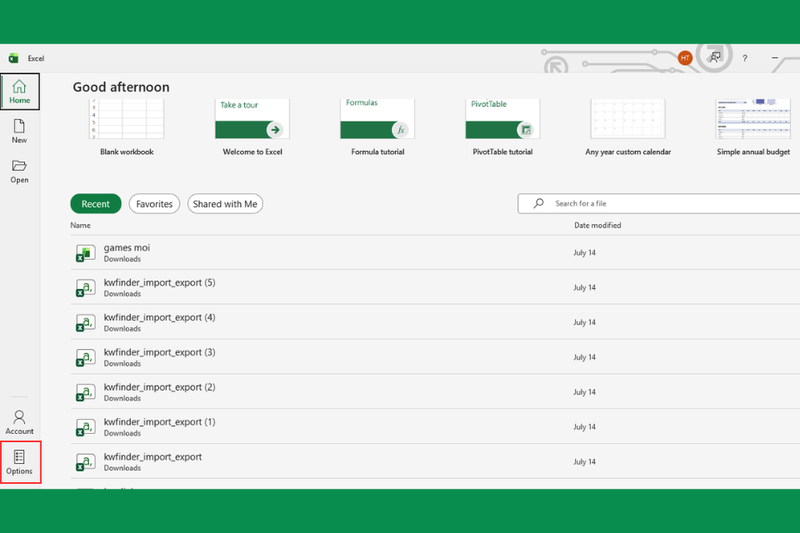
Bước 1: Mở Excel, chọn File > Options.
Bước 2: Chọn Formulas, tại mục Workbook Calculation tích chọn Manual, sau đó bỏ chọn Recalculate workbook before saving.
Bước 3: Nhấn OK để lưu thay đổi.
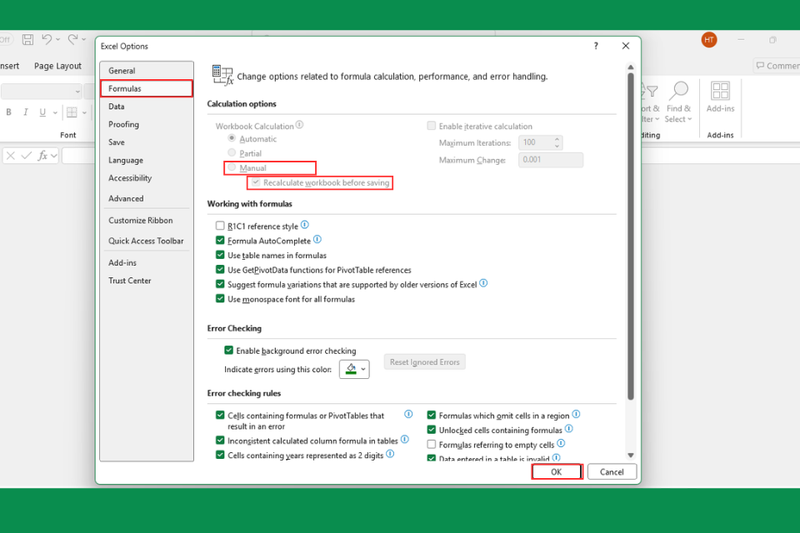
Lưu ý: Khi sử dụng chế độ này, bạn cần nhấn F9 để cập nhật lại kết quả công thức khi cần.
Lưu file dưới định dạng .xlsx hoặc .xlsb
Nhiều người vẫn lưu file dưới định dạng .xls, trong khi đây là định dạng cũ có dung lượng lớn và hiệu suất xử lý không cao. Việc chuyển sang .xlsx hoặc .xlsb sẽ giúp giảm kích thước file và cải thiện tốc độ mở. Các bước thực hiện:
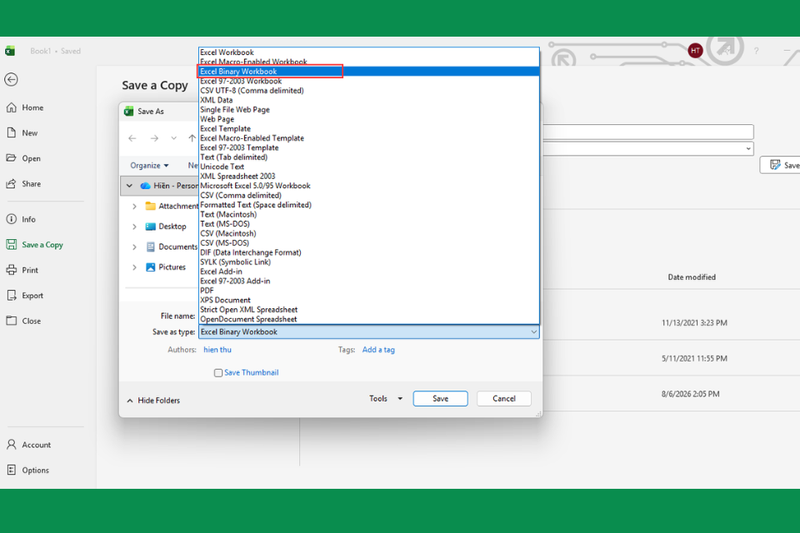
Bước 1: Chọn File > Save as Copy > Browse.
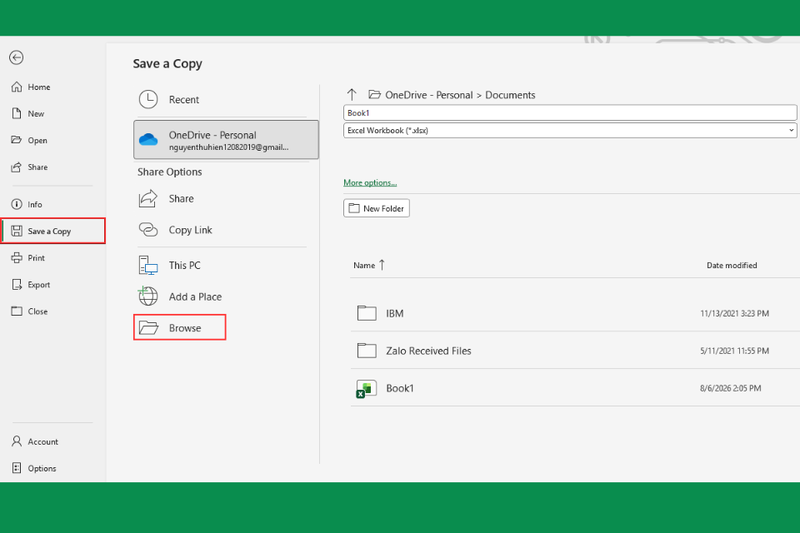
Bước 2: Tại mục Save as type, chọn một trong các định dạng:
- Excel Workbook (.xlsx).
- Excel Macro-Enabled Workbook (.xlsm) nếu file có Macro.
- Excel Binary Workbook (.xlsb) nếu muốn giảm dung lượng tối đa.
Bước 3: Nhấn Save để hoàn tất.
Tối ưu công thức trong Excel
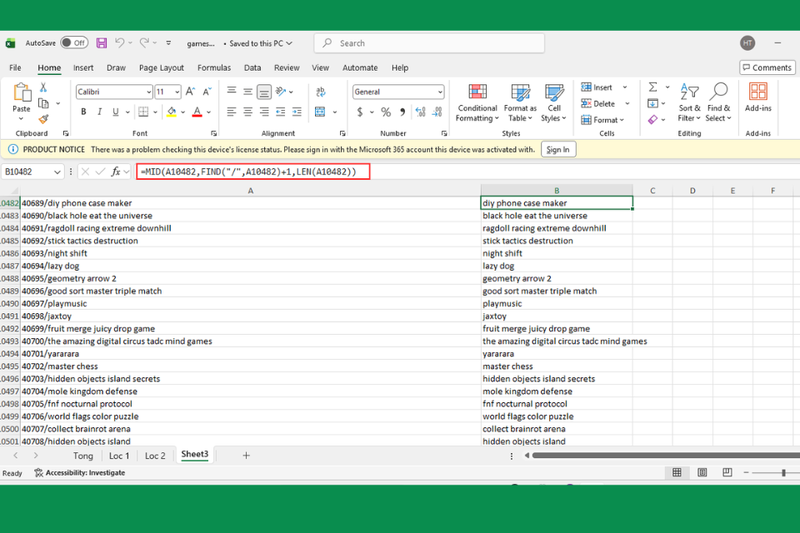
Quá nhiều công thức phức tạp không chỉ làm tăng dung lượng file mà còn khiến Excel mở file bị chậm.
Để tối ưu hiệu suất, bạn nên:
- Hạn chế sử dụng các công thức không cần thiết hoặc lồng quá nhiều hàm.
- Thay thế dữ liệu đã tính toán bằng giá trị nếu không cần cập nhật.
- Giảm số lượng ô chứa công thức trong bảng tính.
- Tối ưu thuật toán và cách tham chiếu dữ liệu để Excel xử lý nhanh hơn.
Tối ưu khả năng tương thích của Excel
Microsoft cũng cung cấp tùy chọn ưu tiên hiệu suất thay vì ưu tiên giao diện hiển thị. Việc thay đổi cài đặt này có thể giúp Excel hoạt động ổn định hơn trên một số máy tính Windows. Cách thực hiện:
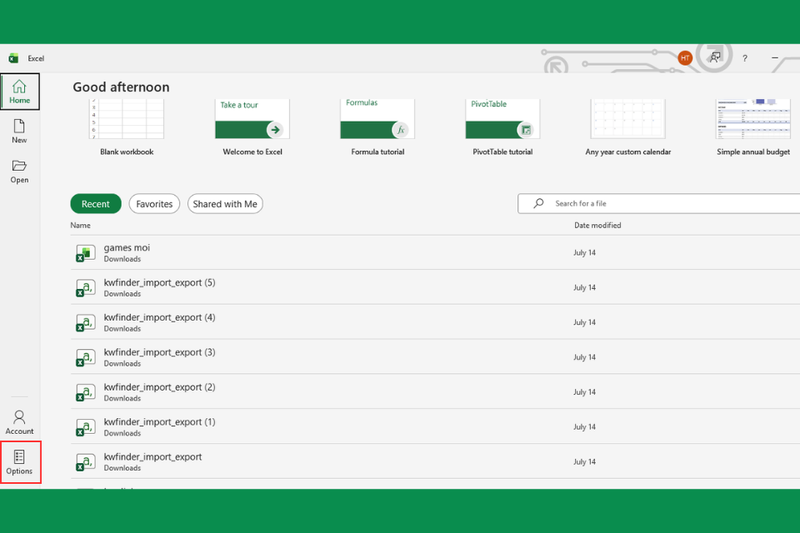
Bước 1: Mở Excel và chọn File > Options.
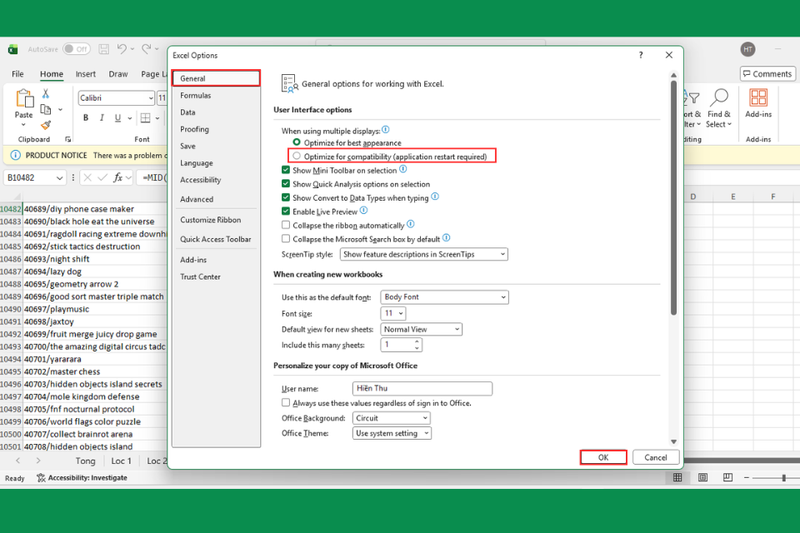
Bước 2: Trong tab General, tìm mục User Interface Options.
Bước 3: Chọn Optimize for compatibility.
Bước 4: Nhấn OK, sau đó khởi động lại Excel để kiểm tra hiệu quả.
Tắt các Add-ins không cần thiết
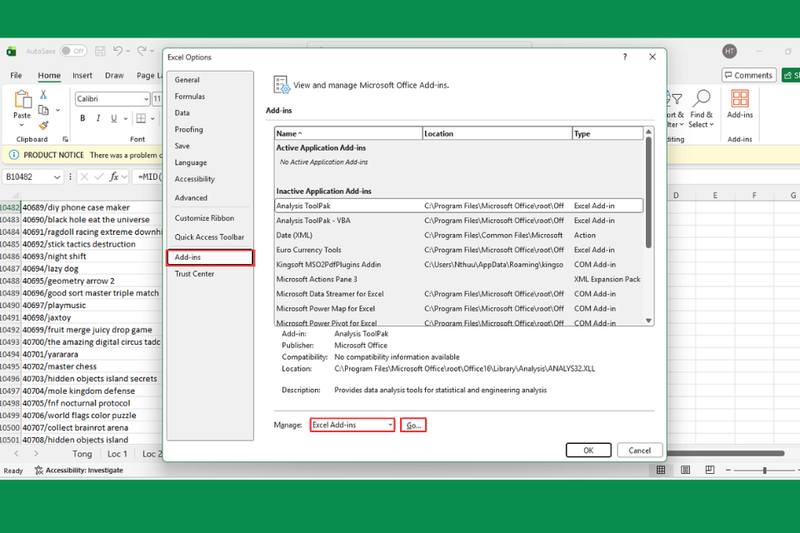
Các Add-ins chạy cùng Excel có thể tiêu tốn tài nguyên hệ thống và khiến Excel khởi động chậm hơn. Nếu không sử dụng thường xuyên, bạn nên vô hiệu hóa chúng. Cách thực hiện:
Bước 1: Chọn File > Options.
Bước 2: Chọn Add-ins.
Bước 3: Tại mục Manage, chọn Excel Add-ins rồi nhấn Go.
Bước 4: Bỏ dấu tích ở những Add-ins không cần dùng và nhấn OK.
Sau khi tắt các tiện ích không cần thiết, hãy khởi động lại Excel để kiểm tra tốc độ mở file.
Một số câu hỏi thường gặp về Excel mở file bị chậm
Sau khi áp dụng các cách khắc phục, nhiều người dùng vẫn còn băn khoăn về nguyên nhân cũng như cách sử dụng Excel để tránh tình trạng mở file chậm trong tương lai. Dưới đây là lời giải đáp cho một số câu hỏi phổ biến.
Excel mở file bị chậm có làm mất dữ liệu không?
Không. Tình trạng mở file chậm thường chỉ ảnh hưởng đến tốc độ xử lý, không làm mất dữ liệu trong bảng tính. Tuy nhiên, nếu Excel bị treo hoặc tắt đột ngột nhiều lần, bạn nên sao lưu file để tránh rủi ro.
Có nên lưu file Excel dưới định dạng .xls không?
Không nên. Định dạng .xlsx hoặc .xlsb thường có dung lượng nhỏ hơn, giúp Excel mở và lưu file nhanh hơn so với định dạng .xls cũ.
Khởi động lại máy tính có giúp Excel mở nhanh hơn không?
Có. Việc khởi động lại máy sẽ giải phóng RAM và đóng các tiến trình chạy nền, từ đó giúp Excel hoạt động mượt hơn, đặc biệt khi máy đã hoạt động trong thời gian dài.
Bao lâu nên cập nhật Microsoft Office một lần?
Bạn nên cập nhật ngay khi có phiên bản mới để nhận các bản vá lỗi, cải thiện hiệu suất và tăng khả năng tương thích, giúp hạn chế tình trạng Excel hoạt động chậm.
Tạm kết
Tình trạng Excel mở file bị chậm hoàn toàn có thể được khắc phục nếu bạn xác định đúng nguyên nhân và áp dụng những giải pháp phù hợp như bật Manual Calculation, lưu file đúng định dạng, tối ưu công thức hay vô hiệu hóa các Add-ins không cần thiết. Những thao tác đơn giản này sẽ giúp Excel hoạt động ổn định, mở file nhanh hơn và nâng cao hiệu suất làm việc.
Nếu thường xuyên xử lý các file Excel dung lượng lớn hoặc làm việc với nhiều bảng tính phức tạp, một chiếc laptop trả góp chính hãng với cấu hình mạnh sẽ là lựa chọn đáng cân nhắc. Tại FPT Shop, bạn có thể dễ dàng lựa chọn nhiều mẫu laptop từ các thương hiệu uy tín với mức giá cạnh tranh, chính sách trả góp linh hoạt cùng chế độ bảo hành chính hãng, giúp nâng cao hiệu quả học tập và làm việc mà không cần áp lực về chi phí ban đầu.
Xem thêm:
:quality(75)/ham_tu_dien_du_lieu_trong_excel_thumb_317829beb3.jpg)
:quality(75)/cach_nhap_du_lieu_vao_excel_nhanh_0_fdc890ddee.jpg)
:quality(75)/excel_khong_go_duoc_chu_co_dau_d80f412e08.png)
:quality(75)/cong_cu_xac_thuc_du_lieu_co_chuc_nang_gi_001_337f5d1991.png)
:quality(75)/cach_tich_hop_chatgpt_vao_excel_1_cabe90168c.jpg)
:quality(75)/bo_chu_page_trong_excel_1_e00c7dc44a.jpg)


