:quality(75)/estore-v2/img/fptshop-logo.png)
:quality(75)/ung_dung_nao_nen_va_khong_nen_khoi_dong_cung_windows_thumb_c4472fb967.png)
:quality(75)/Chat_GPT_Image_May_21_2025_02_33_51_PM_8666b2e371.png)
Ứng dụng nào nên và không nên khởi động cùng Windows? Cách tối ưu máy tính hiệu quả
Khi cài đặt phần mềm mới, nhiều ứng dụng sẽ tự động thêm mình vào danh sách khởi động cùng Windows mà người dùng không để ý. Ban đầu điều này có thể không gây ảnh hưởng rõ rệt, nhưng theo thời gian, số lượng chương trình chạy nền ngày càng nhiều sẽ khiến máy tính khởi động chậm hơn và tiêu tốn tài nguyên không cần thiết. Vậy ứng dụng nào nên và không nên khởi động cùng Windows? Hiểu rõ điều này sẽ giúp bạn tối ưu hiệu năng máy tính, rút ngắn thời gian mở máy và duy trì trải nghiệm mượt mà hơn.
Khởi động cùng Windows là thế nào?
Trước khi giải đáp thắc mắc ứng dụng nào nên và không nên khởi động cùng Windows, bạn cần hiểu khởi động cùng Windows là như thế nào. Đây là cơ chế cho phép một số phần mềm tự động chạy ngay sau khi hệ điều hành được tải xong. Thay vì phải mở thủ công, các chương trình này sẽ hoạt động nền hoặc hiển thị trực tiếp trên màn hình Desktop sau khi người dùng đăng nhập.
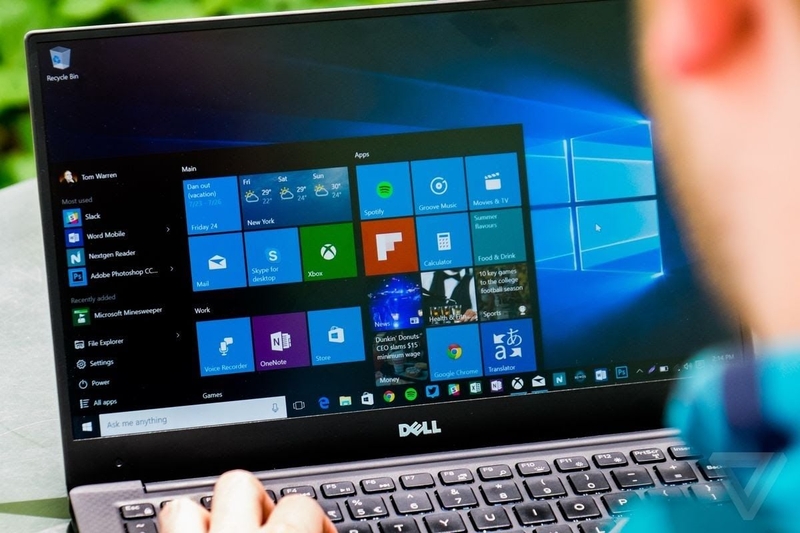
Tính năng này được thiết kế nhằm tạo sự thuận tiện đối với những ứng dụng cần hoạt động liên tục như phần mềm bảo mật, công cụ đồng bộ dữ liệu hoặc nền tảng liên lạc công việc. Tuy nhiên, nếu danh sách Startup có quá nhiều ứng dụng, thời gian khởi động máy có thể bị kéo dài đáng kể.
Vì sao cần quản lý ứng dụng khởi động cùng Windows?
Mỗi ứng dụng khởi động cùng Windows đều chiếm một phần tài nguyên hệ thống như RAM, CPU hoặc băng thông mạng. Nếu chỉ có vài phần mềm cần thiết, ảnh hưởng thường không đáng kể. Tuy nhiên, khi số lượng tăng lên hàng chục ứng dụng, hiệu năng tổng thể có thể bị tác động rõ rệt.
Ngoài việc kéo dài thời gian bật máy, các chương trình chạy nền còn khiến laptop tiêu hao pin nhanh hơn, đặc biệt với những thiết bị đã sử dụng nhiều năm. Việc kiểm tra và tối ưu Startup định kỳ là một trong những cách đơn giản nhất để duy trì tốc độ hoạt động của Windows mà không cần nâng cấp phần cứng.
Ứng dụng nào nên khởi động cùng Windows?
Phần mềm diệt virus và bảo mật
Các phần mềm bảo mật là nhóm ứng dụng nên được ưu tiên khởi động cùng Windows. Chúng có nhiệm vụ giám sát hệ thống, phát hiện mã độc, ngăn chặn các tệp tin đáng ngờ và bảo vệ dữ liệu người dùng ngay từ khi máy tính vừa được bật lên.

Nếu vô hiệu hóa chế độ tự khởi động, khoảng thời gian từ lúc mở máy đến khi người dùng tự bật phần mềm bảo mật có thể trở thành điểm yếu khiến hệ thống dễ bị tác động bởi các mối đe dọa từ Internet hoặc thiết bị ngoại vi.
Những giải pháp như Microsoft Defender thường nên được giữ nguyên thiết lập mặc định để đảm bảo khả năng bảo vệ liên tục.
Dịch vụ lưu trữ đám mây
Các nền tảng đồng bộ dữ liệu như OneDrive, Google Drive hoặc Dropbox là những ứng dụng nên chạy cùng Windows nếu người dùng thường xuyên làm việc với tài liệu trực tuyến.
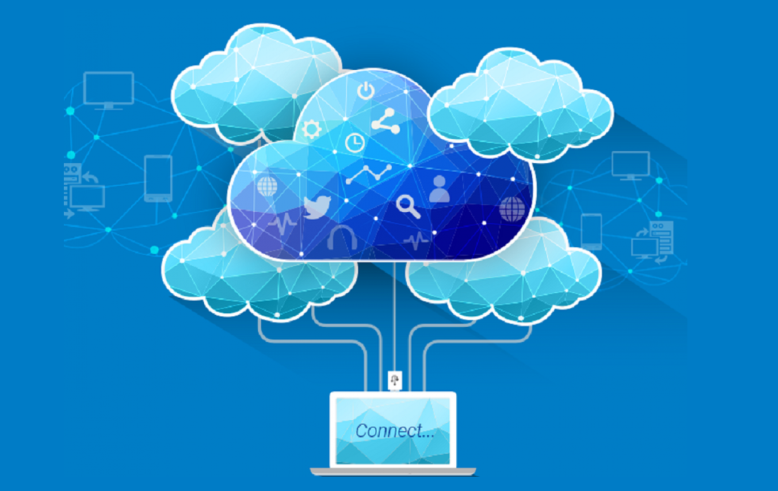
Khi được kích hoạt từ lúc khởi động, các tệp tin mới sẽ tự động đồng bộ giữa máy tính và đám mây. Điều này đặc biệt hữu ích với người làm việc văn phòng, sinh viên hoặc những ai thường xuyên chuyển đổi giữa nhiều thiết bị khác nhau.
Tuy nhiên, nếu gần như không sử dụng các dịch vụ này, người dùng có thể tắt khởi động tự động để giảm tải cho hệ thống.
Công cụ quản lý phần cứng của nhà sản xuất
Nhiều laptop hiện nay được cài sẵn các ứng dụng quản lý phần cứng nhằm điều chỉnh chế độ pin, hiệu suất, quạt tản nhiệt hoặc các phím chức năng đặc biệt. Những phần mềm này thường được phát triển bởi chính nhà sản xuất thiết bị.
Trong nhiều trường hợp, việc vô hiệu hóa chúng khỏi danh sách Startup có thể làm ảnh hưởng tới một số tính năng quan trọng. Vì vậy, người dùng nên tìm hiểu chức năng cụ thể của ứng dụng trước khi quyết định tắt hay giữ lại.
Ứng dụng liên lạc phục vụ công việc
Nếu thường xuyên làm việc từ xa, các nền tảng giao tiếp như Microsoft Teams hoặc Slack nên được khởi động cùng Windows.
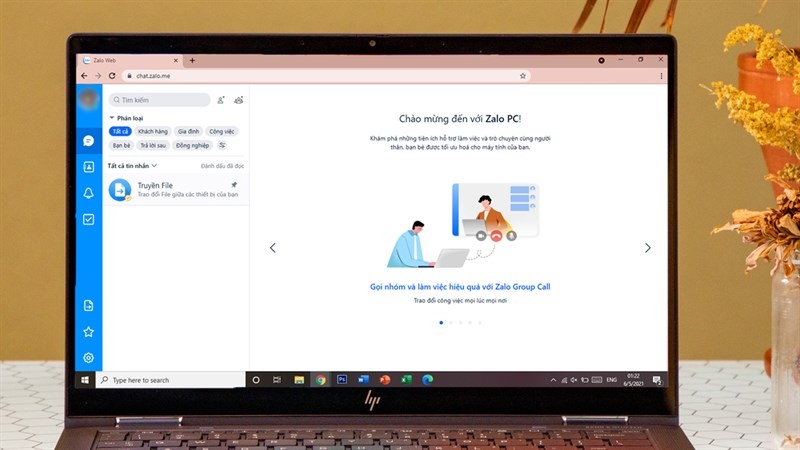
Việc tự động đăng nhập và nhận thông báo ngay khi bật máy sẽ hạn chế nguy cơ bỏ lỡ tin nhắn hoặc cuộc họp quan trọng. Đối với môi trường làm việc chuyên nghiệp, đây là nhóm ứng dụng nên được ưu tiên giữ lại trong danh sách Startup.
Ứng dụng nào không nên khởi động cùng Windows?
Phần mềm nghe nhạc và giải trí
Các ứng dụng nghe nhạc hoặc giải trí thường không cần thiết phải chạy ngay khi Windows khởi động. Người dùng chỉ mở những phần mềm này khi muốn nghe nhạc, xem video hoặc thư giãn trong thời gian rảnh.
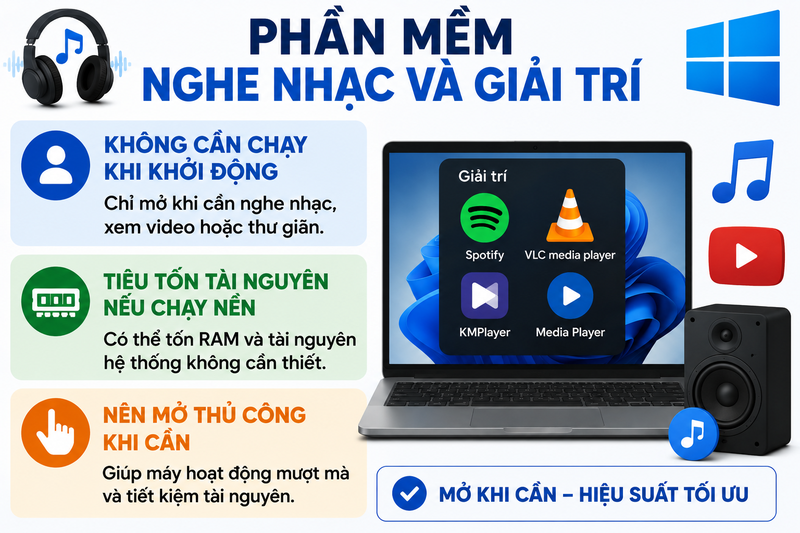
Những ứng dụng như Spotify hoặc các trình phát đa phương tiện khác nếu chạy nền từ đầu có thể tiêu tốn RAM và tài nguyên hệ thống mà không mang lại nhiều lợi ích thực tế. Vì vậy, nên mở thủ công khi cần thay vì để tự khởi động.
Phần mềm chat cá nhân ít sử dụng
Một số ứng dụng nhắn tin cá nhân thường tự động thêm vào danh sách Startup sau khi cài đặt. Tuy nhiên, nếu không thường xuyên trao đổi công việc hoặc liên lạc qua các nền tảng này, việc để chúng chạy ngay khi bật máy là không cần thiết.
Ngoài việc chiếm dụng bộ nhớ, các ứng dụng chat còn có thể liên tục đồng bộ dữ liệu và hiển thị thông báo nền. Việc tắt khởi động tự động sẽ giúp hệ thống gọn nhẹ hơn mà vẫn không ảnh hưởng đến khả năng sử dụng khi cần.
Công cụ cập nhật phần mềm
Nhiều phần mềm cài đặt kèm dịch vụ kiểm tra cập nhật tự động và chạy nền ngay sau khi Windows khởi động. Mặc dù tính năng này giúp người dùng nhận được phiên bản mới nhanh hơn, nhưng không phải lúc nào cũng cần hoạt động liên tục.
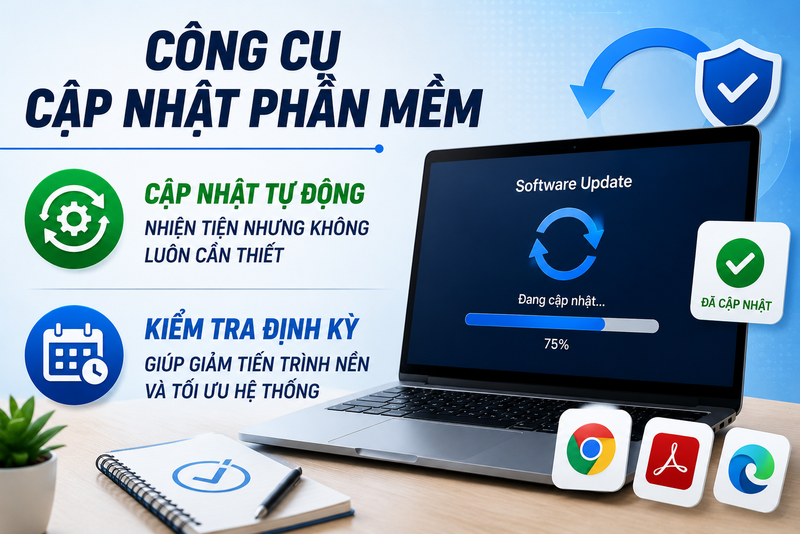
Đối với các phần mềm ít sử dụng hoặc không yêu cầu cập nhật thường xuyên, người dùng hoàn toàn có thể kiểm tra phiên bản mới theo định kỳ. Điều này giúp giảm số lượng tiến trình chạy nền và tối ưu tài nguyên hệ thống.
Trình khởi chạy game
Các nền tảng Epic Games Launcher hoặc những launcher game khác thường được thiết lập tự động mở khi đăng nhập Windows.
Nếu không chơi game ngay sau khi bật máy, việc để các phần mềm này chạy nền là khá lãng phí. Chúng có thể tiêu tốn RAM, băng thông Internet để đồng bộ dữ liệu hoặc tải bản cập nhật mà người dùng không thực sự cần vào thời điểm đó.
Các tiện ích đi kèm phần mềm không cần thiết
Nhiều chương trình khi cài đặt sẽ bổ sung thêm các tiện ích phụ trợ như công cụ đồng bộ, trình kiểm tra cập nhật hoặc dịch vụ chạy nền. Phần lớn người dùng thậm chí không nhận ra những ứng dụng này đang hoạt động trên máy tính.
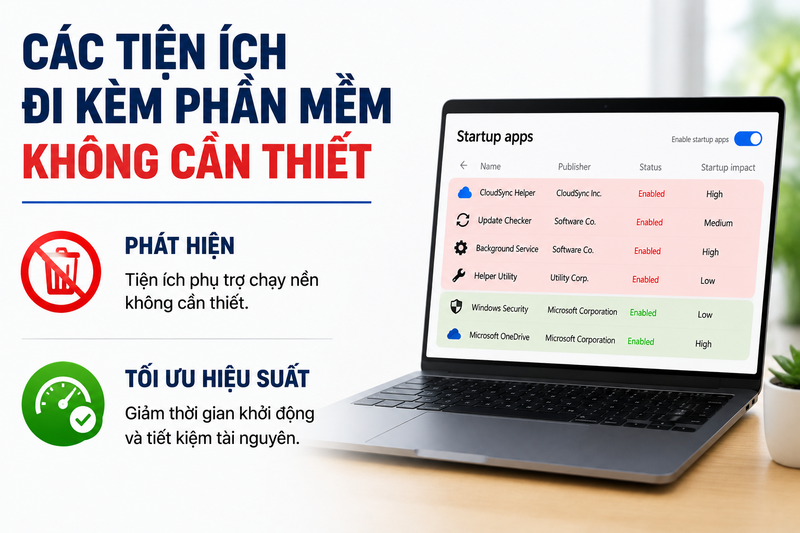
Việc kiểm tra danh sách Startup định kỳ sẽ giúp phát hiện các tiện ích không cần thiết và loại bỏ khỏi quá trình khởi động. Nhờ đó, Windows có thể khởi động nhanh và ổn định hơn.
Cách kiểm tra ứng dụng khởi động cùng Windows
Windows hiện cung cấp công cụ quản lý Startup khá trực quan để người dùng dễ dàng theo dõi và điều chỉnh.
Bước 1: Nhấn tổ hợp phím Ctrl + Shift + Esc để mở Task Manager.
Bước 2: Chọn tab Startup Apps hoặc Startup tùy theo phiên bản Windows đang sử dụng.
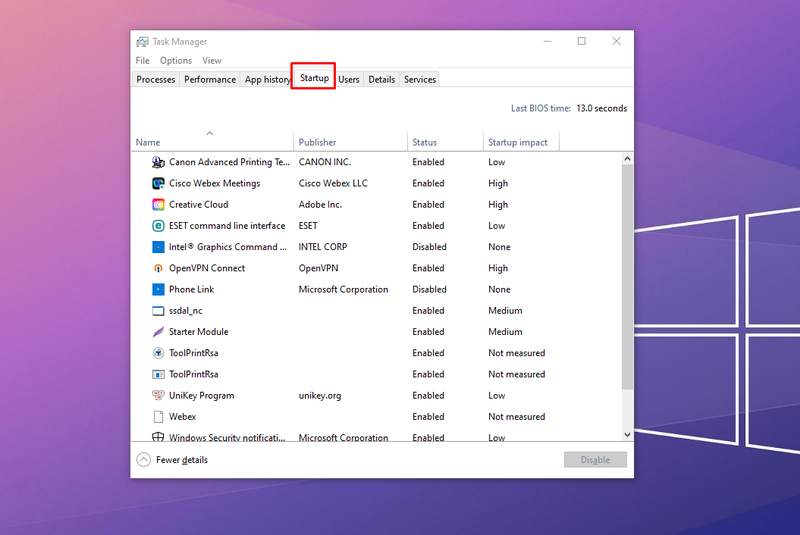
Bước 3: Xem danh sách các ứng dụng được thiết lập khởi động cùng hệ điều hành.
Bước 4: Nhấp chuột phải vào ứng dụng muốn vô hiệu hóa và chọn Disable.
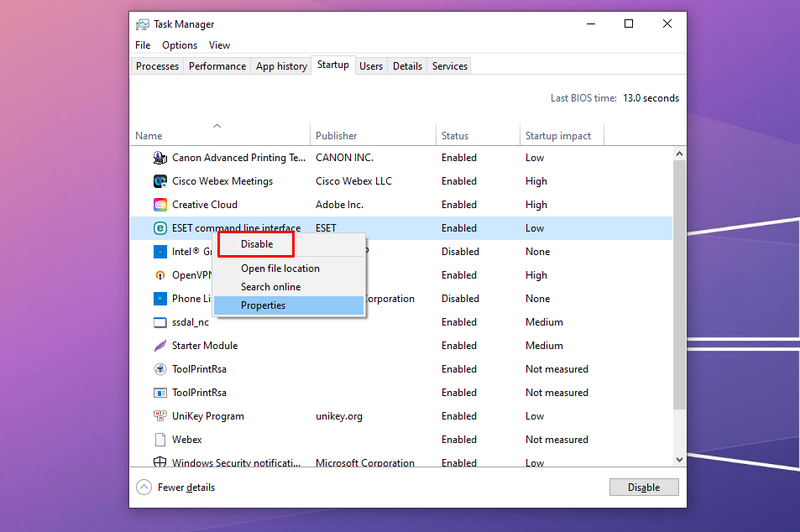
Sau khi hoàn tất, thay đổi sẽ được áp dụng ở lần khởi động tiếp theo.
Kết luận
Việc hiểu rõ ứng dụng nào nên và không nên khởi động cùng Windows giúp tối ưu hiệu năng máy tính. Các phần mềm bảo mật, đồng bộ dữ liệu hoặc phục vụ công việc thường nên được giữ lại, trong khi những ứng dụng giải trí, launcher game hoặc tiện ích ít dùng có thể tắt khỏi danh sách Startup. Chỉ với vài phút kiểm tra định kỳ, người dùng đã có thể cải thiện đáng kể tốc độ khởi động và trải nghiệm sử dụng Windows.
Nếu đang tìm kiếm một chiếc laptop có khả năng khởi động nhanh, xử lý mượt mà và đáp ứng tốt nhu cầu học tập, làm việc lẫn giải trí, bạn có thể tham khảo các mẫu laptop HP tại FPT Shop. Các dòng laptop HP hiện nay được trang bị ổ cứng SSD tốc độ cao, cấu hình đa dạng và chế độ bảo hành chính hãng, phù hợp với nhiều nhóm người dùng khác nhau.
Xem thêm:
:quality(75)/small/raidrive_la_gi_2_af364b8707.png)
:quality(75)/loi_diagnosing_your_pc_la_gi_thumb_c0376e60f0.png)
:quality(75)/small/flow_launcher_0_b0ed0666a1.jpg)
:quality(75)/defender_control_v21_3_6ca2944bcd.png)
:quality(75)/canon_2900_driver_32bit_8_acd85459b4.png)
:quality(75)/anh_bia_windows_path_la_gi_8b0ae61475.png)


