:quality(75)/estore-v2/img/fptshop-logo.png)
:quality(75)/2_8ece9bf681.jpg)
:quality(75)/Chat_GPT_Image_May_20_2025_05_43_16_PM_892b55c76e.png)
Startup Repair là gì? Hướng dẫn khắc phục lỗi Startup Repair trong 1 nốt nhạc
Khi máy tính Windows của bạn không thể khởi động bình thường, Startup Repair là công cụ chẩn đoán và sửa chữa tự động được tích hợp sẵn để giải quyết sự cố. Công cụ này được thiết kế để quét và khắc phục các vấn đề phổ biến ngăn cản hệ điều hành tải thành công, giúp bạn nhanh chóng quay trở lại công việc mà không cần can thiệp kỹ thuật phức tạp. Vậy cụ thể Startup Repair là gì và làm thế nào để sử dụng nó một cách hiệu quả nhất?
Startup Repair là gì?
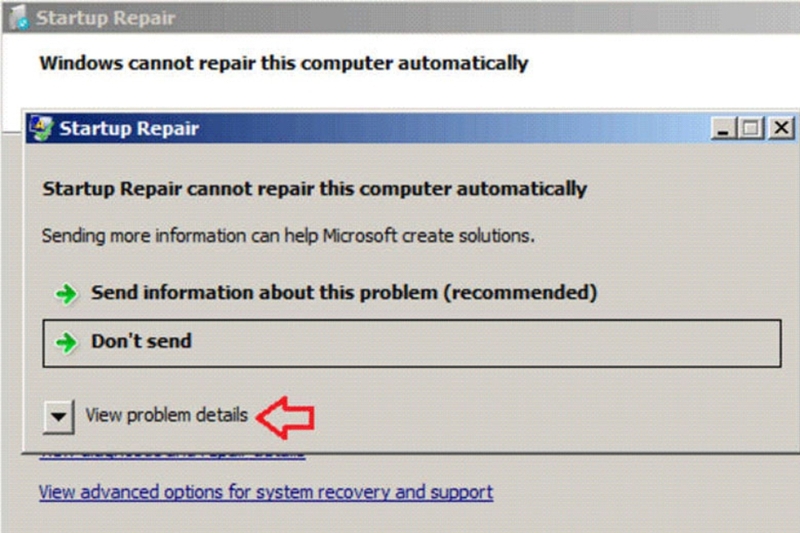
Startup Repair là tiện ích sửa lỗi khởi động tự động tích hợp trong Windows Recovery Environment (WinRE) từ Windows 7 đến Windows 11, giúp phát hiện và khôi phục các thành phần cần thiết để hệ điều hành nạp lên bình thường. Công cụ có thể xử lý nhiều tình huống phổ biến như hư BCD, lỗi MBR/GPT, driver khởi động bị xung đột hoặc file hệ thống trọng yếu bị hỏng, nhưng không phục hồi dữ liệu đã mất và không khắc phục lỗi phần cứng. Khi không thể sửa chữa, hệ thống thường hiển thị thông báo không sửa được và gợi ý giải pháp thay thế như System Restore, Reset this PC hoặc dùng Command Prompt với bộ lệnh bootrec.
Nguyên nhân máy tính bị lỗi Startup Repair
File hệ thống bị thiếu hoặc hư hỏng
Một trong những nguyên nhân phổ biến nhất khiến Startup Repair được kích hoạt là do hệ thống thiếu hoặc mất các file quan trọng cần thiết cho quá trình khởi động. Tình trạng này thường xảy ra khi người dùng vô tình xóa các file hệ thống, hoặc do các sự cố không mong muốn trong quá trình sử dụng máy tính như mất điện đột ngột hay tắt máy không đúng cách.
Các file hệ thống bị hư hỏng có thể xuất phát từ nhiều nguyên nhân khác nhau như quá trình cập nhật Windows gặp lỗi, ổ cứng có bad sector ảnh hưởng đến vùng chứa file quan trọng, hoặc do xung đột phần mềm trong quá trình cài đặt ứng dụng mới.
Master Boot Record gặp sự cố
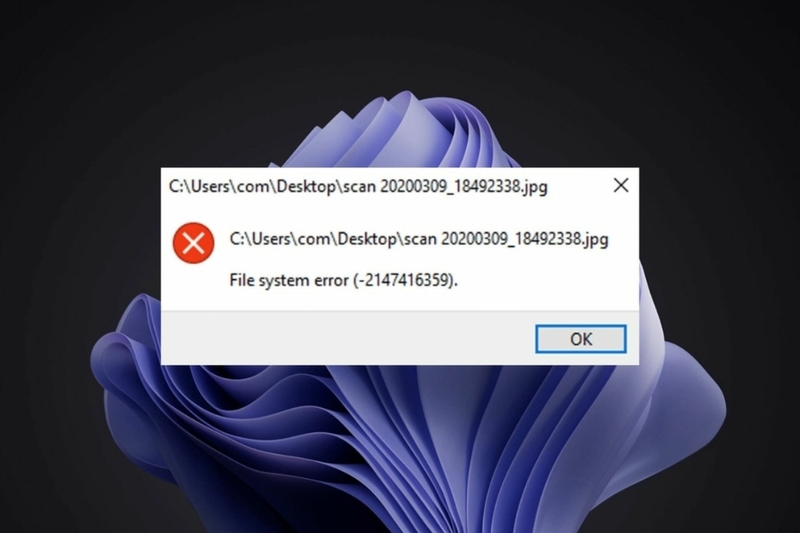
Master Boot Record hay MBR là một phần cực kỳ quan trọng trong quá trình khởi động của máy tính Windows, chứa thông tin về cách phân vùng ổ đĩa được tổ chức và vị trí của hệ điều hành. Khi MBR bị hư hỏng, bị ghi đè, hoặc bị chương trình độc hại tấn công, máy tính sẽ không thể xác định được vị trí của Windows để khởi động, dẫn đến việc Startup Repair tự động được kích hoạt. Sự cố với MBR có thể xảy ra do nhiều lý do như cài đặt thêm hệ điều hành khác, sử dụng các công cụ phân vùng ổ đĩa không đúng cách, hoặc do virus và malware cố tình phá hoại.
Lỗi ghi dữ liệu và cấu hình khởi động
Lỗi ghi dữ liệu trên ổ cứng hoặc lỗi trong cấu hình Boot Configuration Data cũng là nguyên nhân thường gặp dẫn đến tình trạng cần sử dụng Startup Repair. BCD là cơ sở dữ liệu chứa các thông tin cấu hình khởi động quan trọng, giúp Windows biết cách tải hệ điều hành vào bộ nhớ khi máy tính được bật. Khi BCD bị hư hỏng do cập nhật thất bại, thay đổi cấu hình phần cứng, hoặc do lỗi ghi đĩa, quá trình khởi động sẽ bị gián đoạn và Startup Repair sẽ can thiệp.
Tấn công từ virus và phần mềm độc hại
Virus và phần mềm độc hại là mối nguy hiểm nghiêm trọng có thể phá hoại cấu trúc hệ thống Windows và gây ra lỗi khởi động. Giống như cơ thể con người bị virus tấn công hệ miễn dịch, Windows cũng có thể bị các chương trình độc hại xâm nhập và phá hủy các file hệ thống quan trọng, khiến Startup Repair không thể hoạt động bình thường. Các loại malware nguy hiểm có thể ghi đè lên Master Boot Record, xóa hoặc mã hóa các file hệ thống thiết yếu, hoặc thay đổi cấu hình khởi động để ngăn chặn Windows hoạt động.
Các bước sửa lỗi Startup Repair khi khởi động Windows
Bước 1: Khởi động lại và truy cập môi trường phục hồi. Trên Windows 10/11, giữ Shift và chọn Restart để vào Advanced Startup; trên Windows 8/8.1, vào PC settings → Update and recovery → Recovery → Advanced startup; với Windows 7 hoặc khi không vào được hệ thống, khởi động từ USB/DVD cài đặt Windows rồi chọn Repair your computer.
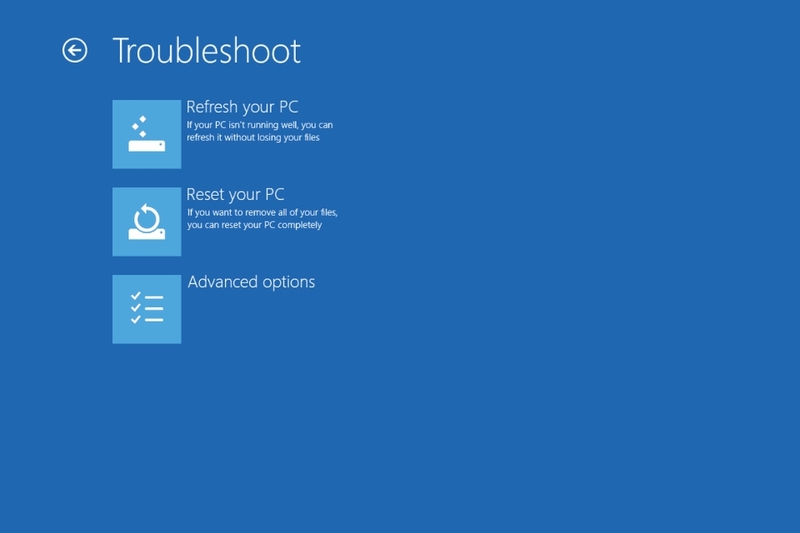
Bước 2: Sau khi vào menu khởi động nâng cao, chọn Troubleshoot → Advanced options để truy cập nhóm công cụ phục hồi, trong đó có Startup Repair.
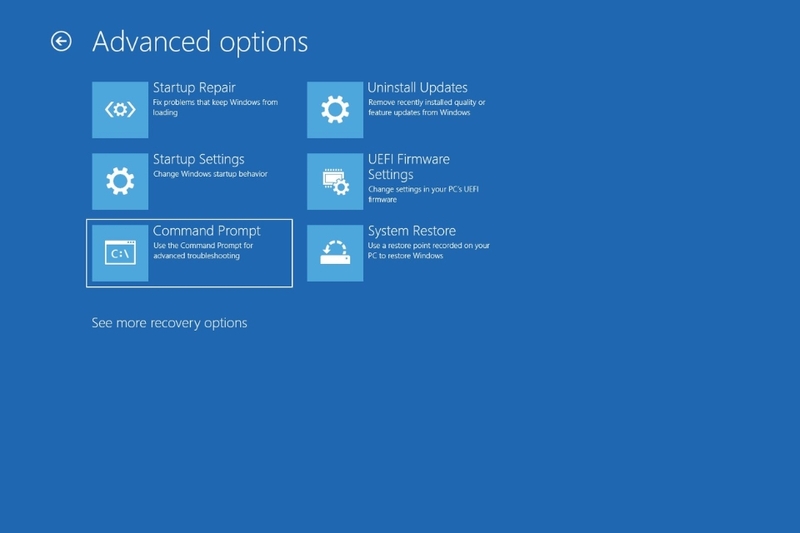
Bước 3: Ở màn hình System Recovery/WinRE, chọn tài khoản người dùng, nhập mật khẩu nếu được yêu cầu, sau đó chọn Startup Repair để hệ thống tự động quét và sửa lỗi khởi động.
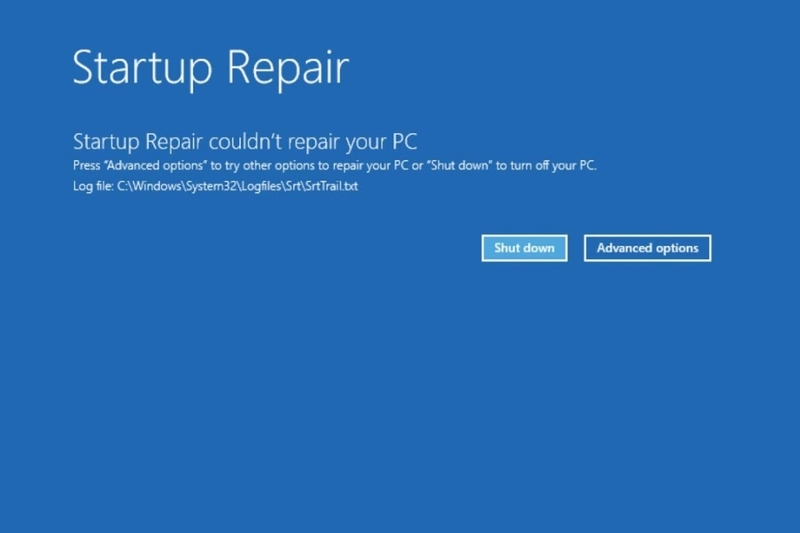
Bước 4: Chờ quá trình chẩn đoán hoàn tất. Hệ thống có thể khởi động lại nhiều lần; nếu sửa thành công, Windows sẽ vào màn hình đăng nhập. Nếu công cụ báo không thể sửa, xem gợi ý thay thế như System Restore hoặc Command Prompt.
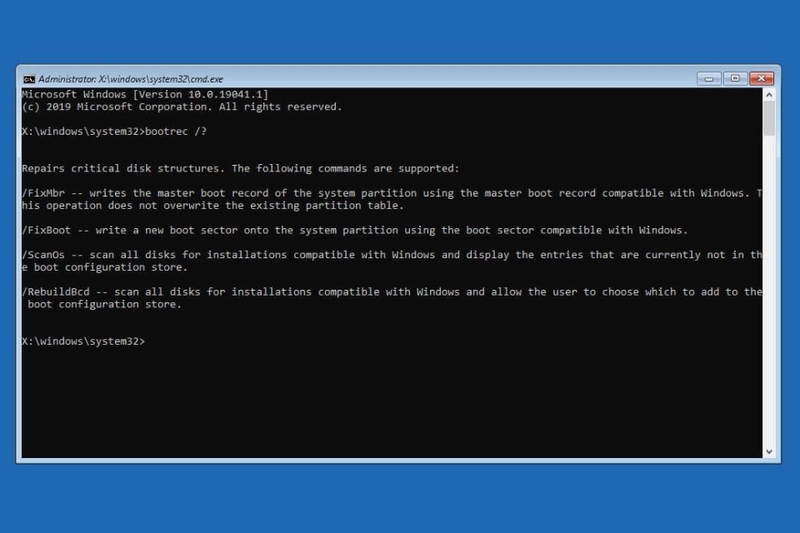
Bước 5: Trường hợp công cụ không xử lý được, có thể mở Command Prompt trong Advanced options và cân nhắc lệnh bootrec /fixmbr, bootrec /fixboot, bootrec /scanos, bootrec /rebuildbcd. Chỉ thực hiện khi hiểu rõ rủi ro ghi đè vùng khởi động; nên sao lưu dữ liệu trước khi thao tác.
Tạm kết
Với các lỗi khởi động thường gặp, Startup Repair là giải pháp nhanh và an toàn để Windows tự động kiểm tra, khôi phục các thành phần nạp hệ điều hành. Nắm vững cách truy cập WinRE, sử dụng USB cài đặt khi cần và biết phương án dự phòng sẽ giúp xử lý sự cố kịp thời, hạn chế phải cài lại toàn bộ hệ thống.
Cần một chiếc laptop bền bỉ để làm việc ổn định với Windows và xử lý sự cố nhanh hơn? Tham khảo laptop Dell Inspiron 14 tại FPT Shop để có cấu hình phù hợp nhu cầu văn phòng và học tập, kèm dịch vụ hỗ trợ chu đáo. Đặt mua ngay tại FPT Shop để nhận ưu đãi hiện hành.
Xem thêm:
:quality(75)/Uncheckit_la_gi_3e177650f3.jpg)
:quality(75)/ddr_la_gi_1_a5b022a635.png)
:quality(75)/ram_may_tinh_co_tuoi_tho_bao_lau_2_c240502610.jpg)
:quality(75)/psu_la_gi_6_46f523dcb0.jpg)
:quality(75)/3_2c4eb34cf3.jpg)
:quality(75)/monitor_going_to_sleep_0_080b223a08.png)


