:quality(75)/estore-v2/img/fptshop-logo.png)
:quality(75)/raycast_thumb_e10795d3d1.png)
:quality(75)/Screenshot_48_fa1524b75b.png)
Raycast: Trợ thủ hoàn hảo giúp người dùng macOS làm việc nhanh, gọn và hiệu quả hơn
Nếu bạn đang tìm một ứng dụng có thể điều khiển toàn bộ máy Mac chỉ bằng bàn phím, Raycast chính là lựa chọn tuyệt vời. Đây là công cụ mang đến trải nghiệm làm việc nhanh gọn, tập trung và hiệu quả hơn hẳn so với cách thao tác truyền thống. Với giao diện tinh tế, tốc độ phản hồi tức thì và khả năng tùy chỉnh mạnh mẽ, Raycast giúp người dùng tiết kiệm thời gian, quản lý công việc thông minh và tối ưu hóa từng thao tác trên macOS.
Raycast là gì?
Raycast là một command launcher dành riêng cho macOS, cho phép bạn thực hiện hầu hết mọi thao tác mà không cần dùng chuột. Chỉ cần gõ vài ký tự, bạn có thể mở ứng dụng, tìm file, quản lý cửa sổ, tạo ghi chú, đặt lịch hay chạy các lệnh script và API.
Phần mềm này có dung lượng khoảng 150MB, tương đối nhẹ so với nhiều ứng dụng khác cùng chức năng. Raycast cung cấp gói miễn phí cho người dùng cơ bản và gói Pro trả phí với nhiều tính năng cao cấp hơn. Bạn có thể tải trực tiếp tại raycast.com.
Điểm nổi bật của Raycast nằm ở khả năng mở rộng linh hoạt và tốc độ cực nhanh. Đây không chỉ là công cụ tìm kiếm mà còn là trung tâm điều phối toàn bộ quy trình làm việc trên máy Mac, giúp người dùng tiết kiệm từng giây trong quá trình thao tác.
Các tính năng nổi bật của Raycast
Khởi chạy ứng dụng và tìm kiếm file cực nhanh
Khi cài đặt Raycast, bạn sẽ nhận ra việc mở ứng dụng hoặc tìm kiếm tài liệu trở nên cực kỳ đơn giản. Chỉ cần nhập tên ứng dụng, thư mục hoặc file, kết quả sẽ xuất hiện ngay lập tức. Tốc độ phản hồi nhanh khiến thao tác trở nên mượt mà, không bị ngắt quãng.
Điều này đặc biệt hữu ích cho những ai làm việc liên tục với nhiều ứng dụng cùng lúc. Không còn cảnh rê chuột, chuyển tab hay mở Finder mất thời gian, Raycast mang lại cảm giác như bạn đang điều khiển chiếc máy Mac bằng suy nghĩ.
Clipboard History – Quản lý nội dung đã sao chép
Tính năng Clipboard History của Raycast là cứu tinh cho những ai thường xuyên sao chép nội dung. Ứng dụng lưu trữ lịch sử các đoạn văn bản đã copy để bạn có thể tìm lại bất cứ lúc nào. Thay vì lo lắng mất đoạn dữ liệu quan trọng, bạn chỉ cần mở Raycast, nhập vài ký tự là có thể dán lại nội dung đã lưu. Ngoài ra, bạn có thể xóa, ghim hoặc sắp xếp những đoạn cần thiết, biến Clipboard History thành công cụ quản lý văn bản hiệu quả.
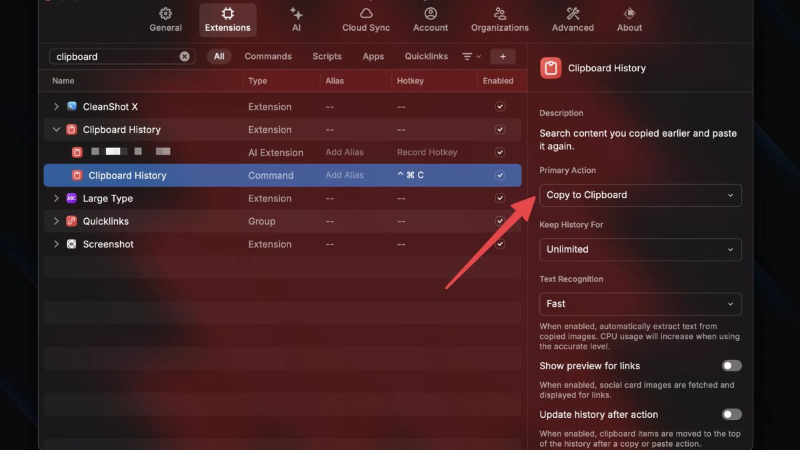
Snippets – Lưu trữ nội dung mẫu tiện lợi
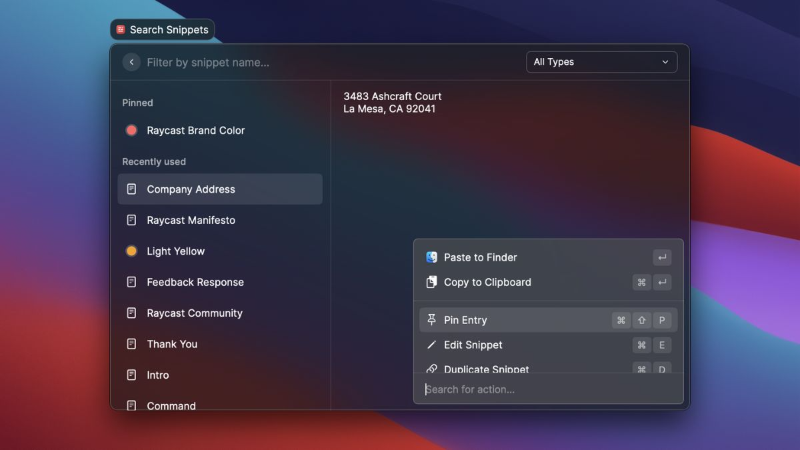
Nếu bạn thường xuyên phải nhập những đoạn nội dung lặp lại như email, câu chào, mã lệnh hay phần mô tả, thì tính năng Snippets trong Raycast sẽ khiến bạn hài lòng. Snippets cho phép lưu các đoạn văn bản mẫu và truy cập nhanh bằng lệnh. Bạn có thể phân loại, tìm kiếm và chèn chúng vào bất kỳ ứng dụng nào. Khả năng tổ chức khoa học giúp bạn giảm thời gian gõ lặp lại, đồng thời duy trì sự nhất quán trong nội dung công việc.
Window Management – Điều phối cửa sổ dễ dàng
Thay vì cài đặt thêm ứng dụng thứ ba, bạn có thể sử dụng Raycast để quản lý vị trí và kích thước cửa sổ. Chỉ cần nhập lệnh, bạn có thể chia đôi màn hình, di chuyển cửa sổ sang hai bên hoặc thu nhỏ để tạo không gian làm việc hợp lý. Điều này đặc biệt hữu ích khi bạn cần so sánh tài liệu, theo dõi mã và trình duyệt cùng lúc. Mọi thao tác được thực hiện trơn tru, không làm gián đoạn dòng công việc.
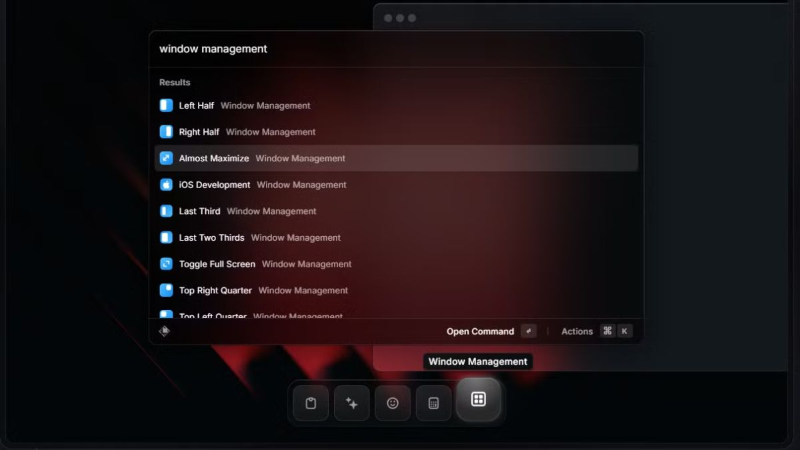
Calculator – Máy tính tích hợp ngay trong thanh tìm kiếm
Một điểm thú vị khác của Raycast là khả năng tính toán trực tiếp trong thanh tìm kiếm. Bạn có thể nhập các phép cộng trừ, chuyển đổi đơn vị hoặc quy đổi tiền tệ ngay tại chỗ. Không cần mở ứng dụng máy tính riêng, Raycast trả kết quả ngay lập tức, giúp bạn tiết kiệm thời gian khi cần tính nhanh. Tính năng này đặc biệt tiện cho những người làm việc với số liệu, thiết kế, tài chính hoặc lập trình.
Extensions – Kho tiện ích mở rộng phong phú
Raycast sở hữu một kho extension khổng lồ, nơi bạn có thể tìm thấy mọi tiện ích phục vụ công việc. Từ lập trình (GitHub, Linear) đến ghi chú (Notion, Google Calendar), tất cả đều có thể cài đặt và gọi lệnh trực tiếp trong giao diện Raycast. Điểm hay là cộng đồng phát triển của Raycast rất năng động. Hàng trăm extension mới được tạo ra mỗi tháng, giúp người dùng cá nhân hóa trải nghiệm làm việc của mình theo nhu cầu. Đây là một trong những lý do khiến Raycast ngày càng được yêu thích trong giới công nghệ.
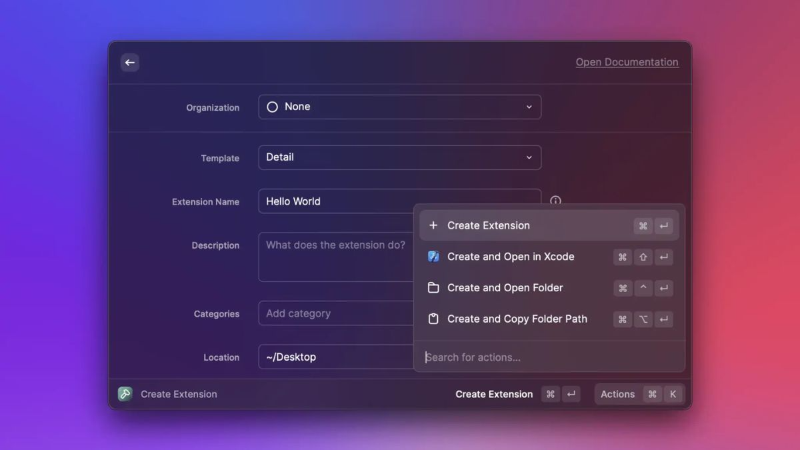
Custom Commands – Tùy chỉnh lệnh cá nhân hóa
Với Raycast, bạn có thể tạo ra các lệnh riêng để tự động hóa quy trình làm việc. Ví dụ, chỉ với một command, bạn có thể mở ba ứng dụng cùng lúc, khởi động server và truy cập dự án đang làm. Tính năng này cực kỳ mạnh với những ai muốn biến Raycast thành trung tâm điều phối toàn bộ hệ thống. Bạn có thể thiết kế workflow riêng, kết hợp các thao tác thường dùng để rút ngắn thời gian làm việc.
Lợi ích của việc sử dụng Raycast
Sử dụng Raycast mỗi ngày giúp bạn nâng cao năng suất và duy trì sự tập trung. Không chỉ rút ngắn thời gian thao tác, Raycast còn giúp bạn sắp xếp công việc khoa học hơn.
- Khởi chạy ứng dụng, mở file và thư mục cực nhanh.
Giảm thao tác chuột, duy trì dòng công việc liền mạch. - Quản lý clipboard, snippets, lịch và to-do trong cùng một giao diện.
- Tích hợp các công cụ thứ ba như Notion, GitHub, Linear.
- Tạo workflow tùy chỉnh để cá nhân hóa trải nghiệm làm việc.
Hướng dẫn cài đặt Raycast
Việc cài đặt Raycast trên macOS rất đơn giản:
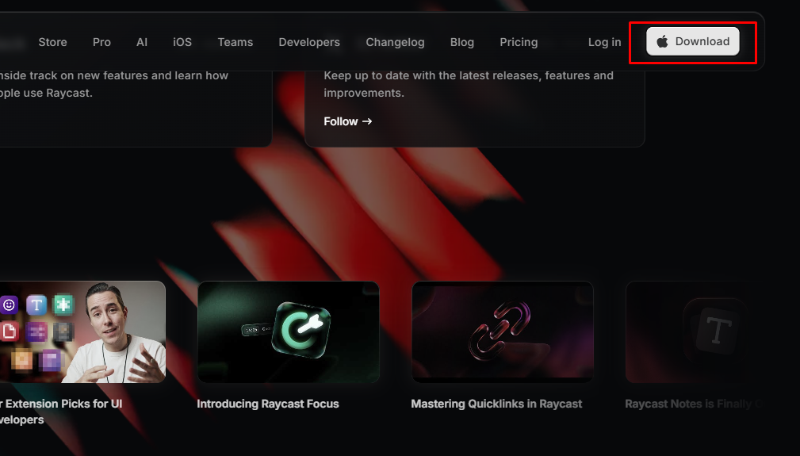
- Truy cập trang web raycast.com và chọn Download for macOS.
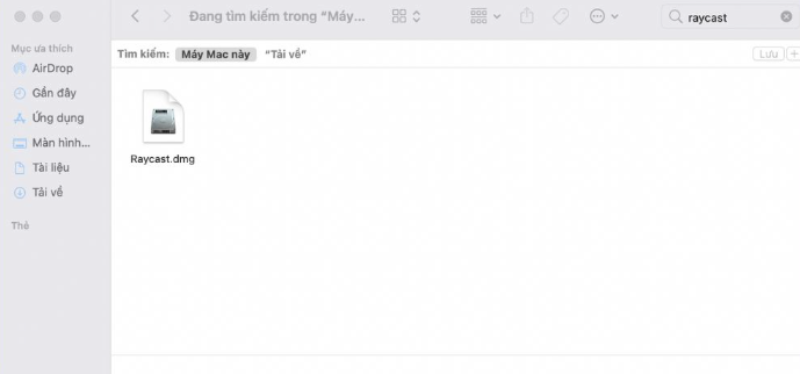
- Mở tệp .dmg và kéo biểu tượng Raycast vào thư mục Applications.
- Mở Raycast, cấp quyền cần thiết (Accessibility, Automation).
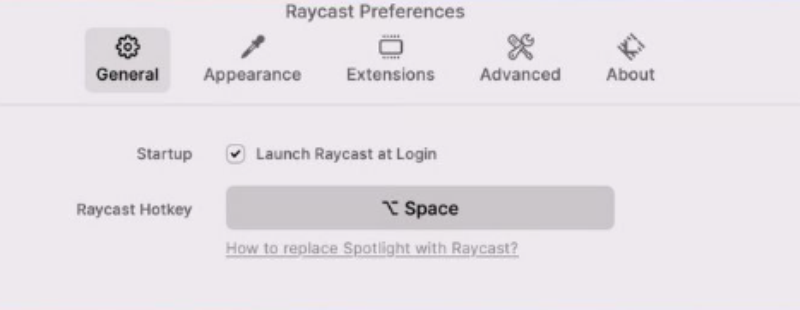
- Thiết lập phím tắt khởi chạy nhanh trong phần Preferences.
Chỉ sau vài phút, bạn đã có thể bắt đầu trải nghiệm tốc độ và sự tiện lợi mà Raycast mang lại.
Hướng dẫn sử dụng Raycast
Chặn ứng dụng gây xao nhãng
Để tập trung làm việc hơn, bạn có thể dùng Raycast với các extension như “Focus” hoặc “Block App”.
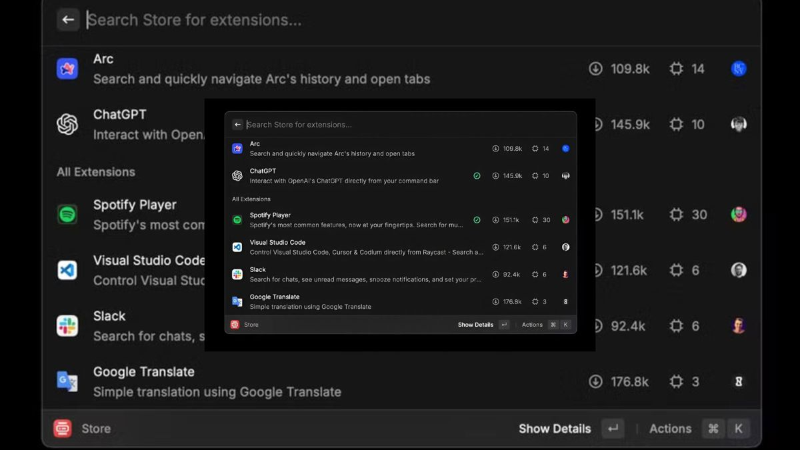
- Mở Raycast Store và tìm extension cần thiết.
- Thêm ứng dụng cần chặn (như YouTube, Facebook).
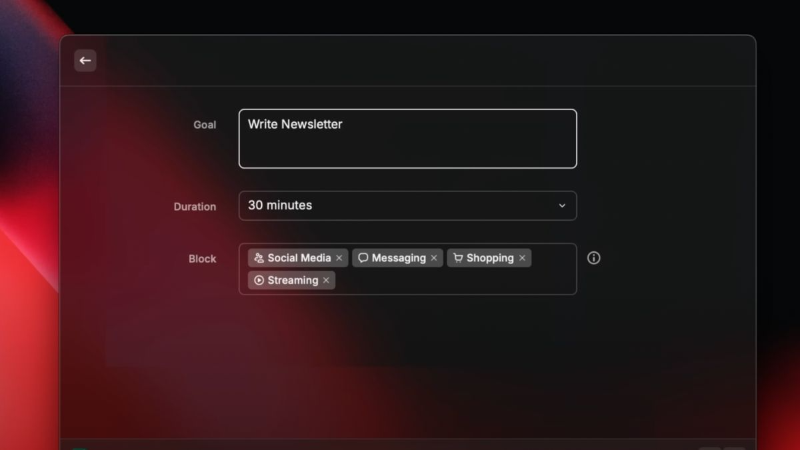
- Khi làm việc, chỉ cần kích hoạt lệnh để tạm thời ẩn các ứng dụng này.
Tăng năng suất làm việc
Bạn có thể lưu trữ các đoạn văn bản hay dùng trong Snippets, tích hợp Todoist hoặc Google Calendar để thao tác trực tiếp trong Raycast. Ngoài ra, việc gán phím tắt cho những lệnh quen thuộc như mở Notion, thêm task hay tạo ghi chú giúp tiết kiệm rất nhiều thời gian.
Tăng tốc quy trình làm việc
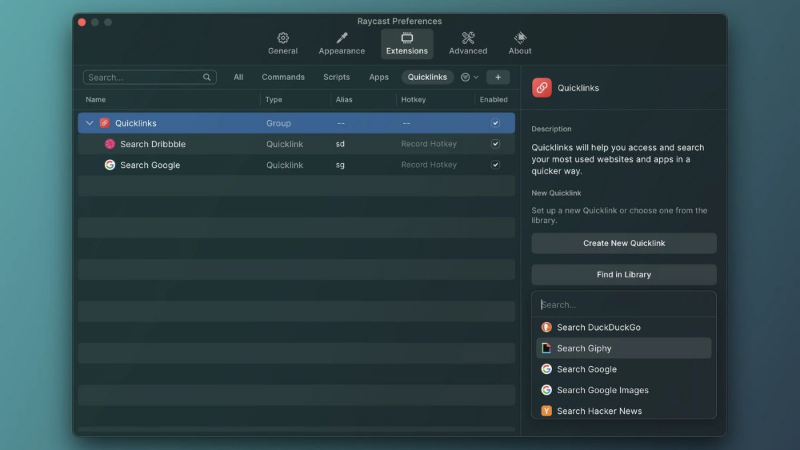
Nếu muốn tối ưu quy trình hơn nữa, bạn có thể:
- Tùy chỉnh thanh Command Bar để chỉ hiển thị những lệnh quan trọng.
- Tạo Custom Command để gộp nhiều hành động vào một lệnh duy nhất.
- Kết hợp Clipboard History và Window Management để điều phối hiệu quả.
Ghim ứng dụng yêu thích lên thanh menu
Raycast còn hỗ trợ ghim các lệnh hoặc ứng dụng thường dùng lên thanh menu. Chỉ cần mở “My Commands” trong Preferences, chọn lệnh bạn muốn hiển thị và bật tùy chọn “Pin to Menu Bar”. Khi cần, chỉ một cú nhấp chuột là bạn có thể mở nhanh công cụ mình hay dùng nhất.
So sánh Raycast với Alfred và Spotlight
Ba công cụ này đều được người dùng macOS yêu thích, nhưng mỗi cái lại có thế mạnh riêng.
| Tiêu chí | Spotlight | Alfred | Raycast |
| Giao diện | Đơn giản | Cổ điển | Hiện đại, trực quan |
| Workflow | Không có | Có, cần trả phí | Có sẵn, mạnh mẽ |
| Extension | Không hỗ trợ | Có, giới hạn | Nhiều và miễn phí |
| Tốc độ | Nhanh | Nhanh | Cực nhanh |
| Đối tượng | Người dùng cơ bản | Người dùng kỹ thuật | Người thích automation |
Nhìn chung, Raycast là lựa chọn tối ưu cho những ai muốn tăng năng suất mà vẫn giữ giao diện thân thiện, dễ sử dụng. Spotlight phù hợp với người dùng cơ bản, còn Alfred hướng tới nhóm chuyên sâu nhưng mất phí để mở khóa tính năng cao cấp. Raycast mang lại trải nghiệm cân bằng hơn, vừa mạnh mẽ vừa miễn phí.
Các mẹo và thủ thuật hay với Raycast
Tùy chỉnh phím tắt cá nhân
Hãy thiết lập phím tắt riêng cho từng command hoặc extension để truy cập nhanh hơn. Ví dụ, bạn có thể gán phím để mở Slack, tạo task mới hoặc bật chế độ tập trung chỉ trong một giây.
Tạo Custom Script
Nếu bạn thường thực hiện cùng một chuỗi hành động mỗi ngày, hãy dùng tính năng script trong Raycast để tự động hóa. Chẳng hạn, mỗi sáng mở ba ứng dụng làm việc cùng lúc chỉ bằng một lệnh.
Ghim lệnh quan trọng lên menu bar
Những thao tác hay dùng như mở lịch, thêm ghi chú hoặc xem clipboard có thể được ghim ngay lên thanh menu trên cùng của macOS. Điều này giúp bạn truy cập tức thì mà không cần mở toàn bộ giao diện Raycast.
Kết hợp Clipboard History và Snippets
Đây là bộ đôi hoàn hảo cho những ai làm việc với nhiều đoạn văn bản. Bạn có thể nhanh chóng tìm lại nội dung đã sao chép và chèn các đoạn mẫu chỉ trong vài thao tác.
Khám phá extension phù hợp
Trong Raycast Store, có hàng trăm extension cho các lĩnh vực khác nhau: từ lập trình, marketing, thiết kế đến quản lý dự án. Hãy thử nghiệm và cài đặt những tiện ích phục vụ đúng nhu cầu của bạn.

Kinh nghiệm sử dụng Raycast cho người mới
Nếu bạn vừa cài đặt Raycast, đừng vội dùng hết tất cả tính năng. Hãy bắt đầu với những thao tác cơ bản như mở ứng dụng và tìm file. Khi đã quen, bạn có thể dần khám phá Snippets, Clipboard History hay tạo Custom Command riêng. Một mẹo nhỏ là hãy đặt phím tắt kích hoạt Raycast ở vị trí dễ nhấn nhất, chẳng hạn Command + Space, để truy cập nhanh mà không bị gián đoạn khi làm việc.
Ngoài ra, bạn có thể khám phá tab “Extensions” để cài các tiện ích gắn liền với công việc hàng ngày. Chỉ vài phút tinh chỉnh, Raycast sẽ trở thành công cụ làm việc không thể thiếu trên máy Mac của bạn.
Kết luận
Raycast là công cụ lý tưởng dành cho những ai muốn làm việc thông minh và tiết kiệm thời gian trên macOS. Với giao diện hiện đại, tốc độ phản hồi cực nhanh và khả năng tùy chỉnh linh hoạt, Raycast mang đến trải nghiệm làm việc liền mạch, tập trung và hiệu quả hơn bao giờ hết. Dù bạn là lập trình viên, nhân viên văn phòng hay người dùng phổ thông, Raycast đều giúp bạn quản lý công việc gọn gàng, tăng năng suất và tận dụng tối đa sức mạnh của chiếc Mac mỗi ngày.
Khám phá sức mạnh của Raycast tốt nhất khi sử dụng trên MacBook chính hãng tại FPT Shop. Nâng tầm hiệu suất làm việc, trải nghiệm mượt mà và tận dụng tối đa macOS ngay hôm nay, mua MacBook tại FPT Shop để tối ưu năng suất cùng Raycast!
Xem thêm:
:quality(75)/dbfseventsd_la_gi_0e8c7b3f8d.jpg)
:quality(75)/macos_tahoe_26_chinh_thuc_phat_hanh_2c39e2b54e.jpg)
:quality(75)/macos_26_mo_khoa_tiem_nang_thuc_su_tu_ung_dung_journal_cua_apple_e598f1c1e0.jpg)
:quality(75)/1_a6c78b3d57.jpg)
:quality(75)/3_0cda883f81.jpg)
:quality(75)/Clean_My_Mac_1_2a6a82cf1c.jpg)


