:quality(75)/estore-v2/img/fptshop-logo.png)
:quality(75)/cach_giai_nen_file_rar_tren_macbook_cb2f5dd4df.jpg)
:quality(75)/462538784_1243724100380625_3235893345342091389_n_259d91e5db.jpg)
Hướng dẫn cách giải nén file RAR trên MacBook miễn phí và an toàn chỉ trong 1 phút
Sở hữu sức mạnh chip A18 Pro, màn hình sắc nét, thiết kế nhỏ gọn thời trang và thời lượng pin lên đến 16h, MacBook NEO là lựa chọn tối ưu dành cho bạn - Đặt mua ngay hôm nay để tận hưởng các ưu đãi hấp dẫn từ FPT Shop!
Cách giải nén file RAR trên MacBook là điều bạn đang tìm kiếm? Bạn vừa nhận được một tệp đính kèm quan trọng nhưng lại "bất lực" vì chiếc MacBook không thể mở được file RAR. Đừng vội lo lắng! FPT Shop sẽ hướng dẫn bạn những phương pháp cực kỳ đơn giản để xử lý vấn đề này chỉ trong một nốt nhạc.
File RAR và file ZIP có gì khác nhau?
Về cơ bản, cả hai định dạng RAR và ZIP đều là các tệp lưu trữ, dùng để chứa một hoặc nhiều tệp và thư mục trong một vùng chứa nén duy nhất nhằm tiết kiệm dung lượng và tăng tính bảo mật.
Tuy nhiên, chúng không hoàn toàn giống nhau. Sự khác biệt lớn nhất nằm ở khả năng truy cập và bản quyền:
- ZIP: Hầu hết các hệ điều hành máy tính và điện thoại thông minh đều cho phép bạn tạo hoặc mở file ZIP mà không cần phần mềm của bên thứ ba. Đây là một tính năng tích hợp sẵn.
- RAR: Ngược lại, không có hệ điều hành nào hỗ trợ sẵn định dạng RAR. Bạn bắt buộc phải sử dụng một công cụ của bên thứ ba để giải nén nội dung. Mặc dù vậy, RAR vẫn rất phổ biến nhờ khả năng nén hiệu quả hơn ZIP.
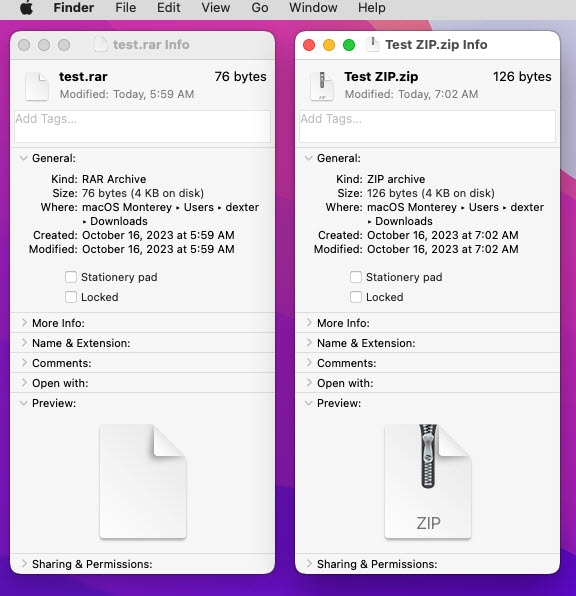
Tại sao MacBook không thể mở file RAR mặc định?
File RAR (Roshal Archive) là một định dạng nén độc quyền, được phát triển bởi Eugene Roshal và thuộc sở hữu của WinRAR GmbH. Điều này có nghĩa là bất kỳ công ty nào muốn tích hợp khả năng tạo hoặc mở file RAR vào hệ điều hành của mình đều phải trả phí bản quyền.
Ngược lại, ZIP là một định dạng mã nguồn mở, cho phép Apple tích hợp miễn phí công cụ Archive Utility vào macOS để người dùng có thể nén và giải nén file ZIP một cách dễ dàng. Chính vì rào cản bản quyền này, người dùng cần đến các giải pháp từ bên thứ ba. May mắn là có rất nhiều cách giải nén file RAR trên MacBook hiệu quả để làm điều đó.
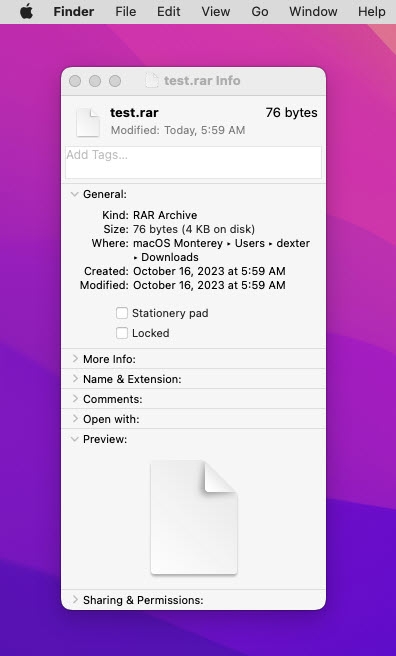
Cách giải nén file RAR trên MacBook bằng ứng dụng
May mắn là có rất nhiều cách giải nén file RAR trên MacBook hiệu quả và an toàn để bạn lựa chọn. Đối với những ai thường xuyên làm việc với file nén, cài đặt một ứng dụng chuyên dụng là phương pháp an toàn và hiệu quả nhất.
1. The Unarchiver
Đây được xem là giải pháp miễn phí, đơn giản và mạnh mẽ hàng đầu cho người dùng Mac, có thể tìm thấy dễ dàng trên Mac App Store. Sau khi cài đặt, The Unarchiver sẽ tự động nhận diện và xử lý tất cả các định dạng nén mà bạn mở, từ RAR, 7-Zip cho đến các định dạng cũ và hiếm gặp.
Ưu điểm: Hỗ trợ nhiều định dạng cũ và ít được biết đến, dễ sử dụng, tích hợp liền mạch vào macOS.
Nhược điểm: Đôi khi không hoạt động tốt với các tệp RAR được bảo vệ bằng mật khẩu.
Giá: Miễn phí.
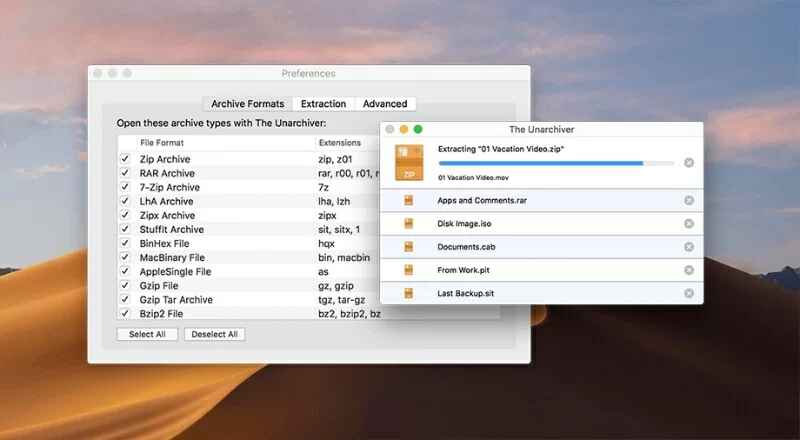
2. Keka
Keka là một chương trình giải nén khác thường được người dùng macOS ưa chuộng. Ứng dụng này không chỉ xử lý RAR mà còn hỗ trợ hầu hết các định dạng phổ biến, cả nén và giải nén. Bạn có thể dễ dàng tìm và cài đặt Keka từ Mac App Store.
Ưu điểm: Cho phép đặt mật khẩu để bảo vệ tệp nén, có thể chia các tệp lớn thành nhiều phần nhỏ (volumes).
Nhược điểm: Không thể tạo tệp nén định dạng RAR, không thể xem trước nội dung bên trong tệp mà không giải nén trước.
Giá: Miễn phí.
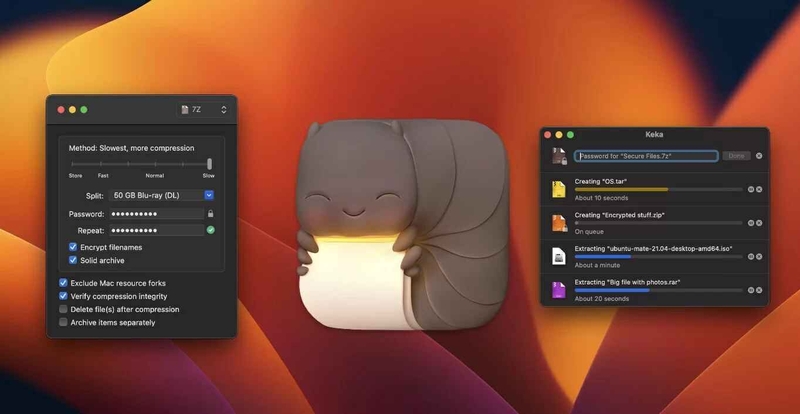
Cách giải nén file RAR trên MacBook online
Nếu bạn chỉ thỉnh thoảng mới cần mở một file RAR và không muốn cài đặt thêm phần mềm, các công cụ giải nén trực tuyến là một giải pháp nhanh gọn. Tuy nhiên, hãy lưu ý rằng phương pháp này chỉ phù hợp với các tệp nhỏ (thường dưới 100MB) và điều quan trọng nhất bạn cần ghi nhớ là vấn đề bảo mật.
Khi bạn tải tệp lên một trang web giải nén trực tuyến, bạn đang gửi dữ liệu của mình đến một máy chủ của bên thứ ba mà bạn không thể kiểm soát. Do đó, phương pháp này tuyệt đối không phù hợp với các tệp tin chứa thông tin nhạy cảm như:
- Văn bản nghiệp vụ, giao kèo đối tác.
- Sao kê thu chi, dữ liệu giao dịch.
- Hình ảnh, video cá nhân hoặc gia đình.
- Bất kỳ dữ liệu riêng tư nào mà bạn không muốn bị rò rỉ.
Các bước thực hiện như sau:
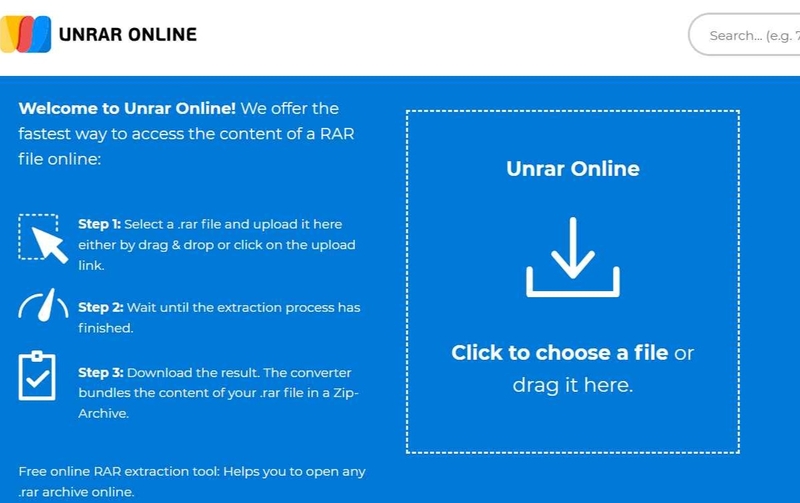
Bước 1: Mở trình duyệt và truy cập một dịch vụ giải nén trực tuyến như Unrar Online.
Bước 2: Nhấn vào nút Choose File (Chọn tệp) hoặc kéo thả file RAR của bạn vào trang web.
Bước 3: Sau khi tệp được tải lên, nhấn nút Extract (Giải nén).
Bước 4: Đợi quá trình xử lý hoàn tất và tải các tệp đã được giải nén về máy Mac của bạn.
Lời kết
Hy vọng các cách giải nén file RAR trên MacBook trong bài viết đã giúp bạn giải quyết triệt để vấn đề. Việc macOS không hỗ trợ mặc định không còn là trở ngại lớn. Chỉ cần vài cú nhấp chuột, mọi nội dung bên trong tệp RAR đều sẽ hiện ra trước mắt bạn. Hãy lưu lại bài viết này để sử dụng khi cần thiết nhé!
Với thiết kế siêu mỏng nhẹ và sang trọng, MacBook Air chính là người bạn đồng hành lý tưởng cho cuộc sống năng động của bạn. Dễ dàng mang theo đến giảng đường, quán cà phê hay trong những chuyến công tác mà không hề cảm thấy nặng nề. Đến ngay FPT Shop để chiêm ngưỡng và sở hữu siêu phẩm này.
Xem thêm:
:quality(75)/thay_pin_macbook_pro_1180a0daff.png)
:quality(75)/macbook_like_new_6ec6ed4708.jpg)
:quality(75)/thay_pin_macbook_air_m1_b66c0d9d04.png)
:quality(75)/dan_man_hinh_macbook_8_8a73157700.jpg)
:quality(75)/small/man_hinh_macbook_bi_o_vang_2_3c60daf3a8.jpg)
:quality(75)/Cross_Over_Mac_anh_dai_dien_111bea55a5.jpg)


