:quality(75)/estore-v2/img/fptshop-logo.png)
:quality(75)/3_0cda883f81.jpg)
:quality(75)/Chat_GPT_Image_May_20_2025_05_43_16_PM_892b55c76e.png)
File TAR là gì? Giải mã định dạng lưu trữ phổ biến trên Linux và macOS
Mặc dù các định dạng như ZIP đã trở nên quen thuộc với người dùng phổ thông, file TAR lại chiếm một vị trí quan trọng trong các môi trường làm việc chuyên nghiệp, đặc biệt là trên các hệ thống dựa trên nền tảng Unix. Hiểu rõ "file TAR là gì" sẽ giúp bạn làm việc hiệu quả hơn và xử lý tệp tin một cách linh hoạt.
File TAR là gì?
File TAR là viết tắt của "Tape Archive" (Lưu trữ Băng từ), một cái tên bắt nguồn từ thời kỳ mà các tệp sao lưu còn được lưu trữ trên các cuộn băng từ. Về bản chất, một file TAR, hay thường được gọi là "tarball", là một tệp duy nhất chứa đựng nhiều tệp và thư mục khác nhau, đồng thời giữ nguyên cấu trúc thư mục và các siêu dữ liệu quan trọng như quyền truy cập, ngày tạo và chủ sở hữu của tệp gốc.
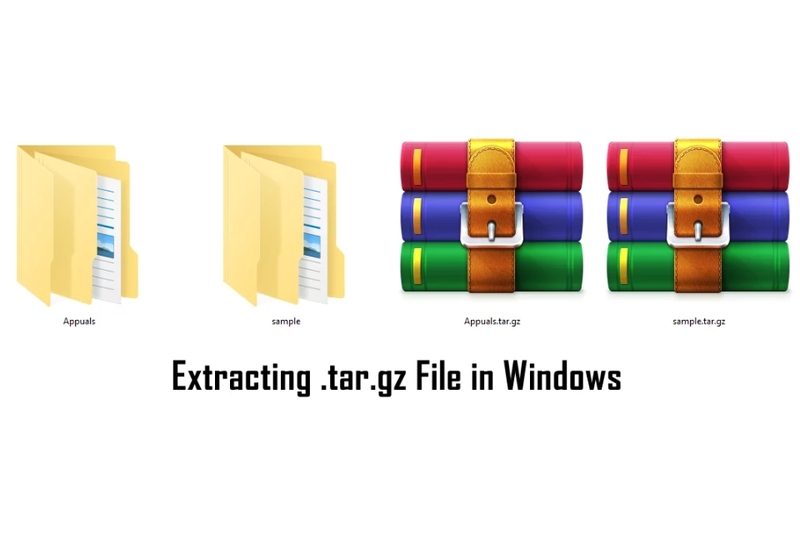
Chức năng chính của định dạng TAR không phải là nén, mà là gom nhóm (archiving). Hãy tưởng tượng bạn có hàng trăm tệp và thư mục cần gửi cho đồng nghiệp. Thay vì gửi từng tệp một, bạn có thể sử dụng TAR để đóng gói tất cả chúng vào một tệp duy nhất, giúp việc di chuyển và quản lý trở nên đơn giản và gọn gàng hơn rất nhiều. Đây là lý do tại sao định dạng này cực kỳ phổ biến trong việc phân phối mã nguồn phần mềm hoặc sao lưu hệ thống.
Cấu trúc của một file TAR về cơ bản là một chuỗi các khối dữ liệu có kích thước 512 byte. Mỗi tệp tin bên trong được biểu diễn bởi một khối tiêu đề chứa thông tin mô tả (metadata) và các khối tiếp theo chứa dữ liệu thực tế của tệp đó. Cấu trúc đơn giản này giúp nó trở nên linh hoạt và tương thích trên nhiều hệ thống khác nhau.
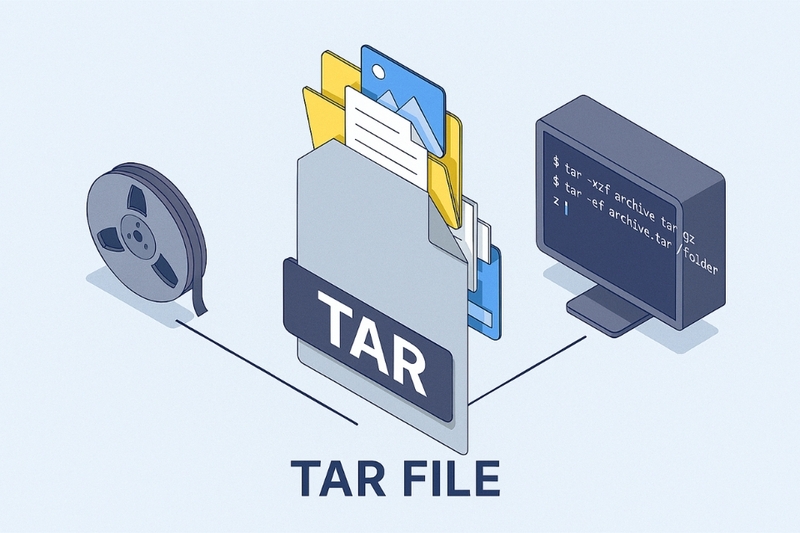
Sự khác biệt cốt lõi giữa lưu trữ và nén
Một trong những điểm gây nhầm lẫn nhất cho người mới tìm hiểu file TAR là gì chính là sự khác biệt giữa việc lưu trữ (archiving) và nén (compressing). Định dạng TAR chỉ thực hiện nhiệm vụ lưu trữ, tức là kết hợp nhiều tệp thành một tệp duy nhất mà không làm thay đổi đáng kể kích thước tổng thể. Trong khi đó, các định dạng như ZIP hay RAR thực hiện đồng thời cả hai quá trình: vừa gom nhóm các tệp, vừa áp dụng thuật toán để giảm dung lượng của chúng.
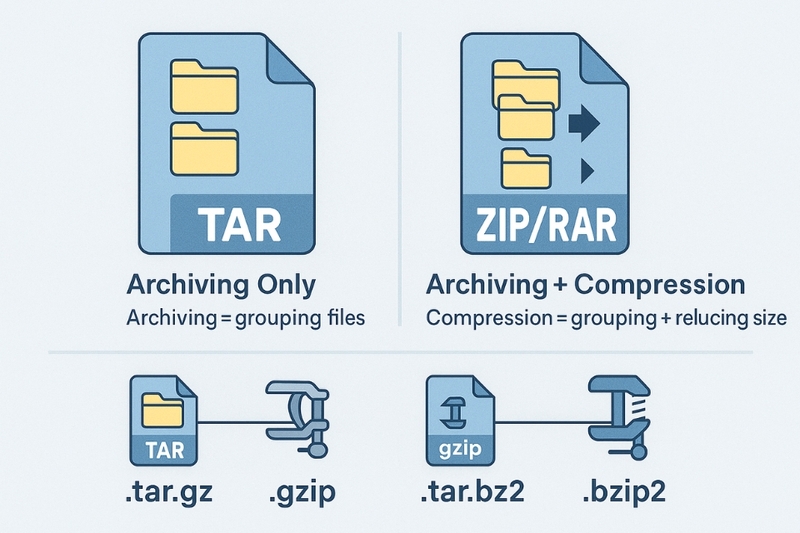
Do không tích hợp sẵn tính năng nén, các file TAR thường được xử lý thêm một bước nữa bằng các công cụ nén riêng biệt như gzip hoặc bzip2. Khi một file TAR được nén bằng gzip, nó sẽ có phần mở rộng là .tar.gz hoặc .tgz. Tương tự, nếu dùng bzip2, tệp sẽ có đuôi là .tar.bz2. Đây là cách kết hợp sức mạnh của cả hai công cụ: tar để bảo toàn cấu trúc và siêu dữ liệu, còn gzip hoặc bzip2 để tối ưu hóa dung lượng lưu trữ và băng thông truyền tải.
Sự tách biệt này chính là ưu điểm lớn trong nhiều trường hợp. Nó cho phép người dùng lựa chọn thuật toán nén phù hợp nhất với nhu cầu, hoặc thậm chí không cần nén nếu mục đích chỉ đơn thuần là đóng gói tệp. Điều này mang lại sự linh hoạt cao hơn so với các định dạng "tất cả trong một" như ZIP.
Ưu điểm và nhược điểm của file TAR
Ưu điểm
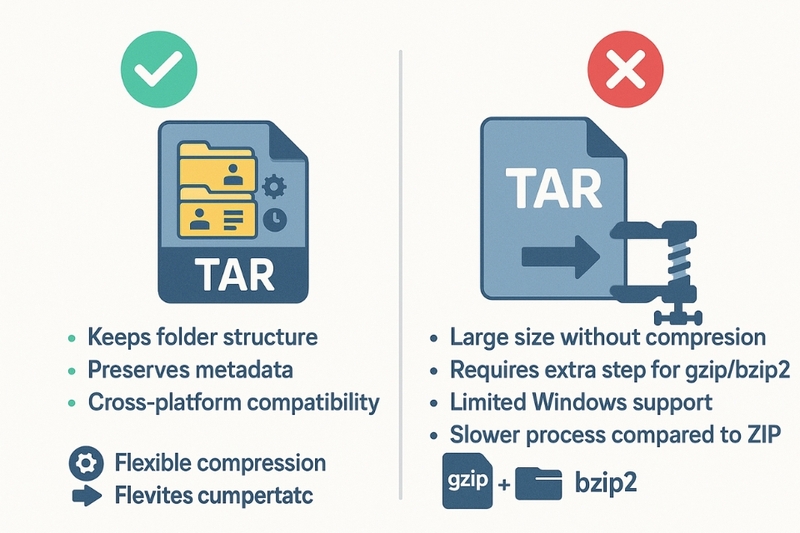
File TAR giữ nguyên cấu trúc thư mục và siêu dữ liệu gốc, phù hợp khi cần phân phối phần mềm hoặc sao lưu hệ thống. Nhờ đó, file TAR dễ dàng triển khai trên nhiều nền tảng Unix-like và tương thích ngược với hầu hết công cụ tar hiện nay. Định dạng tarball kết hợp nén sau khi đóng gói giúp linh hoạt lựa chọn thuật toán nén mà vẫn bảo toàn metadata.
Nhược điểm
Do file TAR không nén, kích thước tarball ban đầu có thể lớn, phải kết hợp với gzip hoặc bzip2 để hiệu quả hơn. Một số công cụ cũ hoặc khác nền tảng Windows có thể không hỗ trợ đầy đủ tính năng mở rộng pax, gây hạn chế khi xử lý tên tệp dài hoặc metadata nâng cao. Việc phải thực hiện hai bước (đóng gói và nén) cũng mất thời gian hơn so với định dạng nén tích hợp như ZIP.
Hướng dẫn tạo và mở file TAR
Tạo file TAR trên Linux/Unix
Để đóng gói thư mục myfiles thành tarball không nén, sử dụng lệnh:
tar -cvf archive.tar /path/to/myfiles
Trong đó -c tạo kho lưu trữ, -v hiển thị tiến trình, -f chỉ định tên file đầu ra.
Nếu muốn đồng thời nén bằng gzip, dùng:
tar -czvf archive.tar.gz /path/to/myfiles
Tùy chọn -z kích hoạt gzip, tạo file .tar.gz với siêu dữ liệu nguyên vẹn và dung lượng giảm đáng kể.
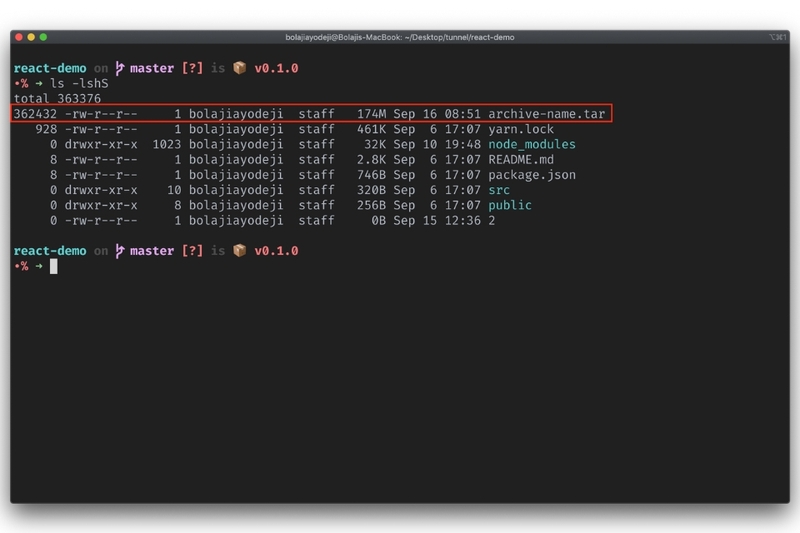
Mở file TAR trên Linux/Unix và Windows
Trên Linux/Unix, để giải nén tarball:
tar -xvf archive.tar
tar -xzvf archive.tar.gz
-x giải nén, -z áp dụng gzip, các tùy chọn còn lại tương tự khi tạo file.
Trên Windows, bạn có thể dùng phần mềm 7-Zip hoặc PeaZip để mở và tạo file TAR. Cả hai hỗ trợ kéo–thả giao diện đồ họa giúp thao tác nhanh gọn mà không cần dòng lệnh.
Chuyển đổi file TAR sang định dạng khác
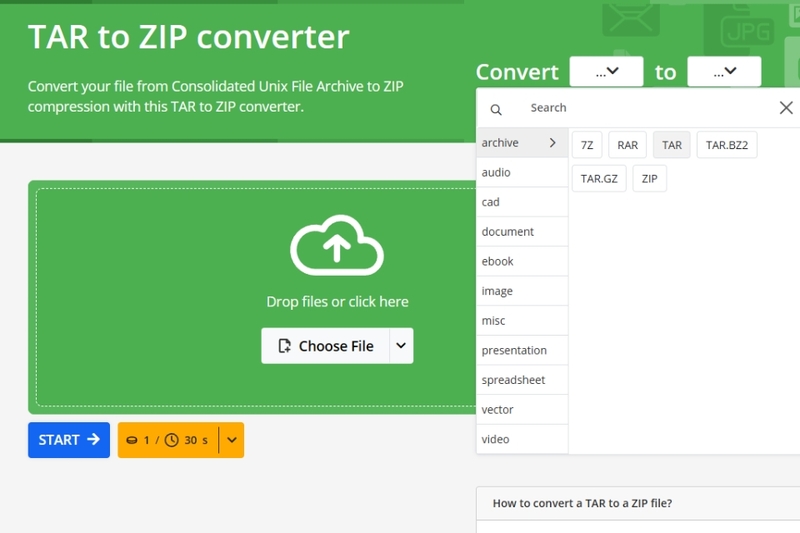
Nếu cần chuyển định dạng, các dịch vụ trực tuyến như Zamzar hay Online-Convert.com hỗ trợ chuyển từ TAR sang ZIP, 7Z, TAR.BZ2… Tuy nhiên với file lớn, nên dùng công cụ offline như AnyToISO để chuyển TAR sang ISO, bởi ISO phổ biến trên Windows hơn và vẫn giữ nguyên cấu trúc thư mục gốc.
Tạm kết
File TAR là lựa chọn ưu việt khi cần lưu trữ nhiều tệp cùng siêu dữ liệu gốc trong môi trường Unix-like. Dù không nén, TAR kết hợp với gzip/bzip2 mang lại giải pháp linh hoạt cho sao lưu và phân phối phần mềm. Hiểu rõ "file TAR là gì" và thành thạo lệnh tar sẽ giúp bạn quản lý dữ liệu hiệu quả hơn.
Nếu bạn là một lập trình viên hay một quản trị viên hệ thống thường xuyên phải làm việc với các dòng lệnh và quản lý các tệp lưu trữ phức tạp, một chiếc laptop văn phòng có hiệu năng cao và bàn phím tốt sẽ là trợ thủ đắc lực. Hãy tham khảo các dòng laptop doanh nhân và gaming mạnh mẽ tại FPT Shop để nâng cao hiệu suất công việc của mình.
Xem thêm:
:quality(75)/file_apk_la_gi_8_b96939fed4.jpg)
:quality(75)/file_whl_la_gi_6_43673b9f11.png)
:quality(75)/File_ASAX_2_77dac26347.jpg)
:quality(75)/file_idx_la_gi_a8735f79fe.jpg)
:quality(75)/file_db_la_gi_7_c95194ae79.jpg)
:quality(75)/file_crx_la_gi_5770e28c6b.jpg)


