:quality(75)/estore-v2/img/fptshop-logo.png)
:quality(75)/phan_mem_scan_cho_may_in_hp_7dce11117d.jpg)
:quality(75)/2023_11_5_638347483808173145_z4849650168363_3a0b86c7a48f41d01047d888d0e66f5b_7b0007e69b.jpg)
Hướng dẫn sử dụng phần mềm scan cho máy in HP - HP Smart App đơn giản và dễ thao tác
Khi sở hữu một chiếc máy in HP, bạn không những được tận hưởng chất lượng in ấn vượt trội mà còn khám phá những tính năng độc đáo qua ứng dụng HP Smart App. Vậy HP Smart App là gì và nó có thể biến công việc in ấn của bạn trở nên dễ dàng hơn như thế nào? Hãy cùng FPT Shop tìm hiểu cách cài đặt và sử dụng ứng dụng phần mềm scan cho máy in HP hiệu quả nhất để bạn có thể in tài liệu, hình ảnh chỉ với vài chạm tay.
HP Smart App là gì?
Trong cuộc sống văn phòng bận rộn, việc in ấn tài liệu, văn bản, hình ảnh hay biểu đồ là điều không thể thiếu. Nhưng sẽ ra sao nếu bạn đang cần in gấp mà không có laptop bên cạnh hoặc thiết bị của bạn bỗng dưng “hỏng hóc” vào phút chót? Đừng lo lắng!
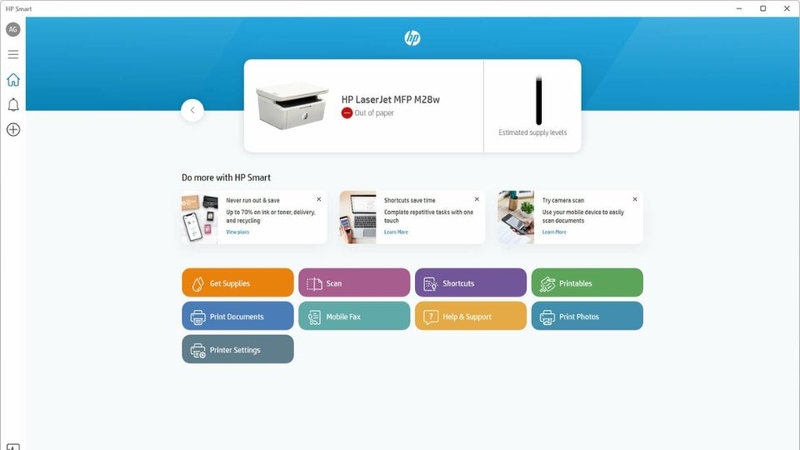
Phần mềm scan cho máy in HP - HP Smart là giải pháp tuyệt vời cho bạn! Ứng dụng di động này cho phép máy in kết nối trực tiếp với smartphone, iPad hoặc các thiết bị di động khác của bạn. Với HP Smart, việc in ấn trở nên dễ dàng và tiện lợi hơn bao giờ hết. Bạn có thể in không dây, quét tài liệu hoặc chia sẻ hình ảnh trực tiếp từ điện thoại chỉ với vài cú chạm.
Hầu hết các dòng máy in HP hiện nay đều tương thích với HP Smart App. Sau khi tải và cài đặt ứng dụng, chỉ cần thiết lập một số cài đặt cơ bản và bạn sẽ có thể bắt đầu in ngay trên thiết bị di động của mình. Hãy khám phá sức mạnh của HP Smart để biến những khoảnh khắc cần in ấn trở nên đơn giản và nhanh chóng!
Ứng dụng HP Smart có tiện ích gì cho bạn?
Với phần mềm scan cho máy in HP thông minh - HP Smart, bạn có thể:
- In hình ảnh, văn bản, tài liệu dễ dàng: Chỉ với vài thao tác, bạn có thể nhanh chóng truy cập và in bất kỳ tài liệu nào từ điện thoại, lưu trữ đám mây hoặc thư viện ảnh của mình. Dù đang ở bất cứ đâu thì in ấn chưa bao giờ dễ dàng đến thế!
- Scan và chụp hình ảnh hoàn hảo: Biến smartphone của bạn thành một máy quét thực thụ! Chỉ cần chụp ảnh tài liệu, sau đó chia sẻ ngay lập tức qua cloud hoặc email từ bất kỳ đâu giúp bạn tiết kiệm thời gian và nâng cao hiệu quả làm việc.
- Thêm tính năng cho máy in đơn năng: Nếu máy in của bạn chỉ hỗ trợ chức năng in, đừng lo! Chỉ cần có WiFi và HP Smart, bạn vẫn có thể quét tài liệu bằng camera điện thoại, xem trước, chỉnh sửa và lưu dưới dạng PDF hoặc JPEG hoặc bạn có thể in ngay lập tức với máy in của mình.
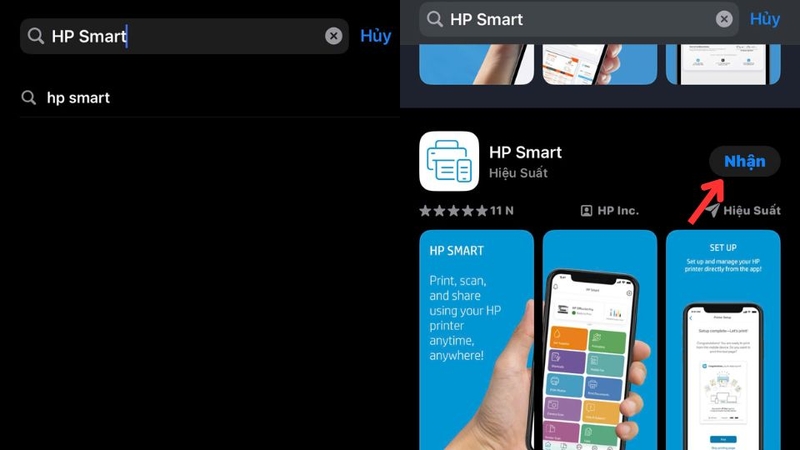
Hướng dẫn cài đặt và sử dụng HP Smart App
Tải ứng dụng HP Smart App
Ứng dụng HP Smart hiện đã có mặt trên tất cả các nền tảng phổ biến như Android, Apple iOS, iPadOS, Windows và Mac.
Để bắt đầu, bạn chỉ cần truy cập vào cửa hàng ứng dụng phù hợp: tải HP Smart từ 123.hp.com cho Android, Apple iOS và iPadOS hoặc từ Microsoft Store cho Windows và Mac App Store cho macOS. Nếu trong quá trình cài đặt bạn được yêu cầu đăng nhập bằng tài khoản Microsoft, đừng lo lắng; bạn có thể chọn đăng nhập hoặc đơn giản nhấn vào "No, thanks" để tiếp tục mà không cần phải đăng nhập.
Một lưu ý nhỏ là bạn nên ngắt kết nối khỏi Mạng riêng ảo (VPN) trước khi tải ứng dụng xuống để đảm bảo quá trình cài đặt diễn ra suôn sẻ. Khi cài HP Smart lần đầu tiên, hãy tạo hoặc đăng nhập vào tài khoản HP của bạn để mở khóa toàn bộ các tính năng hữu ích mà ứng dụng cung cấp.
Thiết lập máy in qua HP Smart
Trong bước này, bạn sẽ thêm máy in vào ứng dụng HP Smart và làm theo hướng dẫn để kết nối với máy tính, laptop hoặc thiết bị di động của mình.
Nếu bạn đang cài đặt máy in qua mạng WiFi, hãy thực hiện theo các bước sau:
- Đặt máy in và thiết bị gần bộ định tuyến WiFi: Để đảm bảo tín hiệu mạnh và ổn định cho quá trình kết nối.
- Kết nối thiết bị với WiFi: Đảm bảo rằng máy tính hoặc smartphone của bạn đang kết nối với mạng WiFi. Nếu thiết bị đang hoạt động trên mạng khác, hãy tạm thời ngắt kết nối để tránh rắc rối.
- Bật Bluetooth trên thiết bị của bạn: Điều này giúp HP Smart phát hiện máy in trong quá trình cài đặt một cách nhanh chóng và chính xác.
- Bật định vị trên thiết bị di động: Nếu bạn đang sử dụng HP Smart trên iOS hoặc Android, hãy bật tính năng định vị và cho phép ứng dụng truy cập vị trí của bạn để giúp tìm kiếm máy in và đưa ra các giải pháp thiết lập tốt nhất.
- Mở HP Smart: Khi bạn mở ứng dụng lần đầu tiên, HP Smart sẽ tự động tìm kiếm máy in và hướng dẫn bạn từng bước để hoàn tất cài đặt. Nếu bạn đã sử dụng HP Smart trước đó, chỉ cần nhấn vào “Add Printer” hoặc biểu tượng dấu cộng (+) để tìm kiếm máy in.
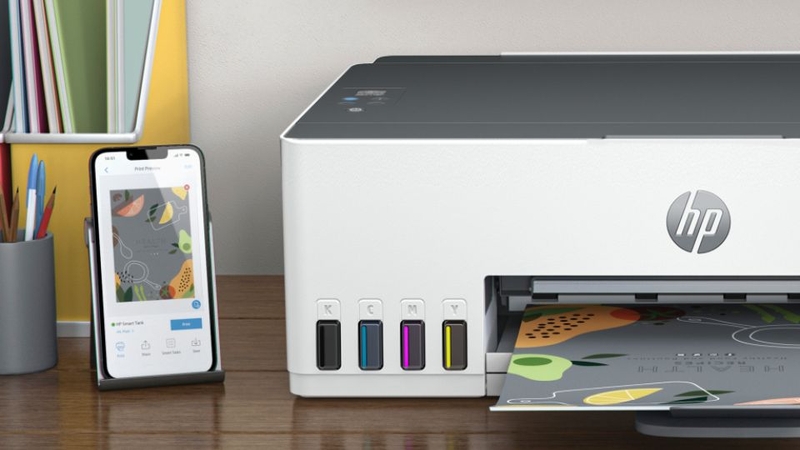
Nếu trong quá trình kết nối WiFi mà ứng dụng không tìm thấy máy in, hãy khôi phục cài đặt mạng WiFi:
- Đối với máy in có menu hoặc màn hình cảm ứng: Truy cập vào menu “Wireless / Setup”, chọn “Network Setup / Settings” và tìm đến “Restore Network Settings”.
- Đối với máy in không có menu hay màn hình cảm ứng: Nhấn vào chế độ “Restore WiFi” trên máy in HP của bạn để khôi phục các cài đặt mặc định.
Sau khoảng 2 giờ, hãy đóng ứng dụng HP Smart và mở lại. Tiếp theo, bạn chỉ cần thêm máy in vào ứng dụng và thực hiện cài đặt lại như bình thường!
Sử dụng HP Smart để in, scan, copy và fax
Trên màn hình chính của phần mềm scan cho máy in HP Smart, bạn sẽ thấy một loạt các ô chức năng tiện ích cho phép bạn thực hiện các tác vụ như in, scan, scan và fax. Ngoài ra, phần mềm cũng hỗ trợ bạn kiểm tra trạng thái máy in, khắc phục sự cố và cài đặt các tùy chọn máy in dễ dàng.
Ví dụ về giao diện màn hình chính của HP Smart:
- Để in: Chỉ cần chọn lệnh in từ màn hình chính, chọn mục “Print” và nếu cần, bạn có thể sử dụng các công cụ chỉnh sửa hình ảnh. Đừng quên thay đổi các cài đặt in ấn theo nhu cầu của mình để có kết quả tốt nhất!
- Để scan: Bạn có thể chọn quét tài liệu từ mặt kính hoặc từ khay ADF. Đơn giản chỉ cần đặt tài liệu hoặc hình ảnh vào khay hoặc chụp ảnh tài liệu bằng camera trên thiết bị di động. Bạn cũng có thể chỉnh sửa file đã scan trước khi quyết định in, lưu lại hoặc chia sẻ.
- Để copy: Tính năng này chỉ có trên Android và iOS. Bạn chỉ cần nhấn vào ô copy, sử dụng camera để chụp ảnh tài liệu, sau đó chọn kích thước và số lượng bản in cũng như lựa chọn giữa copy màu hay đen trắng.
- Quản lý máy in: Nhấn vào biểu tượng máy in trên màn hình chính để thay đổi các tùy chọn hoặc kiểm tra trạng thái máy in nhanh chóng và dễ dàng.
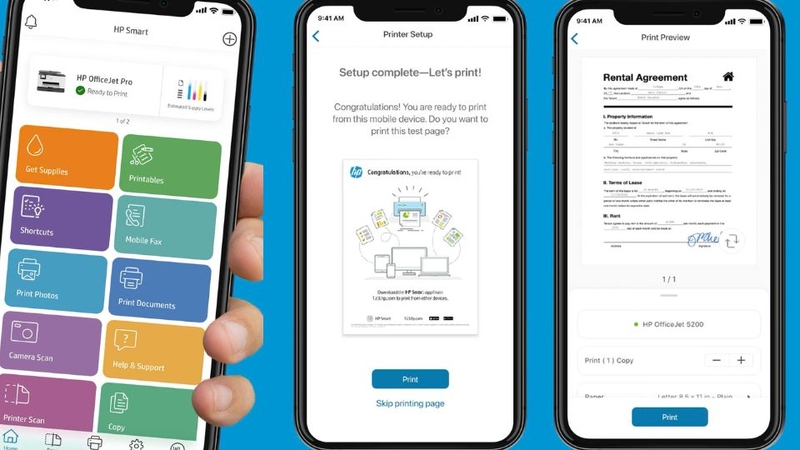
Bên cạnh đó, HP Smart còn mang đến cho bạn những tính năng nổi bật như:
- Chẩn đoán và khắc phục (Diagnose and Fix): Nếu bạn gặp sự cố với máy in, hãy chạy công cụ tích hợp này để tìm ra và khắc phục vấn đề một cách nhanh chóng.
- In bất kỳ đâu (Print Anywhere): Tận dụng tính năng này để in ấn qua kết nối không dây giúp bạn dễ dàng thực hiện các công việc in ấn từ xa.
- Fax di động (Mobile Fax): Gửi tài liệu đến máy fax hoặc máy in có hỗ trợ fax một cách an toàn và thuận tiện, hỗ trợ giải quyết công việc hiệu quả hơn.
Lời kết
Trên đây là hướng dẫn chi tiết giúp bạn làm chủ và sử dụng phần mềm scan cho máy in HP Smart thật thông minh và tiện lợi. Nhờ những tính năng ưu việt mà ứng dụng mang lại, chắc chắn bạn sẽ hoàn thành công việc hiệu quả và nhanh gọn hơn bao giờ hết. Chúc bạn có những trải nghiệm tuyệt vời và thành công khi sử dụng HP Smart để tối ưu hóa quy trình in ấn của mình!
Đừng để công việc của bạn bị gián đoạn vì những rắc rối khi in ấn! Hãy nâng tầm trải nghiệm làm việc của bạn bằng cách in ấn không giới hạn với máy in HP. Nhờ công nghệ in tiên tiến, máy in HP sẽ cho bạn những bản in sắc nét, rõ ràng và đều mực. Hãy đến FPT Shop gần nhất ngay hôm nay để tìm hiểu thêm về các dòng máy in HP phù hợp với nhu cầu của bạn và nhận ngay ưu đãi hấp dẫn!
Xem thêm:
:quality(75)/cach_su_dung_may_in_hp_1_6ce99c4e6e.jpg)
:quality(75)/cach_in_2_mat_may_in_HP_ava_a9f5ee52d9.jpg)
:quality(75)/2023_12_8_638376708944170409_phan-mem-scan-anh-1.jpg)
:quality(75)/ket_noi_may_in_hp_qua_wifi_2_630d3f2320.jpg)
:quality(75)/2024_4_19_638491476206102890_phan-mem-scan-anh-thanh-van-ban-tren-may-tinh-0.jpg)
:quality(75)/cach_lay_giay_bi_ket_trong_may_in_HP_Laserjet_thumb_8f24ebb840.JPG)


