:quality(75)/estore-v2/img/fptshop-logo.png)
:quality(75)/cach_in_2_mat_may_in_HP_ava_a9f5ee52d9.jpg)
:quality(75)/Ngoc_Thuy_47ae6ec271.jpg)
Hướng dẫn bạn cách in 2 mặt máy in HP cực nhanh chóng, tiết kiệm lượng giấy in
Nếu bạn đang tìm kiếm giải pháp tiết kiệm giấy và thời gian in ấn, thì bài viết này sẽ cung cấp cho bạn cách in 2 mặt máy in HP đơn giản, hiệu quả nhất.
Lợi ích khi in 2 mặt máy in HP
Việc thực hiện cách in 2 mặt máy in HP mang lại nhiều lợi ích khác nhau cho cả cá nhân và doanh nghiệp:
- Tiết kiệm giấy: In 2 mặt trên máy in HP giúp bạn giảm thiểu lượng giấy sử dụng, từ đó tiết kiệm chi phí in ấn cho người dùng. Bằng cách áp dụng cách in 2 mặt máy in HP, bạn có thể giảm đến 50% lượng giấy tiêu thụ mà vẫn đảm bảo nội dung được trình bày đầy đủ.
- Giảm thiểu tác động đến môi trường: Việc sử dụng ít giấy hơn không chỉ giúp tiết kiệm chi phí mà còn góp phần bảo vệ môi trường. Giảm lượng giấy sử dụng có thể hạn chế nạn chặt phá rừng cũng như bảo vệ nguồn tài nguyên thiên nhiên.
- Tăng cường tính chuyên nghiệp: Tài liệu được in 2 mặt thường trông gọn gàng và chuyên nghiệp hơn. Điều này rất quan trọng trong các buổi thuyết trình hay hội họp, nơi bạn cần gây ấn tượng với đồng nghiệp hay đối tác.
- Dễ dàng lưu trữ: Tài liệu in 2 mặt sẽ tiết kiệm không gian lưu trữ. Thay vì phải xếp chồng nhiều tờ giấy, bạn chỉ cần một vài tờ để chứa cùng một lượng thông tin.
- Tiết kiệm thời gian: In 2 mặt hỗ trợ bạn hoàn thành công việc nhanh hơn. Bạn chỉ cần thực hiện một lần in duy nhất chứ không cần in từng mặt riêng biệt, tiết kiệm thời gian và nâng cao hiệu suất làm việc.
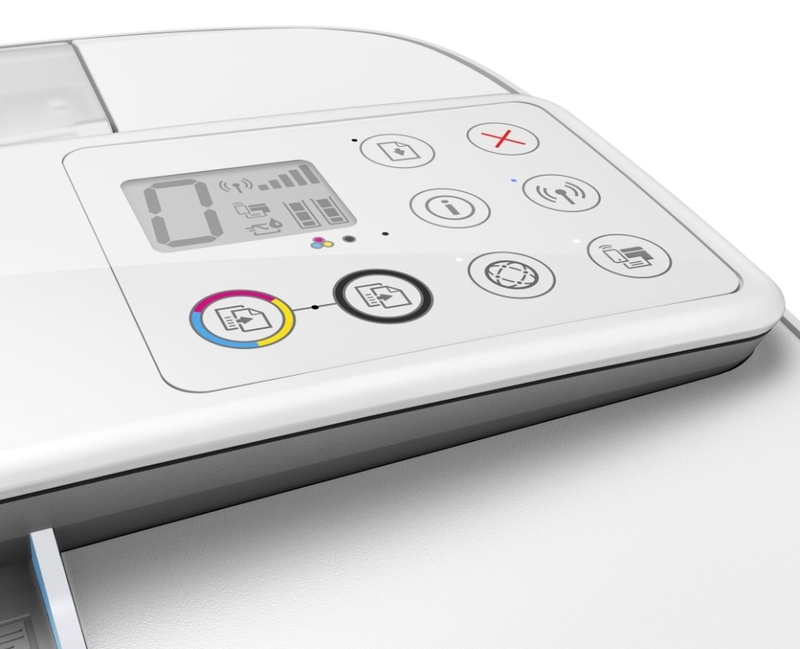
Hướng dẫn cách in 2 mặt máy in HP
Hướng dẫn nhanh
Mở tài liệu cần in→ Truy cập menu File → Bấm chọn Print → Chọn máy in HP trong danh sách → Tìm Print on both sides → Chọn phương thức in trong Print on both sides → Nhấn OK.
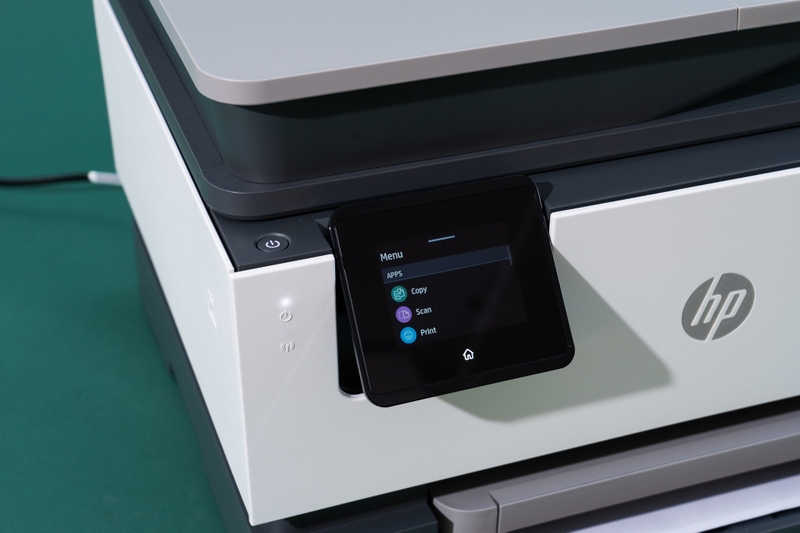
Hướng dẫn chi tiết
Để thực hiện cách in 2 mặt máy in HP một cách hiệu quả, bạn có thể làm theo các bước sau đây:
Bước 1: Khởi động ứng dụng mà bạn đang sử dụng (như Word, PDF, hoặc Excel) và mở tài liệu mà bạn muốn in. Đảm bảo rằng nội dung đã được định dạng, kiểm tra kỹ lưỡng.
Bước 2: Nhấn vào menu File ở góc trên bên trái của cửa sổ. Từ danh sách hiện ra, bạn bấm chọn Print. Bạn cũng có thể sử dụng phím tắt Ctrl + P để mở cửa sổ in nhanh hơn.
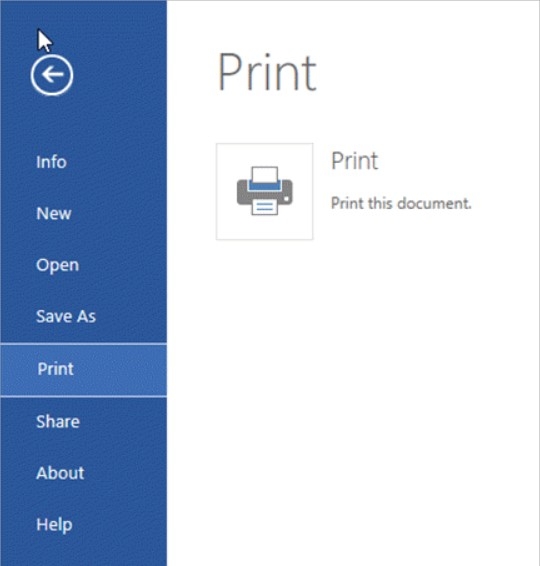
Bước 3: Trong cửa sổ in ấn, tìm và chọn máy in HP của bạn từ danh sách máy in có sẵn.
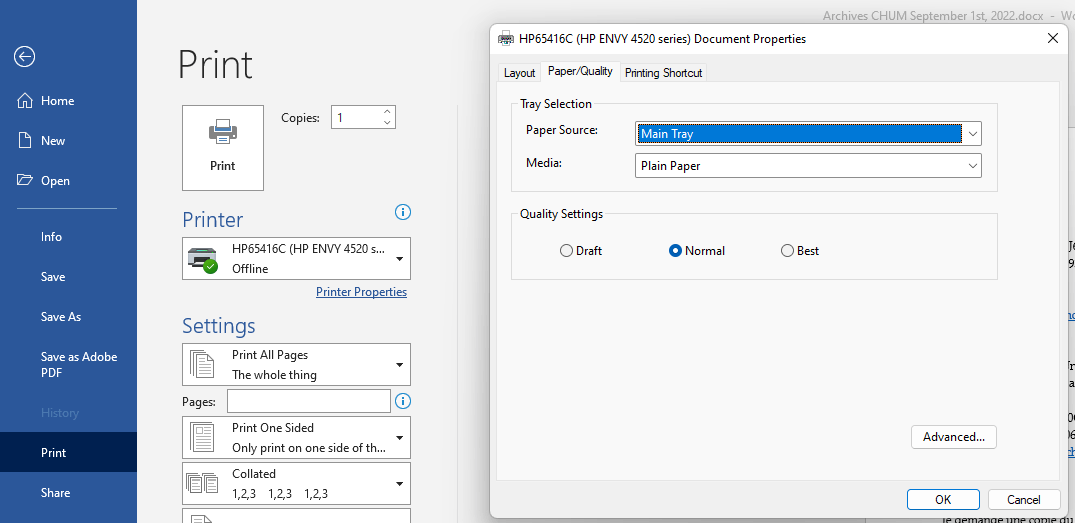
Bước 4: Nhấn vào Print Properties hoặc Preferences để truy cập các tùy chọn in. Tại đây, bạn sẽ thấy mục EcoSMART Settings. Nhấn vào mục này để tìm tùy chọn Print on both sides. Bạn có ba tùy chọn để lựa chọn:
- No: Chọn nếu bạn chỉ muốn in một mặt giấy.
- Yes: flip over: Máy in sẽ tự động lật giấy theo chiều dọc để in 2 mặt.
- Yes: flip up: Máy in sẽ lật giấy theo chiều ngang, phù hợp cho một số định dạng tài liệu cụ thể.
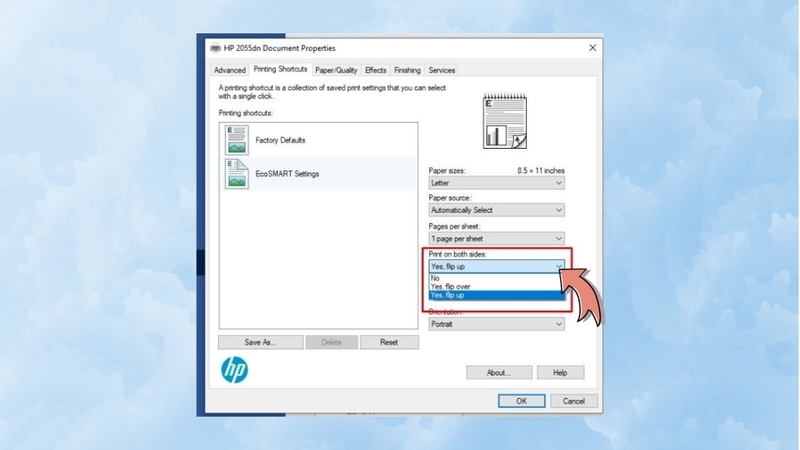
Bước 5: Sau khi chọn phương thức in hai mặt mong muốn, nhấn OK để trở lại cửa sổ in chính. Kiểm tra lại tất cả cài đặt để đảm bảo mọi thứ đều chính xác.
Bước 6: Nhấn Print để bắt đầu quá trình in. Máy in sẽ tự động lật giấy và in tài liệu của bạn.
Bước 7: Khi quá trình in hoàn tất, hãy kiểm tra các trang để đảm bảo rằng tài liệu đã được in đúng cách và không có lỗi. Nếu phát hiện trang nào chưa đúng, bạn có thể in lại những trang cần thiết.
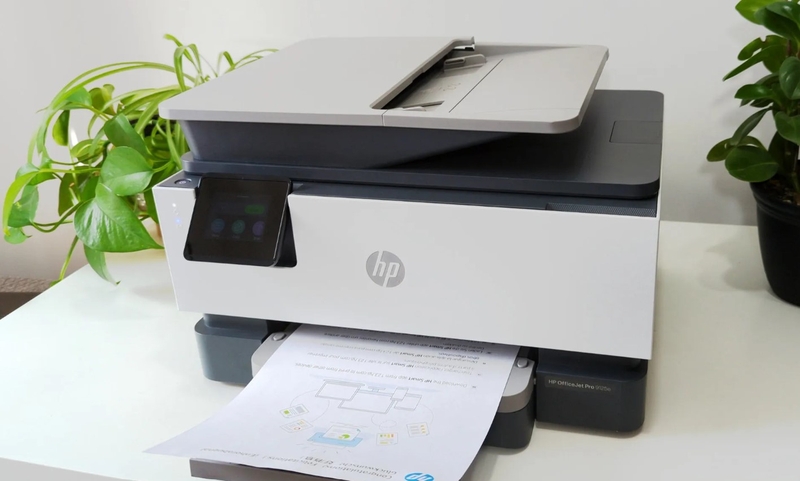
Một số lưu ý khi in 2 mặt máy in HP
Khi thực hiện in hai mặt trên máy in HP, bạn cần chú ý một số điểm quan trọng để đảm bảo quá trình in diễn ra suôn sẻ và đạt hiệu quả cao:
- Hỗ trợ máy in: Trước hết, hãy xác nhận rằng máy in HP của bạn có khả năng in 2 mặt, vì không phải tất cả các mẫu máy in đều hỗ trợ tính năng này.
- Hướng lật giấy: Trước khi in, hãy xem xét kỹ cách lật giấy phù hợp với tài liệu của bạn. Bạn có hai tùy chọn chính là Flip on short edge (Lật trên cạnh ngắn) và Flip on long edge (Lật trên cạnh dài). Lựa chọn đúng sẽ giúp các trang được in theo chiều mà bạn mong muốn.
- Tùy chọn in: Đừng quên tìm kiếm và chọn tùy chọn Print on both sides (In cả hai mặt) hoặc Duplex printing (In hai mặt) trong phần cài đặt in. Nếu không thấy tùy chọn này, hãy kiểm tra trong mục Properties (Thuộc tính) hoặc Preferences (Tùy chọn) của máy in.
- Kiểm tra cài đặt: Trước khi nhấn nút in, hãy kiểm tra lại toàn bộ cài đặt in. Đảm bảo rằng các tùy chọn in 2 mặt đã được thiết lập chính xác và tài liệu sẽ được in như mong đợi. Sử dụng chức năng xem trước tài liệu là một cách hữu ích để phát hiện vấn đề.
- Kiểm tra kết quả: Sau khi in xong, bạn nên xem xét kỹ lưỡng kết quả in để chắc chắn mọi trang đều chính xác, không có lỗi.
- Loại giấy: Lựa chọn loại giấy phù hợp cho việc in 2 mặt là rất quan trọng. Tránh sử dụng giấy quá mỏng hoặc quá dày, vì điều này có thể gây ra trục trặc trong quá trình in. Giấy có độ dày trung bình thường là lựa chọn tốt nhất.
- Hướng dẫn sử dụng: Nếu bạn gặp khó khăn hoặc không chắc chắn về cách in 2 mặt trên máy in HP của mình, hãy tham khảo hướng dẫn sử dụng cụ thể, hoặc tìm thông tin từ trang web chính thức của HP để có được giải pháp phù hợp.
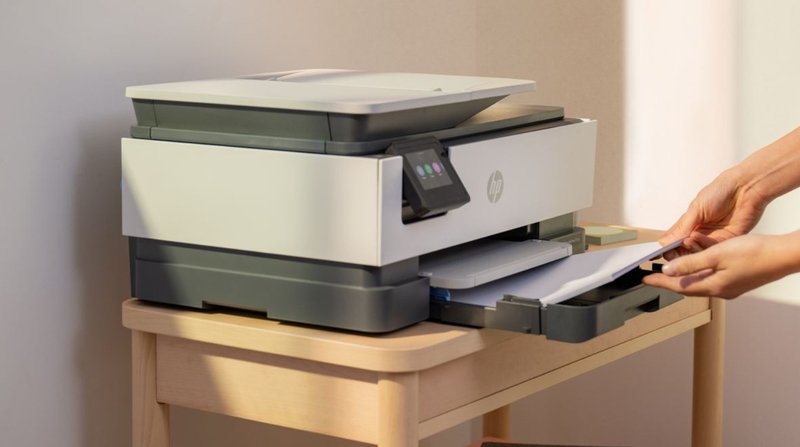
>> Nếu bạn đang tìm kiếm máy in Hp chất lượng - Tham khảo ngay:
Tạm kết
Trên đây là những hướng dẫn chi tiết về cách in 2 mặt máy in HP một cách nhanh chóng nhất trên máy tính. Hy vọng rằng với các thông tin và lưu ý trong bài viết, bạn sẽ có thể dễ dàng thực hiện in 2 mặt cho tài liệu của mình mà không gặp phải khó khăn nào.
Ngoài ra, bạn có thể ghé qua website của FPT Shop để tham khảo các sản phẩm điện thoại, máy tính bảng, laptop,… hay đồ gia dụng cao cấp, chất lượng nhất hiện nay, đừng bỏ lỡ nhé.
Xem thêm:


