:quality(75)/estore-v2/img/fptshop-logo.png)
:quality(75)/2023_12_8_638376708944170409_phan-mem-scan-anh-1.jpg)
:quality(75)/thuy_duong_1f13392e37.jpg)
Top 5 phần mềm scan ảnh, tài liệu trên điện thoại di động phổ biến, dễ sử dụng phục vụ công việc
Phần mềm Scan ảnh, tài liệu trên điện thoại di động đặc biệt hữu ích giúp đơn giản hóa quy trình Scan tài liệu, tiết kiệm thời gian và công sức hiệu quả. Tham khảo ngay Top 5 phần mềm Scan ảnh, tài liệu trên điện thoại qua bài viết dưới đây để lựa chọn cho mình công cụ hỗ trợ phù hợp.
1. CamScanner
Phần mềm Scan ảnh CamScanner chính là một trong những ứng dụng Scan được sử dụng rộng rãi trên smartphone với nhiều tính năng hữu ích.
Ưu điểm nổi bật của ứng dụng này là:
- Giao diện đơn giản, dễ sử dụng với nhiều tính năng thông minh.
- Cho phép chụp và chỉnh sửa ảnh tốt để cải thiện độ sáng, độ tương phản, làm mờ hậu cảnh...
- Có thể nhận dạng chữ và trích xuất văn bản từ ảnh Scan bằng OCR.
- Hỗ trợ đa dạng các định dạng file đầu ra như JPG, PDF, Word...
- Có thể đồng bộ hóa và lưu trữ tài liệu đã Scan lên đám mây.
- Bảo mật tài liệu với mật khẩu và chữ ký điện tử.
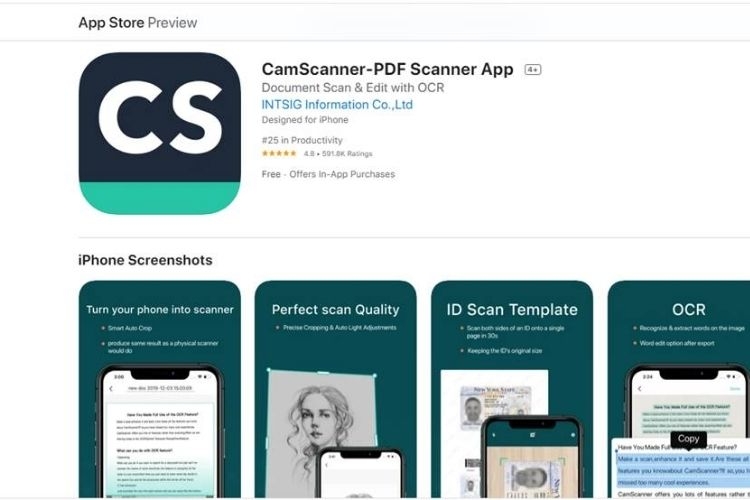
Một số hạn chế của công cụ này là bản miễn phí chỉ cho phép Scan số lượng trang giới hạn, người dùng phải kết nối mạng mới có thể sử dụng được và tốc độ Scan chậm hơn so với một số app cùng loại.
2. Microsoft Office Lens
Microsoft Office Lens là một ứng dụng Scan tài liệu miễn phí và hiệu quả trên điện thoại/máy tính bảng giúp bạn nhanh chóng chuyển đổi các tài liệu vật lý thành file điện tử.
Ưu điểm nổi bật khi sử dụng phần mềm Scan ảnh Microsoft Office Lens:
- Giao diện đơn giản, thao tác dễ dàng chỉ với nút chụp ảnh. Có thể chụp trực tiếp hoặc chọn ảnh từ thư viện.
- Hỗ trợ chụp nhiều loại tài liệu: sách, hóa đơn, bản vẽ, bảng tính...ở nhiều góc độ.
- Tự động cắt xén, xoay ảnh và xử lý chất lượng sau khi chụp.
- Xuất file dưới nhiều định dạng phổ biến: JPG, PDF, Word, Excel. Có thể dễ dàng chọn định dạng phù hợp.
- Cho phép sao lưu tài liệu đã Scan lên OneDrive, tiện truy cập và chia sẻ.
- Nhận dạng chữ OCR cho phép tìm kiếm hoặc copy văn bản từ file hình ảnh.
.jpg)
Hạn chế của phần mềm Scan ảnh Microsoft Office Lens là cần kết nối internet để hoạt động. Tuy nhiên Office Lens vẫn là ứng dụng Scan đơn giản và tiện lợi mang lại hiệu quả cao cho người dùng.
3. Fast Scanner
Nếu bạn đang tìm kiếm một phần mềm Scan ảnh, tài liệu đơn giản và nhanh chóng cho điện thoại thì chắc chắn không thể bỏ qua Fast Scanner.
Ưu điểm khi sử dụng Fast Scanner là:
- Tốc độ Scan và xử lý ảnh nhanh, tiết kiệm thời gian thao tác, cho phép Scan nhiều trang cùng lúc.
- Toàn bộ thư viện ảnh đã Scan được lưu trữ nhất quán dưới dạng PDF duy nhất, rất tiện lợi khi lưu trữ hoặc truy cập.
- Cho phép xuất file với nhiều định dạng: JPG, PDF, Word...sử dụng linh hoạt.
.jpg)
Hạn chế của phần mềm này là không có khả năng nhận dạng chữ OCR, không cho phép Scan từ bộ sưu tập ảnh mà chỉ Scan trực tiếp qua camera, đồng thời chế độ xử lý ảnh có phần hạn chế hơn một số ứng dụng khác như CamScanner.
Xem thêm: Tìm hiểu các phần mềm scan miễn phí trên iPhone, dễ sử dụng, giúp xử lý ảnh và tài liệu nhanh chóng
4. PhotoScan trên Google Photos
PhotoScan là một công cụ Scan tài liệu đơn giản và hiệu quả được tích hợp ngay trong ứng dụng Google Photos. Bạn có thể tận dụng tính năng hữu ích này với rất nhiều ưu điểm vượt trội.
Ưu điểm khi sử dụng PhotoScan trên Google Photos
- Dễ sử dụng, giao diện quen thuộc của Google Photos.
- Tự động cắt xén và làm thẳng hình ảnh sau khi chụp, không cần chỉnh sửa thủ công.
- Hỗ trợ nhận dạng chữ OCR, tìm kiếm nội dung trong file Scan.
- Lưu trữ miễn phí, hiệu quả trên Google Photos/Google Drive.
- Khả năng chia sẻ, cộng tác tốt với những người dùng Google khác.
.jpg)
Nhược điểm khi sử dụng PhotoScan trên Google Photos:
- Chỉ cho phép lưu dưới dạng ảnh JPG, không thể lưu dạng PDF có thể tìm kiếm.
- Không có nhiều tùy chọn định dạng và chỉnh sửa ảnh.
- Cần kết nối Google Drive để hoạt động.
5. Clear Scan
Clear Scan là một ứng dụng chuyên dùng để Scan hình ảnh, tài liệu. Với sự hỗ trợ của ứng dụng này, chiếc điện thoại có thể hoàn thành nhiệm vụ của một chiếc máy quét tài liệu hoạt động hiệu quả.
.jpg)
Ưu điểm khi sử dụng Clear Scan:
- Giao diện đơn giản, dễ sử dụng.
- Tốc độ Scan nhanh, xử lý hình ảnh tốt.
- Cho phép tạo các tài liệu PDF có thể tìm kiếm được với khả năng nhận dạng ký tự OCR.
- Cung cấp nhiều tùy chọn định dạng file xuất như JPG, PDF, DOC, DOCX...
- Hỗ trợ đa ngôn ngữ, trong đó có tiếng Việt.
Tuy nhiên khi sử dụng Clear Scan cũng có một số hạn chế như: Phiên bản miễn phí bị hạn chế về một số tính năng và số lượng Scan, tính năng chỉnh sửa, thao tác với hình ảnh còn hạn chế và không hỗ trợ lưu trữ đám mây.
Tạm kết
Với những phần mềm được gợi ý trên đây, cùng với các cách scan ảnh chỉ với vài thao tác đơn giản bạn đã có thể xử lý tài liệu, hình ảnh một cách hiệu quả để sẵn sàng phục vụ cho công việc, học tập.
Xem thêm:
- Photoshop online là gì? Hướng dẫn chi tiết cách sử dụng phần mềm chỉnh sửa ảnh miễn phí
- Danh sách 11 phần mềm quản lý nhà trường uy tín, chuyên nghiệp nhất không nên bỏ qua
Để thuận tiện nhất trong quá trình làm việc, học tập, hãy trang bị cho mình một chiếc laptop phù hợp. Tham khảo ngay các thiết bị máy tính xách tay tại FPT Shop để sở hữu cho mình sản phẩm phù hợp nhất.
Tham khảo máy tính xách tay tại đây


