:quality(75)/estore-v2/img/fptshop-logo.png)
:quality(75)/cach_su_dung_may_in_hp_1_6ce99c4e6e.jpg)
:quality(75)/Dong_My_d9a8b398dd.jpg)
Hướng dẫn cách sử dụng máy in HP cho người mới bắt đầu, cực dễ hiểu, dễ thực hiện
Máy in HP được thiết kế với nhiều tính năng hiện đại và dễ dàng sử dụng, từ việc kết nối đến máy tính, quét tài liệu, đến in ấn. Dưới đây FPT Shop sẽ hướng dẫn chi tiết cách sử dụng máy in HP cho người mới bắt đầu.
Hướng dẫn cài đặt máy in HP đơn giản
Thông thường, có hai dạng cài đặt máy in là thông qua dây cáp kết nối và thứ hai là kết nối qua mạng không dây, đây là 2 bước cần nắm rõ trong cách sử dụng máy in HP.
Cài đặt máy in HP qua USB
Bước 1: Kết nối máy in với nguồn điện và sử dụng cáp USB đi kèm để kết nối máy in với máy tính.
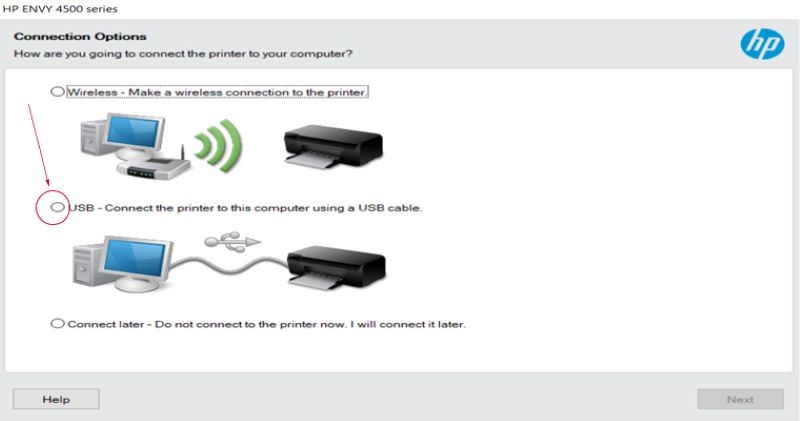
Bước 2: Sau khi cắm cáp USB, hệ điều hành (Windows hoặc macOS) sẽ tự động nhận diện máy in và bắt đầu cài đặt driver.
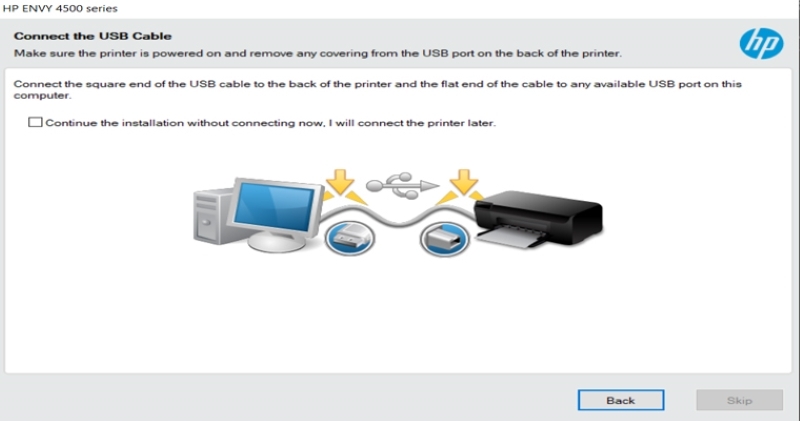
Bước 3: Kiểm tra máy in đã cài đặt
- Windows: Vào Settings chọn Devices sau đó chọn Printers & Scanners và kiểm tra xem máy in HP đã xuất hiện trong danh sách máy in hay chưa.
- macOS: Vào System Preferences và nhấn Printers & Scanners để kiểm tra máy in HP đã được liệt kê.
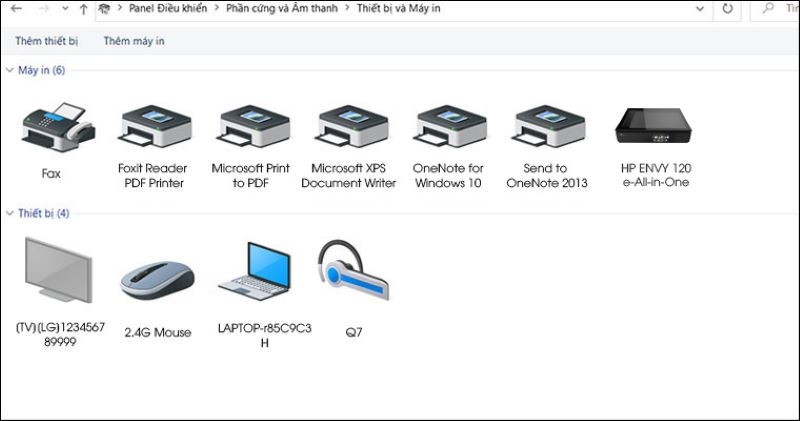
Bước 4: In thử tài liệu bằng cách nhấn Ctrl + P (Windows) hoặc Command + P (macOS) để mở cửa sổ in.
Cài đặt máy in HP qua kết nối WiFi nhanh chóng
Dưới đây là hướng dẫn chi tiết cách sử dụng máy in HP bằng cài đặt kết nối Wi-Fi:
Bước 1: Bật máy in, đảm bảo mạng Wifi hoạt động ổn định.
Bước 2: Kết nối máy in với Wi-Fi qua màn hình máy in hoặc qua ứng dụng HP Smart.
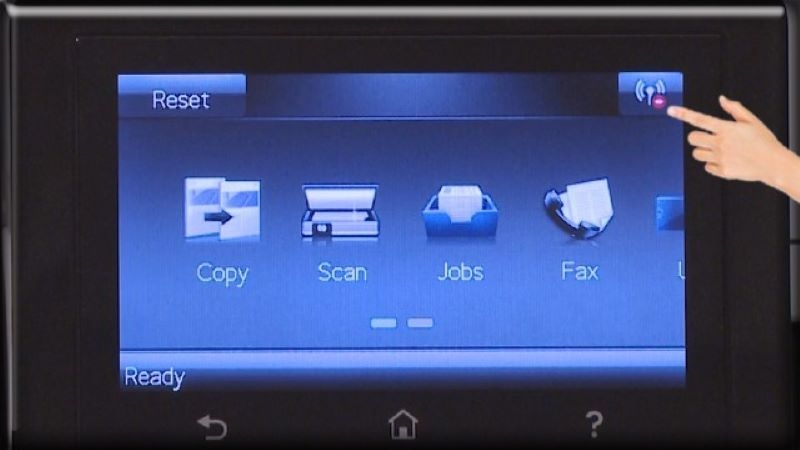
Bước 3: Nhấn vào nút Wi-Fi hoặc Setup (nếu có) trên màn hình của máy in và chọn Network Setup (Cài đặt mạng).
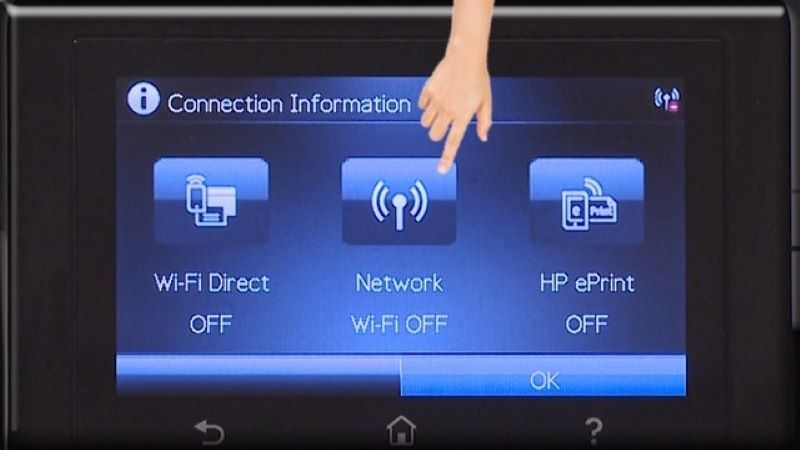
Bước 4: Tìm tùy chọn Wi-Fi Setup Wizard.
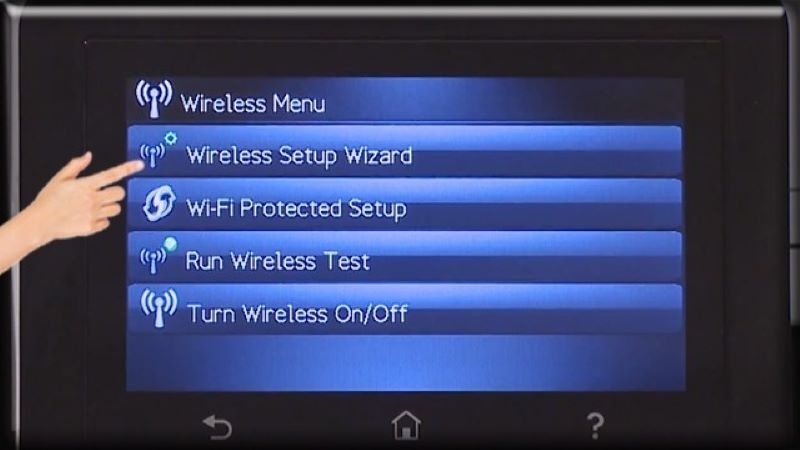
Bước 5: Chọn mạng Wi-Fi của bạn từ danh sách.
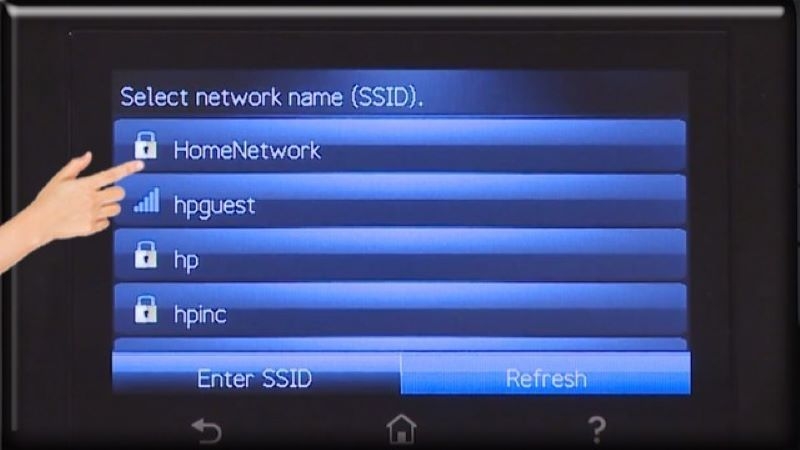
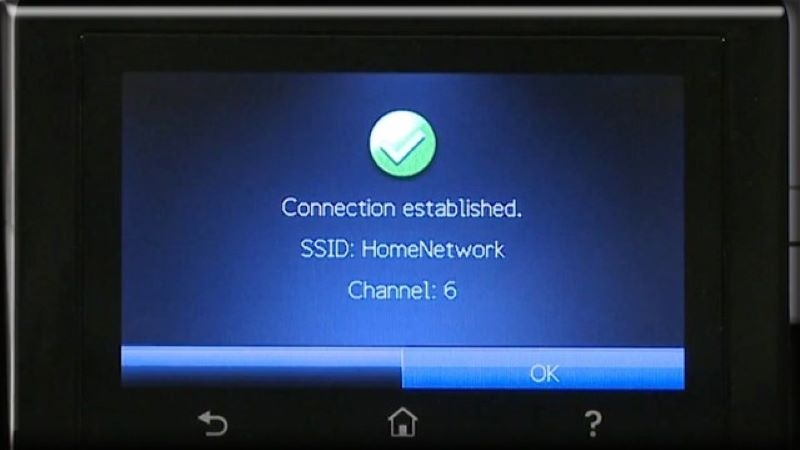
Bước 6: Nhập mật khẩu cho mạng Wi-Fi của bạn khi được yêu cầu. Nhấn OK hoặc Connect (Kết nối) để xác nhận.
Hướng dẫn cách nạp giấy vào máy in
Nạp giấy đúng cũng là một trong những cách sử dụng máy in HP hiệu quả, trước tiên, bạn cần chọn loại giấy phù hợp (như giấy A4). Sau đó, hãy mở khay giấy bằng cách kéo nhẹ khay ra, điều chỉnh các hướng dẫn giấy sao cho vừa với kích thước giấy mà bạn đang sử dụng.
Đặt chồng giấy vào khay, đảm bảo mặt in hướng lên trên và các cạnh giấy được căn chỉnh với các hướng dẫn. Cuối cùng, đẩy khay trở lại vị trí ban đầu cho đến khi nghe tiếng “click”.
Đảm bảo máy in nhận diện khay giấy và loại giấy đúng qua cài đặt trên máy tính. Tránh nạp quá nhiều giấy để tránh kẹt giấy và không để giấy ướt hoặc ẩm trong khay.
Cách cài đặt chế độ in trên máy in HP
Bước 1: Mở tài liệu mà bạn muốn in trên máy tính.
Bước 2: Nhấn Ctrl + P (Windows) hoặc Command + P (Mac) để mở hộp thoại in.
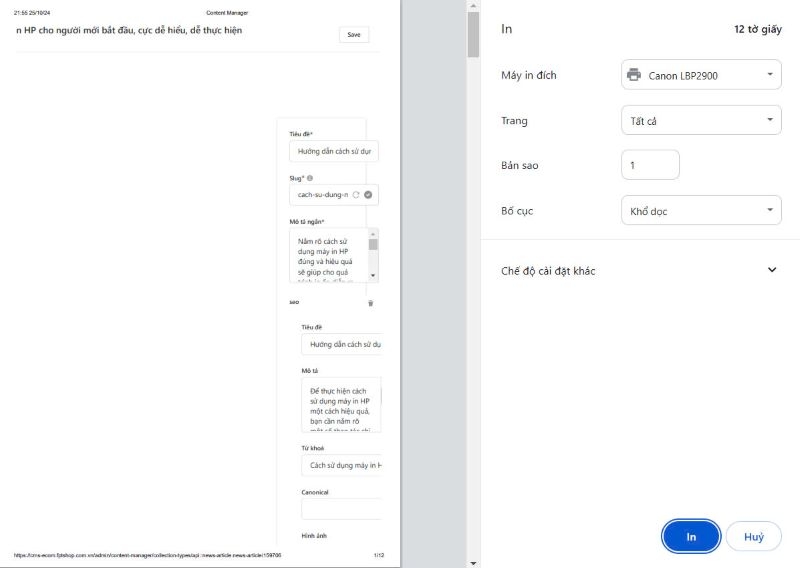
Bước 3: Chọn máy in HP từ danh sách các máy in.
Bước 4: Điều chỉnh các tùy chọn in như số bản sao, khổ giấy, và chất lượng in theo nhu cầu.
Cách quét trên máy in qua phần mềm HP Smart
Bước 1: Mở ứng dụng HP Smart. Nếu chưa có, tải và cài đặt ứng dụng HP Smart từ Google Play (Android) hoặc App Store (iOS).
Bước 2: Mở ứng dụng và chọn máy in HP của bạn.
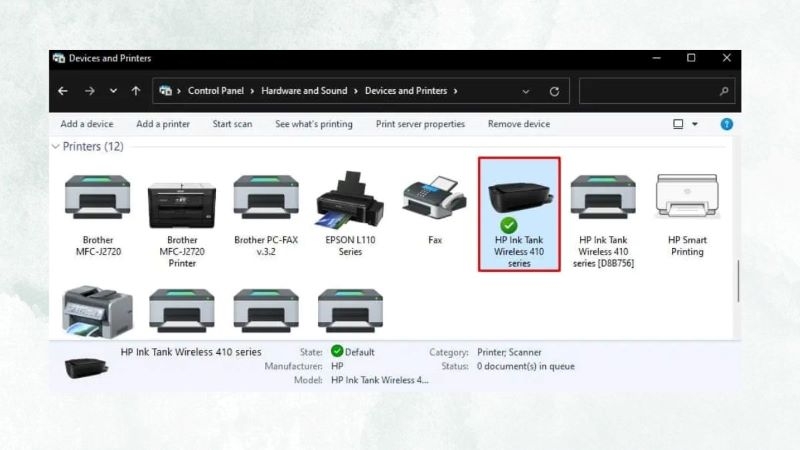
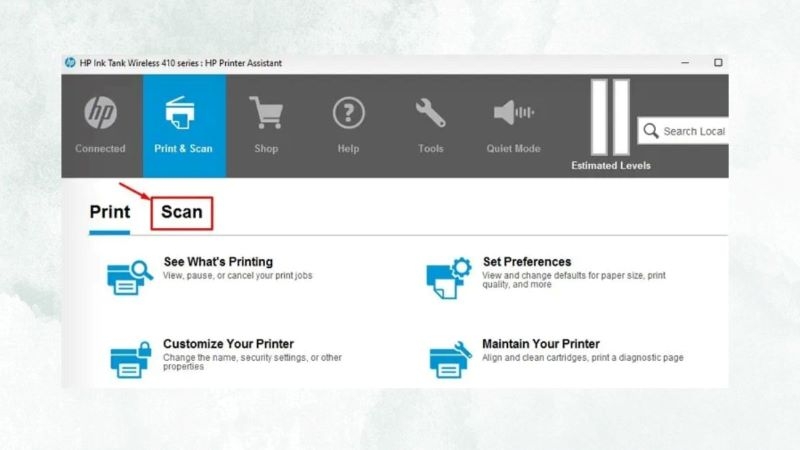
Bước 3: Chọn tùy chọn Scan (Quét) trong ứng dụng.
Bước 4: Bạn có thể điều chỉnh các cài đặt như định dạng (PDF, JPG), độ phân giải và màu sắc.
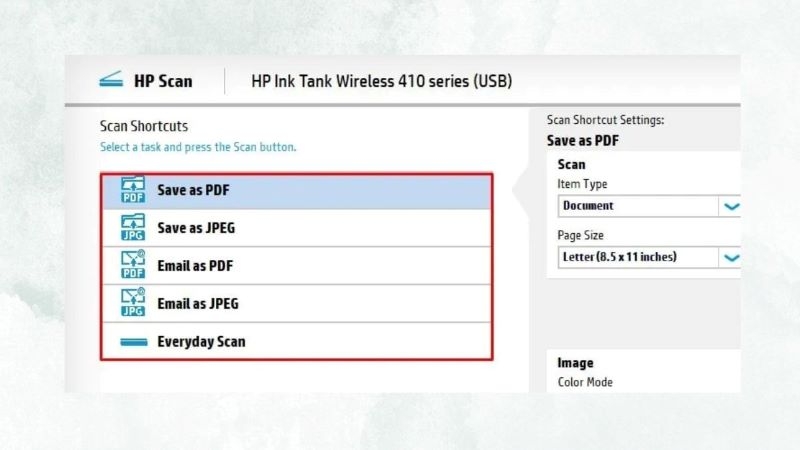
Bước 5: Nhấn Scan (Quét).
Một vài câu hỏi liên quan về cài đặt máy in HP
Có thể cài đặt máy in HP trên thiết bị di động không?
Trả lời: Có, bạn có thể sử dụng ứng dụng HP Smart để cài đặt máy in HP trên điện thoại thông minh hoặc máy tính bảng.
Cách kiểm tra xem driver máy in đã được cài đặt thành công chưa?
Trả lời: Sau khi biết cách sử dụng máy in HP, Bạn có thể vào Settings > Devices > Printers & Scanners (Windows) hoặc System Preferences > Printers & Scanners (macOS) để xem máy in đã xuất hiện trong danh sách chưa.
Có thể cài đặt nhiều máy in HP trên cùng một máy tính không?
Trả lời: Có, bạn có thể cài đặt nhiều máy in HP trên cùng một máy tính và lựa chọn máy in nào bạn muốn sử dụng khi in tài liệu.
Tạm kết
Tóm lại, cách sử dụng máy in HP được mô tả chi tiết tại bài viết này, là một quá trình đơn giản và dễ thực hiện, từ việc chuẩn bị máy in, tải driver, cho đến việc kết nối qua USB hoặc Wi-Fi. Bằng cách làm theo các bước hướng dẫn cụ thể, bạn có thể nhanh chóng hoàn thành việc cài đặt và sẵn sàng sử dụng máy in cho các nhu cầu in ấn của mình, tăng hiệu quả trong công việc.
Nhắc đến máy in hiện đại thì không thể bỏ qua các dòng máy in đa năng siêu bền với chất lượng vượt trội, thực hiện được cả in màu lẫn in trắng đen mà kén về loại giấy. Xem ngay tại FPT Shop nhé!
Xem thêm:


