:quality(75)/estore-v2/img/fptshop-logo.png)
:quality(75)/HP_Smart_9_0f0412cddc.jpg)
HP Smart là gì? Khám phá những lợi ích khi sử dụng ứng dụng HP Smart và hướng dẫn cách sử dụng
HP Smart là gì? Đây là một ứng dụng thông minh do HP phát triển, cho phép người dùng dễ dàng in ấn, quét, sao chép và quản lý máy in từ xa thông qua điện thoại, máy tính bảng hoặc laptop. Với HP Smart, việc in ấn trở nên đơn giản, linh hoạt và hiện đại hơn. Để hiểu rõ hơn về ứng dụng này, mời bạn theo dõi nội dung dưới đây.
HP Smart là gì?
HP Smart là ứng dụng miễn phí của HP giúp người dùng kết nối điện thoại, máy tính bảng hoặc các thiết bị di động khác với máy in HP để thực hiện các tác vụ như in ấn, quét (scan), gửi fax, theo dõi tình trạng máy in và chia sẻ tài liệu một cách dễ dàng.
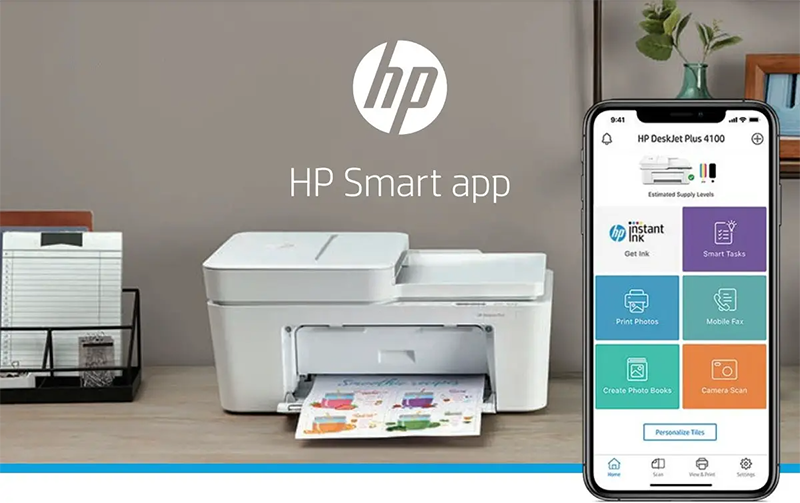
Ứng dụng hỗ trợ cả hai hệ điều hành phổ biến là Android và iOS, đồng thời tương thích với hầu hết các dòng máy in HP hiện đại. Với giao diện thân thiện và các thao tác đơn giản, HP Smart giúp người dùng tối ưu hóa quá trình in ấn mà không cần thao tác phức tạp trên máy in.
Tính năng chính của HP Smart là gì?
Như vậy, thắc mắc “HP Smart là gì?” đã được giải đáp. Tiếp theo, hãy cùng tìm hiểu về các tính năng của ứng dụng này nhé.
In tài liệu và hình ảnh trực tiếp từ điện thoại
- Dễ dàng chọn và in tài liệu từ bộ nhớ thiết bị, lưu trữ đám mây (Google Drive, Dropbox, OneDrive, iCloud...) hoặc ảnh từ thư viện.
- Hỗ trợ in nhanh các định dạng phổ biến như PDF, DOCX, JPG, PNG...
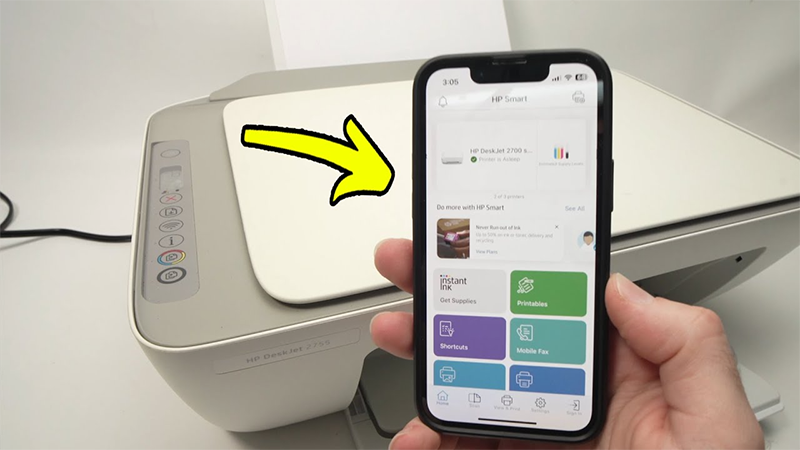
Quét tài liệu (Scan) bằng camera điện thoại
Sử dụng ứng dụng HP Smart, bạn có thể dùng camera của điện thoại để quét tài liệu, tự động căn chỉnh khung ảnh, xoay và cắt viền thông minh. App cũng cho phép lưu tài liệu dưới dạng PDF hoặc ảnh (JPEG/PNG) để in, lưu trữ hoặc chia sẻ qua email và các nền tảng khác.
Chia sẻ tài liệu nhanh chóng
Sau khi quét hoặc chọn tài liệu, người dùng có thể chia sẻ ngay qua email, mạng xã hội, lưu lên đám mây hoặc gửi qua ứng dụng nhắn tin.
Tính năng “In từ xa” (Print Anywhere)
HP Smart cho phép in tài liệu từ bất kỳ đâu miễn là máy in đang kết nối mạng và được cấu hình đúng. Tính năng này rất tiện lợi cho người dùng văn phòng, làm việc từ xa hoặc in từ ngoài công ty.
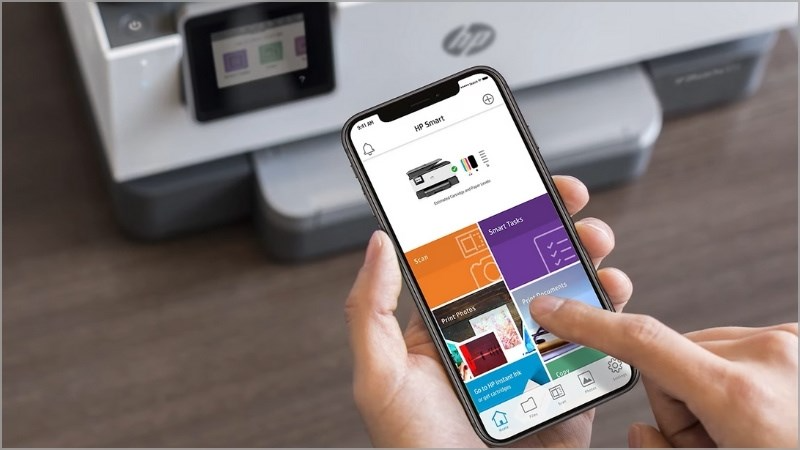
Gửi Fax qua di động (Mobile Fax)
Không cần máy fax truyền thống, bạn có thể gửi fax từ điện thoại qua mạng Internet đến số fax bất kỳ. Ứng dụng HP Smart hỗ trợ gửi file scan, hình ảnh, tài liệu PDF,... an toàn và nhanh chóng.
Chẩn đoán và khắc phục sự cố
HP Smart có thể tự động phát hiện lỗi máy in, tình trạng kẹt giấy, hết mực hoặc kết nối không ổn định, sau đó đưa ra gợi ý hoặc sửa lỗi.
Hướng dẫn cách kết nối máy in HP với thiết bị di động bằng ứng dụng HP Smart để in tài liệu
Để kết nối máy in HP với thiết bị di động qua ứng dụng HP Smart để in tài liệu, bạn thực hiện theo các bước sau đây:
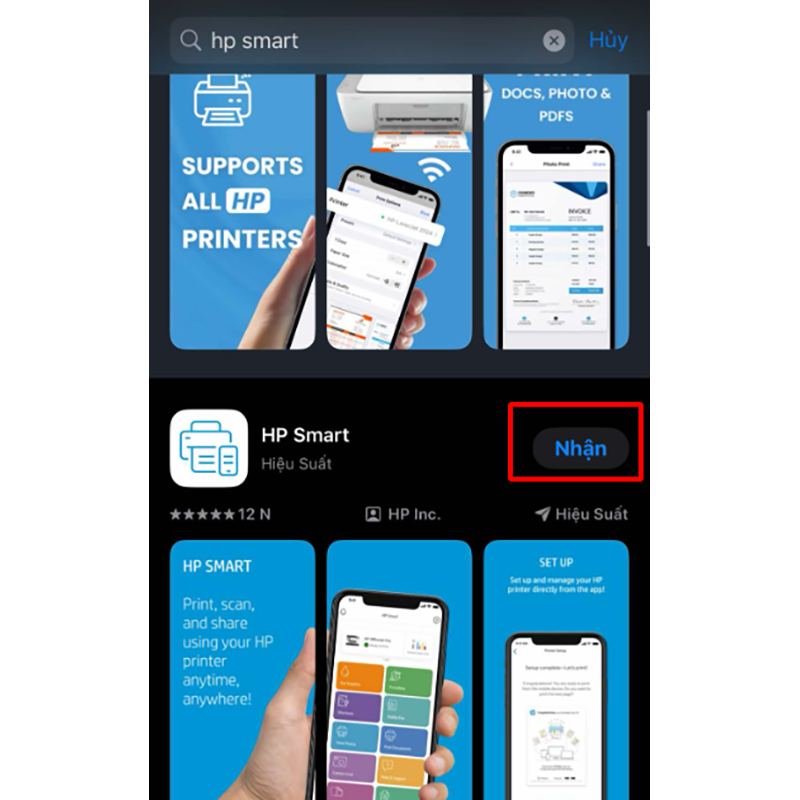
Bước 1: Mở CH Play (Android) hoặc App Store (iPhone) > Nhập tên ứng dụng HP Smart sau đó nhấn Cài đặt/Nhận để tải app về thiết bị của bạn.
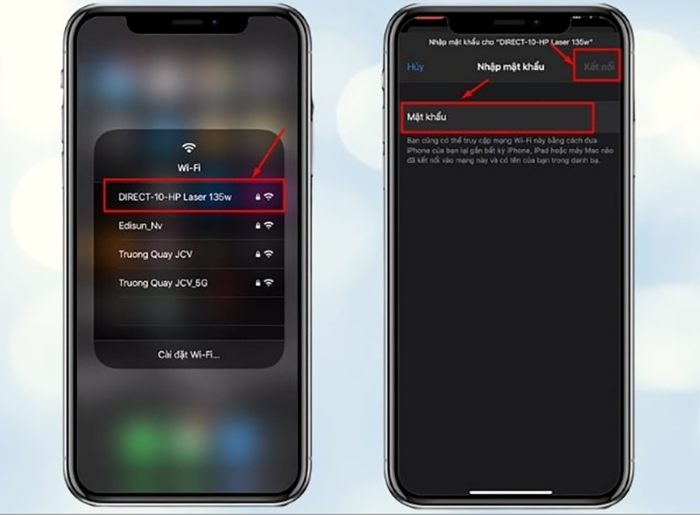
Bước 2: Vào phần Wi-Fi của máy sau đó kết nối với máy in sử dụng mật khẩu mặc định là 12345678 > Chọn Kết nối.
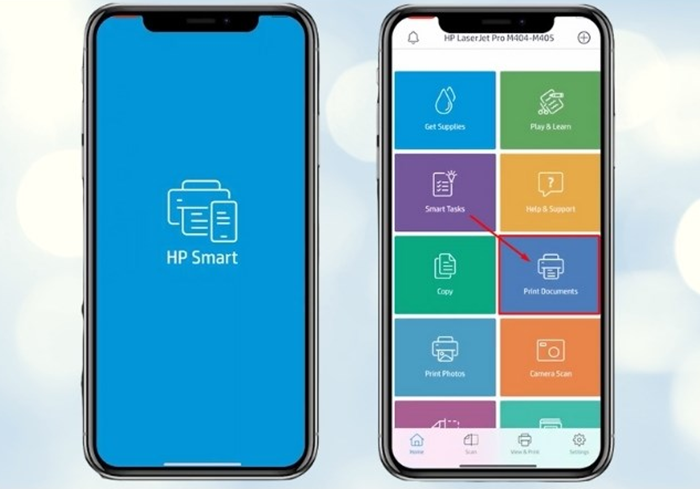
Bước 3: Mở lại ứng dụng HP Smart > Chọn Print Documents.
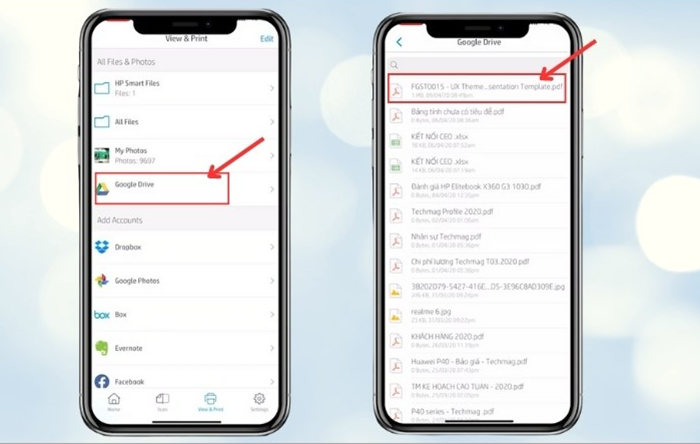
Bước 4: Chọn nơi lưu trữ tài liệu > Chọn tài liệu bạn muốn in.
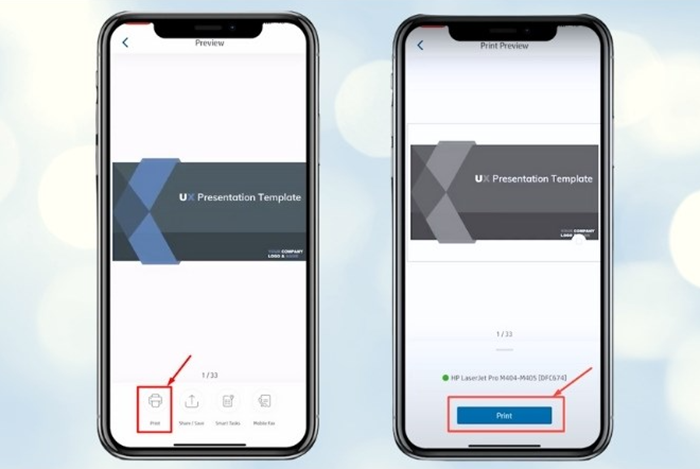
Bước 5: Bạn sẽ được xem trước khi in > Nhấn chọn Print (in) > Chọn Print một lần nữa để xác nhận.
Cách scan tài liệu bằng ứng dụng HP Smart
Để scan tài liệu bằng ứng dụng HP Smart trên thiết bị di động, bạn thực hiện các thao tác sau:
Bước 1: Sau khi kết nối máy in với thiết bị di động, bạn truy cập ứng dụng HP Smart và chọn Camera Scan để sử dụng tính năng HP Smart scan > Chọn Document để xuất ảnh dưới dạng file PDF hoặc chọn Photo để xuất ảnh dưới dạng PNG, JPG.
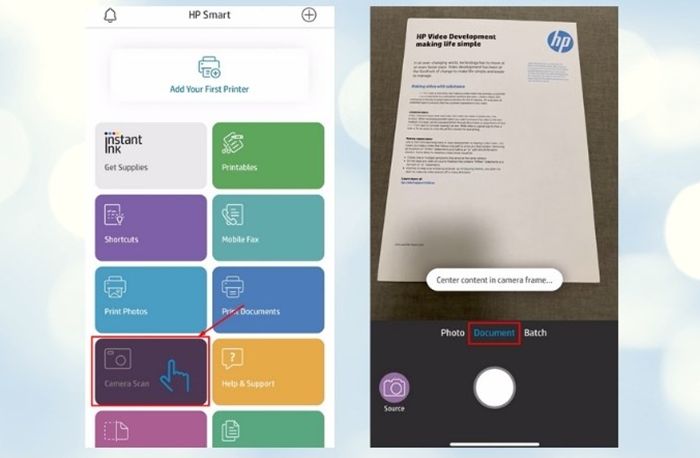
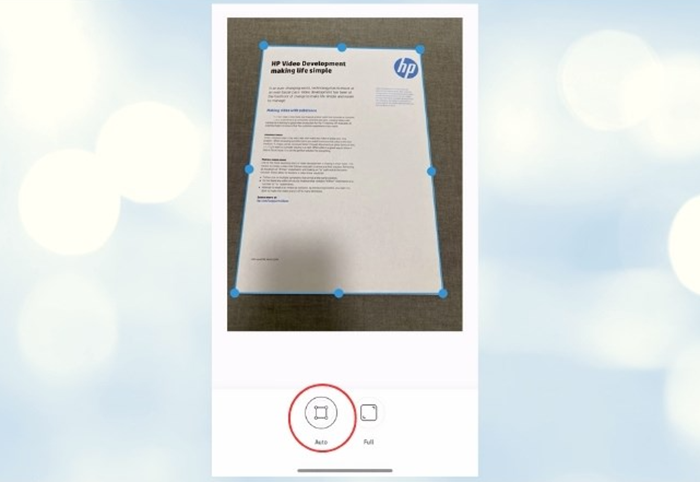
Bước 2: Bấm biểu tượng chụp ảnh > Chọn 1 trong 2 chế độ: Auto hoặc Manual > Chọn Next.
- Nếu chọn chế độ Auto, ứng dụng HP Smart sẽ tự nhận diện và căn chỉnh văn bản cho ngay ngắn.
- Nếu chọn chế độ Manual, bạn hãy tiến hành căn chỉnh theo ý muốn của mình.
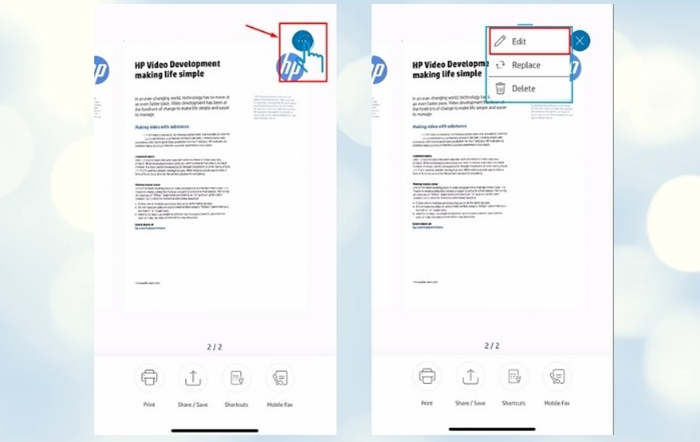
Bước 3: Bạn có thể chỉnh sửa bằng cách nhấn vào dấu ba chấm ở góc trên cùng bên phải giao diện > Chọn Edit.
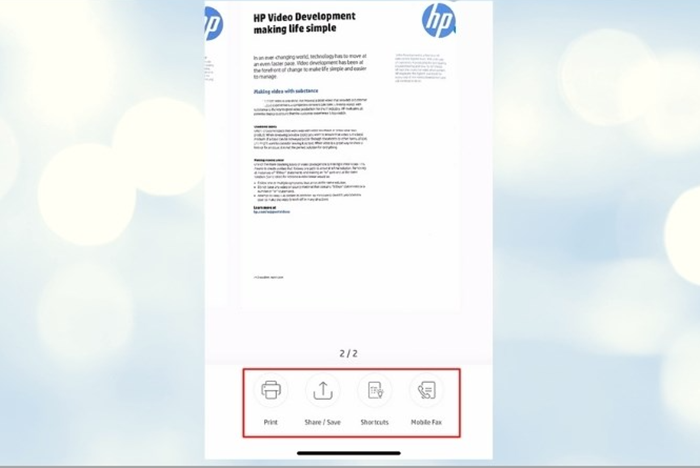
Bước 4: Tiếp theo, bạn có thể tùy chọn Print, Share/Save, Mobile Fax để tiến hành in, chia sẻ/lưu hoặc chuyển nhanh.
Cách gỡ cài đặt HP Smart nhanh chóng
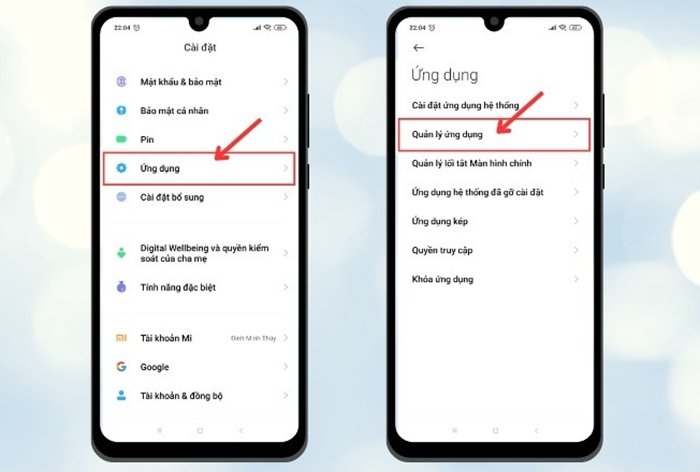
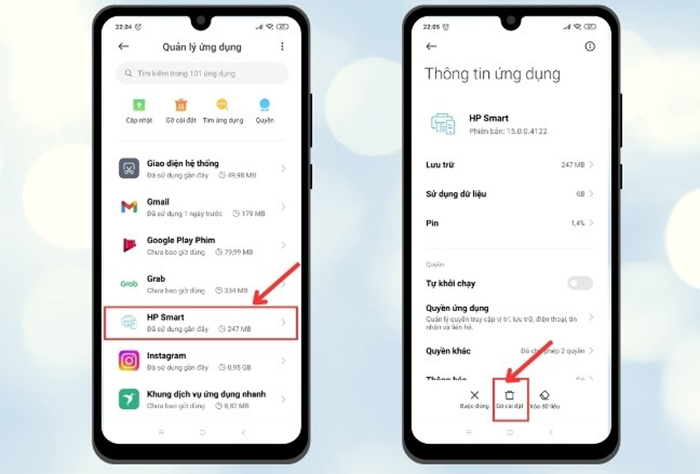
Để gỡ cài đặt HP Smart, bạn thực hiện như sau:
Bước 1: Mở Cài đặt trên điện thoại > Vào mục Ứng dụng > Chọn Quản lý ứng dụng (tùy theo hệ điều hành trên thiết bị của bạn).
Bước 2: Kéo xuống và tìm ứng dụng HP Smart > Lựa chọn Gỡ cài đặt > Nhấn OK là xong.
Một số máy in HP chất lượng
Máy in HP được đánh giá cao về thiết kế và chất lượng in. Nếu bạn đang có nhu cầu mua máy in HP, có thể tham khảo một số gợi ý dưới đây:
1. Máy in HP LaserJet M211d (9YF82A)
Máy in HP LaserJet M211d (9YF82A) sở hữu thiết kế thanh lịch với tông màu trung tính như trắng, ghi và đen, dễ dàng hòa hợp với nhiều phong cách không gian khác nhau – từ văn phòng, cửa hàng đến phòng làm việc tại nhà. Kích thước nhỏ gọn 43.2 x 33.1 x 27.2 cm giúp máy tiết kiệm diện tích, thuận tiện bố trí trên bàn làm việc mà không gây cồng kềnh hay vướng víu. Thiết kế đơn giản nhưng tinh tế chính là điểm cộng lớn giúp máy in này trở nên lý tưởng cho người dùng ưa chuộng sự hiện đại và tối giản.
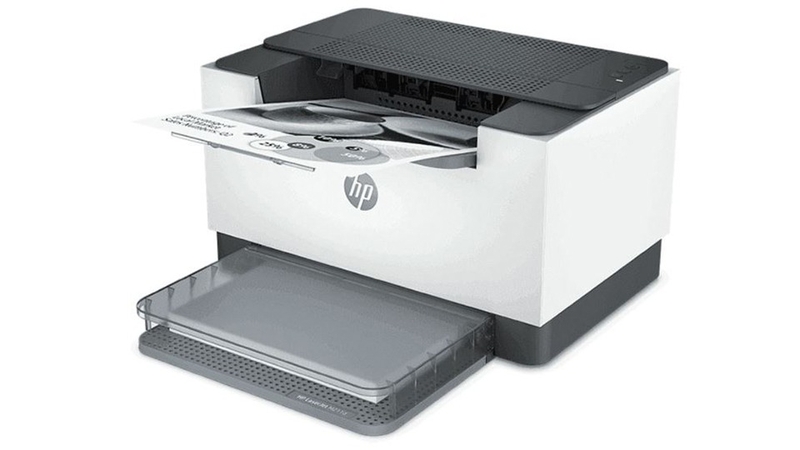
HP LaserJet M211d được đánh giá cao về hiệu suất nhờ tốc độ in lên đến 30 trang/phút và độ phân giải đạt 600 x 600 DPI, mang lại các bản in sắc nét, rõ ràng. Máy hỗ trợ in hai mặt tự động, trang bị khay nạp giấy lớn với sức chứa 150 tờ giấy đầu vào và 100 tờ đầu ra, giúp tiết kiệm thời gian thay giấy. Ngoài ra, máy tương thích tốt với nhiều hệ điều hành như Windows và macOS, đi kèm cổng kết nối USB tiện lợi, giúp người dùng dễ dàng in ấn tài liệu từ nhiều thiết bị khác nhau mà không gặp trở ngại.
2. Máy in phun màu HP Smart Tank 580
HP Smart Tank 580 là lựa chọn lý tưởng cho những ai cần in tài liệu và hình ảnh với chất lượng vượt trội. Với công nghệ in phun màu HP Thermal Inkjet tiên tiến và độ phân giải lên tới 4800 x 1200 dpi, máy mang lại bản in màu sắc trung thực, rõ nét đến từng chi tiết. Không chỉ phục vụ tốt cho công việc văn phòng, máy còn giúp tái hiện ảnh chụp một cách sống động, phù hợp cho cả gia đình và người dùng sáng tạo nội dung.
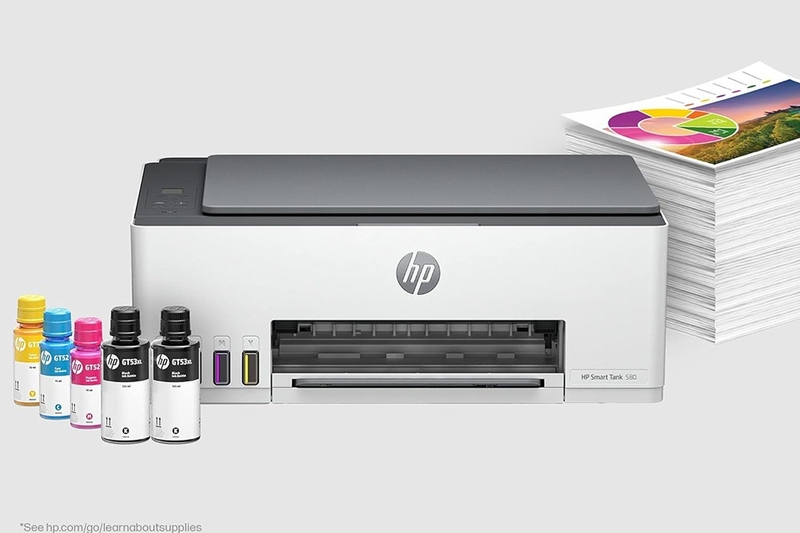
Điểm cộng lớn của HP Smart Tank 580 là hệ thống mực in tích hợp với khả năng nạp mực tiện lợi ngay tại nhà. Người dùng có thể dễ dàng kiểm tra và tiếp mực mà không cần mang máy đến trung tâm kỹ thuật. Mực in chính hãng HP có mức giá hợp lý, giúp tiết kiệm chi phí trong thời gian dài mà vẫn đảm bảo chất lượng in ổn định. Giải pháp này vừa kinh tế, vừa chủ động cho nhu cầu in ấn liên tục của cá nhân và doanh nghiệp nhỏ.
3. Máy in laser trắng đen HP Laser 108a (4ZB79A)
Máy in HP Laser 108a (4ZB79A) sở hữu kiểu dáng nhỏ gọn, chỉ nặng 4.18 kg, kết hợp cùng màu trắng thanh lịch và những đường nét thiết kế tinh tế. Máy dễ dàng đặt gọn trong mọi không gian, dù là bàn làm việc cá nhân, phòng học hay các văn phòng nhỏ. Điểm cộng đặc biệt là khay giấy ẩn thông minh – vừa giữ cho không gian luôn ngăn nắp, vừa linh hoạt khi sử dụng. Giao diện điều khiển trực quan giúp người dùng thao tác thuận tiện, kể cả lần đầu làm quen.
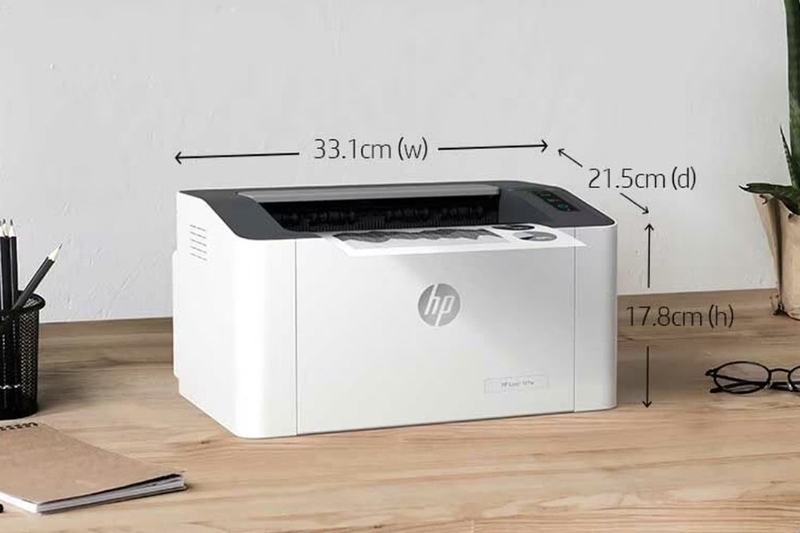
Với độ phân giải lên đến 1200 x 1200 dpi, HP Laser 108a mang lại những bản in sắc nét và chuyên nghiệp – lý tưởng cho tài liệu hành chính, báo cáo hoặc hồ sơ quan trọng. Tốc độ in lên đến 20 trang/phút giúp tiết kiệm thời gian đáng kể, đảm bảo hiệu suất công việc luôn được tối ưu. Máy còn có khả năng hoạt động ổn định với công suất tối đa 10.000 trang/tháng, đáp ứng tốt cho nhu cầu sử dụng thường xuyên tại văn phòng nhỏ hoặc gia đình.
Kết luận
Qua bài viết này, FPT Shop đã cùng bạn tìm hiểu HP Smart là gì, lợi ích khi sử dụng ứng dụng này cũng như một số thao tác cơ bản. Hy vọng chia sẻ trên đây hữu ích, giúp bạn sử dụng máy in HP thuận tiện hơn.
FPT Shop đang cung cấp nhiều mẫu máy in HP chính hãng, giá tốt với thiết kế nhỏ gọn, phù hợp sử dụng tại văn phòng, trường học hoặc tại nhà. Xem nhanh tại đây:
Xem thêm:
:quality(75)/2020_7_21_637309439327879162_hp-laser-107a-trang-dd.png)


:quality(75)/2022_7_27_637945421164411078_may-in-hp-laserjet-m211dw-9yf83a-trang-dd.jpg)

:quality(75)/hp_laserjet_108w_ce7383224c.png)


