:quality(75)/estore-v2/img/fptshop-logo.png)
:quality(75)/Loi_i_Phone_khong_co_dich_vu_fba150db1d.jpg)
:quality(75)/Thu_Phuong_c6ff1c9803.jpg)
Cách khắc phục lỗi iPhone không có dịch vụ nhanh, an toàn và hiệu quả nhất tại nhà
Lỗi iPhone không có dịch vụ khiến thiết bị đột ngột mất sóng, không thể nghe gọi, nhắn tin hay sử dụng dữ liệu di động. Tình trạng này không chỉ gây gián đoạn liên lạc mà còn ảnh hưởng trực tiếp đến công việc và sinh hoạt hằng ngày. Cùng FPT Shop tìm hiểu về các nguyên nhân phổ biến, dấu hiệu nhận biết và những cách khắc phục hiệu quả giúp iPhone nhanh chóng khôi phục kết nối và hoạt động ổn định trở lại.
Lỗi iPhone không có dịch vụ gây ra ảnh hưởng gì?
Hiện tượng iPhone không có dịch vụ xảy ra khi thiết bị không thể kết nối với mạng di động của nhà mạng. Lúc này, trên màn hình sẽ xuất hiện thông báo “No Service”, “Không có dịch vụ” hoặc hoàn toàn không hiển thị cột sóng.
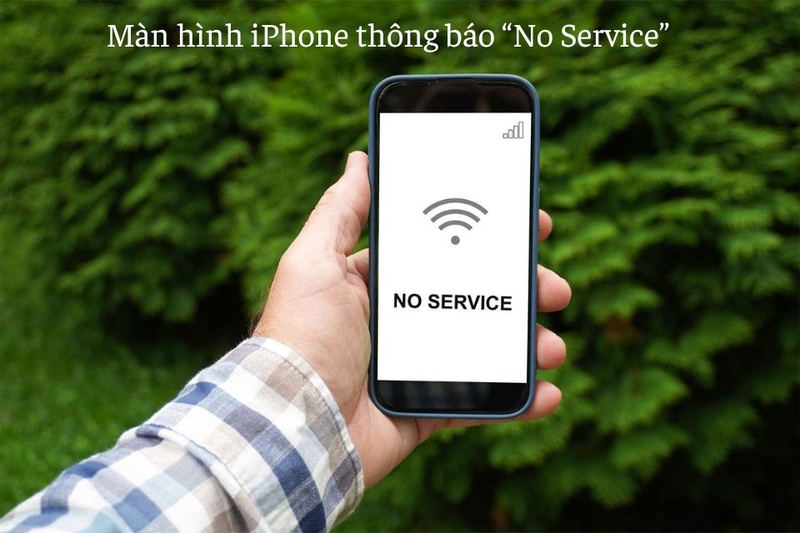
Khi gặp tình trạng này, bạn sẽ không thực hiện được cuộc gọi dù SIM vẫn còn tiền và còn hiệu lực. Đồng thời, tin nhắn SMS không thể gửi đi hoặc liên tục báo lỗi. Dữ liệu di động cũng không hoạt động khiến các ứng dụng cần Internet không thể truy cập. Trong nhiều trường hợp, iPhone chỉ có thể sử dụng Wi-Fi nhưng hoàn toàn không nhận sóng từ nhà mạng.
Đáng chú ý, lỗi này không chỉ xuất hiện trên iPhone cũ hay đã qua sửa chữa mà ngay cả iPhone mới, chính hãng cũng có thể gặp phải. Lỗi iPhone không có dịch vụ nếu không được xử lý kịp thời sẽ làm gián đoạn trải nghiệm sử dụng và gây nhiều bất tiện trong sinh hoạt hàng ngày.
Vì sao iPhone không có dịch vụ?
Sự cố iPhone không có dịch vụ xuất phát từ nhiều nguyên nhân sau:
Nhà mạng gặp sự cố kỹ thuật
Nguyên nhân lớn nhất của lỗi iPhone không có dịch vụ đến từ phía nhà mạng. Hệ thống trạm phát sóng có thể đang bảo trì, nâng cấp hoặc gặp trục trặc kỹ thuật tại khu vực bạn sinh sống. Khi đó, dù iPhone vẫn hoạt động bình thường, máy vẫn không thể kết nối mạng.

SIM hoặc khay SIM bị lỗi
SIM bị trầy xước, cắt không chuẩn, lắp lệch hoặc đã sử dụng quá lâu đều có thể khiến iPhone không nhận diện được nhà mạng. Bên cạnh đó, khay SIM bị cong, bám bụi hoặc tiếp xúc kém cũng là nguyên nhân âm thầm gây mất sóng. Các thiết bị đã sử dụng lâu năm hoặc từng thay SIM nhiều lần thường xuyên gặp sự cố không có dịch vụ.
iPhone đang bật chế độ máy bay
Chế độ máy bay khi được kích hoạt sẽ tắt toàn bộ kết nối không dây, bao gồm mạng di động. Bạn có thể vô tình bật chế độ này mà không để ý và dẫn đến việc iPhone hoàn toàn không có sóng. Dù là nguyên nhân đơn giản nhưng đây lại là lỗi rất dễ bị bỏ qua, đặc biệt với người lớn tuổi hoặc người ít rành công nghệ.
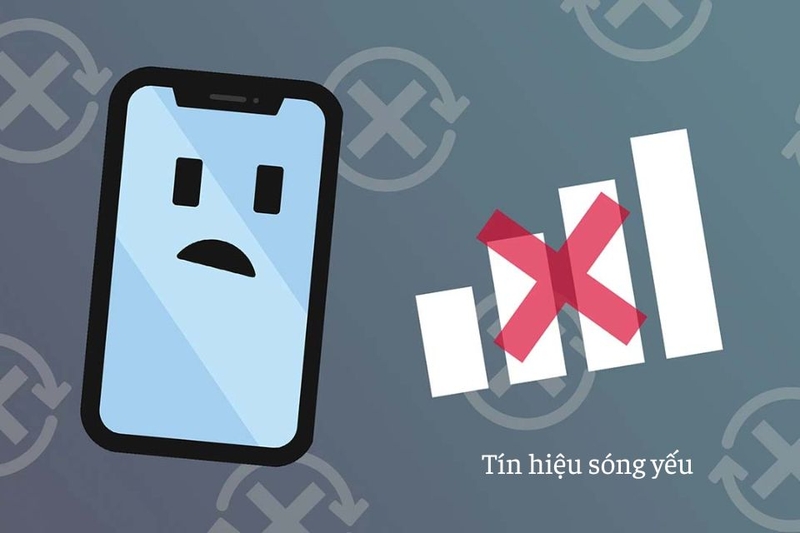
Tín hiệu sóng yếu
Khi bạn ở trong thang máy, tầng hầm, vùng núi cao, khu vực hẻo lánh hoặc các tòa nhà có tường dày, sóng di động có thể bị suy yếu nghiêm trọng. Trong điều kiện đó, iPhone sẽ không thể duy trì kết nối ổn định với nhà mạng. Nếu tình trạng này chỉ xảy ra ở một địa điểm nhất định, khả năng cao không phải do máy hỏng mà do điều kiện sóng không đảm bảo.
iPhone không phải bản chính hãng
Một số iPhone xách tay, hàng dựng hoặc từng thay thế linh kiện không chính hãng (đặc biệt là anten, IC sóng) có nguy cơ cao gặp lỗi mạng. Những thiết bị này thường hoạt động không ổn định và dễ phát sinh lỗi iPhone không có dịch vụ sau một thời gian sử dụng.
Cách khắc phục lỗi iPhone không có dịch vụ hiệu quả
Bạn có thể khắc phục lỗi iPhone không có dịch vụ bằng các phương pháp sau:
Thiết lập lại ngày và giờ
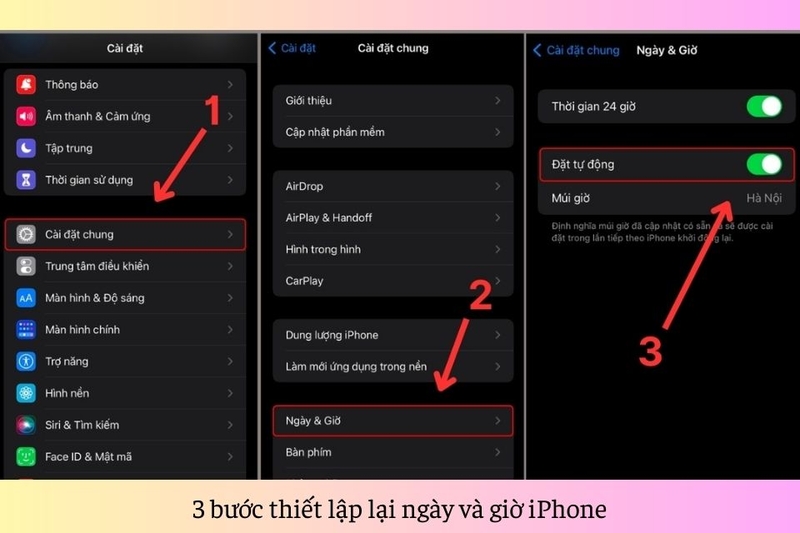
Sai lệch ngày giờ có thể ảnh hưởng đến khả năng đồng bộ mạng của iPhone. Bạn nên bật chế độ đặt tự động để máy tự cập nhật chính xác theo nhà mạng.
Trước tiên, bạn hãy truy cập vào Cài đặt, chọn Cài đặt chung và tìm đến mục Ngày & Giờ. Tại đây, bạn chỉ cần kích hoạt tùy chọn Đặt tự động để iPhone tự động cập nhật ngày giờ chính xác theo nhà mạng.
Tắt chế độ máy bay
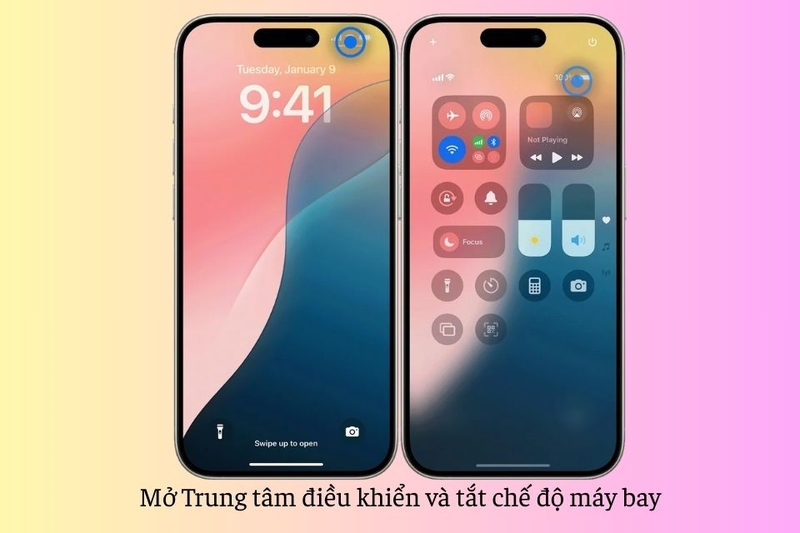
Khi chế độ máy bay được kích hoạt, iPhone sẽ ngắt toàn bộ kết nối mạng khiến thiết bị không thể bắt sóng và hiển thị tình trạng không có dịch vụ. Để khắc phục, bạn kiểm tra và tắt chế độ này.
Bạn có thể vào Cài đặt rồi tắt Chế độ máy bay (Airplane Mode) nếu đang bật.
Ngoài ra, bạn cũng có thể vuốt màn hình để mở Trung tâm điều khiển và chạm vào biểu tượng máy bay để tắt nhanh chế độ này.
Đặt lại cài đặt mạng
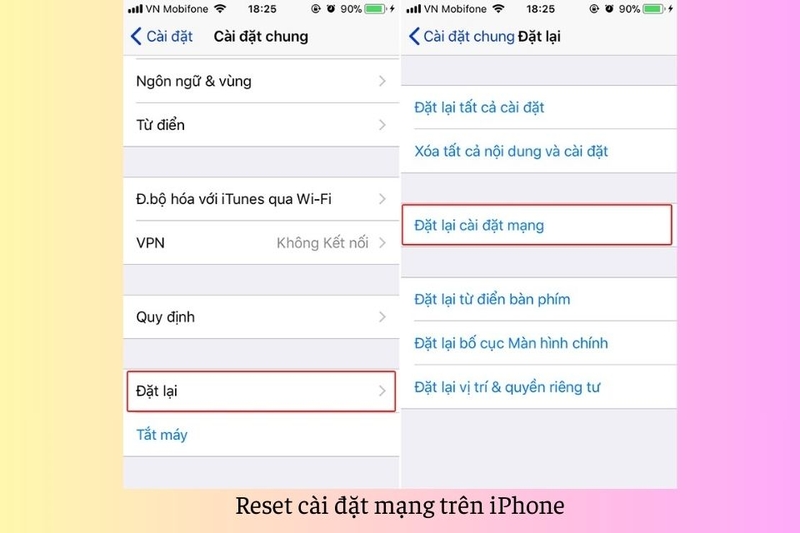
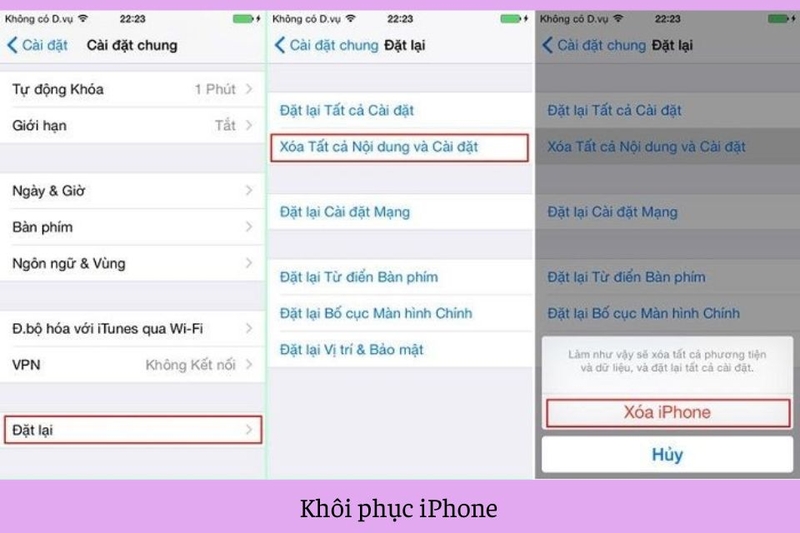
Đặt lại cài đặt mạng sẽ xóa toàn bộ cấu hình Wi-Fi, Bluetooth và nhà mạng đã lưu giúp iPhone thiết lập lại kết nối từ đầu. Bạn vào Cài đặt, chọn Cài đặt chung. Bạn nhấn Chuyển hoặc đặt lại iPhone, sau đó chọn Đặt lại và Đặt lại cài đặt mạng.
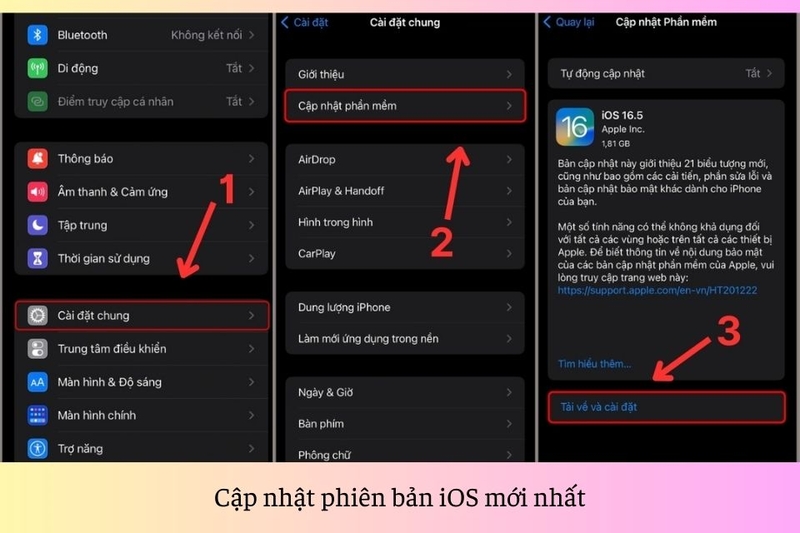
Cập nhật phiên bản iOS mới nhất
Một cách đơn giản nhưng hiệu quả để khắc phục tình trạng iPhone không có dịch vụ là cập nhật thiết bị lên phiên bản iOS mới nhất. Bạn hãy vào Cài đặt, tiếp tục chọn Cài đặt chung. Bạn nhấn vào Cập nhật phần mềm.
Tại đây, iPhone sẽ tự động kiểm tra phiên bản iOS mới. Nếu có bản cập nhật, bạn chỉ cần chọn Tải về và cài đặt để hoàn tất. Việc nâng cấp iOS giúp sửa các lỗi hệ thống, cải thiện khả năng kết nối mạng và hỗ trợ iPhone hoạt động ổn định hơn.
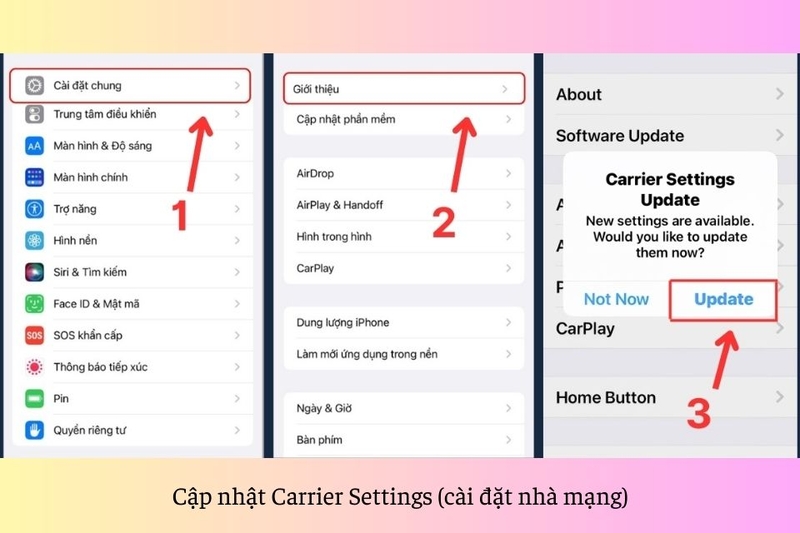
Cập nhật Carrier Settings
Carrier Settings là bộ cấu hình giúp iPhone kết nối tối ưu với nhà mạng. Khi có bản cập nhật mới, iPhone sẽ cải thiện khả năng bắt sóng và độ ổn định của mạng di động.
Bạn mở Cài đặt, chọn Cài đặt chung. Bạn nhấn vào mục Giới thiệu. Tại đây, nếu iPhone hiển thị thông báo yêu cầu cập nhật, bạn chỉ cần chọn Cập nhật (Update) để tiến hành nâng cấp cấu hình nhà mạng.
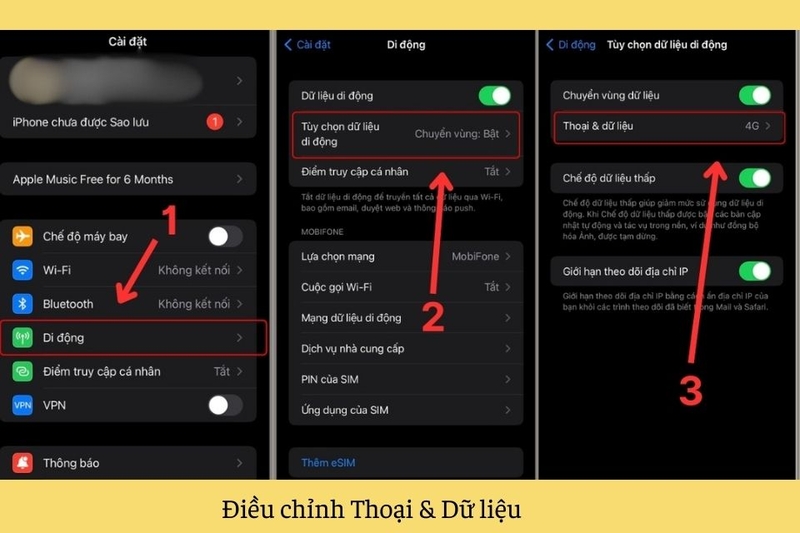
Điều chỉnh cài đặt Thoại & Dữ liệu
Trong một số trường hợp, việc chuyển đổi giữa các chế độ mạng (3G/4G/5G) giúp iPhone kết nối lại sóng ổn định hơn.
Bạn vào Cài đặt và chọn mục Di động. Sau đó, bạn nhấn vào Tùy chọn dữ liệu di động để kiểm tra các thiết lập kết nối. Tại đây, bạn chọn Thoại & dữ liệu và thử chuyển đổi giữa các chế độ mạng như 3G hoặc 4G.
Khôi phục iPhone bằng iTunes
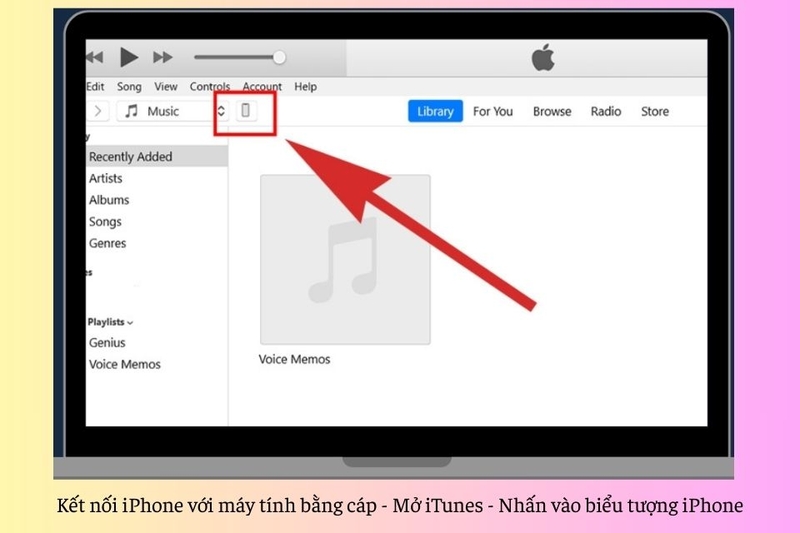
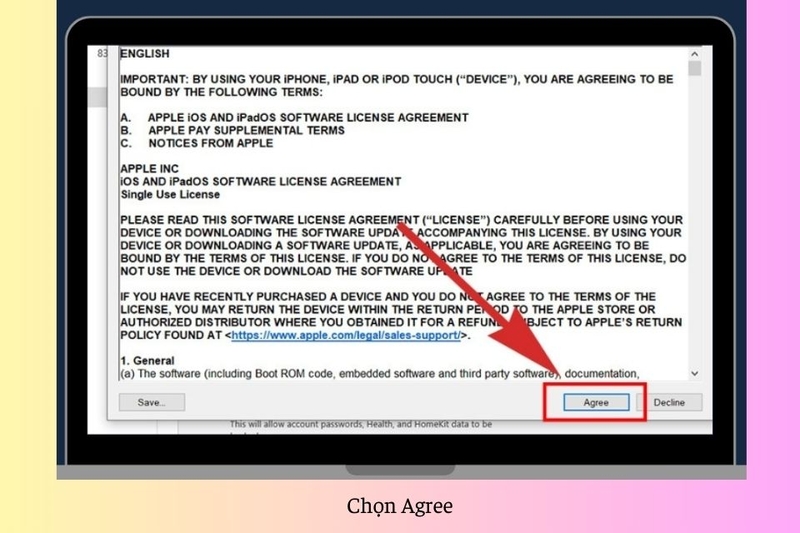
Khôi phục iPhone bằng iTunes là giải pháp hiệu quả giúp làm mới hệ điều hành và khắc phục lỗi iPhone không có dịch vụ trong những trường hợp nghiêm trọng. Trước tiên, bạn cần kết nối iPhone với máy tính bằng cáp, sau đó mở iTunes và nhấn vào biểu tượng thiết bị hiển thị trên giao diện.
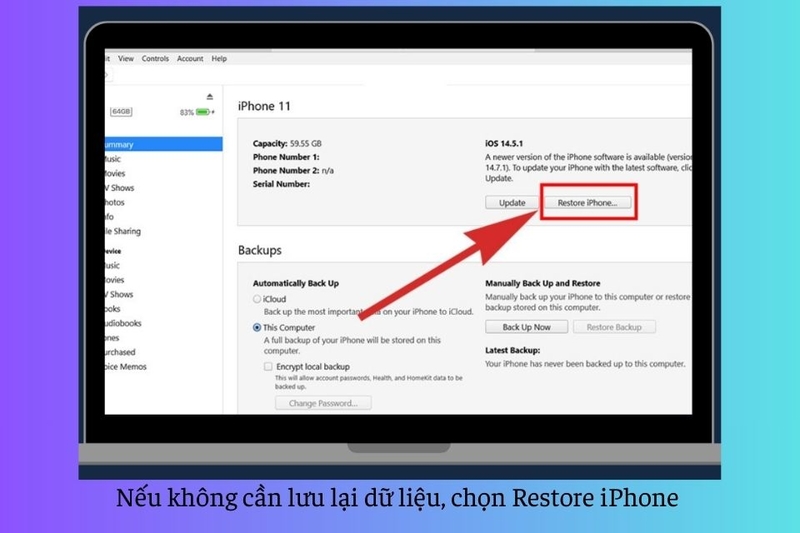
Nếu không cần lưu lại dữ liệu, bạn có thể chọn Restore iPhone để tiến hành khôi phục ngay.
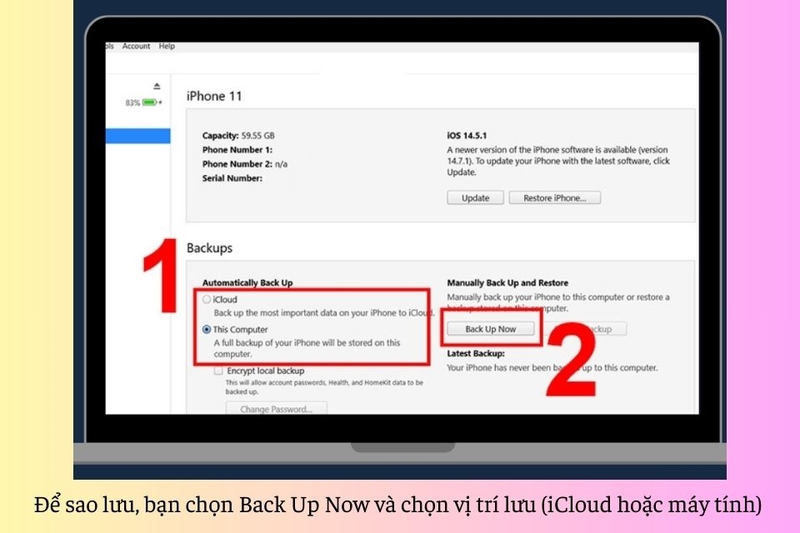
Trường hợp muốn sao lưu, bạn chọn Back Up Now và chọn vị trí lưu trên iCloud hoặc máy tính.
Sau đó, bạn nhấn Next.
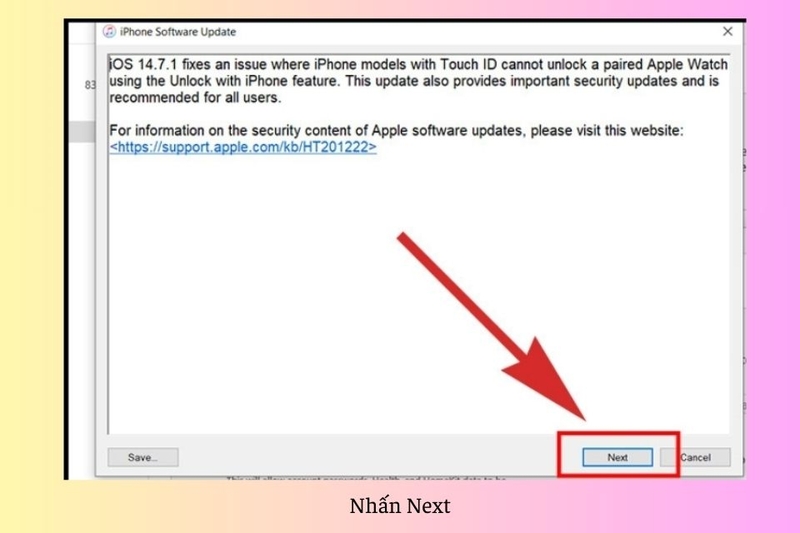
Tiếp tục chọn Agree để quá trình khôi phục iPhone hoàn tất.
Khôi phục iPhone
Trong trường hợp các cách khắc phục thông thường không mang lại hiệu quả, bạn có thể cân nhắc khôi phục thiết bị. Việc khôi phục hoàn toàn iPhone để đưa thiết bị về trạng thái như khi mới xuất xưởng được gọi là khôi phục cài đặt gốc (restore).
Phương pháp này giúp làm mới toàn bộ hệ thống, loại bỏ các lỗi phần mềm có thể gây ra tình trạng iPhone không có dịch vụ. Tuy nhiên, bạn cần lưu ý rằng quá trình restore sẽ xóa toàn bộ dữ liệu và ứng dụng trên máy. Vì vậy bạn nên sao lưu đầy đủ các thông tin quan trọng trước khi thực hiện để tránh mất dữ liệu.
Kiểm tra và sửa lỗi phần cứng
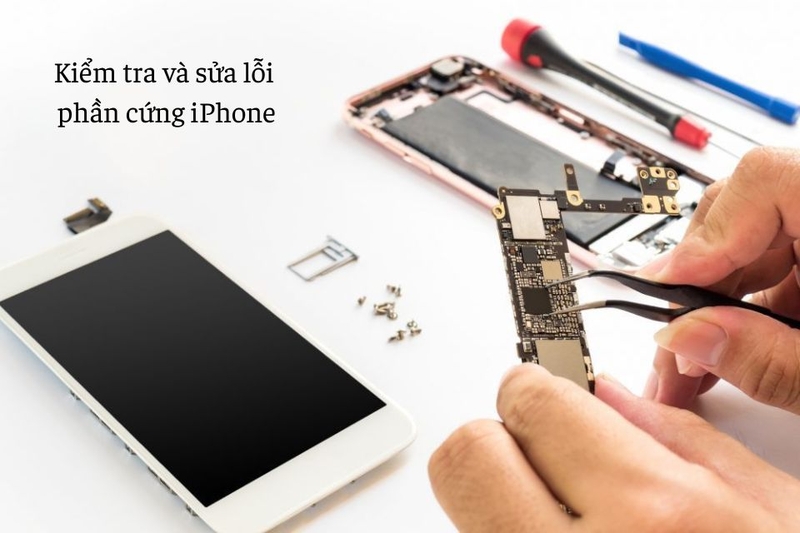
Mặc dù bạn đã thử các biện pháp phần mềm nhưng iPhone liên tục báo không có dịch vụ rất có thể thiết bị đang gặp sự cố phần cứng. Nguyên nhân thường đến từ anten thu sóng, cáp kết nối hoặc các linh kiện liên quan bị hư hỏng do va đập hoặc vào nước.
Trong trường hợp này, bạn nên mang iPhone đến trung tâm bảo hành chính hãng hoặc các cửa hàng sửa chữa uy tín để được kiểm tra và khắc phục. Việc sửa chữa bởi kỹ thuật viên chuyên nghiệp sẽ giúp đảm bảo linh kiện hoạt động ổn định và khôi phục khả năng kết nối mạng cho thiết bị.
Tạm kết
Lỗi iPhone không có dịch vụ xuất phát từ nhiều nguyên nhân như SIM, cài đặt mạng, phần mềm hoặc phần cứng. Bạn cần kiểm tra và xử lý đúng cách để đảm bảo liên lạc không bị gián đoạn. Trong trường hợp cần thay thế hoặc bổ sung phụ kiện hỗ trợ, bạn có thể tham khảo các phụ kiện điện thoại chính hãng đang được FPT Shop phân phối để giúp iPhone hoạt động ổn định và bền bỉ hơn trong quá trình sử dụng.
Xem thêm:
:quality(75)/2024_5_20_638517995367937621_iphone-khong-hien-thong-bao-thumb.jpg)
:quality(75)/cach_sua_loi_iphone_mat_ket_noi_5g_1_f9cc97d06e.png)
:quality(75)/ios_18_1_a36d24d69d.jpg)
:quality(75)/iphone_X_mat_face_id_ava_616871409a.jpg)
:quality(75)/2024_5_27_638524062208037674_iphone-is-not-activated.jpg)
:quality(75)/2024_5_17_638515616030582502_iphone-khong-nhan-tai-nghe-7.jpg)


