:quality(75)/estore-v2/img/fptshop-logo.png)
:quality(75)/Cover_fd3d957df8.jpg)
:quality(75)/thuy_an_85c38e07fa.jpg)
Lắp PC không lên màn hình? Khám phá các lỗi phổ biến và cách khắc phục nhanh chóng, đơn giản tại nhà
Tình trạng lắp PC không lên màn hình có thể xảy ra bất cứ lúc nào, kể cả với những bộ máy đã sử dụng ổn định trong thời gian dài. Chỉ một lần di chuyển, vệ sinh linh kiện hoặc thay đổi phần cứng cũng có thể khiến màn hình “đen thui” khi khởi động. Những sự cố này thường bắt nguồn từ các lỗi quen thuộc và không quá phức tạp. Trong nội dung dưới đây, FPT Shop sẽ giúp bạn nhận diện nguyên nhân thường gặp và hướng dẫn cách xử lý đơn giản, dễ thực hiện ngay tại nhà.
Vì sao lắp PC không lên màn hình?
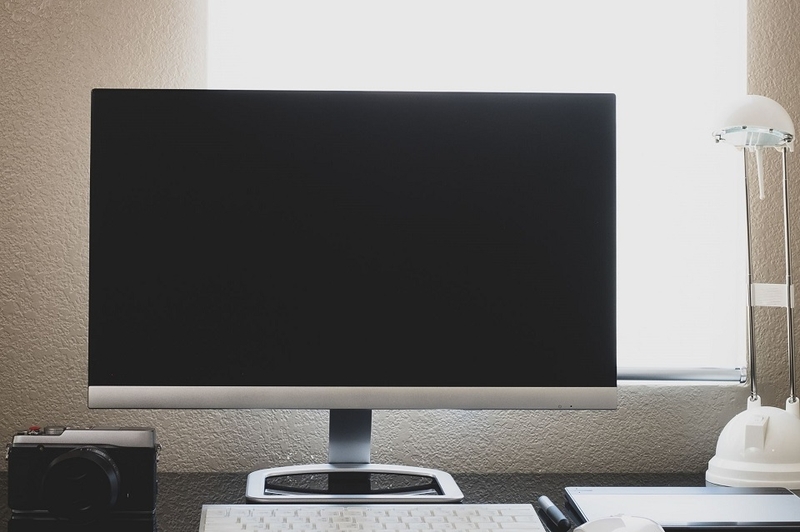
Lắp PC không lên màn hình là lỗi phổ biến mà nhiều người dùng gặp phải trong quá trình sử dụng máy tính để bàn. Tình trạng này xảy ra khi bạn bật nguồn, quạt và đèn máy vẫn hoạt động nhưng màn hình không hiển thị hình ảnh, thậm chí không có bất kỳ tín hiệu nào được gửi ra. Nguyên nhân thường đến từ nhiều yếu tố khác nhau, phổ biến nhất là sự cố phần cứng, linh kiện lắp chưa đúng vị trí hoặc kết nối dây màn hình gặp vấn đề. Việc xác định đúng nguyên nhân sẽ giúp bạn xử lý nhanh chóng và tránh mất thời gian sửa chữa không cần thiết.
Cách xử lý lỗi lắp PC không lên màn hình khiến máy tính không hoạt động
Lắp PC không lên màn hình là tình trạng khá phổ biến khi bạn nhấn nút nguồn, quạt tản nhiệt quay, đèn trên thùng máy sáng nhưng màn hình vẫn tối đen, không hiển thị bất kỳ tín hiệu nào. Điều này cho thấy hệ thống đang gặp sự cố và cần được kiểm tra sớm để tránh ảnh hưởng đến linh kiện. Dưới đây là những nguyên nhân thường gặp và cách xử lý đơn giản bạn có thể tự thực hiện tại nhà.
Card màn hình bị hư hỏng

Card màn hình giữ vai trò xử lý và xuất hình ảnh ra màn hình hiển thị. Khi linh kiện này gặp sự cố, máy tính vẫn có thể bật nguồn, quạt quay bình thường nhưng màn hình hoàn toàn không có tín hiệu. Nguyên nhân hư hỏng card màn hình thường đến từ việc chập điện, linh kiện bên trong xuống cấp theo thời gian, va chạm khi di chuyển thùng máy hoặc sử dụng nguồn điện không ổn định.
Cách khắc phục
Trước tiên, bạn nên tháo card màn hình ra, vệ sinh khe cắm và chân tiếp xúc rồi lắp lại chắc chắn. Sau đó thử khởi động lại máy để kiểm tra. Nếu tình trạng không thay đổi, hãy thử sử dụng một card màn hình khác hoặc kết nối màn hình qua cổng xuất hình trên mainboard (nếu CPU hỗ trợ đồ họa tích hợp). Trường hợp xác định card đã hỏng, giải pháp phù hợp nhất là mang máy đến trung tâm sửa chữa uy tín để kiểm tra và thay thế linh kiện.
RAM máy tính lắp lỏng hoặc tiếp xúc kém
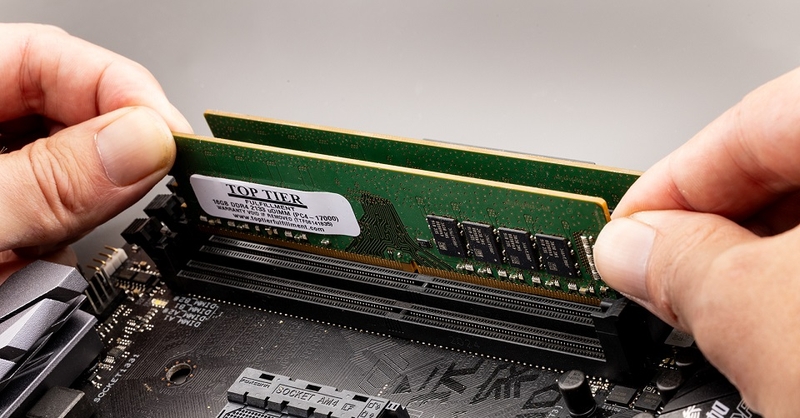
RAM là bộ nhớ tạm thời, đóng vai trò hỗ trợ CPU xử lý dữ liệu trong quá trình máy tính hoạt động. Khi RAM không được gắn chặt vào khe cắm, bị bám bụi hoặc tiếp xúc kém với bo mạch chủ, hệ thống có thể không khởi động đúng cách, dẫn đến tình trạng lắp PC không lên hình dù quạt và đèn vẫn hoạt động.
Cách khắc phục
Bạn cần tắt máy hoàn toàn, rút nguồn điện và mở nắp thùng máy. Tháo thanh RAM ra khỏi khe cắm, vệ sinh nhẹ nhàng chân tiếp xúc và khe RAM, sau đó lắp lại thật chắc tay cho đến khi nghe tiếng “click”. Nếu có nhiều thanh RAM, hãy thử lắp từng thanh để xác định thanh gặp lỗi trước khi khởi động lại máy.
Dây cáp màn hình hoặc cổng kết nối từ thùng máy gặp sự cố
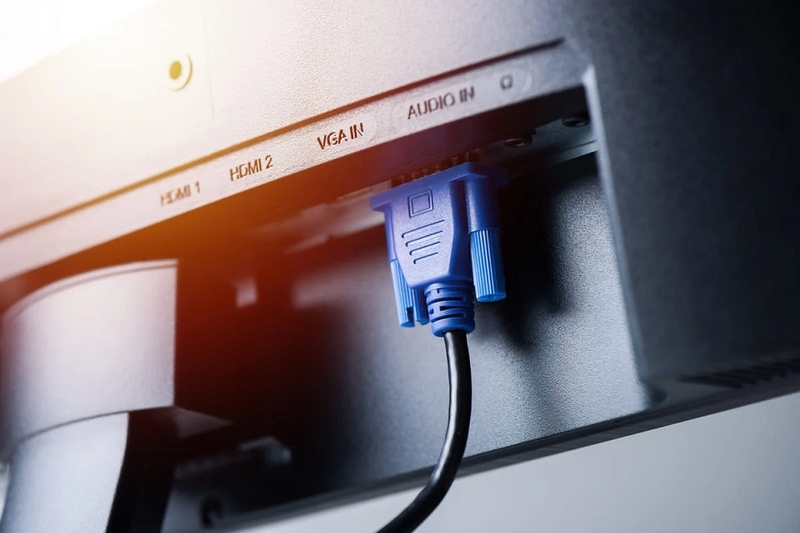
Dây cáp kết nối giữa màn hình và thùng máy đóng vai trò truyền tín hiệu hình ảnh từ card màn hình đến màn hình hiển thị. Khi dây cáp bị lỏng, gãy ngầm, oxy hóa đầu cắm hoặc cắm sai cổng xuất hình, tín hiệu sẽ không được truyền đi khiến màn hình không lên dù máy tính vẫn hoạt động bình thường.
Cách khắc phục
Bạn hãy kiểm tra lại toàn bộ dây cáp như HDMI, DisplayPort hoặc VGA, đảm bảo dây được cắm chắc và đúng cổng xuất hình đang sử dụng. Nếu PC có card đồ họa rời, hãy cắm dây trực tiếp vào cổng trên card thay vì cổng trên bo mạch chủ. Trường hợp nghi ngờ dây cáp hoặc cổng kết nối bị hỏng, bạn nên thử đổi sang dây khác hoặc sử dụng cổng xuất hình khác để kiểm tra.
Người dùng chưa bật nguồn màn hình
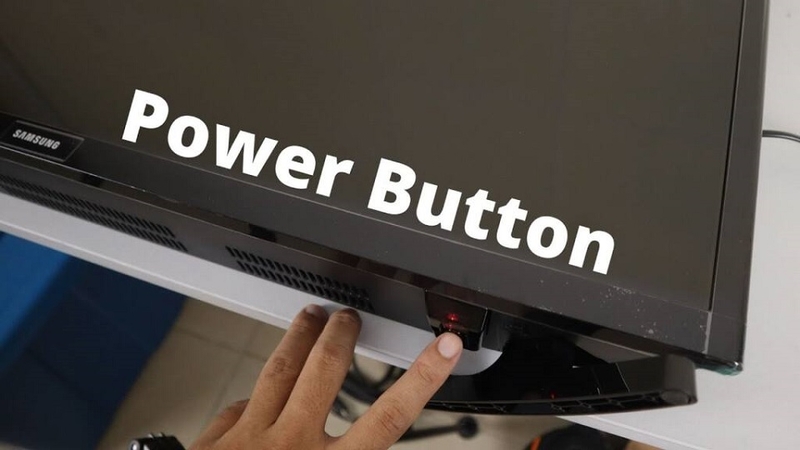
Trong một số trường hợp, tình trạng lắp PC không lên hình lại xuất phát từ nguyên nhân rất đơn giản là màn hình chưa được bật nguồn. Khi tập trung kiểm tra thùng máy và linh kiện bên trong, nhiều người dễ bỏ qua việc màn hình đang ở trạng thái tắt hoặc chưa được cấp điện.
Cách khắc phục
Trước tiên, hãy kiểm tra nút nguồn trên màn hình để chắc chắn thiết bị đã được bật. Đồng thời, quan sát đèn báo nguồn và kiểm tra dây cấp điện của màn hình có được cắm chắc hay không. Sau khi xác nhận màn hình hoạt động bình thường, bạn mới nên tiếp tục kiểm tra các nguyên nhân phần cứng phức tạp hơn.
Dây cáp kết nối bàn phím gặp sự cố

Bàn phím là thiết bị đầu vào giúp người dùng tương tác và ra lệnh cho máy tính. Khi dây cáp bàn phím bị đứt ngầm, lỏng đầu cắm hoặc cổng USB gặp lỗi, hệ thống có thể không nhận tín hiệu điều khiển, dẫn đến tình trạng máy phản hồi chậm, đứng máy hoặc không khởi động đúng quy trình, từ đó gây hiểu nhầm là màn hình không lên hình.
Cách khắc phục
Bạn nên kiểm tra lại dây cáp bàn phím và đảm bảo đầu cắm được kết nối chắc chắn với cổng USB trên thùng máy. Hãy thử đổi sang cổng USB khác hoặc sử dụng một bàn phím khác để kiểm tra. Nếu máy nhận lại tín hiệu bình thường sau khi thay thế, nguyên nhân nhiều khả năng đến từ dây cáp hoặc bàn phím đã bị hư hỏng.
Máy tính bị lỗi khởi động lại màn hình liên tục
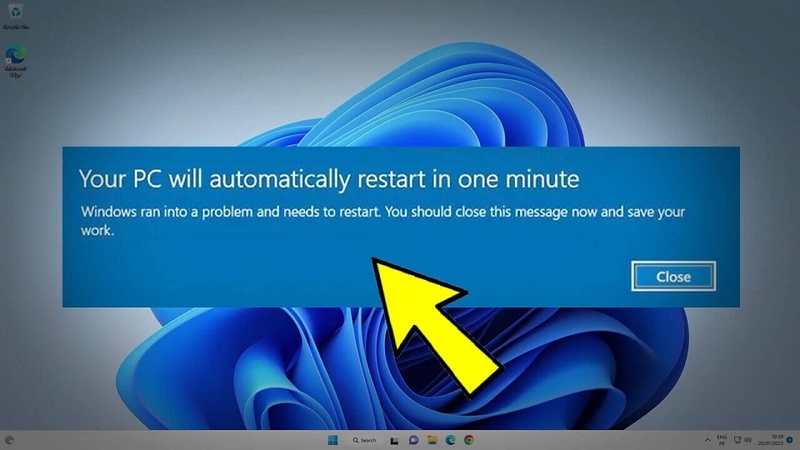
Tình trạng máy tính vừa bật lên đã tự khởi động lại, màn hình chớp tắt liên tục hoặc không hiển thị ổn định thường khiến nhiều người nghĩ đến lỗi lắp PC không lên màn hình. Nguyên nhân có thể đến từ cả phần cứng lẫn phần mềm, phổ biến nhất là nguồn điện cấp không ổn định, quạt tản nhiệt hoạt động kém khiến máy quá nhiệt, driver card màn hình gặp lỗi hoặc hệ điều hành bị xung đột.
Cách khắc phục
Bạn nên kiểm tra nguồn điện và bộ nguồn máy tính để đảm bảo điện áp ổn định. Tiếp theo, hãy vệ sinh hệ thống tản nhiệt và chắc chắn quạt vẫn hoạt động bình thường. Nếu máy vào được hệ điều hành, hãy thử cập nhật hoặc cài đặt lại driver card màn hình. Trường hợp lỗi xuất phát từ hệ điều hành, việc sửa lỗi Windows hoặc cài đặt lại hệ điều hành có thể giúp hệ thống hoạt động ổn định trở lại.
Thiết lập BIOS/UEFI bị sai hoặc pin CMOS yếu
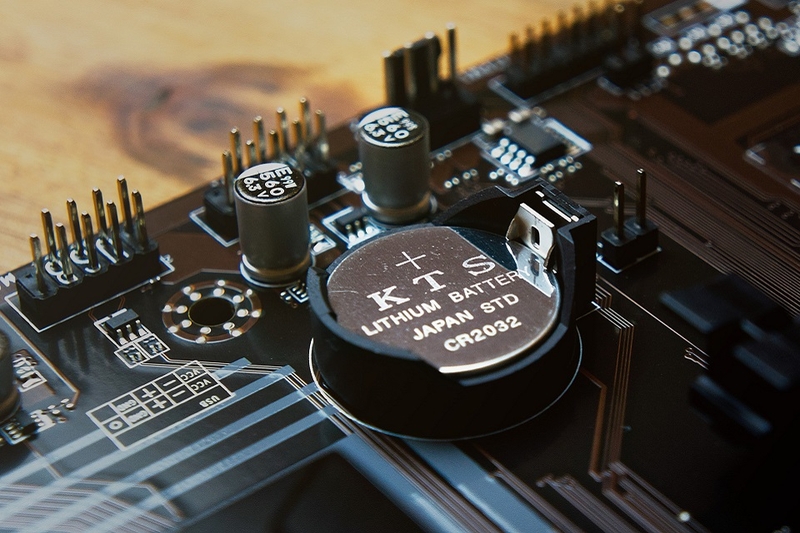
Một nguyên nhân khác có thể khiến lắp PC không lên hình là do thiết lập BIOS/UEFI bị thay đổi sai hoặc pin CMOS trên bo mạch chủ đã yếu. Khi pin CMOS hết, các thông số quan trọng như thứ tự khởi động, cấu hình RAM hoặc xuất hình có thể bị reset sai, dẫn đến việc máy bật nguồn nhưng không hiển thị hình ảnh.
Cách khắc phục
Bạn hãy thử reset BIOS bằng cách tháo pin CMOS ra khỏi bo mạch chủ trong khoảng 3 - 5 phút rồi lắp lại, sau đó khởi động máy và kiểm tra màn hình. Nếu pin CMOS đã sử dụng lâu năm, việc thay pin mới (CR2032) sẽ giúp hệ thống lưu lại thiết lập ổn định và hạn chế lỗi tái diễn.
Tạm kết
Hy vọng qua nội dung bài viết trên, bạn đã hiểu rõ hơn vì sao tình trạng lắp PC không lên màn hình lại xảy ra và cách xử lý từng lỗi một cách đơn giản, an toàn tại nhà. Trong nhiều trường hợp, chỉ cần kiểm tra kỹ linh kiện và kết nối cơ bản là máy đã có thể hoạt động ổn định trở lại. Nếu đã thử các cách trên nhưng sự cố vẫn chưa được khắc phục, bạn nên mang PC đến trung tâm sửa chữa uy tín để được kiểm tra chuyên sâu, tránh làm hỏng thêm linh kiện và đảm bảo hệ thống vận hành bền bỉ về lâu dài.
Nếu bạn đang tìm kiếm một bộ PC chính hãng, lắp ráp sẵn chuẩn kỹ thuật, hoạt động ổn định và được bảo hành uy tín, FPT Shop là lựa chọn đáng tin cậy dành cho bạn. Tại đây, bạn có thể dễ dàng chọn mua PC văn phòng, PC đồ họa hay PC gaming cấu hình mạnh, linh kiện đồng bộ, giá minh bạch cùng nhiều ưu đãi hấp dẫn. Truy cập ngay FPT Shop để yên tâm sử dụng, hạn chế tối đa lỗi phát sinh và được hỗ trợ kỹ thuật chuyên nghiệp trong suốt quá trình sử dụng.
Xem thêm:
:quality(75)/tat_goi_y_link_tren_Zalo_PC_hinh_nen_83aa56617d.png)
:quality(75)/cover_eabab27ddc.png)
:quality(75)/mua_pc_van_phong_o_dau_uy_tin_29bab9a51e.png)
:quality(75)/mua_pc_gaming_o_dau_uy_tin_7_18f126bb03.jpg)
:quality(75)/can_tra_bao_nhieu_tien_dien_mot_thang_cho_dan_pc_d9a35fd2e0.png)
:quality(75)/build_pc_choi_genshin_impact_max_setting_0_3fdcd2f162.jpg)


