:quality(75)/estore-v2/img/fptshop-logo.png)
:quality(75)/loi_cac_iphone_khac_nhau_do_chuong_cung_luc_thumb_6d519b3687.jpg)
:quality(75)/4f45556c_6443_4d97_82c0_f2cdf855453d_cdc48c24b4.jpg)
Khắc phục lỗi các iPhone khác nhau đổ chuông cùng lúc chỉ trong vài bước dễ dàng
Lỗi các iPhone khác nhau đổ chuông cùng lúc là tình trạng khá phổ biến khi người dùng sử dụng nhiều thiết bị Apple trong cùng một hệ sinh thái. Điều này thường bắt nguồn từ việc đồng bộ cuộc gọi qua iCloud hoặc dùng chung Apple ID, khiến tất cả iPhone đều nhận thông báo cuộc gọi giống nhau. Trong bài viết này, bạn sẽ nắm được cách xử lý đơn giản để tách riêng hoạt động giữa các thiết bị.
Lỗi các iPhone khác nhau đổ chuông cùng lúc là gì?
Lỗi các iPhone khác nhau đổ chuông cùng lúc là tình trạng một cuộc gọi đến nhưng nhiều thiết bị iPhone lại đồng thời phát chuông. Điều này thường xảy ra khi người dùng sử dụng nhiều iPhone trong cùng hệ sinh thái Apple.
Hiện tượng này khiến việc nhận cuộc gọi trở nên rối, dễ gây nhầm lẫn và làm gián đoạn trải nghiệm sử dụng hằng ngày. Đây là lỗi liên quan trực tiếp đến cài đặt đồng bộ giữa các thiết bị Apple.
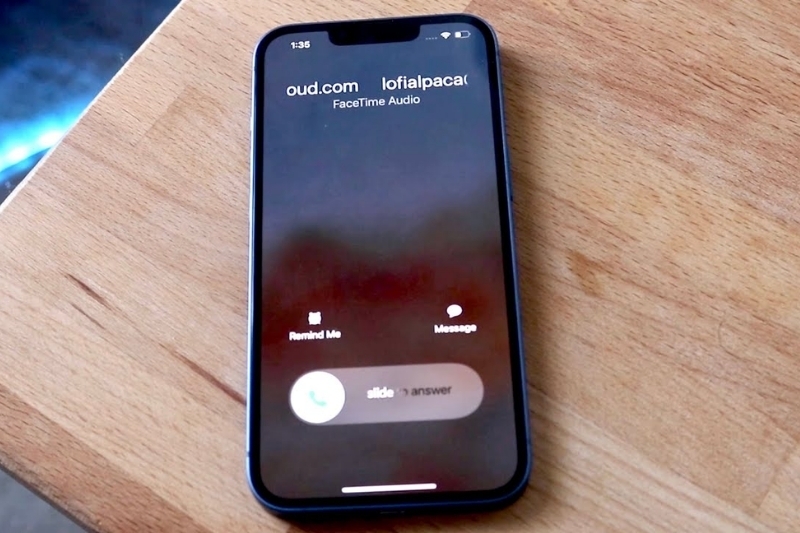
Nguyên nhân gây ra lỗi các iPhone khác nhau đổ chuông cùng lúc
Lỗi các iPhone khác nhau đổ chuông cùng lúc thường bắt nguồn từ các thiết lập đồng bộ trong hệ sinh thái Apple, đặc biệt liên quan đến iCloud và FaceTime. Dưới đây là những nguyên nhân phổ biến:
- Bật tính năng “iPhone Cellular Calls”: Khi kích hoạt, iPhone có thể nhận và phát chuông cuộc gọi trên các thiết bị Apple khác đang đăng nhập cùng hệ thống.
- Dùng chung Apple ID hoặc iCloud trên nhiều iPhone: Hệ thống sẽ tự động đồng bộ cuộc gọi đến tất cả thiết bị, dẫn đến tình trạng cùng đổ chuông.
- Bật đồng bộ FaceTime và các thiết lập mặc định iOS: Điều này khiến các thiết bị trong cùng hệ sinh thái Apple liên kết chặt hơn trong việc nhận cuộc gọi.
Cách khắc phục lỗi các iPhone khác nhau đổ chuông cùng lúc
Để xử lý lỗi các iPhone khác nhau đổ chuông cùng lúc, người dùng cần kiểm tra và điều chỉnh lại các thiết lập đồng bộ trên thiết bị. Dưới đây là hai cách phổ biến và hiệu quả nhất.
Cách tắt tính năng iPhone Cellular Calls
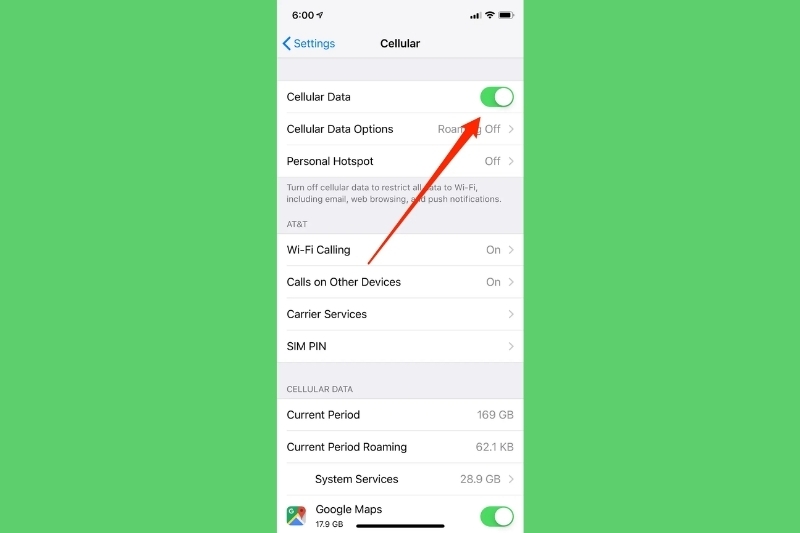
Một trong những nguyên nhân chính gây ra lỗi các iPhone khác nhau đổ chuông cùng lúc là do tính năng gọi qua thiết bị khác đang được bật.
Để tắt tính năng này, bạn có thể thực hiện như sau:
- Vào Cài đặt (Settings) trên iPhone
- Chọn FaceTime
- Đảm bảo FaceTime đang bật (ON)
- Tìm mục iPhone Cellular Calls / iPhone Mobile Calls
- Gạt tắt tính năng này
Lưu ý: Sau khi tắt, iPhone sẽ hạn chế việc đồng bộ cuộc gọi sang các thiết bị khác. Tuy nhiên, cách này đôi khi chưa xử lý triệt để lỗi các iPhone khác nhau đổ chuông cùng lúc nếu các thiết bị vẫn dùng chung tài khoản Apple ID.
Cách tách Apple ID trên các thiết bị iPhone
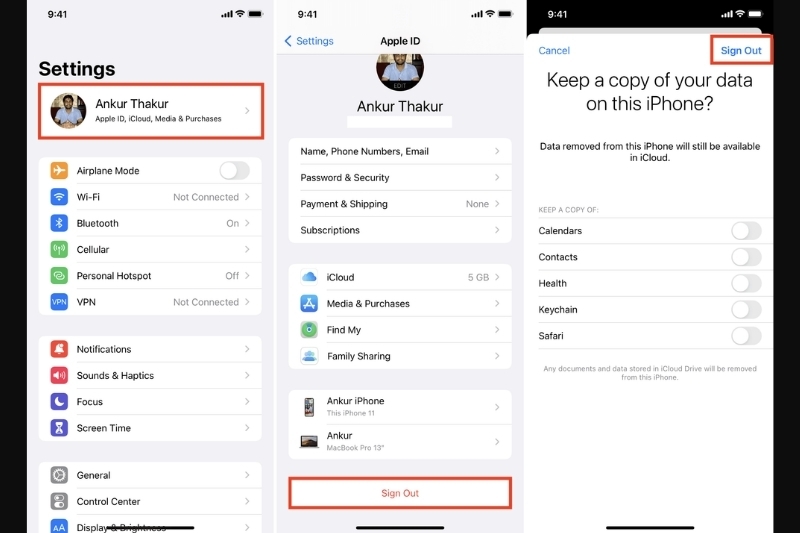
Để xử lý dứt điểm lỗi các iPhone khác nhau đổ chuông cùng lúc, giải pháp hiệu quả nhất là quản lý lại Apple ID trên từng thiết bị. Khi nhiều iPhone dùng chung một tài khoản, hệ thống sẽ tự động đồng bộ cuộc gọi, tin nhắn và dữ liệu giữa các máy, dẫn đến tình trạng tất cả thiết bị đều đổ chuông cùng lúc.
Cách khắc phục:
- Đăng xuất Apple ID trên các thiết bị không cần đồng bộ
- Tạo và sử dụng Apple ID riêng cho từng iPhone
- Chỉ giữ đăng nhập trên thiết bị chính sử dụng
Cách kiểm tra thiết bị đang bị đồng bộ cuộc gọi
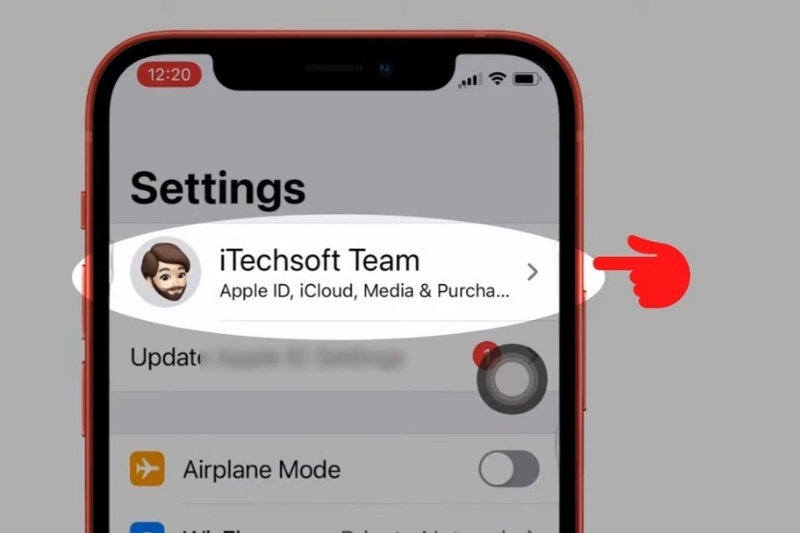
Trước khi khắc phục lỗi các iPhone khác nhau đổ chuông cùng lúc, bạn nên kiểm tra lại toàn bộ thiết bị đang liên kết với Apple ID để xác định nguyên nhân gây đồng bộ cuộc gọi.
Cách thực hiện:
- Truy cập Cài đặt (Settings) trên iPhone, nhấn vào tên Apple ID ở phía trên cùng màn hình
- Chọn mục Danh sách thiết bị (Devices) để xem tất cả iPhone/iPad/Mac đang đăng nhập
- Kiểm tra từng thiết bị để xác định iPhone nào đang dùng chung iCloud hoặc Apple ID
- Tắt đồng bộ hoặc đăng xuất các thiết bị không cần thiết để tránh phát sinh lỗi đồng bộ cuộc gọi
Cách thiết lập iPhone để tránh lỗi tái diễn
Sau khi đã khắc phục lỗi các iPhone khác nhau đổ chuông cùng lúc, bạn nên điều chỉnh lại cách sử dụng và cài đặt trên từng thiết bị để tránh tình trạng đồng bộ cuộc gọi quay trở lại.
Thiết lập cần lưu ý:
- Không dùng chung Apple ID trên nhiều iPhone: Mỗi thiết bị nên sử dụng một tài khoản riêng để tránh đồng bộ cuộc gọi, tin nhắn và dữ liệu không mong muốn.
- Tắt đồng bộ cuộc gọi nếu không cần thiết: Vào Cài đặt > Điện thoại > tắt tính năng “Cho phép cuộc gọi trên thiết bị khác” để hạn chế đổ chuông đồng thời.
- Kiểm soát các thiết bị đang đăng nhập iCloud: Thường xuyên kiểm tra danh sách thiết bị trong Apple ID và đăng xuất những máy không sử dụng.
- Kiểm tra lại cài đặt sau khi đăng nhập thiết bị mới: Rà soát FaceTime, iCloud và các tùy chọn đồng bộ để đảm bảo không tự động kích hoạt chia sẻ cuộc gọi.
Một số lưu ý khi dùng nhiều iPhone cùng lúc
Khi sử dụng nhiều iPhone trong cùng hệ sinh thái Apple, người dùng rất dễ gặp tình trạng đồng bộ không mong muốn nếu không thiết lập đúng ngay từ đầu. Vì vậy, bạn nên chú ý một số điểm quan trọng dưới đây để thiết bị hoạt động ổn định hơn.
- Không dùng chung Apple ID lâu dài: Việc dùng chung tài khoản có thể khiến dữ liệu và cuộc gọi bị đồng bộ giữa các thiết bị, gây nhầm lẫn khi sử dụng.
- Kiểm tra cài đặt sau khi đăng nhập thiết bị mới: Cần rà soát lại iCloud, FaceTime và các tùy chọn đồng bộ để tránh kích hoạt nhầm tính năng chia sẻ cuộc gọi.
- Cập nhật iOS thường xuyên: Các bản cập nhật giúp vá lỗi hệ thống và cải thiện khả năng đồng bộ giữa các thiết bị, hạn chế tình trạng hoạt động không ổn định.
- Tắt tính năng đồng bộ cuộc gọi nếu không cần thiết: Điều này giúp tránh việc iPhone tự động nhận và phát chuông trên nhiều thiết bị cùng lúc.
- Quản lý danh sách thiết bị trong Apple ID: Nên kiểm tra định kỳ các thiết bị đang đăng nhập để loại bỏ những máy không còn sử dụng.
Tạm kết
Tóm lại, lỗi các iPhone khác nhau đổ chuông cùng lúc thường xuất phát từ việc đồng bộ Apple ID, iCloud hoặc các thiết lập cuộc gọi giữa nhiều thiết bị. Khi hiểu rõ nguyên nhân và điều chỉnh lại cài đặt phù hợp, bạn có thể dễ dàng kiểm soát từng iPhone riêng biệt, tránh tình trạng đổ chuông đồng thời gây bất tiện trong quá trình sử dụng hằng ngày.
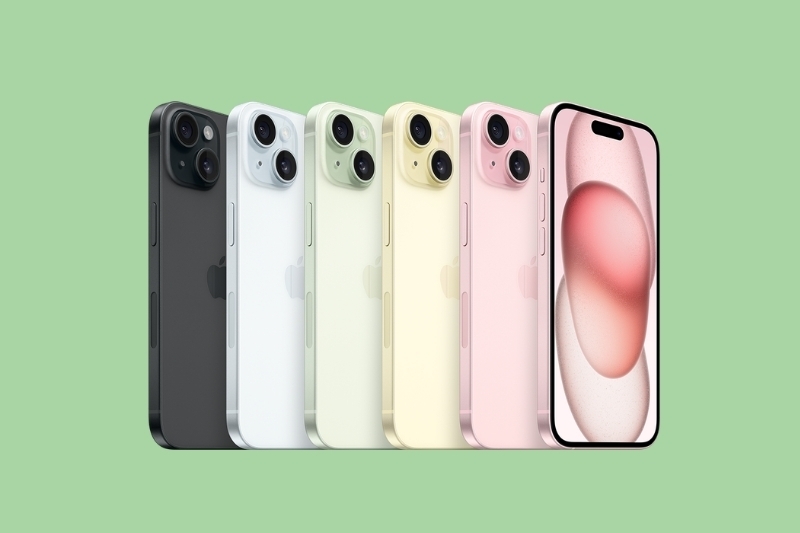
Nếu bạn thường xuyên gặp lỗi các iPhone khác nhau đổ chuông cùng lúc, có thể thiết bị đang dùng đã được thiết lập đồng bộ sâu với hệ sinh thái Apple. Trong trường hợp này, việc sở hữu một iPhone mới và thiết lập lại từ đầu sẽ giúp bạn kiểm soát tốt hơn các cài đặt ngay từ ban đầu. Bạn có thể tham khảo các mẫu iPhone chính hãng tại FPT Shop để dễ dàng chọn được thiết bị phù hợp và tối ưu trải nghiệm sử dụng.
Xem thêm:
:quality(75)/iphone_dang_sac_bi_dung_1a3d66f9dd.png)
:quality(75)/Loi_i_Phone_khong_co_dich_vu_fba150db1d.jpg)
:quality(75)/iphone_loi_khoa_huong_doc_thumb_5341c244d8.png)
:quality(75)/cach_sua_loi_iphone_mat_ket_noi_5g_1_f9cc97d06e.png)
:quality(75)/i_Phone_bi_loan_cam_ung_khi_sac_hinh_nen_5edfa0bf3d.png)
:quality(75)/iphone_X_mat_face_id_ava_616871409a.jpg)


