
Cài lại Windows có mất bản quyền không? Cách giữ kích hoạt Windows 11 an toàn
Cài lại Windows có mất bản quyền không là thắc mắc khiến nhiều người lo lắng khi muốn khắc phục lỗi hệ thống hoặc làm mới máy tính. Thực tế, Windows 11 có thể tự động kích hoạt lại mà không cần nhập Product Key trong trường hợp thiết bị đáp ứng những điều kiện nhất định. Tuy nhiên, chỉ một vài sai sót trong quá trình cài đặt cũng có thể khiến bạn gặp rắc rối với giấy phép. Vậy làm thế nào để cài lại Windows an toàn mà vẫn giữ được bản quyền? Chúng ta hãy cùng tìm hiểu về chủ đề này nhé.
Cài lại Windows có mất bản quyền không?
Cài lại Windows có mất bản quyền không là thắc mắc phổ biến của nhiều người khi muốn làm mới máy tính hoặc khắc phục các lỗi hệ thống. Nếu thiết bị đã được kích hoạt hợp lệ và bạn cài đặt đúng phiên bản trên cùng máy tính, việc cài lại Windows 11 thường không làm mất bản quyền. Theo đó, giấy phép kỹ thuật số (Digital License) được liên kết với phần cứng, cho phép Windows tự động kích hoạt lại khi thiết bị kết nối Internet mà không cần nhập Product Key. Điều này đặc biệt tiện lợi với những chiếc laptop được cài sẵn Windows bản quyền từ nhà sản xuất.
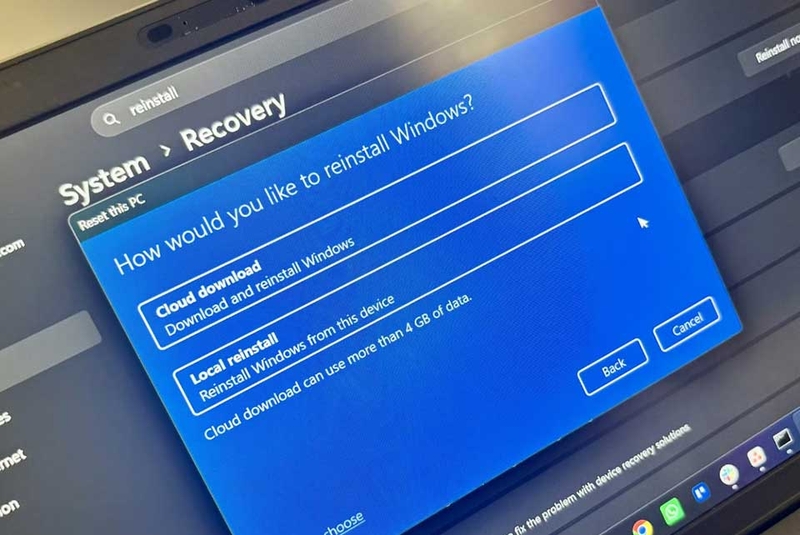
Tuy nhiên, không phải trường hợp nào quá trình kích hoạt cũng diễn ra suôn sẻ. Nếu bạn cài Windows 11 Pro trong khi thiết bị chỉ có giấy phép Home, thay đổi phần cứng quan trọng như bo mạch chủ hoặc sử dụng Product Key không hợp lệ, hệ thống có thể báo lỗi kích hoạt. Vì vậy, trước khi cài lại Windows, bạn nên kiểm tra trạng thái bản quyền, xác định đúng phiên bản đang sử dụng và chuẩn bị thông tin giấy phép cần thiết. Những bước đơn giản này sẽ giúp bạn hạn chế rắc rối và tránh phải mua bản quyền mới khi không thực sự cần thiết.
Mẹo cài lại Windows để không gặp lỗi kích hoạt bản quyền
Nếu vẫn băn khoăn cài lại Windows có mất bản quyền không, bạn nên chuẩn bị kỹ một vài bước trước khi bắt đầu. Dưới đây là 4 mẹo hữu ích giúp quá trình cài đặt Windows 11 diễn ra thuận lợi và hạn chế tối đa lỗi kích hoạt.
1. Kiểm tra trạng thái kích hoạt và liên kết tài khoản Microsoft
Trước khi cài đặt lại hệ điều hành, bạn nên kiểm tra xem Windows 11 trên máy tính đã được kích hoạt hợp lệ hay chưa. Để thực hiện, bạn hãy truy cập Settings > System > Activation và quan sát mục Activation state. Nếu hệ thống hiển thị "Active" hoặc thông báo Windows đã được kích hoạt bằng giấy phép kỹ thuật số, bạn có thể yên tâm hơn khi tiến hành cài đặt lại trên cùng thiết bị.
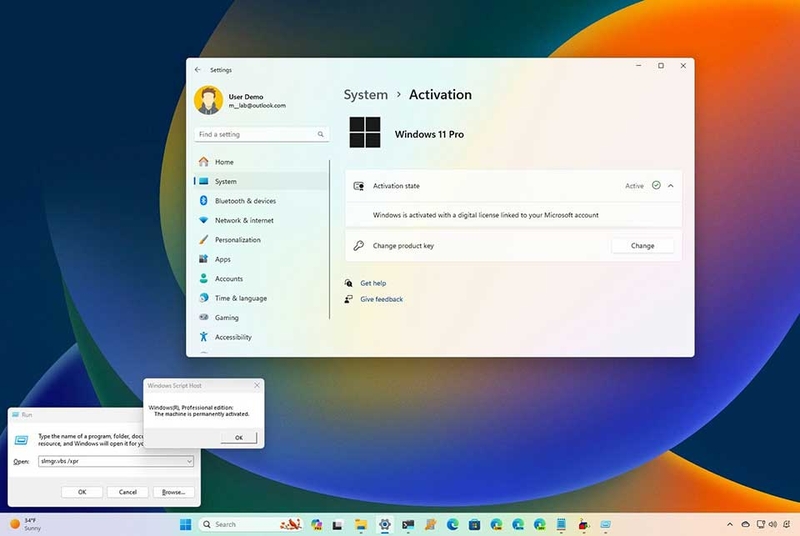
Ngoài ra, bạn nên liên kết giấy phép kỹ thuật số với tài khoản Microsoft để thuận tiện cho việc khôi phục kích hoạt khi cần thiết. Nếu xuất hiện thông báo "Windows is activated with a digital license linked to your Microsoft account", điều đó có nghĩa giấy phép đã được liên kết thành công. Đây là bước chuẩn bị đặc biệt hữu ích khi máy tính phải thay đổi phần cứng quan trọng.
2. Lựa chọn đúng phiên bản Windows và sử dụng bộ cài chính thức
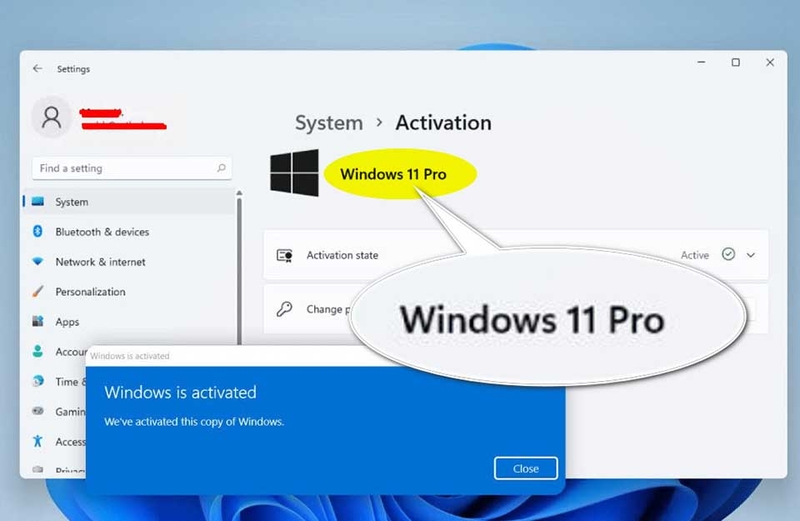
Một trong những nguyên nhân phổ biến khiến Windows không tự kích hoạt sau khi cài lại là người dùng chọn sai phiên bản hệ điều hành. Ví dụ, nếu máy tính đang sử dụng Windows 11 Home với giấy phép kỹ thuật số tương ứng, bạn cần cài lại Windows 11 Home thay vì lựa chọn Windows 11 Pro. Giấy phép của hai phiên bản này không thể tự động thay thế cho nhau nếu người dùng chưa có quyền nâng cấp hợp lệ.
Để tránh những lỗi không đáng có, bạn nên tải bộ cài từ website chính thức của Microsoft và sử dụng công cụ Media Creation Tool khi cần tạo USB cài đặt. Trước khi bắt đầu, bạn hãy sao lưu tài liệu quan trọng sang ổ cứng ngoài hoặc dịch vụ lưu trữ đám mây. Việc cài đặt sạch có thể xóa dữ liệu, ứng dụng và các thiết lập hiện có, dù giấy phép Windows vẫn có thể được giữ lại.
3. Xử lý Product Key đúng cách trong quá trình cài đặt
Khi cài lại Windows 11, hệ thống có thể yêu cầu bạn nhập Product Key gồm 25 ký tự. Các ký tự này thường được chia thành 5 nhóm và mỗi nhóm 5 ký tự. Tuy nhiên, nếu thiết bị đã có giấy phép kỹ thuật số hợp lệ cho đúng phiên bản Windows, bạn thường không cần nhập lại mã này. Thay vào đó, bạn hãy chọn tùy chọn "I don't have a product key" và tiếp tục quá trình cài đặt.
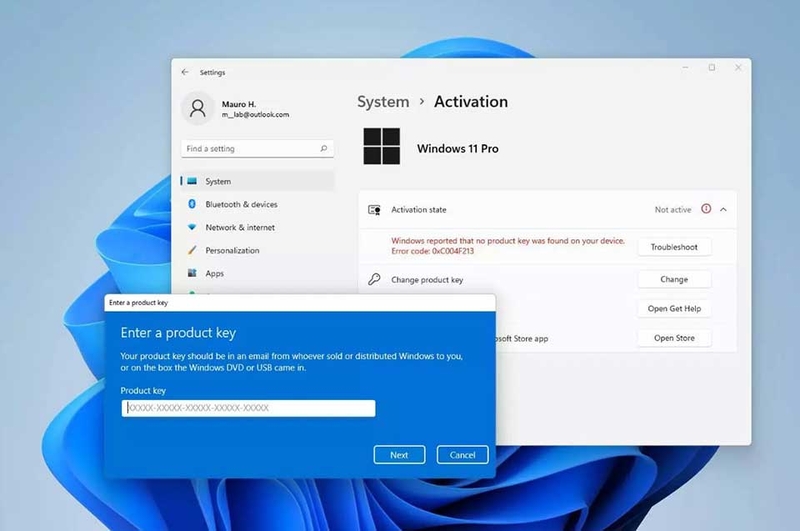
Sau khi hoàn tất, bạn chỉ cần kết nối máy tính với Internet để Windows kiểm tra và tự động kích hoạt nếu giấy phép phù hợp với thiết bị. Trường hợp sử dụng bản quyền được kích hoạt bằng Product Key riêng, bạn nên lưu lại mã hợp lệ trước khi cài đặt để sử dụng khi cần. Bạn cũng có thể truy cập Settings > System > Activation > Change product key để nhập khóa sản phẩm sau khi cài xong.
4. Hạn chế thay đổi phần cứng và biết cách xử lý lỗi kích hoạt
Nếu bạn muốn biết cài lại Windows có mất bản quyền không sau khi nâng cấp máy tính, hãy đặc biệt chú ý đến những thay đổi về phần cứng. Việc thay SSD hoặc nâng cấp RAM thông thường không làm thay đổi giấy phép Windows trên cùng thiết bị. Tuy nhiên, khi thay bo mạch chủ, hệ thống có thể không còn nhận diện được giấy phép kỹ thuật số đã liên kết với cấu hình phần cứng trước đó.
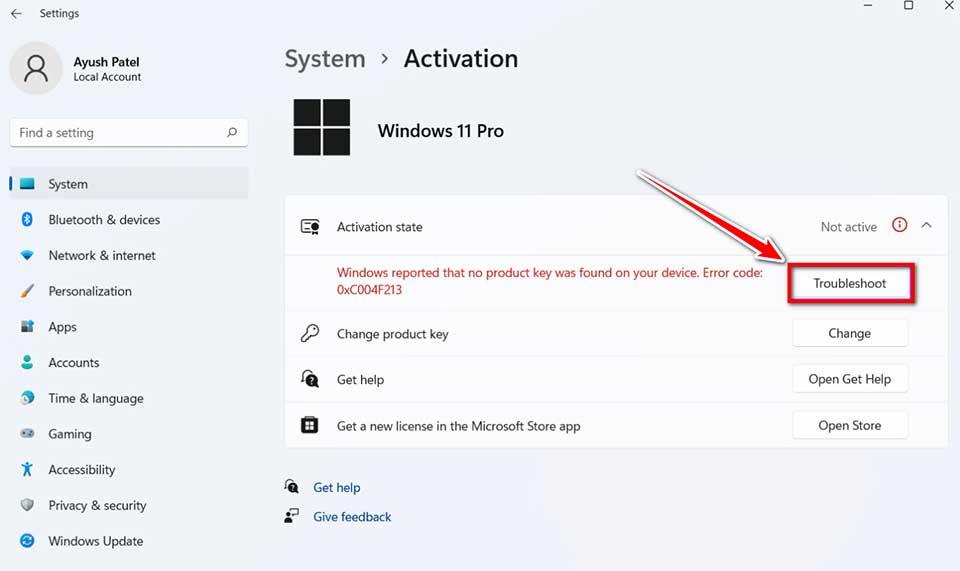
Nếu Windows 11 không tự kích hoạt, bạn hãy truy cập Settings > System > Activation và chọn Troubleshoot để sử dụng công cụ khắc phục sự cố. Với thiết bị đã liên kết giấy phép cùng tài khoản Microsoft, bạn có thể chọn "I changed hardware on this device recently" rồi làm theo hướng dẫn để thử kích hoạt lại. Tuy nhiên, khả năng khôi phục còn phụ thuộc vào loại giấy phép và điều kiện sử dụng của Microsoft. Vì vậy, bạn nên kiểm tra kỹ bản quyền trước khi thay đổi linh kiện quan trọng.
Tạm kết
Qua bài viết, FPT Shop hy vọng đã giúp bạn giải đáp thắc mắc cài lại Windows có mất bản quyền không và nắm rõ cách giữ kích hoạt Windows 11 an toàn. Nhìn chung, việc cài lại hệ điều hành thường không làm mất bản quyền nếu máy tính đã có giấy phép hợp lệ và bạn lựa chọn đúng phiên bản Windows. Tuy nhiên, bạn cũng đừng quên kiểm tra trạng thái kích hoạt, sao lưu dữ liệu và liên kết tài khoản Microsoft trước khi thực hiện để hạn chế những rắc rối không đáng có nhé.
Ngoài ra, nếu đang có kế hoạch sắm máy tính mới phục vụ học tập và giải trí, bạn có thể tham khảo thêm các mẫu laptop sinh viên tại FPT Shop để lựa chọn sản phẩm phù hợp với nhu cầu của mình.
Xem thêm: