:quality(75)/estore-v2/img/fptshop-logo.png)
:quality(75)/anh_bia_cach_tiet_kiem_pin_ipad_b0b868c1ef.png)
:quality(75)/95411888_573f_4c02_badd_4585c8a271a5_880e03169b.jfif)
Tổng hợp các cách tiết kiệm pin iPad hiệu quả nhất 2026: Tăng tuổi thọ pin triệt để
iPad là một thiết bị tuyệt vời cho cả công việc lẫn giải trí nhờ màn hình Retina sắc nét và hiệu năng mạnh mẽ từ các dòng chip M-series. Tuy nhiên, chính những ưu điểm này lại là "con dao hai lưỡi" khiến thiết bị tiêu tốn năng lượng rất nhanh. Tình trạng máy sập nguồn giữa chừng không chỉ gây gián đoạn công việc mà còn khiến người dùng cảm thấy phiền phức khi luôn phải mang theo sạc dự phòng cồng kềnh. Trong bài viết này, FPT Shop sẽ hướng dẫn bạn toàn bộ những cách tiết kiệm pin iPad từ cơ bản đến nâng cao, giúp tối ưu hóa thời lượng sử dụng và kéo dài tuổi thọ thiết bị một cách bền bỉ nhất.
Tại sao việc tìm hiểu cách tiết kiệm pin iPad lại cực kỳ quan trọng?

Trước khi đi vào các bước thực hiện, chúng ta cần hiểu rõ lợi ích của việc tối ưu hóa năng lượng. Áp dụng đúng các cách tiết kiệm pin iPad không chỉ đơn thuần là giúp bạn dùng máy lâu hơn trong một ngày mà còn mang lại 3 giá trị cốt lõi:
- Tăng thời gian sử dụng thực tế: Đây là mục tiêu hàng đầu. Việc nắm vững cách tiết kiệm pin iPad giúp bạn thoải mái sử dụng máy trong những chuyến bay dài, các buổi họp liên tục hoặc khi làm việc ngoài trời mà không có ổ cắm điện.
- Kéo dài tuổi thọ linh kiện: Pin Lithium-ion trên iPad có số chu kỳ sạc giới hạn (thường khoảng 1000 chu kỳ). Khi bạn biết cách tiết kiệm pin iPad, tần suất sạc sẽ giảm đi, từ đó làm chậm quá trình chai pin và giúp thiết bị giữ giá hơn khi có nhu cầu nâng cấp.
- Giảm nhiệt độ và tăng hiệu năng: Một thiết bị chạy quá nhiều tác vụ ngầm sẽ sinh nhiệt lớn. Thực hiện các cách tiết kiệm pin iPad giúp giảm tải cho vi xử lý, giúp máy hoạt động mát mẻ, mượt mà và tránh được tình trạng giật lag do quá nhiệt.
Hướng dẫn chi tiết các cách tiết kiệm pin iPad
Dưới đây là quy trình tối ưu hóa thiết bị từ những cài đặt đơn giản nhất đến những tinh chỉnh hệ thống chuyên sâu.
Kích hoạt Chế độ nguồn điện thấp (Low Power Mode)
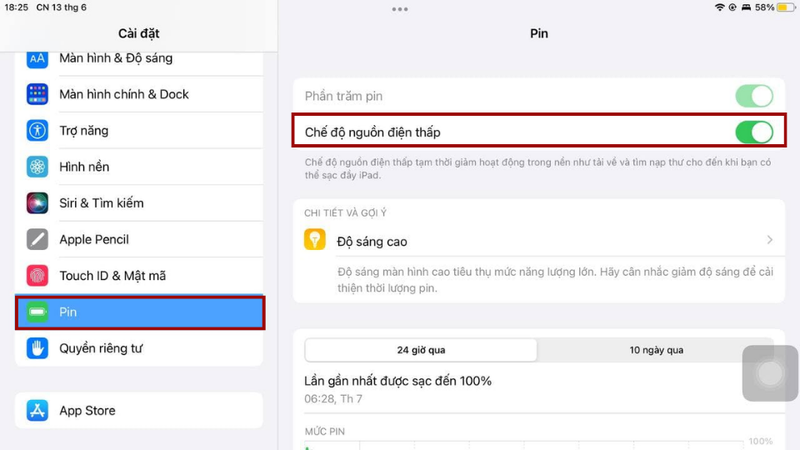
Đây là cách tiết kiệm pin iPad nhanh nhất được Apple tích hợp sẵn. Khi bật chế độ này, hệ thống sẽ tự động giảm độ sáng, hạn chế các hiệu ứng hình ảnh và tắt việc tải về tự động.
- Bước 1: Mở ứng dụng Cài đặt (Settings) từ màn hình chính.
- Bước 2: Cuộn xuống và tìm mục Pin (Battery).
- Bước 3: Gạt công tắc tại dòng Chế độ nguồn điện thấp sao cho nó chuyển sang màu xanh lá. Lúc này, biểu tượng pin góc trên bên phải sẽ chuyển sang màu vàng, báo hiệu máy đang trong trạng thái tiết kiệm điện năng.
Kiểm soát độ sáng màn hình & Bật độ sáng tự động
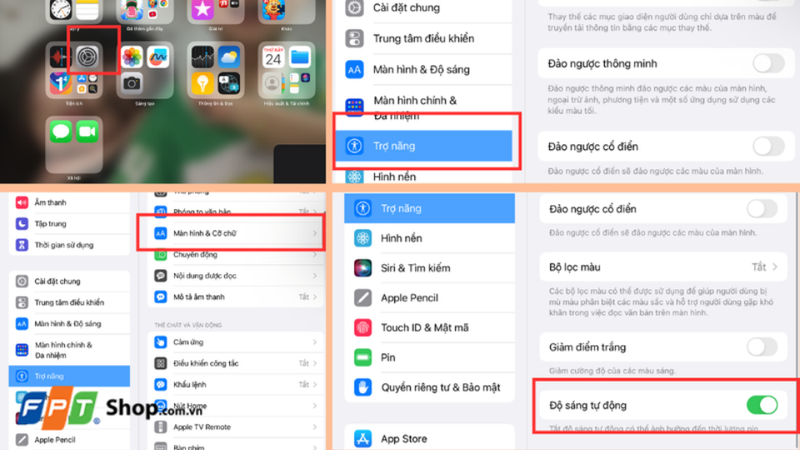
Màn hình Retina lớn là linh kiện tiêu hao năng lượng nhiều nhất. Nếu bạn để độ sáng 100% liên tục, pin sẽ tụt dốc không phanh. Do đó, điều chỉnh màn hình là cách tiết kiệm pin iPad tiên quyết.
- Bước 1: Vào Cài đặt (Settings) > chọn Trợ năng (Accessibility).
- Bước 2: Chọn mục Màn hình & Cỡ chữ (Display & Text Size).
- Bước 3: Vuốt xuống dưới cùng và bật Độ sáng tự động (Auto-Brightness).
Mẹo nhỏ: Bạn cũng có thể vuốt Trung tâm điều khiển và hạ thanh độ sáng xuống mức 40 - 50% để tối ưu hóa thêm cách tiết kiệm pin iPad này.
Thiết lập thời gian tự động khóa màn hình hợp lý
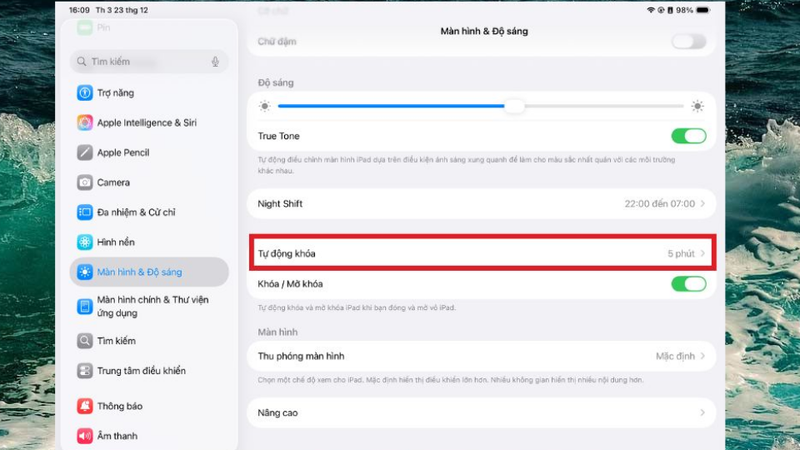
Nhiều người có thói quen bỏ máy xuống mà không tắt màn hình. Nếu thời gian chờ để tự khóa quá lâu, iPad sẽ tiêu tốn một lượng điện năng vô ích. Để thực hiện cách tiết kiệm pin iPad này, bạn làm như sau:
- Bước 1: Vào Cài đặt (Settings) > chọn Màn hình & Độ sáng (Display & Brightness).
- Bước 2: Chọn dòng Tự động khóa (Auto-Lock).
- Bước 3: Thiết lập thời gian chờ xuống mức 2 phút hoặc 5 phút. Tránh để mức "Không bao giờ" vì đây là sai lầm gây lãng phí pin nghiêm trọng.
Tắt tính năng Làm mới ứng dụng trong nền (Background App Refresh)
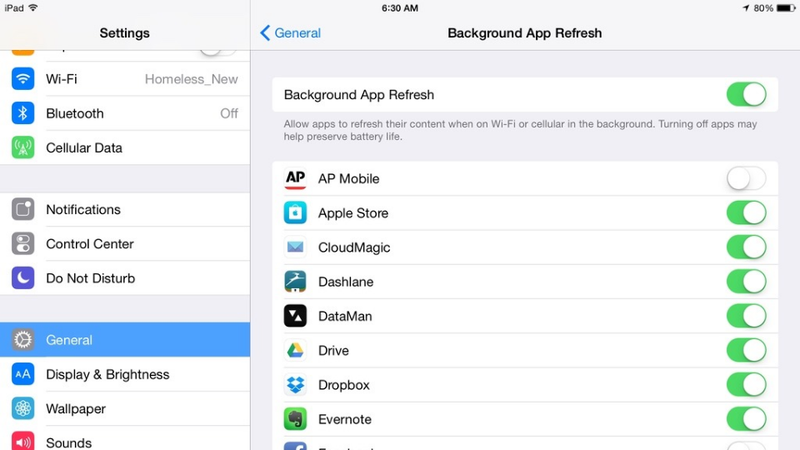
Đây được coi là "kẻ trộm pin thầm lặng". Tính năng này cho phép ứng dụng cập nhật dữ liệu liên tục ngay cả khi bạn không mở chúng. Tắt nó đi là một cách tiết kiệm pin iPad vô cùng hiệu quả.
- Bước 1: Truy cập Cài đặt (Settings) > Cài đặt chung (General).
- Bước 2: Chọn Làm mới ứng dụng trong nền.
- Bước 3: Bạn có thể chọn tắt hoàn toàn hoặc chỉ tắt cho các ứng dụng không cần thiết như Game, Facebook, Shopee,... Việc này giúp iPad của bạn tập trung năng lượng cho các tác vụ đang hiển thị.
Quản lý các kết nối không dây: Bluetooth, Wi-Fi, AirDrop
Việc iPad liên tục phát sóng để tìm kiếm thiết bị Bluetooth hoặc dò tìm mạng Wi-Fi xung quanh gây áp lực lớn lên viên pin. Cách tiết kiệm pin iPad ở đây là chỉ bật khi thực sự cần thiết.
- Lưu ý: Việc tắt Wi-Fi hay Bluetooth ở Control Center chỉ là ngắt kết nối tạm thời. Để thực hiện cách tiết kiệm pin iPad triệt để, bạn phải vào thẳng mục Wi-Fi hoặc Bluetooth trong Cài đặt và gạt công tắc sang màu xám.
- Với AirDrop: Hãy chuyển sang chế độ "Không nhận" nếu không có nhu cầu chuyển file vì tính năng này quét tìm thiết bị xung quanh liên tục.
Tắt dịch vụ định vị GPS không cần thiết
GPS là tính năng cực kỳ ngốn pin. Rất nhiều ứng dụng như ghi chú, nghe nhạc hay trò chơi không cần biết vị trí của bạn nhưng vẫn yêu cầu quyền truy cập. Kiểm soát định vị là cách tiết kiệm pin iPad thông minh giúp tăng đáng kể thời gian dùng máy.
- Bước 1: Vào Cài đặt (Settings) > Quyền riêng tư & Bảo mật (Privacy & Security).
- Bước 2: Chọn Dịch vụ định vị (Location Services).
- Bước 3: Tắt hoàn toàn hoặc chỉ cho phép các ứng dụng cần thiết (như Bản đồ) sử dụng khi đang mở ứng dụng.
Giảm hiệu ứng chuyển động và hình nền động
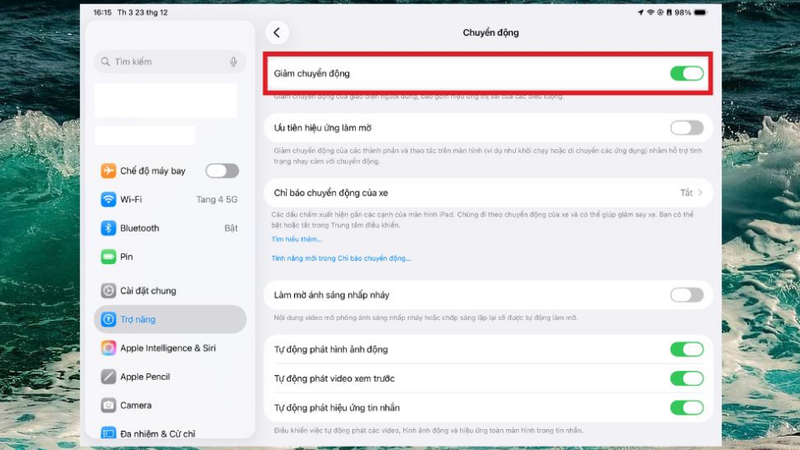
iPadOS sử dụng nhiều GPU để xử lý các hiệu ứng chuyển cảnh mượt mà. Tuy đẹp mắt nhưng đây không phải là cách tiết kiệm pin iPad tối ưu nếu máy bạn đang cạn pin.
Cách làm: Vào Cài đặt > Trợ năng > Chuyển động > Bật Giảm chuyển động (Reduce Motion). Điều này giúp vi xử lý đồ họa làm việc nhẹ nhàng hơn.
Phân tích và quản lý ứng dụng tiêu hao năng lượng
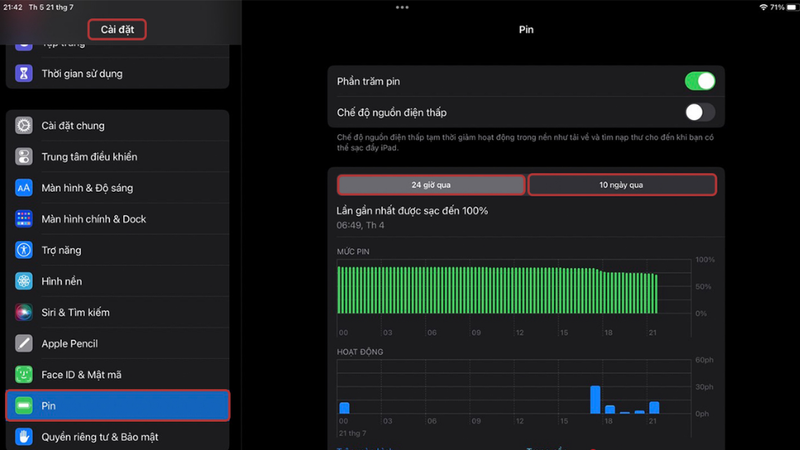
Đôi khi nguyên nhân không nằm ở cài đặt hệ thống mà do một ứng dụng cụ thể bị lỗi gây hao pin. Một trong những cách tiết kiệm pin iPad bài bản nhất là kiểm tra biểu đồ sử dụng pin.
- Kiểm tra: Vào Cài đặt > Pin > Xem phần Sử dụng pin theo ứng dụng.
- Xử lý: Nếu thấy một ứng dụng chiếm đến 40 - 50% pin dù bạn ít dùng, hãy cập nhật ứng dụng đó hoặc xóa đi và cài lại. Đây là cách tiết kiệm pin iPad giúp loại bỏ các tiến trình chạy lỗi gây tốn năng lượng.
Tắt thông báo đẩy (Push Notifications) không quan trọng
Mỗi thông báo đến đều làm màn hình sáng lên, kích hoạt Wi-Fi/4G và phát âm thanh. Nếu một ngày bạn nhận hàng trăm thông báo từ các hội nhóm không quan trọng, đó là lý do pin tụt nhanh.
Thực hiện cách tiết kiệm pin iPad: Vào Cài đặt > Thông báo. Tại đây, hãy tắt thông báo cho những ứng dụng gây phiền nhiễu. Bạn sẽ ngạc nhiên vì thời lượng pin tăng lên rõ rệt sau khi thực hiện thao tác này.
Những lưu ý để tăng tuổi thọ pin
Thói quen sạc và bảo quản để tăng tuổi thọ pin
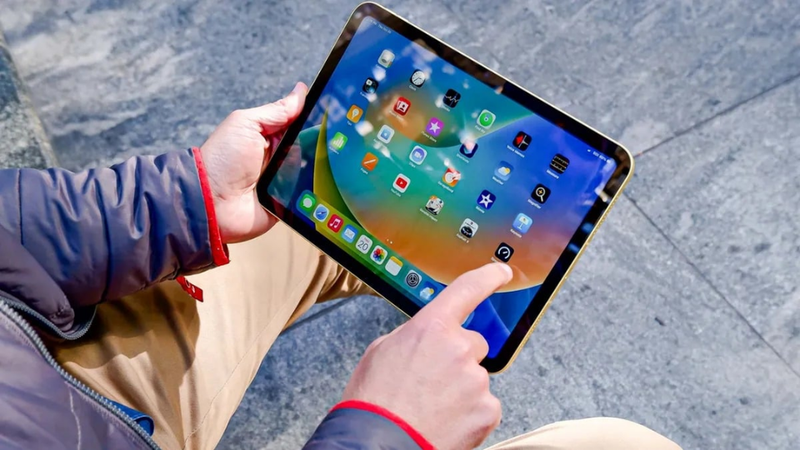
Tìm hiểu cách tiết kiệm pin iPad về phần mềm là chưa đủ, bạn cần có thói quen sử dụng phần cứng đúng cách:
- Sạc trong khoảng 20% - 80%: Đừng bao giờ để pin sập nguồn rồi mới sạc. Mức pin lý tưởng nhất để duy trì độ bền cho các cell pin là sạc khi máy báo 20%.
- Môi trường sạc mát mẻ: Tránh sạc iPad trên nệm, gối vì nhiệt lượng không thoát ra được sẽ làm hỏng cấu trúc hóa học của pin. Tháo ốp lưng khi sạc nếu thấy máy quá nóng.
- Sử dụng phụ kiện chính hãng: Đây là cách tiết kiệm pin iPad từ gốc. Sạc cáp kém chất lượng không chỉ làm pin nhanh chai mà còn tiềm ẩn nguy cơ cháy nổ.
- Cập nhật iPadOS thường xuyên: Apple thường xuyên ra mắt các bản cập nhật nhỏ để vá lỗi hao pin. Luôn giữ máy ở phiên bản mới nhất là cách tiết kiệm pin iPad được chuyên gia khuyến nghị.
Những sai lầm tai hại gây hao pin mà nhiều người mắc phải
Nhiều người vẫn áp dụng những "mẹo" cũ nhưng thực tế lại gây hại cho pin:
- Thường xuyên đóng ứng dụng đa nhiệm: Bạn nghĩ rằng vuốt tắt ứng dụng là cách tiết kiệm pin iPad? Thực tế, iOS quản lý ứng dụng chạy nền rất tốt bằng cách đưa chúng vào trạng thái "đóng băng". Việc bạn tắt đi rồi mở lại ứng dụng từ đầu sẽ tốn nhiều năng lượng CPU hơn để khởi chạy lại. Chỉ đóng ứng dụng khi nó bị treo.
- Sử dụng iPad trong môi trường khắc nghiệt: Để iPad trong cốp xe máy nóng hay dùng dưới nắng gắt sẽ khiến pin lão hóa với tốc độ chóng mặt.
Khi nào bạn cần thay pin cho iPad?
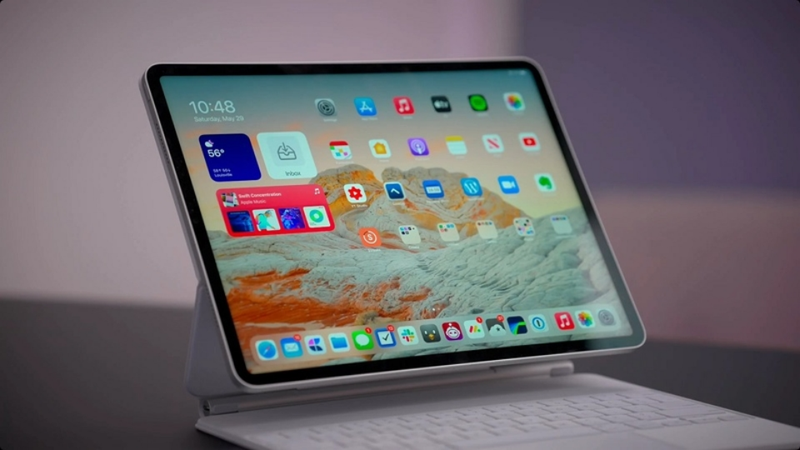
Dù có áp dụng bao nhiêu cách tiết kiệm pin iPad đi chăng nữa, nếu viên pin vật lý đã đạt đến ngưỡng giới hạn, bạn vẫn sẽ gặp tình trạng pin ảo.
- Dấu hiệu: Máy tụt pin đột ngột từ 30% xuống 5%, hoặc dung lượng tối đa trong mục Tình trạng pin xuống dưới 80%.
- Giải pháp: Hãy mang máy đến các trung tâm bảo hành uy tín để thay pin chính hãng thay vì cố gắng sử dụng các phần mềm tiết kiệm pin giả mạo.
Tạm kết
Việc quản lý năng lượng thông minh là sự kết hợp giữa các cài đặt phần mềm và thói quen sử dụng hằng ngày. Hy vọng với các cách tiết kiệm pin iPad mà FPT Shop vừa chia sẻ, bạn đã có đủ kiến thức để giúp chiếc máy tính bảng của mình hoạt động bền bỉ và ổn định nhất.
Sở hữu iPad mới - Tạm biệt nỗi lo về pin tại FPT Shop! Nếu chiếc iPad hiện tại đã quá cũ và các cách tiết kiệm pin iPad không còn mang lại hiệu quả như mong đợi, đã đến lúc bạn cần một "người đồng hành" mạnh mẽ hơn. Tham khảo ngay tại FPT Shop để lên đời các dòng iPad mới nhất với dung lượng pin cực khủng, giúp bạn làm việc và giải trí xuyên suốt cả ngày dài!
Xem thêm:
:quality(75)/Anh_dai_dien_250c9db4a8.jpg)
:quality(75)/cach_kich_pin_i_Pad_bi_kiet_8326d59ee1.jpg)
:quality(75)/pin_ipad_pro_9_7_da8e8e61e8.jpg)
:quality(75)/ipad_air_va_ipad_gen_1_804dfc1d0b.jpg)
:quality(75)/ipad_gen_9_sac_bao_lau_thi_day_pin_1_5b41565a8c.jpg)
:quality(75)/ipad_bi_phong_pin_0_92b3d40d76.png)


