:quality(75)/estore-v2/img/fptshop-logo.png)
:quality(75)/doi_DNS_05_a3ea5e4f60.jpg)
:quality(75)/Anh_Nguyen_99ac7f0a25.jpg)
Đổi DNS là gì? Cách đổi DNS để truy cập Internet ổn định hơn trên các thiết bị
Đổi DNS là một thủ thuật mạng quen thuộc khi người dùng muốn cải thiện trải nghiệm truy cập Internet, khắc phục lỗi không vào được một số website hoặc thay máy chủ phân giải tên miền mặc định của nhà mạng. Khi người dùng nhập một địa chỉ website vào trình duyệt, thiết bị cần DNS để chuyển tên miền đó thành địa chỉ IP tương ứng. Nếu DNS phản hồi chậm, không ổn định hoặc gặp lỗi, việc mở website có thể bị chậm, gián đoạn hoặc báo không thể truy cập.
Bài viết dưới đây, FPT Shop sẽ giải thích để giúp người dùng hiểu hơn về DNS là gì, khi nào nên đổi DNS và các DNS phổ biến hiện nay. Hãy cùng theo dõi nhé!
Đổi DNS là làm gì?
Đổi DNS là thao tác thay đổi máy chủ DNS mà thiết bị đang sử dụng để phân giải tên miền. Theo mặc định, khi người dùng kết nối Internet, thiết bị thường tự nhận DNS từ nhà mạng hoặc router Wi-Fi. DNS này có thể hoạt động tốt trong hầu hết tình huống. Tuy nhiên, nếu DNS mặc định chậm, lỗi hoặc không ổn định, người dùng có thể chuyển sang DNS công cộng khác.
DNS là viết tắt của Domain Name System. Có thể hiểu đơn giản, DNS giống như danh bạ của Internet. Thay vì bắt người dùng nhớ những dãy địa chỉ IP phức tạp, DNS cho phép người dùng nhập tên miền dễ nhớ như một website quen thuộc. Sau đó, DNS sẽ tìm đúng địa chỉ IP của website để trình duyệt kết nối đến máy chủ. Vì vậy, DNS ảnh hưởng đến bước đầu tiên trong quá trình truy cập web.
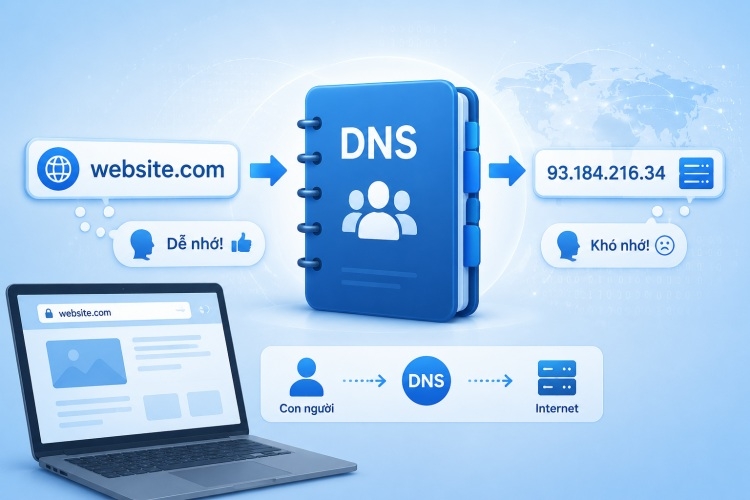
DNS hoạt động như thế nào?
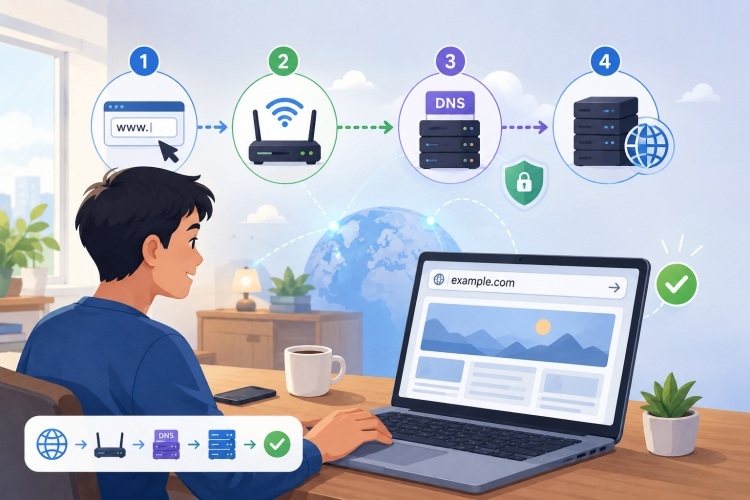
Khi người dùng nhập một tên miền vào trình duyệt, thiết bị sẽ gửi yêu cầu đến máy chủ DNS. Máy chủ DNS kiểm tra tên miền đó tương ứng với địa chỉ IP nào. Sau khi nhận được địa chỉ IP, trình duyệt mới tiếp tục kết nối đến website. Nếu máy chủ DNS phản hồi nhanh, bước này diễn ra gần như tức thì. Nếu DNS phản hồi chậm hoặc gặp lỗi, website có thể mở chậm hoặc không tải được.
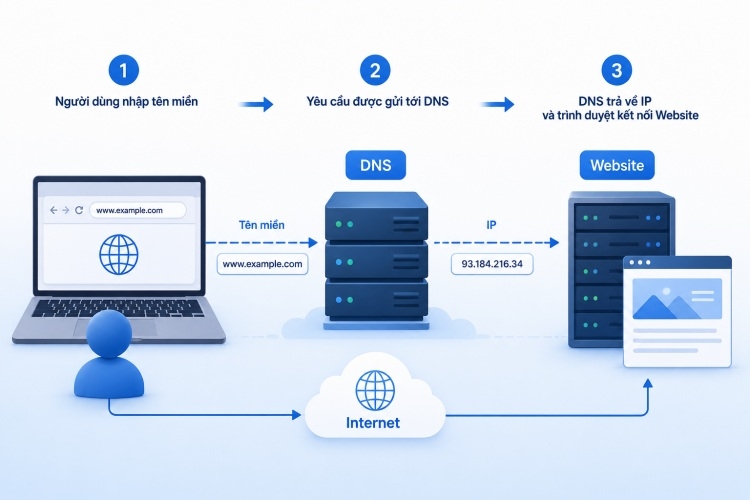
Đây là lý do nhiều người chọn đổi DNS khi mạng có dấu hiệu bất ổn. Thao tác này không thay đổi đường truyền Internet chính, nhưng có thể thay đổi nơi thiết bị gửi truy vấn tên miền. Nếu DNS mới phản hồi tốt hơn ở khu vực của người dùng, trải nghiệm truy cập web có thể mượt hơn. Ngược lại, nếu DNS mới không phù hợp, người dùng có thể quay lại DNS tự động bất cứ lúc nào.
Đổi DNS có giúp tăng tốc Internet không?
Đổi DNS có thể giúp tăng tốc quá trình mở website trong một số trường hợp, nhưng không trực tiếp tăng băng thông Internet. Nếu gói cước của người dùng là 100 Mbps, đổi DNS sẽ không biến tốc độ tải file thành 200 Mbps. DNS chủ yếu ảnh hưởng đến tốc độ phân giải tên miền, tức giai đoạn đầu khi người dùng truy cập một website. Vì vậy, cảm giác nhanh hơn thường đến từ việc website bắt đầu tải sớm hơn.
Nếu người dùng thường gặp lỗi trình duyệt báo không tìm thấy máy chủ, website tải rất lâu ở bước đầu hoặc một số trang lúc vào được lúc không, đổi DNS là cách đáng thử. Tuy nhiên, nếu mạng chậm do Wi-Fi yếu, nhiều người dùng cùng lúc, router đặt xa, cáp quang gặp sự cố hoặc thiết bị quá cũ, người dùng cần xử lý nguyên nhân đó trước. Đổi DNS nên được xem là một bước tối ưu mạng đơn giản, không phải giải pháp thay thế cho nâng cấp đường truyền.
Khi nào nên đổi DNS?
Người dùng nên cân nhắc đổi DNS khi trình duyệt thường xuyên báo lỗi DNS, một số website mở chậm bất thường hoặc thiết bị mất nhiều thời gian mới tải trang. Người dùng cũng có thể đổi DNS khi muốn thử máy chủ DNS có định hướng bảo mật hơn, chẳng hạn DNS có khả năng chặn tên miền độc hại. Một số gia đình còn dùng DNS có bộ lọc nội dung để hạn chế website không phù hợp.
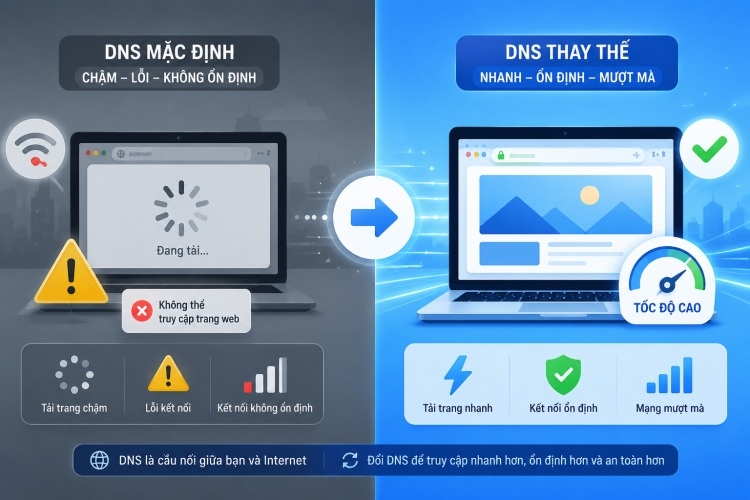
Ngoài ra, đổi DNS cũng hữu ích khi người dùng muốn đồng bộ DNS cho nhiều thiết bị. Nếu cấu hình DNS ngay trên router Wi-Fi, toàn bộ thiết bị kết nối mạng trong nhà có thể dùng chung DNS đó. Cách này tiện hơn việc đổi từng máy, đặc biệt với gia đình có nhiều điện thoại, laptop, TV thông minh hoặc máy tính bảng.
Các DNS phổ biến hiện nay nên biết
Hiện nay có nhiều máy chủ DNS công cộng được dùng rộng rãi. Mỗi dịch vụ có ưu điểm riêng, phù hợp cho các nhu cầu khác nhau như tốc độ, tính riêng tư, bảo mật hoặc lọc nội dung. Trước khi đổi DNS, người dùng nên chọn DNS phù hợp thay vì nhập ngẫu nhiên một địa chỉ trên mạng.
Google DNS
Google DNS là lựa chọn phổ biến nhờ dễ nhớ và có hạ tầng toàn cầu. Bộ địa chỉ IPv4 8.8.8.8 và 8.8.4.4 được nhiều người dùng khi cần đổi DNS nhanh trên Windows, Android, iPhone hoặc router. Google DNS phù hợp cho người muốn DNS ổn định, dễ thiết lập và được hỗ trợ rộng rãi trên nhiều thiết bị.
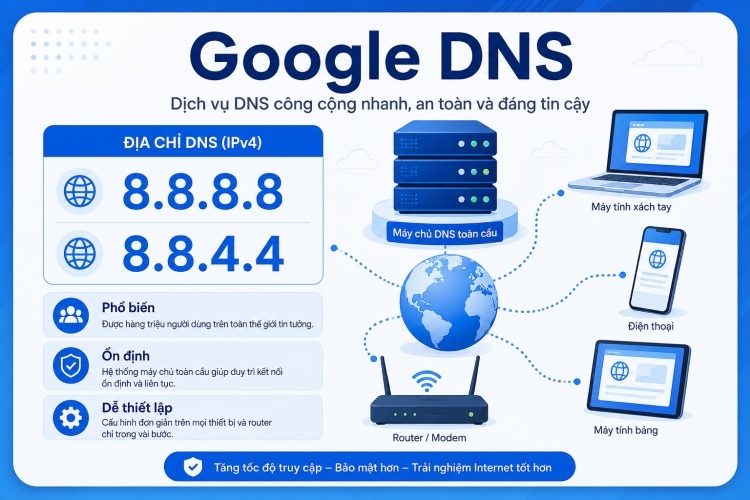
Điểm mạnh của Google DNS là tính phổ biến. Tuy nhiên, trải nghiệm nhanh hay chậm vẫn phụ thuộc vào vị trí, nhà mạng và tuyến kết nối. Nếu dùng Google DNS nhưng không thấy cải thiện, người dùng có thể thử Cloudflare, OpenDNS hoặc Quad9 để so sánh.
Cloudflare DNS
Cloudflare DNS cũng là lựa chọn rất phổ biến hiện nay. DNS chuẩn của Cloudflare dùng 1.1.1.1 và 1.0.0.1, tập trung vào tốc độ và quyền riêng tư. Cloudflare cũng có nhóm DNS dành cho gia đình với khả năng lọc nội dung độc hại hoặc nội dung người lớn tùy cấu hình. Đây là lựa chọn phù hợp nếu người dùng muốn thử DNS nhanh, dễ nhớ và có nhiều biến thể theo nhu cầu.
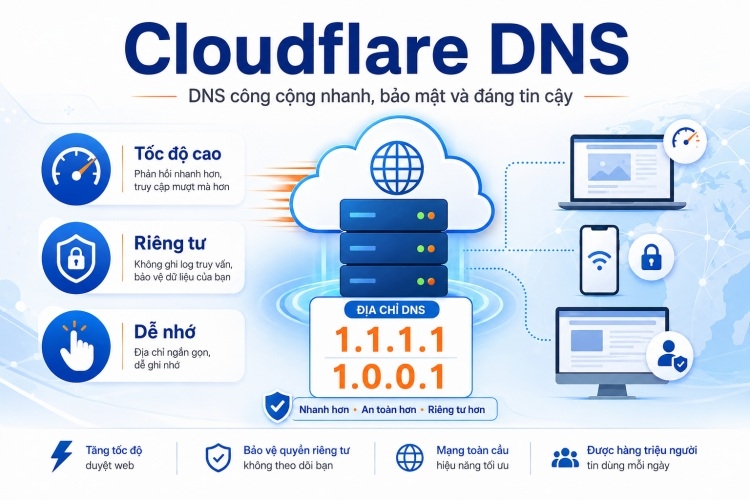
Khi đổi DNS sang Cloudflare, người dùng thường chọn 1.1.1.1 làm DNS ưu tiên và 1.0.0.1 làm DNS thay thế. Nếu thiết bị hỗ trợ IPv6, người dùng có thể nhập thêm địa chỉ IPv6 tương ứng. Đối với người dùng phổ thông, chỉ cần IPv4 là đủ trong hầu hết trường hợp.
OpenDNS
OpenDNS là dịch vụ DNS lâu năm, hiện thuộc hệ sinh thái Cisco. OpenDNS có nhóm DNS tiêu chuẩn và FamilyShield. Theo hướng dẫn thiết lập của OpenDNS, FamilyShield dùng các địa chỉ 208.67.222.123 và 208.67.220.123 để hỗ trợ lọc nội dung không phù hợp cho gia đình.
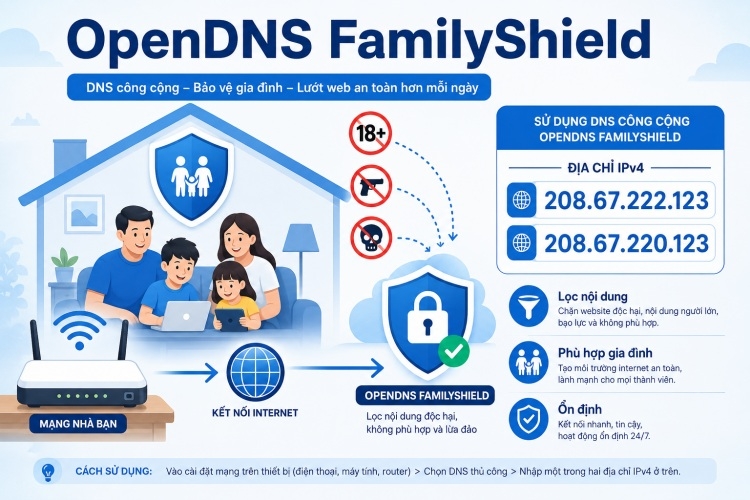
OpenDNS phù hợp cho người muốn kết hợp DNS ổn định và tính năng lọc nội dung. Nếu dùng cho gia đình, phụ huynh có thể cân nhắc cấu hình DNS lọc nội dung ngay trên router. Tuy nhiên, bộ lọc DNS không thể thay thế hoàn toàn công cụ kiểm soát nội dung chuyên sâu. Người dùng vẫn nên kết hợp thêm cài đặt an toàn trên thiết bị và tài khoản người dùng.
Quad9
Quad9 là dịch vụ DNS công cộng tập trung vào bảo mật, đặc biệt là chặn truy vấn đến các tên miền độc hại. Quad9 giới thiệu dịch vụ của mình như một DNS miễn phí có khả năng thay thế DNS mặc định của ISP và hỗ trợ chặn host độc hại dựa trên danh sách đe dọa. Nếu người dùng quan tâm đến bảo mật khi duyệt web, Quad9 là lựa chọn đáng thử.

Bảng DNS phổ biến để tham khảo nhanh
Người dùng có thể tham khảo các DNS dưới đây khi cần đổi DNS. Đối với người dùng phổ thông, chỉ cần nhập IPv4 là đủ. Nếu mạng và thiết bị hỗ trợ IPv6, người dùng có thể cấu hình thêm IPv6 để tối ưu đầy đủ hơn.
Nhà cung cấp DNS | DNS IPv4 ưu tiên | DNS IPv4 thay thế | Phù hợp với nhu cầu |
Google DNS | 8.8.8.8 | 8.8.4.4 | Ổn định, phổ biến, dễ nhớ |
Cloudflare DNS | 1.1.1.1 | 1.0.0.1 | Tốc độ, riêng tư, dễ cấu hình |
OpenDNS | 208.67.222.222 | 208.67.220.220 | Ổn định, có tùy chọn lọc nội dung |
OpenDNS FamilyShield | 208.67.222.123 | 208.67.220.123 | Gia đình, lọc nội dung không phù hợp |
Quad9 | 9.9.9.9 | 149.112.112.112 | Bảo mật, chặn tên miền độc hại |
Trước khi đổi DNS cho toàn bộ hệ thống, người dùng có thể thử trên một thiết bị trước. Nếu thấy mạng ổn định hơn, hãy tiếp tục áp dụng cho các thiết bị khác hoặc router. Nếu không thấy khác biệt, người dùng có thể quay lại chế độ tự động nhận DNS từ nhà mạng.
Cách đổi DNS trên Windows 10 và Windows 11
Cách đổi DNS trên Windows 11 bằng Settings
Đầu tiên, người dùng nhấn Windows + I để mở Settings. Tiếp theo, chọn Network & internet. Nếu đang dùng Wi-Fi, chọn Wi-Fi, sau đó chọn mạng đang kết nối. Nếu dùng mạng dây, chọn Ethernet. Tìm mục DNS server assignment rồi nhấn Edit. Chuyển từ Automatic sang Manual, bật IPv4 và nhập DNS mong muốn.
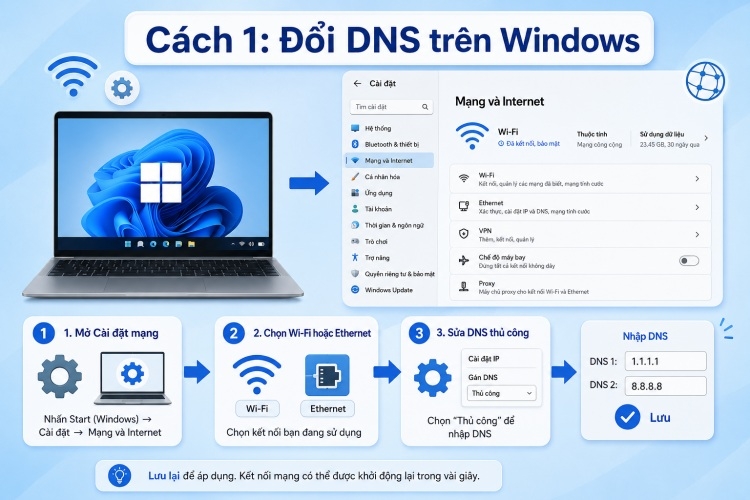
Cách đổi DNS trên Windows 10
Trên Windows 10, người dùng mở Settings, chọn Network & Internet. Sau đó, chọn Change adapter options hoặc vào phần tùy chọn mạng nâng cao tùy phiên bản. Nhấn chuột phải vào kết nối Wi-Fi hoặc Ethernet đang dùng, chọn Properties.
Tiếp theo, chọn Internet Protocol Version 4 (TCP/IPv4) rồi nhấn Properties. Tại cửa sổ mới, chọn Use the following DNS server addresses. Nhập DNS ưu tiên và DNS thay thế, sau đó nhấn OK để lưu.
Cách đổi DNS trên macOS
Cách đổi DNS trên macOS Ventura, Sonoma và các bản mới
Người dùng mở System Settings, chọn Network. Sau đó, chọn kết nối đang dùng như Wi-Fi hoặc Ethernet. Nhấn Details hoặc biểu tượng thông tin tùy phiên bản macOS. Tiếp theo, chọn mục DNS. Tại đây, người dùng nhấn dấu cộng để thêm DNS mới.
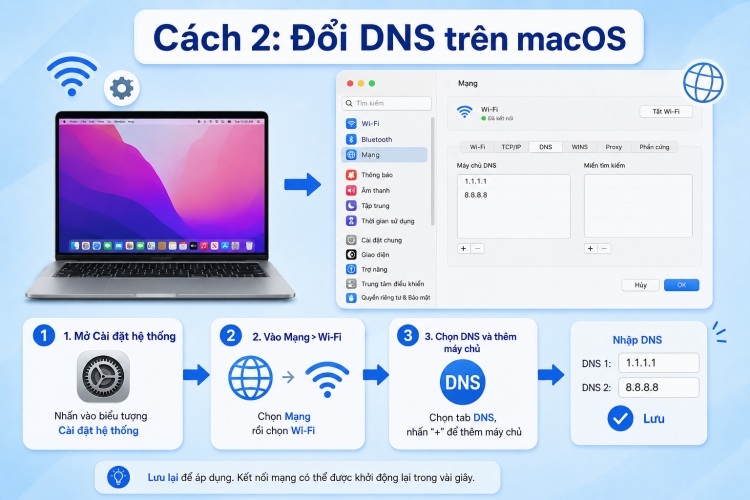
Cách đổi DNS trên macOS bản cũ
Trên một số phiên bản macOS cũ, người dùng vào System Preferences, chọn Network. Chọn Wi-Fi hoặc Ethernet đang dùng, nhấn Advanced, sau đó mở tab DNS. Nhấn dấu cộng để thêm địa chỉ DNS mới, rồi kéo DNS ưu tiên lên trên nếu cần. Cuối cùng, nhấn OK và Apply.
Cách đổi DNS trên Android
Người dùng mở Cài đặt, chọn Mạng và Internet hoặc Kết nối, sau đó tìm mục DNS riêng tư. Tên mục có thể khác nhau tùy Samsung, OPPO, Xiaomi, vivo hoặc các hãng Android khác. Chọn Tên máy chủ của nhà cung cấp DNS riêng tư và nhập hostname phù hợp.
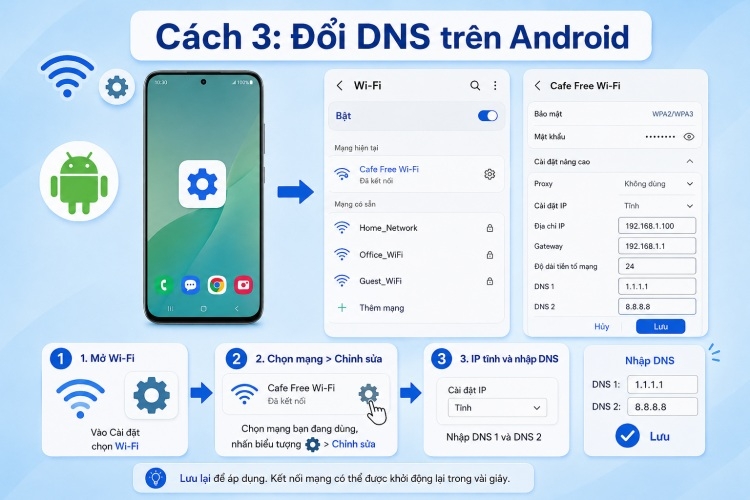
Sau khi lưu, điện thoại sẽ dùng DNS riêng tư nếu kết nối mạng hỗ trợ. Đây là cách tiện lợi vì áp dụng cho cả Wi-Fi và dữ liệu di động trong nhiều trường hợp. Tuy nhiên, nếu nhập sai hostname, Internet có thể không hoạt động. Khi gặp lỗi, hãy quay lại chế độ Tự động.
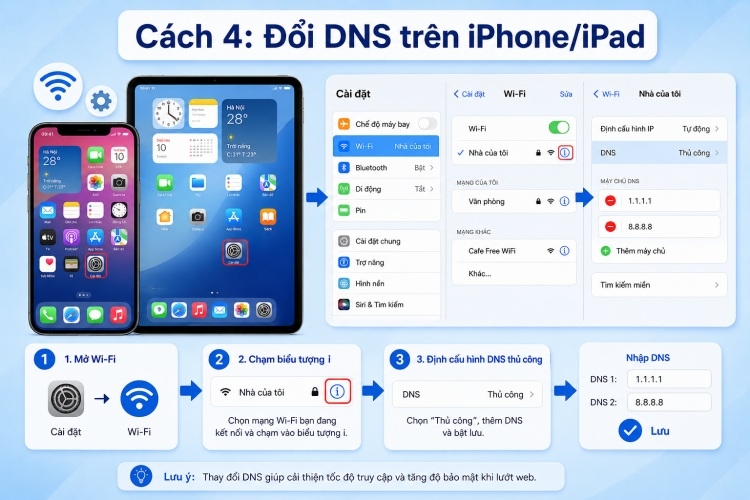
Cách đổi DNS trên iPhone
Người dùng mở Cài đặt, chọn Wi-Fi. Nhấn biểu tượng chữ i bên cạnh mạng Wi-Fi đang kết nối. Kéo xuống mục Định cấu hình DNS. Chọn Thủ công, sau đó xóa DNS cũ nếu cần và thêm DNS mới. Sau khi nhập xong, nhấn Lưu.
Lỗi thường gặp sau khi đổi DNS và cách xử lý
Nhập sai địa chỉ DNS
Đây là lỗi phổ biến nhất. DNS là dãy số cần nhập chính xác. Nếu nhập thiếu dấu chấm, nhầm số hoặc thêm khoảng trắng lạ, thiết bị có thể không phân giải được tên miền. Khi gặp lỗi mất mạng sau khi đổi DNS, hãy kiểm tra lại từng ký tự. Nếu không chắc, xóa DNS đã nhập và chuyển về Tự động.
Website vẫn tải chậm sau khi đổi DNS
Nếu website vẫn tải chậm, nguyên nhân có thể không nằm ở DNS. Người dùng nên kiểm tra tốc độ mạng, vị trí router, số lượng thiết bị đang dùng mạng và chất lượng Wi-Fi. Nếu tín hiệu Wi-Fi yếu, đổi DNS gần như không giải quyết được vấn đề. Hãy thử đưa thiết bị gần router hơn hoặc dùng mạng dây với laptop nếu có thể.

Một số ứng dụng không kết nối được
Một vài ứng dụng có thể gặp lỗi nếu DNS mới chặn tên miền liên quan hoặc không phản hồi tốt ở khu vực của người dùng. Trường hợp này có thể xảy ra với DNS có bộ lọc bảo mật hoặc lọc nội dung. Người dùng có thể thử DNS khác hoặc quay lại DNS tự động. Nếu lỗi biến mất, DNS vừa dùng có thể không phù hợp với ứng dụng đó.
Lưu ý bảo mật khi đổi DNS
DNS ảnh hưởng đến quá trình thiết bị tìm địa chỉ website, nên người dùng nên chọn nhà cung cấp uy tín. Không nên dùng DNS lạ được chia sẻ không rõ nguồn. DNS không đáng tin cậy có thể trả về kết quả sai, gây lỗi truy cập hoặc tiềm ẩn rủi ro về bảo mật. Các DNS phổ biến như Google DNS, Cloudflare, OpenDNS và Quad9 thường là lựa chọn an toàn hơn cho người dùng phổ thông.
Ngoài ra, đổi DNS không thay thế VPN, phần mềm diệt virus hoặc các biện pháp bảo mật khác. DNS có thể hỗ trợ chặn một số tên miền độc hại nếu nhà cung cấp có tính năng đó, nhưng không bảo vệ người dùng khỏi mọi rủi ro. Người dùng vẫn cần cập nhật hệ điều hành, trình duyệt, tránh tải file lạ và không nhập thông tin cá nhân vào website đáng ngờ.
Tạm kết
Đổi DNS là một thủ thuật đơn giản nhưng hữu ích khi người dùng muốn cải thiện khả năng truy cập Internet, xử lý lỗi phân giải tên miền hoặc thử máy chủ DNS ổn định hơn. Tuy nhiên, đổi DNS không phải lúc nào cũng làm Internet nhanh hơn rõ rệt. Nếu mạng chậm do Wi-Fi yếu, gói cước thấp, router cũ hoặc thiết bị quá tải, người dùng cần xử lý những nguyên nhân đó song song.
Nếu người dùng thường xuyên học online, làm việc từ xa, họp trực tuyến hoặc xử lý công việc trên trình duyệt, một chiếc laptop văn phòng ổn định sẽ giúp trải nghiệm Internet mượt mà hơn. Tại FPT Shop, bạn có thể tham khảo nhiều mẫu laptop văn phòng chính hãng, phù hợp cho làm việc, học tập, lướt web, dùng Excel, Word và các ứng dụng trực tuyến hằng ngày. Hãy ghé ngay FPT Shop để tham khảo nhé!
Xem thêm:
:quality(75)/m_DNS_Responder_exe_Bonjour_la_gi_cover_816ca78264.png)
:quality(75)/cach_doi_dns_win_11_01_8504f1288f.jpg)
:quality(75)/Open_DNS_029c039c2e.jpg)
:quality(75)/dns_probe_finished_bad_config_c83101c650.jpg)
:quality(75)/google_dns_hay_cloudflare_nhanh_hon_thumb_0b063428f5.png)
:quality(75)/dns_changer_BIA_614554532b.png)


