:quality(75)/estore-v2/img/fptshop-logo.png)
:quality(75)/small/dau_hieu_may_tinh_dinh_virus_thumb_ffc1eef227.png)
:quality(75)/Chat_GPT_Image_May_21_2025_02_33_51_PM_8666b2e371.png)
Nhận biết những dấu hiệu máy tính dính virus và bỏ túi cách xử lý nhanh chóng
Nếu laptop thường xuyên chạy chậm, xuất hiện cảnh báo lạ hoặc ổ cứng hoạt động bất thường, rất có thể thiết bị đã bị nhiễm mã độc.
Virus máy tính là gì?
Virus máy tính là một dạng phần mềm độc hại được thiết kế nhằm tự sao chép và lây lan sang các tệp hoặc chương trình khác trong hệ thống. Các loại virus này thường chèn mã độc vào phần mềm hoặc dữ liệu hợp pháp để được kích hoạt mà người dùng khó nhận biết.
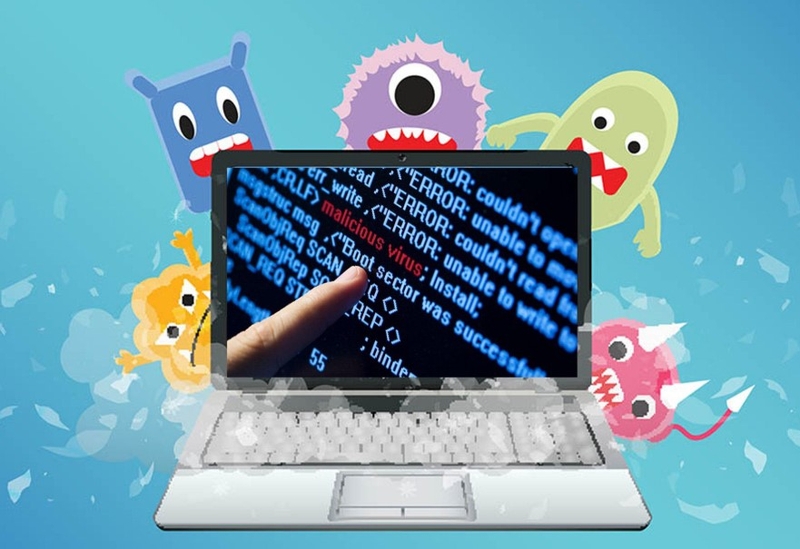
Sau khi xâm nhập vào thiết bị, virus có thể làm thay đổi hoạt động của máy tính, gây lỗi hệ thống, đánh cắp dữ liệu hoặc khiến thiết bị hoạt động chậm bất thường. Một số loại mã độc còn âm thầm chạy nền để thu thập thông tin tài khoản, mật khẩu hoặc dữ liệu cá nhân.
Hiện nay, virus máy tính không chỉ xuất hiện trên Windows mà còn có thể ảnh hưởng tới nhiều nền tảng khác nếu người dùng tải file lạ hoặc truy cập website không an toàn.
Những dấu hiệu máy tính dính virus phổ biến
Xuất hiện nhiều cửa sổ pop-up lạ
Một trong những dấu hiệu phổ biến nhất khi máy tính dính virus là xuất hiện liên tục các cửa sổ pop-up dù người dùng không thực hiện thao tác nào. Những thông báo này thường chứa nội dung cảnh báo giả như máy tính bị lỗi hoặc yêu cầu cài phần mềm không rõ nguồn gốc.
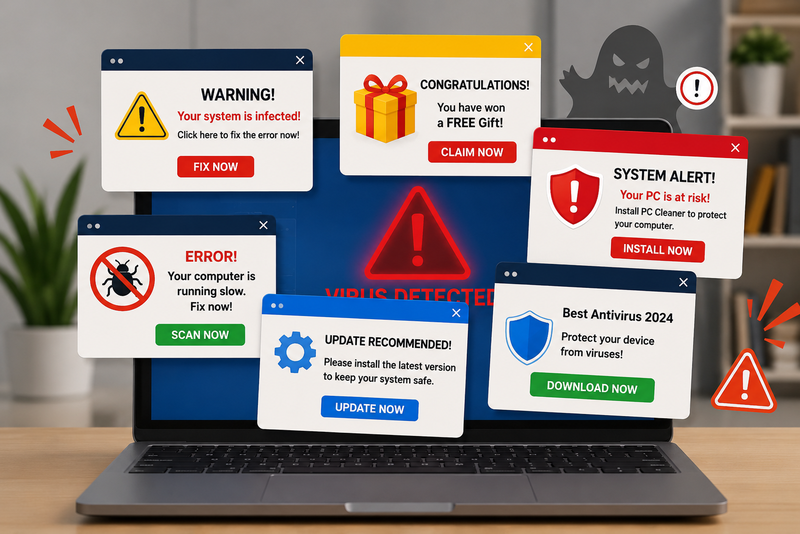
Ngoài gây khó chịu trong quá trình sử dụng, các pop-up này còn có thể chứa liên kết độc hại nhằm đánh cắp dữ liệu hoặc cài thêm mã độc vào hệ thống. Người dùng nên hạn chế nhấp vào các cửa sổ lạ và cẩn thận khi tải phần mềm miễn phí từ Internet.
Máy tính chạy chậm bất thường
Nếu laptop hoặc PC đột nhiên hoạt động chậm hơn dù không mở phần mềm nặng, đây có thể là dấu hiệu hệ thống đã bị nhiễm virus. Nhiều loại mã độc hiện nay thường âm thầm chạy nền và tiêu tốn tài nguyên CPU, RAM hoặc ổ cứng.

Tình trạng giật lag có thể xuất hiện khi mở trình duyệt, khởi động máy hoặc thao tác đa nhiệm. Trong một số trường hợp, quạt tản nhiệt cũng hoạt động mạnh hơn bình thường do virus khiến hệ thống luôn ở trạng thái tải cao.
Máy tính thường xuyên bị lỗi hệ thống
Một dấu hiệu máy tính dính virus khác là thiết bị liên tục xuất hiện màn hình xanh, treo máy hoặc tự khởi động lại cũng là dấu hiệu đáng chú ý. Virus có thể gây xung đột phần mềm hoặc tác động trực tiếp tới các tệp hệ thống quan trọng khiến Windows hoạt động không ổn định.
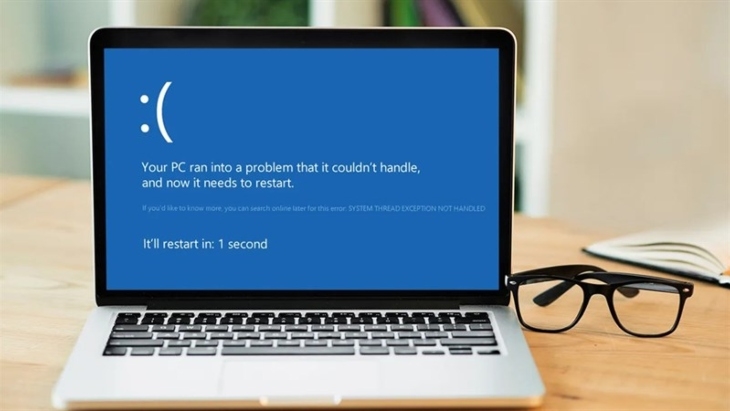
Nếu tình trạng lỗi xuất hiện liên tục dù không cài thêm phần mềm mới, người dùng nên quét toàn bộ hệ thống để kiểm tra nguy cơ nhiễm mã độc thay vì chỉ nghĩ tới lỗi phần cứng.
Ổ cứng hoạt động bất thường
Trong quá trình sử dụng, nếu nhận thấy ổ cứng luôn hoạt động mạnh dù không mở ứng dụng nặng hoặc thậm chí không thao tác gì trên máy, rất có thể virus đang chạy ngầm trong hệ thống.
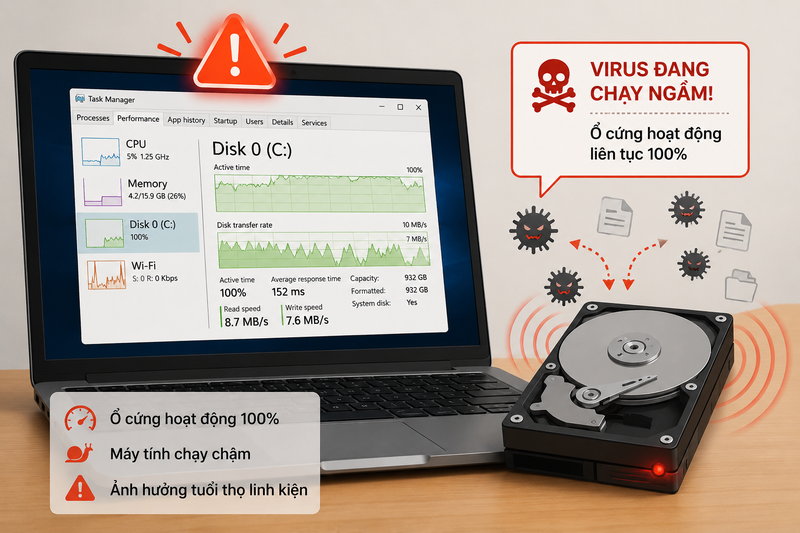
Một số mã độc liên tục ghi dữ liệu hoặc tự sao chép tệp khiến ổ cứng hoạt động liên tục. Điều này không chỉ làm máy tính chậm hơn mà còn ảnh hưởng tuổi thọ linh kiện nếu kéo dài trong thời gian dài.
Dung lượng ổ cứng giảm bất thường
Nếu dung lượng ổ cứng đột nhiên đầy nhanh dù không cài thêm phần mềm hoặc lưu nhiều dữ liệu mới, người dùng nên kiểm tra nguy cơ nhiễm virus. Một số mã độc có khả năng tự tạo file rác hoặc sao chép dữ liệu liên tục khiến bộ nhớ bị chiếm dụng nhanh chóng. Tình trạng này thường khiến máy tính hoạt động chậm hơn rõ rệt, đặc biệt với các thiết bị dùng SSD dung lượng thấp.
Hoạt động mạng tăng cao dù không tải dữ liệu
Virus hoặc malware (mã độc) thường cần kết nối Internet để gửi dữ liệu về máy chủ điều khiển từ xa. Vì vậy, nếu phát hiện lưu lượng mạng tăng cao bất thường dù không tải file hoặc cập nhật phần mềm, rất có thể có chương trình đáng ngờ đang hoạt động ngầm.
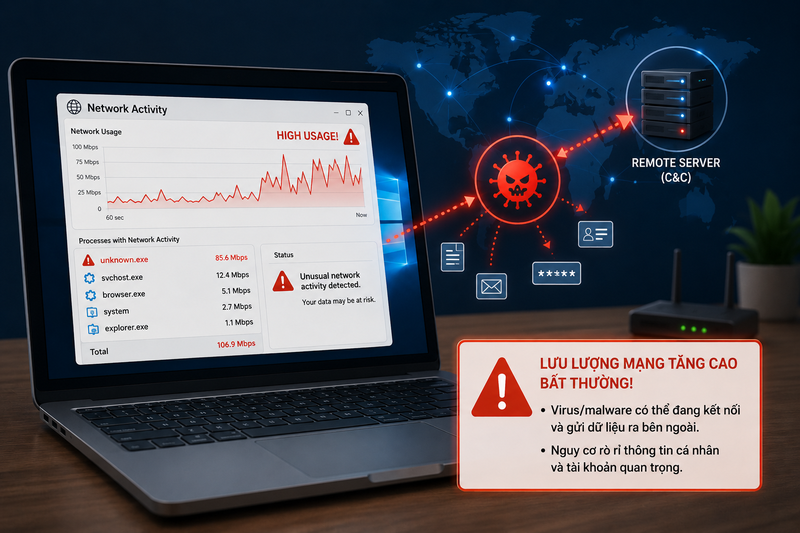
Ngoài ảnh hưởng tốc độ mạng, điều này còn tiềm ẩn nguy cơ rò rỉ thông tin cá nhân hoặc tài khoản quan trọng của người dùng.
Nguyên nhân khiến máy tính dễ bị nhiễm virus
Bạn đã nắm được các dấu hiệu máy tính dính virus phổ biến. Vậy nguyên nhân dẫn tới tình trạng máy tính nhiễm virus là gì?
Tải phần mềm từ nguồn không an toàn
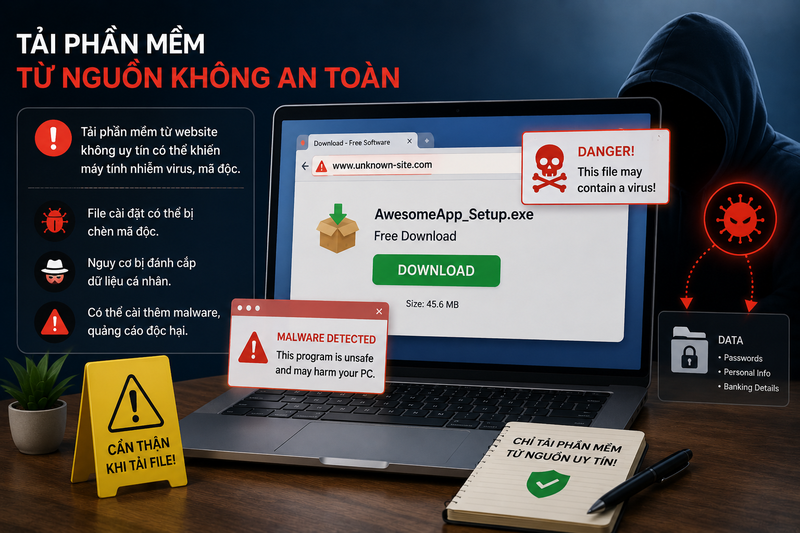
Một trong những nguyên nhân phổ biến nhất khiến máy tính nhiễm virus là tải phần mềm crack hoặc ứng dụng từ website không uy tín. Các file cài đặt này thường bị chèn mã độc nhằm đánh cắp dữ liệu hoặc cài malware vào hệ thống.
Ngoài ra, nhiều người dùng hiện vẫn có thói quen tải game hoặc phần mềm miễn phí từ nguồn lạ mà không kiểm tra độ an toàn trước khi cài đặt.
Không cập nhật Windows và phần mềm thường xuyên
Các bản cập nhật hệ điều hành thường chứa vá lỗi bảo mật nhằm ngăn chặn nguy cơ bị tấn công. Nếu máy tính không được cập nhật trong thời gian dài, hacker có thể khai thác lỗ hổng cũ để phát tán virus vào hệ thống. Ngoài Windows, trình duyệt web hoặc phần mềm nền tảng như Java, Adobe Reader cũng cần được cập nhật thường xuyên để hạn chế rủi ro bảo mật.
Mở email và tệp đính kèm đáng ngờ
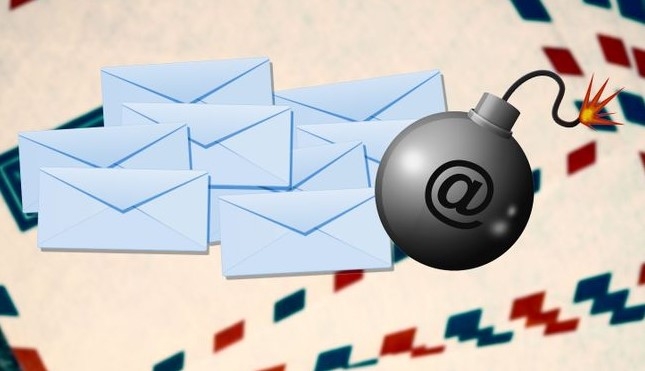
Nhiều cuộc tấn công virus hiện nay được thực hiện thông qua email giả mạo. Người dùng có thể vô tình mở file đính kèm chứa mã độc hoặc nhấp vào liên kết lừa đảo trong email. Một số file độc hại còn ngụy trang dưới dạng tài liệu Word, Excel hoặc PDF nhằm khiến người dùng mất cảnh giác.
Không cài phần mềm diệt virus
Việc không cài antivirus hoặc tắt tính năng bảo vệ thời gian thực sẽ khiến máy tính dễ bị tấn công hơn đáng kể. Phần mềm diệt virus hiện không chỉ quét mã độc mà còn cảnh báo website nguy hiểm hoặc chặn file đáng ngờ trước khi chúng xâm nhập hệ thống.
Cách xử lý khi máy tính bị dính virus
Ngắt kết nối Internet ngay lập tức
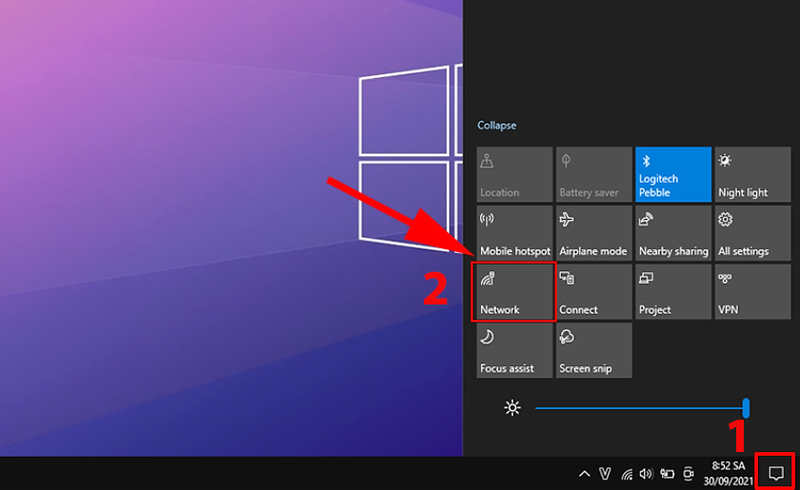
Khi nghi ngờ máy tính đã bị nhiễm virus, người dùng nên tắt Wi-Fi hoặc rút dây mạng càng sớm càng tốt. Điều này sẽ hạn chế nguy cơ virus tiếp tục gửi dữ liệu ra ngoài hoặc lây lan sang thiết bị khác trong cùng mạng nội bộ. Đây là bước khá quan trọng trước khi tiến hành quét và xử lý mã độc trên thiết bị.
Khởi động máy ở chế độ Safe Mode
Safe Mode là chế độ chỉ tải những thành phần thiết yếu của Windows nhằm hạn chế chương trình độc hại hoạt động. Khi vào Safe Mode, việc quét virus và xóa file độc hại thường hiệu quả hơn so với chế độ thông thường. Nhiều loại malware sẽ bị vô hiệu hóa tạm thời trong chế độ này nên người dùng có thể dễ xử lý hơn.
Quét virus bằng phần mềm chuyên dụng
Sau khi vào Safe Mode, người dùng nên cập nhật phần mềm diệt virus lên phiên bản mới nhất và thực hiện quét toàn bộ hệ thống. Quá trình Full Scan có thể mất khá nhiều thời gian nhưng cần thiết để phát hiện toàn bộ file đáng ngờ. Sau khi quét xong, phần mềm sẽ đề xuất cô lập hoặc xóa các file độc hại để làm sạch hệ thống.
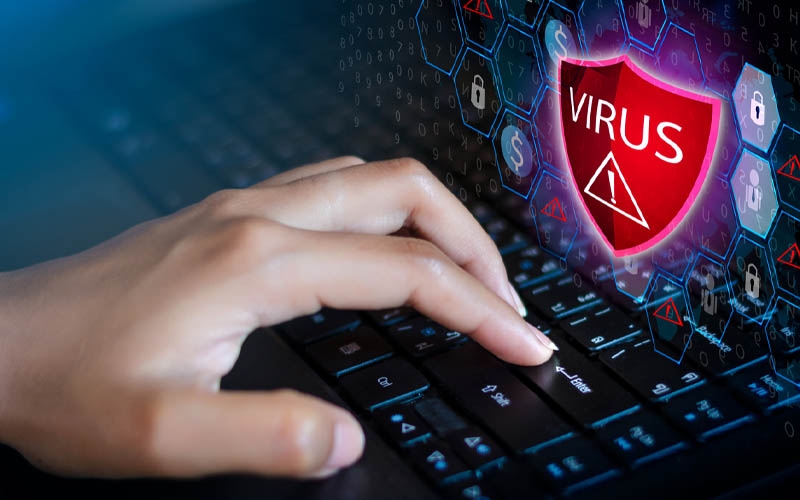
Đổi mật khẩu các tài khoản quan trọng
Sau khi xác nhận máy tính đã sạch virus, người dùng nên đổi mật khẩu email, mạng xã hội, tài khoản ngân hàng hoặc các dịch vụ quan trọng khác. Đây là bước phòng ngừa cần thiết vì virus có thể đã thu thập thông tin đăng nhập trước khi bị xóa khỏi hệ thống. Ngoài ra, nên bật xác thực hai lớp để tăng độ an toàn cho tài khoản cá nhân.
Cách phòng tránh virus máy tính hiệu quả
Cài đặt phần mềm diệt virus uy tín
Một phần mềm antivirus đáng tin cậy sẽ giúp phát hiện và ngăn chặn nhiều nguy cơ bảo mật trước khi mã độc xâm nhập hệ thống. Người dùng nên bật chế độ bảo vệ thời gian thực và cập nhật cơ sở dữ liệu virus thường xuyên. Ngoài antivirus, tường lửa Windows cũng nên được kích hoạt để kiểm soát lưu lượng mạng ra vào thiết bị.
Cập nhật hệ điều hành định kỳ
Việc cập nhật Windows và phần mềm thường xuyên sẽ vá các lỗ hổng bảo mật mà hacker có thể khai thác. Đây là thói quen quan trọng nhưng nhiều người dùng vẫn thường bỏ qua. Ngoài Windows, trình duyệt web và các ứng dụng phổ biến cũng nên được cập nhật phiên bản mới để tăng độ an toàn.
Thận trọng khi tải file từ Internet
Người dùng chỉ nên tải phần mềm từ website chính thức hoặc nguồn uy tín. Ngoài ra, cần tránh mở file đính kèm lạ hoặc nhấp vào các liên kết đáng ngờ trong email và mạng xã hội. Đây hiện vẫn là nguyên nhân phổ biến khiến nhiều máy tính bị nhiễm virus hoặc ransomware.
Sao lưu dữ liệu thường xuyên
Sao lưu dữ liệu lên ổ cứng ngoài hoặc dịch vụ lưu trữ đám mây là cách hạn chế rủi ro mất dữ liệu nếu máy tính bị virus tấn công. Điều này đặc biệt quan trọng với tài liệu công việc hoặc dữ liệu cá nhân quan trọng.
Kết luận
Dấu hiệu máy tính dính virus thường xuất hiện thông qua tình trạng máy chạy chậm, ổ cứng hoạt động bất thường hoặc liên tục xuất hiện cảnh báo lạ trong quá trình sử dụng. Việc nhận biết sớm và xử lý kịp thời sẽ hạn chế nguy cơ mất dữ liệu cũng như ảnh hưởng tới hiệu năng hệ thống.
Nếu đang tìm kiếm laptop HP chính hãng với hiệu năng ổn định, bảo mật tốt và phù hợp cho học tập hoặc công việc hàng ngày, bạn có thể tham khảo tại FPT Shop để lựa chọn sản phẩm phù hợp với nhu cầu của mình.
Xem thêm:
:quality(75)/Nord_VPN_Threat_Protection_la_gi_66e596ffa4.jpg)
:quality(75)/2_1269db7e14.jpg)
:quality(75)/sua_laptop_bi_nhiem_virus_0_2a3abb3608.png)
:quality(75)/usb_disk_security_la_gi_thumb_0831caabd7.jpg)
:quality(75)/macbook_co_bi_nhiem_virus_khong_thumb_002d9a79c8.jpg)
:quality(75)/google_play_protect_3_5018babbf7.jpg)


