:quality(75)/estore-v2/img/fptshop-logo.png)
:quality(75)/sua_laptop_bi_nhiem_virus_0_2a3abb3608.png)
:quality(75)/Thu_Ha_213f6ebf3e.jpg)
Sửa laptop bị nhiễm virus: Hướng dẫn kiểm tra và gợi ý một số cách xử lý an toàn, hiệu quả
Khi laptop bị nhiễm virus, người dùng có thể phải đối mặt với nhiều hệ lụy như mất dữ liệu quan trọng, lỗi hệ điều hành hoặc máy hoạt động chậm, thiếu ổn định. Vậy đâu là giải pháp để xử lý hiệu quả tình trạng này? Trong bài viết dưới đây, FPT Shop sẽ hướng dẫn bạn cách sửa laptop bị nhiễm virusv và phòng tránh lỗi laptop nhiễm virus chỉ với các phương pháp đơn giản, dễ thực hiện ngay tại nhà.
1. Dấu hiệu nhận biết laptop bị nhiễm virus
Virus máy tính là một loại phần mềm độc hại (malware) có khả năng lây lan giữa các thiết bị. Chúng có thể tự nhân bản và xâm nhập vào nhiều thành phần như tệp tin, chương trình, thậm chí cả hệ điều hành trên laptop.
Cơ chế hoạt động của virus là “ẩn mình” trong các file hoặc ứng dụng khác. Khi người dùng mở hoặc chạy những tệp này, virus sẽ được kích hoạt, từ đó tiếp tục lây nhiễm và gây ảnh hưởng đến hệ thống.
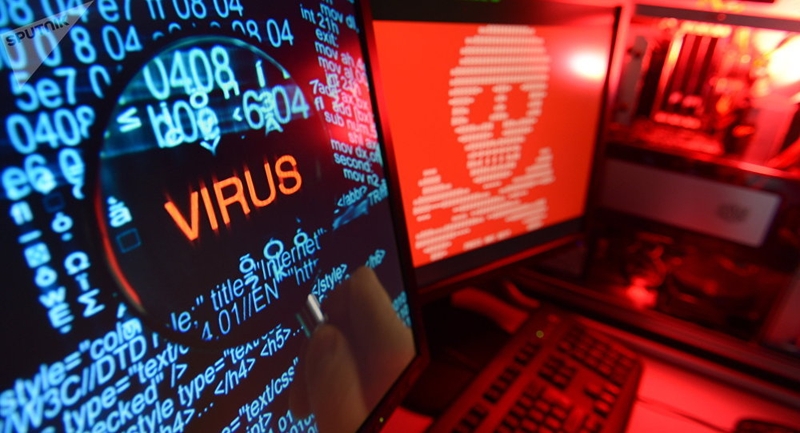
Virus có thể xâm nhập vào laptop thông qua nhiều con đường khác nhau như tải dữ liệu từ Internet, mở email chứa file đính kèm độc hại, truy cập website không an toàn hoặc sử dụng USB đã nhiễm virus. Sau khi xâm nhập, chúng có thể gây ra hàng loạt vấn đề nghiêm trọng như đánh cắp thông tin, phá hỏng dữ liệu hoặc thậm chí kiểm soát toàn bộ thiết bị.
Để xác định laptop có bị nhiễm virus hay không, bạn có thể dựa vào một số dấu hiệu nhận biết sau:
- Máy chạy chậm, thường xuyên giật lag: Đây là biểu hiện dễ thấy nhất. Virus có thể chiếm dụng tài nguyên hệ thống, khiến hiệu năng giảm rõ rệt và thao tác trở nên khó khăn.
- Xuất hiện file lạ hoặc tên file bất thường: Nếu bạn phát hiện những tệp không rõ nguồn gốc, đặc biệt có ký tự hoặc định dạng khác thường, rất có thể đó là sản phẩm do virus tạo ra.
- Quảng cáo pop-up hiện liên tục: Các cửa sổ quảng cáo tự động bật lên ngay cả khi không truy cập web có thể là dấu hiệu của adware – một dạng phần mềm độc hại.
- Trình duyệt bị chuyển hướng: Khi đang sử dụng Internet, nếu trình duyệt tự động dẫn bạn đến những trang web lạ, khả năng cao thiết bị đã bị nhiễm mã độc.
- Máy tự tắt hoặc xuất hiện màn hình xanh: Lỗi màn hình xanh (BSOD) có thể do nhiều nguyên nhân, nhưng virus cũng là yếu tố thường gặp gây ra tình trạng này.
- Thông báo cảnh báo virus bất thường: Những pop-up như “Your computer is infected” hoặc “Virus Alert” thường yêu cầu bạn tải phần mềm. Hãy thận trọng, vì đây có thể là chiêu lừa nhằm đánh cắp thông tin hoặc cài thêm mã độc.
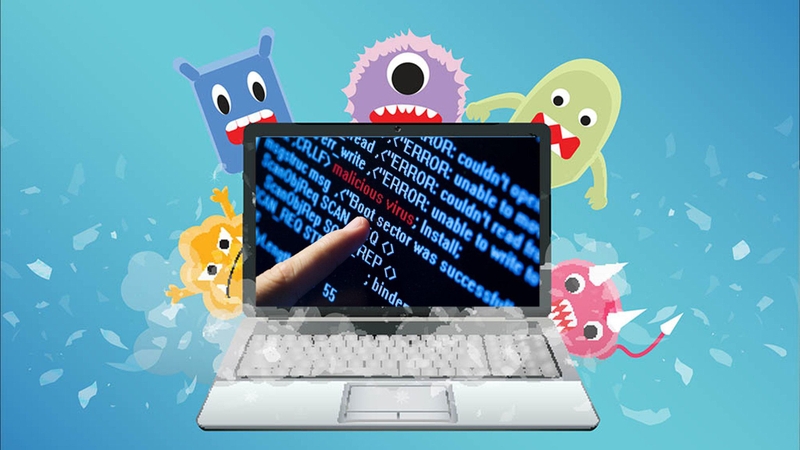
2. Cách sửa laptop bị nhiễm virus
Sử dụng phần mềm Windows Defender
Windows Defender (Windows Security) là công cụ bảo mật miễn phí được tích hợp sẵn trên hệ điều hành Windows. Ưu điểm của phần mềm này là không tốn chi phí, hoạt động nhẹ nhàng và được cập nhật liên tục từ Microsoft nhằm nâng cao khả năng bảo vệ thiết bị.
Cách quét virus bằng Windows Security:
Bước 1: Nhập “Windows Security” vào thanh tìm kiếm trên taskbar và mở ứng dụng.
Bước 2: Trong giao diện chính, chọn mục Virus & threat protection.
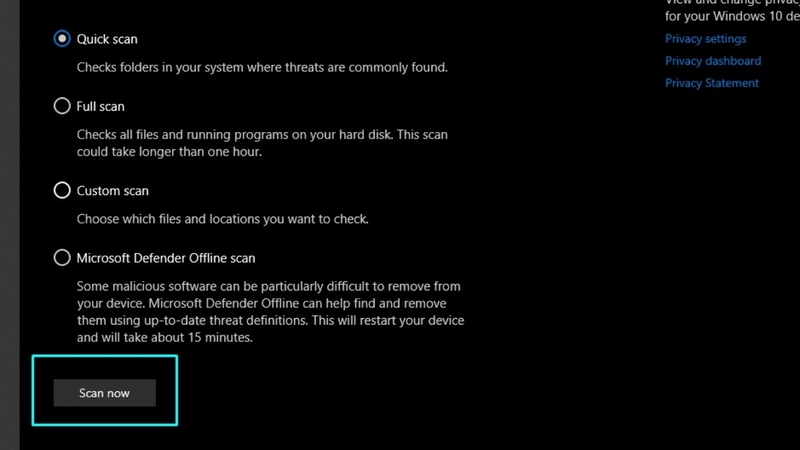
Bước 3: Nhấn vào Scan options để xem các chế độ quét khác nhau:
- Quick scan: Quét nhanh những khu vực dễ bị tấn công, phù hợp khi cần kiểm tra trong thời gian ngắn.
- Full scan: Kiểm tra toàn bộ hệ thống, mất nhiều thời gian hơn nhưng cho kết quả toàn diện, thích hợp khi nghi ngờ máy bị nhiễm virus nặng.
- Custom scan: Cho phép lựa chọn thư mục hoặc ổ đĩa cụ thể để quét, phù hợp khi muốn kiểm tra một vị trí nhất định.
- Microsoft Defender Offline scan: Thực hiện quét khi máy ở chế độ ngoại tuyến, giúp phát hiện và loại bỏ các loại virus khó xử lý.
Bước 4: Sau khi chọn chế độ quét, nhấn Scan now để bắt đầu kiểm tra.
Mẹo bật Real-time protection: Để tăng cường khả năng bảo vệ, bạn nên kích hoạt tính năng Real-time protection. Chế độ này giúp hệ thống tự động phát hiện và ngăn chặn mối đe dọa ngay khi chúng xuất hiện. Bạn có thể bật tùy chọn này trong phần Virus & threat protection để yên tâm hơn trong quá trình sử dụng laptop.
Dùng phần mềm diệt virus chuyên dụng
Ngoài cách cách sửa laptop bị nhiễm virus bằng Windows Security, người dùng cũng có thể lựa chọn các phần mềm diệt virus bên thứ ba như Avast, Kaspersky, AVG, Avira hay Malwarebytes. Những công cụ này thường được trang bị thêm nhiều tính năng bảo mật nâng cao như tường lửa, chống ransomware hay bảo vệ khi duyệt web, giúp tăng cường an toàn cho thiết bị.
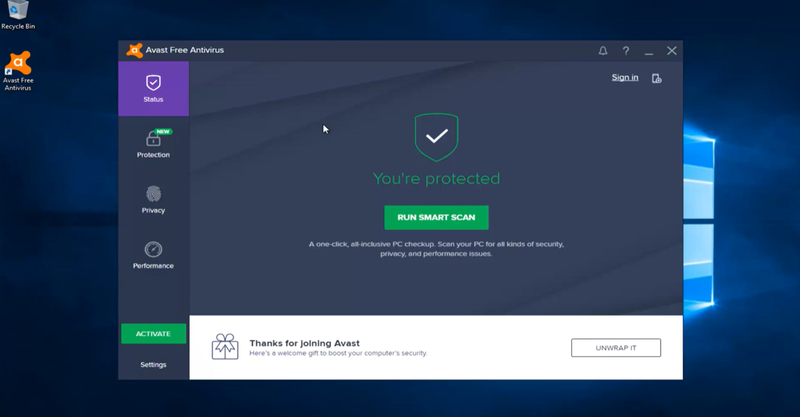
Trong số đó, Avast Free Antivirus là lựa chọn được nhiều người dùng cá nhân ưa chuộng nhờ giao diện thân thiện và khả năng bảo vệ ổn định. Dưới đây là cách cài đặt và sử dụng cơ bản:
- Bước 1: Truy cập trang chủ Avast Free Antivirus, chọn mục tải miễn phí và tiến hành cài đặt theo hướng dẫn hiển thị trên màn hình.
- Bước 2: Sau khi cài đặt hoàn tất, mở phần mềm và tại giao diện chính, chọn Run Smart Scan để tiến hành quét nhanh toàn hệ thống.
Một số phần mềm diệt virus phổ biến khác:
- Kaspersky: Công cụ bảo mật mạnh, tích hợp nhiều tính năng nâng cao.
- AVG: Phần mềm nhẹ, dễ thao tác, phù hợp với người dùng phổ thông.
- Avira: Khả năng diệt virus hiệu quả, tiêu tốn ít tài nguyên.
- Malwarebytes: Chuyên xử lý malware, adware và spyware hiệu quả.
3. Mẹo bảo vệ laptop bị virus xâm nhập

Thay vì phải sử dụng đến các biện pháp sửa laptop bị nhiễm virus, bạn nên chủ động áp dụng các biện pháp bảo mật ngay từ đầu. Dưới đây là những cách đơn giản nhưng hiệu quả giúp hạn chế tối đa nguy cơ virus xâm nhập vào laptop:
- Luôn cập nhật hệ điều hành và phần mềm: Các bản update thường đi kèm vá lỗi bảo mật quan trọng, giúp bịt các lỗ hổng mà hacker có thể khai thác.
- Đặt mật khẩu mạnh và không dùng chung: Nên sử dụng mật khẩu dài, kết hợp chữ hoa, chữ thường, số và ký tự đặc biệt. Đồng thời, tránh dùng cùng một mật khẩu cho nhiều tài khoản để giảm rủi ro bị đánh cắp thông tin.
- Cẩn trọng với link và email không rõ nguồn: Không nên mở các đường link lạ hoặc file đính kèm từ email đáng ngờ, vì đây là con đường phổ biến để virus và mã độc phát tán.
- Chỉ cài đặt phần mềm từ nguồn uy tín: Hạn chế tải ứng dụng từ các website không chính thức hoặc không được kiểm chứng, vì chúng có thể chứa mã độc ẩn bên trong.
- Kích hoạt và sử dụng tường lửa: Firewall giúp kiểm soát lưu lượng truy cập, ngăn chặn các kết nối trái phép vào hệ thống của bạn.
- Thực hiện quét virus định kỳ: Việc kiểm tra thường xuyên sẽ giúp phát hiện sớm các mối nguy và xử lý kịp thời trước khi chúng gây hại nghiêm trọng.
- Bật chế độ bảo vệ thời gian thực: Tính năng real-time protection cho phép phần mềm diệt virus giám sát liên tục và chặn ngay các mối đe dọa khi vừa xuất hiện.
- Cập nhật cơ sở dữ liệu virus thường xuyên: Điều này giúp phần mềm nhận diện và xử lý được các biến thể virus mới nhất.
- Sao lưu dữ liệu quan trọng: Hãy tạo bản sao lưu định kỳ trên ổ cứng ngoài hoặc dịch vụ lưu trữ đám mây để đảm bảo dữ liệu luôn an toàn, ngay cả khi máy gặp sự cố hoặc bị tấn công.
Áp dụng đồng thời các biện pháp trên sẽ giúp bạn xây dựng một “lá chắn” bảo vệ laptop toàn diện, giảm thiểu tối đa nguy cơ nhiễm virus và mất dữ liệu.
Tạm kết
Virus máy tính luôn tiềm ẩn nguy cơ gây hại đối với người dùng laptop trong suốt quá trình sử dụng. Hy vọng những thông tin trong bài viết đã giúp bạn hiểu rõ hơn cách nhận biết dấu hiệu, phòng ngừa cũng như sửa laptop bị nhiễm virus. Đừng quên chủ động áp dụng các biện pháp bảo mật cần thiết và duy trì thói quen quét virus định kỳ để đảm bảo laptop luôn vận hành ổn định và an toàn.
Để mua được laptop chính hãng, bạn nên lựa chọn các đơn vị phân phối uy tín trên thị trường, trong đó có FPT Shop với đầy đủ các thương hiệu lớn như MacBook., Acer, Lenovo hay Asus và mức giá cạnh tranh nhất. Khi mua laptop tại FPT Shop, mọi khách hàng sẽ được tư vấn sử dụng miễn phí, hỗ trợ cài đặt các phần mềm cần thiết và bảo hành lâu dài.
Xem thêm:
Tác hại của virus máy tính: Hiểm họa tiềm ẩn và các cách phòng tránh hiệu quả
FixAttrb là gì? Hướng dẫn sử dụng FixAttrb để hiển thị file ẩn trên máy tính, USB
:quality(75)/Nord_VPN_Threat_Protection_la_gi_66e596ffa4.jpg)
:quality(75)/2_1269db7e14.jpg)
:quality(75)/totalav_antivirus_0_03bd4898e0.png)
:quality(75)/AVG_Antivirus_01_cccaef98f5.jpg)
:quality(75)/nox_security_thumb_6a9de47d46.png)
:quality(75)/may_tinh_khong_cai_dat_phan_mem_diet_virus_co_sao_khong_9b6cdc49ee.jpg)


