:quality(75)/estore-v2/img/fptshop-logo.png)
:quality(75)/tinh_nang_an_google_drive_01ecfe22fb.jpg)
:quality(75)/qewe_3e81233f10.png)
Tính năng ẩn Google Drive: Những thủ thuật ít ai biết giúp bạn tối ưu lưu trữ và quản lý file hiệu quả hơn
Dù sử dụng Google Drive hàng ngày để làm việc, học tập hay sao lưu file cá nhân, không ít người dùng vẫn chưa khai thác hết những tính năng nâng cao mà nền tảng này cung cấp. Thực tế, Google Drive không chỉ đơn thuần là nơi lưu trữ dữ liệu, mà còn tích hợp nhiều công cụ thông minh giúp tối ưu quy trình làm việc, tăng cường bảo mật và quản lý tệp tin hiệu quả hơn.
Trong bài viết hôm nay, cùng FPT Shop khám phá các tính năng ẩn Google Drive giúp bạn tận dụng tối đa sức mạnh của nền tảng này.
1. Tính năng tìm kiếm nâng cao trên Google Drive
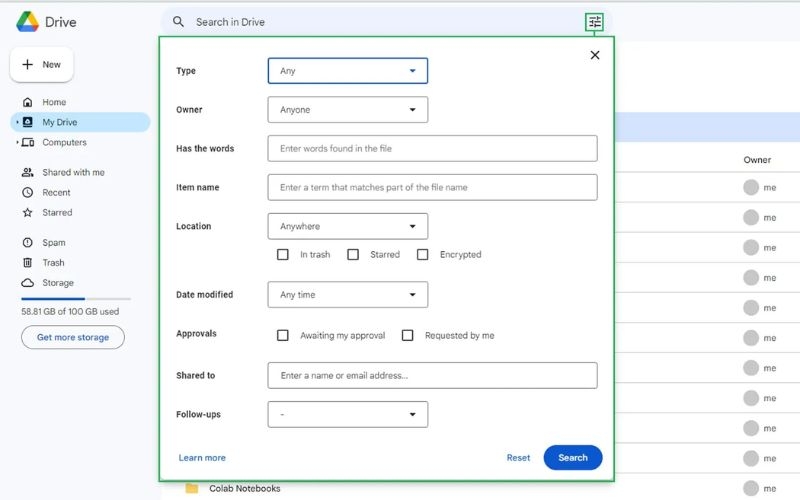
Một trong những tính năng ẩn Google Drive hữu ích nhưng thường bị bỏ qua là Tìm kiếm nâng cao (Advanced Search). Thay vì chỉ nhập từ khóa vào thanh tìm kiếm thông thường, người dùng có thể sử dụng bộ lọc nâng cao để tìm kiếm tài liệu nhanh chóng và chính xác hơn, ngay cả khi đang quản lý hàng trăm hoặc hàng nghìn tệp tin.
Để truy cập tính năng này, bạn hãy nhấp vào biểu tượng bộ lọc tìm kiếm bên phải thanh tìm kiếm ở đầu giao diện Google Drive. Tại đây, bạn có thể thu hẹp kết quả dựa trên nhiều tiêu chí khác nhau như:
- Loại tệp (tài liệu, bảng tính, hình ảnh, video,...).
- Chủ sở hữu của tệp.
- Từ khóa xuất hiện trong tên tệp.
- Vị trí lưu trữ của tệp hoặc thư mục.
- Tệp đã được đánh dấu sao (Starred).
- Tệp nằm trong thùng rác.
- Trạng thái mã hóa của tệp.
- Thời gian chỉnh sửa gần nhất.
- Tệp đang chờ phê duyệt.
- Tệp được chia sẻ với người khác hoặc với một người cụ thể.
Nhờ khả năng lọc chi tiết này, người dùng có thể nhanh chóng tìm đúng tài liệu cần thiết mà không phải mất thời gian dò tìm thủ công. Đây là công cụ đặc biệt hữu ích đối với nhân viên văn phòng, doanh nghiệp hoặc những người thường xuyên làm việc với số lượng lớn dữ liệu trên Google Drive.
2. Mở và chuyển đổi file Microsoft Office trực tiếp trên Google Drive
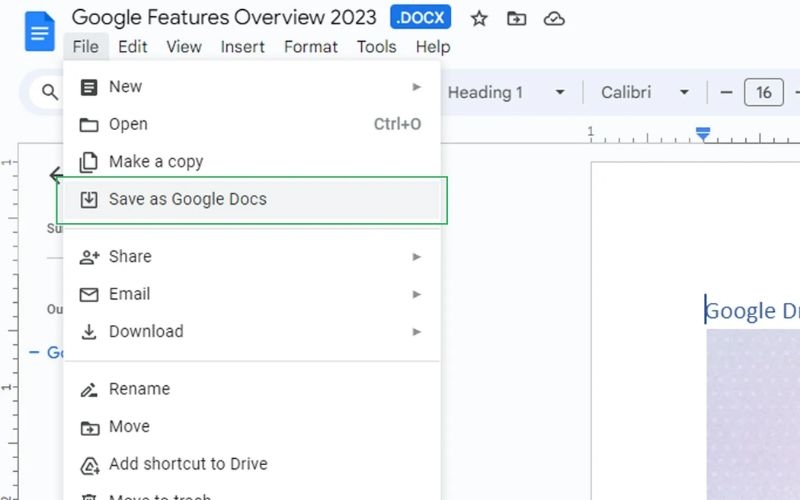
Một tính năng ẩn Google Drive rất hữu ích mà nhiều người chưa tận dụng là khả năng mở, chỉnh sửa và chuyển đổi các tệp Microsoft Office mà không cần cài đặt bộ ứng dụng Microsoft Office trên máy tính. Điều này đặc biệt tiện lợi khi bạn thường xuyên làm việc với các định dạng như Word (.docx), Excel (.xlsx) và PowerPoint (.pptx).
Khi tải các tệp Office lên Google Drive, bạn có thể mở chúng trực tiếp bằng các ứng dụng tương ứng của Google như Google Docs, Google Sheets hoặc Google Slides. Không chỉ cho phép xem nội dung, Google Drive còn hỗ trợ chỉnh sửa tài liệu và tự động lưu các thay đổi trên nền tảng đám mây.
Bên cạnh đó, Google Drive còn hỗ trợ chuyển đổi định dạng tệp một cách nhanh chóng. Chẳng hạn, bạn có thể chuyển file Word sang Google Docs để cộng tác trực tuyến hoặc tải tài liệu Google Docs về dưới dạng file .docx để tiếp tục làm việc trên Microsoft Word. Tương tự, các tệp Excel và PowerPoint cũng có thể được chuyển đổi linh hoạt giữa định dạng của Google và Microsoft.
Tính năng này giúp người dùng tiết kiệm thời gian, giảm phụ thuộc vào phần mềm bên thứ ba và dễ dàng làm việc trên nhiều thiết bị khác nhau. Tuy nhiên, với những tài liệu sử dụng các tính năng nâng cao của Microsoft Excel hoặc Word, một số định dạng hoặc công thức phức tạp có thể không được hiển thị hoàn toàn chính xác sau khi chuyển đổi. Vì vậy, bạn nên kiểm tra lại nội dung trước khi sử dụng cho công việc quan trọng.
3. Quản lý phiên bản tệp và khôi phục thay đổi trên Google Drive
Mỗi khi bạn chỉnh sửa và lưu một tài liệu, Google Drive không hoàn toàn ghi đè lên phiên bản cũ mà sẽ lưu lại các phiên bản trước đó trong một khoảng thời gian nhất định. Nhờ vậy, bạn có thể dễ dàng khôi phục nội dung khi chỉnh sửa nhầm hoặc cần xem lại các thay đổi đã thực hiện.
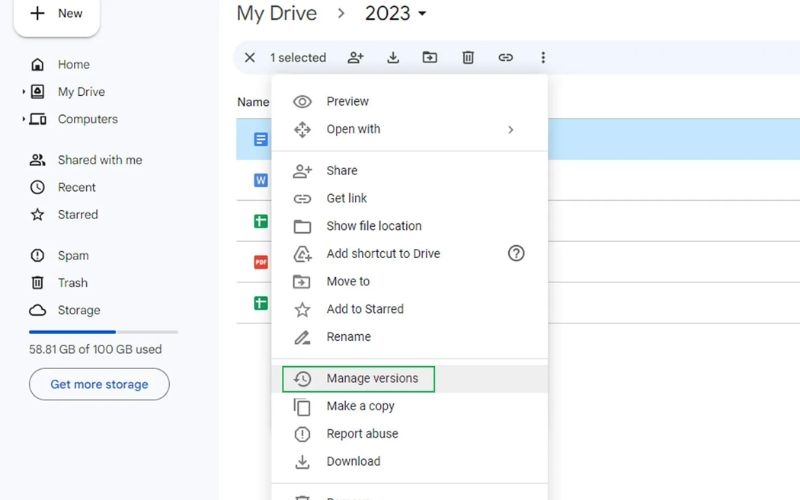
Để sử dụng tính năng này, hãy nhấp chuột phải vào tệp cần kiểm tra và chọn Quản lý phiên bản (Manage versions). Tại đây, Google Drive sẽ hiển thị danh sách các phiên bản trước của tệp, bao gồm cả những phiên bản phát sinh trong quá trình cộng tác với nhiều người dùng khác. Bạn có thể xem, tải xuống hoặc khôi phục phiên bản mong muốn chỉ với vài thao tác đơn giản.
Google Drive hiện lưu tối đa 100 phiên bản của một tệp và thường giữ chúng trong vòng 30 ngày. Nếu muốn lưu trữ một phiên bản quan trọng lâu dài, bạn có thể chọn Đánh dấu vĩnh viễn (Make permanent) để giữ lại phiên bản đó mà không bị tự động xóa.
Ngoài ra, Google Drive còn cung cấp Lịch sử chỉnh sửa (Version History), cho phép theo dõi chi tiết những thay đổi đã được thực hiện trên tài liệu, thời điểm chỉnh sửa và người thực hiện chỉnh sửa. Đây là công cụ đặc biệt hữu ích khi làm việc nhóm, giúp kiểm soát nội dung tốt hơn và dễ dàng khôi phục lại các thay đổi không mong muốn.
Với tính năng này, người dùng có thể yên tâm làm việc trên Google Drive mà không lo mất dữ liệu quan trọng hoặc gặp khó khăn khi cần quay lại các phiên bản trước của tài liệu.
4. Chuyển hình ảnh và PDF thành văn bản bằng OCR trên Google Drive
Một trong những tính năng ẩn Google Drive được đánh giá cao là khả năng nhận diện ký tự quang học (OCR), cho phép chuyển đổi nội dung trong hình ảnh hoặc file PDF dạng scan thành văn bản có thể chỉnh sửa. Nhờ tính năng này, người dùng không cần cài đặt thêm phần mềm OCR bên thứ ba mà vẫn có thể trích xuất văn bản nhanh chóng ngay trên Google Drive.
Công nghệ OCR của Google có khả năng nhận diện chữ viết trong ảnh, tài liệu scan, hóa đơn, hợp đồng hoặc các tệp PDF chứa nội dung dưới dạng hình ảnh. Sau khi chuyển đổi, toàn bộ văn bản sẽ được hiển thị trong Google Docs để người dùng dễ dàng chỉnh sửa, sao chép hoặc lưu trữ.
Tính năng này đặc biệt hữu ích đối với học sinh, sinh viên, nhân viên văn phòng hoặc những người thường xuyên làm việc với tài liệu giấy cần số hóa dữ liệu.
Cách chuyển hình ảnh hoặc PDF thành văn bản trên Google Drive
- Bước 1: Tải hình ảnh hoặc file PDF cần chuyển đổi lên Google Drive.
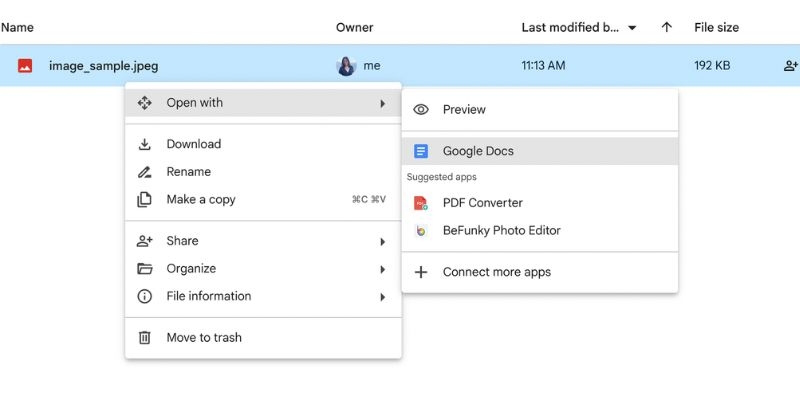
- Bước 2: Nhấn chuột phải vào tệp, chọn Mở bằng (Open with) > Google Tài liệu (Google Docs).
- Bước 3: Google Drive sẽ tự động sử dụng công nghệ OCR để nhận diện nội dung văn bản trong ảnh hoặc PDF và chuyển đổi thành văn bản có thể chỉnh sửa trong Google Docs.
- Bước 4: Kiểm tra lại nội dung sau khi chuyển đổi và chỉnh sửa nếu cần, sau đó lưu hoặc tải xuống theo định dạng mong muốn.
Lưu ý rằng độ chính xác của OCR sẽ cao hơn khi hình ảnh hoặc tài liệu scan có chất lượng tốt, chữ rõ nét và được căn chỉnh đúng chiều. Với các tài liệu mờ hoặc chứa nhiều ký tự đặc biệt, người dùng có thể cần rà soát lại nội dung sau khi chuyển đổi.
5. Tạo bản đồ tùy chỉnh với Google My Maps
Bên cạnh khả năng lưu trữ dữ liệu, Google Drive còn tích hợp một công cụ ít người biết đến là Google My Maps, cho phép người dùng tự tạo và quản lý các bản đồ cá nhân theo nhu cầu. Đây là một tính năng ẩn Google Drive đặc biệt hữu ích cho những người thường xuyên lên kế hoạch du lịch, tổ chức sự kiện hoặc quản lý nhiều địa điểm trên cùng một bản đồ.
Với Google My Maps, bạn có thể đánh dấu các địa điểm yêu thích, tạo lộ trình di chuyển, thêm ghi chú, hình ảnh và phân loại các điểm đến theo từng nhóm khác nhau. Sau khi hoàn thành, bản đồ có thể được chia sẻ với bạn bè, đồng nghiệp hoặc thành viên trong nhóm để cùng theo dõi và chỉnh sửa.
Tính năng này giúp việc lập kế hoạch trở nên trực quan hơn, đồng thời hỗ trợ người dùng quản lý thông tin địa điểm một cách khoa học thay vì phải ghi chú rời rạc trên nhiều ứng dụng khác nhau.
Cách tạo bản đồ tùy chỉnh trên Google Drive
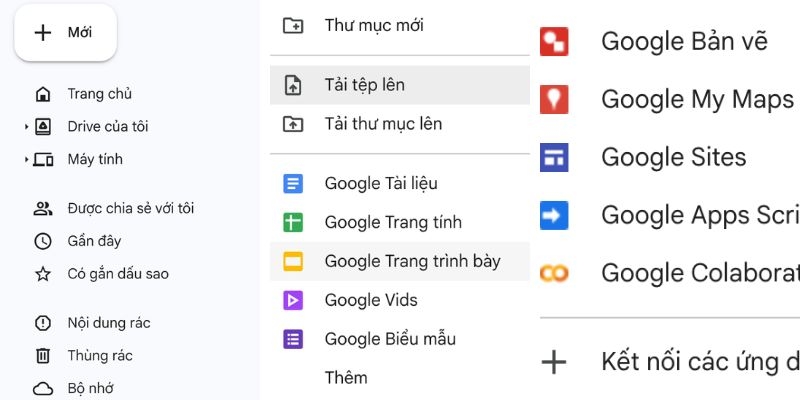
- Bước 1: Mở Google Drive và nhấn vào nút Mới (New).
- Bước 2: Chọn Ứng dụng khác (More) > Google My Maps.
- Bước 3: Tạo bản đồ mới và bắt đầu thêm các địa điểm, tuyến đường hoặc ghi chú theo nhu cầu.
- Bước 4: Tùy chỉnh màu sắc, biểu tượng, tên địa điểm và chia sẻ bản đồ với người khác nếu cần.
Google My Maps là công cụ lý tưởng để xây dựng lịch trình du lịch, quản lý danh sách địa điểm cần ghé thăm hoặc tạo bản đồ cộng tác cho nhóm làm việc. Nhờ được tích hợp trực tiếp trong hệ sinh thái Google, mọi thay đổi trên bản đồ đều được lưu tự động và có thể truy cập từ nhiều thiết bị khác nhau.
6. Sử dụng phím tắt để thao tác nhanh trên Google Drive
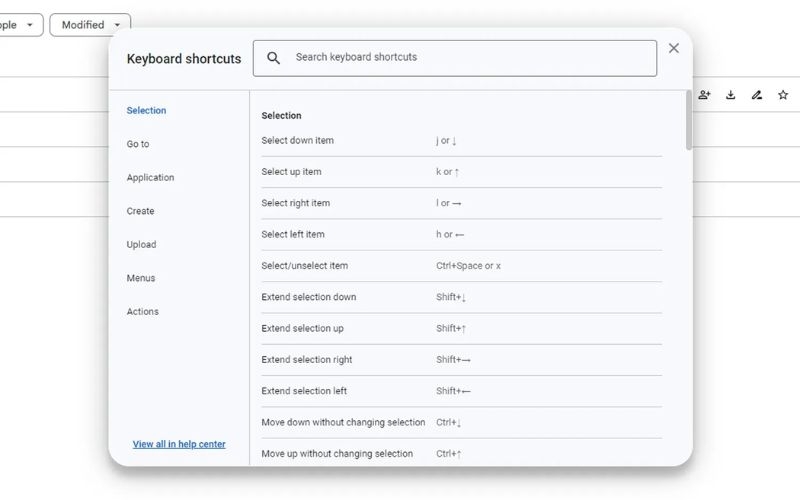
Một trong những tính năng ẩn Google Drive giúp nâng cao hiệu suất làm việc là hệ thống phím tắt phong phú được tích hợp sẵn. Mặc dù hoạt động trên nền tảng web, Google Drive vẫn cung cấp nhiều tổ hợp phím giúp người dùng thực hiện các thao tác nhanh chóng mà không cần sử dụng chuột.
Với các phím tắt này, bạn có thể tạo thư mục mới, tải tệp lên, tìm kiếm tài liệu, di chuyển giữa các thư mục, đổi tên tệp, chia sẻ dữ liệu và thực hiện nhiều tác vụ khác chỉ trong vài giây. Điều này đặc biệt hữu ích đối với những người thường xuyên làm việc với số lượng lớn tài liệu và muốn tối ưu hóa quy trình thao tác trên Google Drive.
Cách xem danh sách phím tắt trên Google Drive
- Bước 1: Truy cập Google Drive trên trình duyệt web.
- Bước 2: Nhấn tổ hợp phím Shift + ? (tức Shift + /).
- Bước 3: Một cửa sổ sẽ xuất hiện, hiển thị đầy đủ danh sách các phím tắt hỗ trợ trên Google Drive.
Một số phím tắt phổ biến gồm:
- C: Tạo thư mục hoặc tài liệu mới.
- /: Đưa con trỏ đến thanh tìm kiếm.
- N: Đổi tên tệp hoặc thư mục đang được chọn.
- Z: Di chuyển tệp đến vị trí khác.
- S: Đánh dấu sao cho tệp hoặc thư mục.
- Delete: Chuyển tệp vào thùng rác.
Việc ghi nhớ và sử dụng các phím tắt thường xuyên sẽ giúp bạn thao tác nhanh hơn, tiết kiệm thời gian và khai thác Google Drive hiệu quả hơn trong công việc cũng như học tập hàng ngày.
7. Xem chính xác vị trí lưu trữ của tệp trên Google Drive
Khi sử dụng Google Drive trong thời gian dài, nhiều người thường dựa vào tính năng tìm kiếm, dấu sao (Starred) hoặc lối tắt (Shortcuts) để truy cập tài liệu. Điều này giúp việc tìm kiếm nhanh hơn nhưng đôi khi lại khiến người dùng quên mất vị trí lưu trữ thực tế của tệp trong hệ thống thư mục.
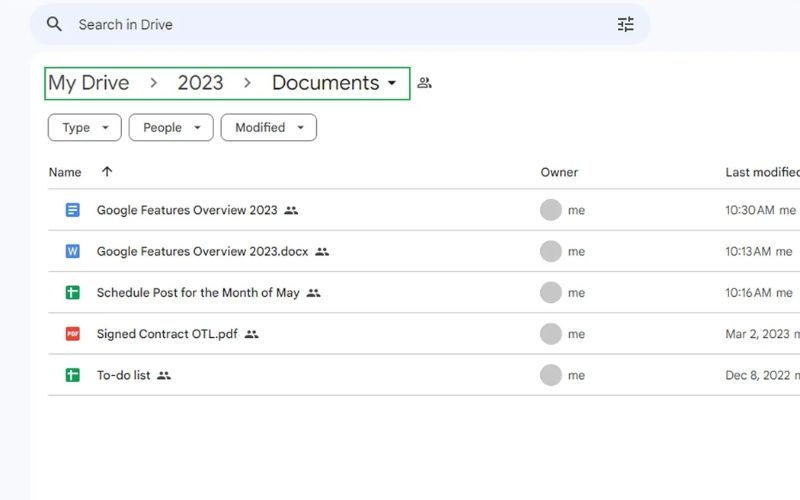
Để khắc phục vấn đề này, Google Drive cung cấp một tính năng ẩn cho phép xem chính xác đường dẫn của tệp. Nhờ đó, bạn có thể biết tài liệu đang được lưu ở thư mục nào, thuộc thư mục con nào và dễ dàng sắp xếp lại dữ liệu khi cần.
Cách xem đường dẫn của tệp trên Google Drive
- Bước 1: Mở Google Drive và chọn tệp cần kiểm tra.
- Bước 2: Nhấp vào tên tệp ở phía trên giao diện hoặc biểu tượng Thông tin chi tiết (Details).
- Bước 3: Google Drive sẽ hiển thị thư mục chứa tệp. Di chuột vào vị trí này để xem đầy đủ đường dẫn lưu trữ của tài liệu.
Thông qua tính năng này, người dùng có thể nhanh chóng xác định vị trí chính xác của tệp mà không cần tìm kiếm thủ công qua nhiều thư mục khác nhau. Đây là công cụ đặc biệt hữu ích khi làm việc với hệ thống dữ liệu lớn hoặc khi nhận được các tệp được chia sẻ từ nhiều nguồn khác nhau.
Nếu thường xuyên sử dụng một tài liệu quan trọng, bạn cũng có thể đánh dấu sao hoặc tạo lối tắt để truy cập nhanh hơn mà vẫn giữ nguyên vị trí lưu trữ gốc của tệp trên Google Drive.
8. Tạo nhanh tệp mới bằng các đường dẫn tắt của Google Drive
Nếu thường xuyên tạo tài liệu mới trên Google Drive, bạn có thể tận dụng một tính năng ẩn Google Drive cực kỳ tiện lợi: tạo tệp mới chỉ với một URL ngắn gọn. Thay vì phải mở Google Drive, nhấn Mới (New) rồi chọn loại tài liệu cần tạo, bạn chỉ cần truy cập một đường dẫn đặc biệt để mở ngay một tệp mới và bắt đầu làm việc.
Đây là mẹo hữu ích giúp tiết kiệm thời gian, đặc biệt đối với nhân viên văn phòng, học sinh, sinh viên hoặc những người thường xuyên sử dụng bộ công cụ Google Workspace.
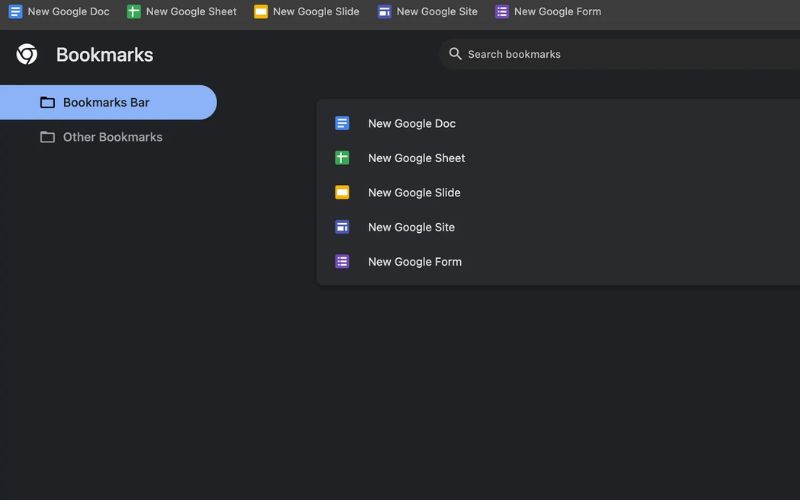
Các đường dẫn tạo tệp nhanh của Google
- doc.new: Tạo ngay một tài liệu Google Docs mới.
- sheets.new: Tạo ngay một bảng tính Google Sheets mới.
- slides.new hoặc deck.new: Tạo ngay một bài thuyết trình Google Slides mới.
- form.new: Tạo ngay một biểu mẫu Google Forms mới.
- site.new: Tạo ngay một trang web bằng Google Sites.
Chỉ cần nhập các địa chỉ này vào thanh địa chỉ trình duyệt, Google sẽ tự động chuyển hướng và mở một tệp mới trong tài khoản của bạn.
Để thao tác nhanh hơn nữa, bạn có thể lưu các đường dẫn trên vào Thanh dấu trang (Bookmarks Bar) của trình duyệt. Khi cần tạo tài liệu mới, chỉ cần nhấp vào bookmark tương ứng là Google sẽ mở ngay một file mới sẵn sàng để chỉnh sửa.
Tính năng này tuy đơn giản nhưng có thể giúp rút ngắn đáng kể số bước thao tác hàng ngày, từ đó nâng cao hiệu suất làm việc và tận dụng Google Drive một cách tối ưu hơn.
Lời kết
Trên đây là những tính năng ẩn Google Drive hữu ích mà bạn có thể áp dụng để tối ưu quá trình lưu trữ, tìm kiếm và quản lý tài liệu hằng ngày. Hy vọng rằng những chia sẻ trong bài viết của FPT Shop sẽ giúp bạn sử dụng Google Drive hiệu quả hơn, tiết kiệm thời gian và nâng cao năng suất trong công việc cũng như học tập.
Một chiếc laptop tốt sẽ giúp bạn làm việc mượt mà hơn, tiết kiệm thời gian và nâng cao hiệu suất mỗi ngày. Bạn có thể tham khảo các mẫu laptop chính hãng tại FPT Shop đến từ các thương hiệu đình đám như Apple (MacBook), Asus, Dell, HP, Lenovo, Acer, MSI… với nhiều phân khúc khác nhau, từ phổ thông đến cao cấp, đáp ứng đa dạng nhu cầu sử dụng. Ngoài ra, FPT Shop còn mang đến nhiều chương trình ưu đãi hấp dẫn cùng chính sách bảo hành uy tín, giúp bạn yên tâm hơn khi lựa chọn sản phẩm phù hợp với nhu cầu của mình.
Xem thêm:
:quality(75)/akrales_220309_4977_0258_a9e73866a8.jpg)
:quality(75)/kanbanchi_thumb_ad456fbeba.png)
:quality(75)/anh_bia_cach_tich_hop_google_drive_voi_grok_c3fd43926e.png)
:quality(75)/tai_tep_lon_khong_co_ban_xem_truoc_drive_f793f8366a.jpg)
:quality(75)/google_drive_them_ai_doc_tom_tat_pdf_192860_1_37fc37e28c.jpg)
:quality(75)/cach_tao_link_excel_tren_google_drive_2_d8603f3e3f.png)


