:quality(75)/estore-v2/img/fptshop-logo.png)
:quality(75)/you_need_permission_to_perform_this_action_windows_10_a355506b23.jpg)
:quality(75)/att_f9_P_Fnl_Abje_KSHVOJ_Cz6sd3r81_I_Rx88wecx_Th_eho_V_Nk_745a148e47.jpg)
Hướng dẫn sửa lỗi You Need Permission to Perform This Action Win 10 cực nhanh với 8 giải pháp
Microsoft cung cấp một số cách để ngăn chặn các tệp hoặc dữ liệu của bạn bị xóa, đổi tên hoặc sửa đổi trong Windows để đảm bảo thông tin của bạn không rơi vào tay kẻ xấu. Tuy nhiên một số biện pháp bảo vệ có thể mất kiểm soát dẫn đến thông báo lỗi như You Need Permission to Perform This Action Win 10. Thậm chí Windows có thể khóa một số tác vụ hoặc hành động nhất định cho dù bạn có phải là quản trị viên hay không. Nếu gặp phải lỗi này các bạn có thể khắc phục bằng một trong các giải pháp trong bài viết dưới đây.
1. Vô hiệu hóa phần mềm bảo mật của bên thứ ba
Phần mềm bảo mật bao gồm phần mềm diệt virus hoặc tường lửa có thể gây ra xung đột và gây ra thông báo lỗi You Need Permission to Perform This Action Win 10. Tắt tạm thời phần mềm diệt virus là cách tốt và an toàn nhất để kiểm tra điều này.
Một cách để vô hiệu hóa phần mềm diệt virus của bạn là sử dụng trình quản lý tác vụ Task Manager. Chi tiết cách sửa lỗi You Need Permission to Perform This Action Win 10 như sau:
Bước 1: Nhấn đồng thời tổ hợp các phím Ctrl + Alt + Del và chọn Task Manager từ màn hình tùy chọn bảo mật màu xanh hoặc kích chuột phải vào thanh tác vụ và chọn Task Manager từ menu ngữ cảnh.
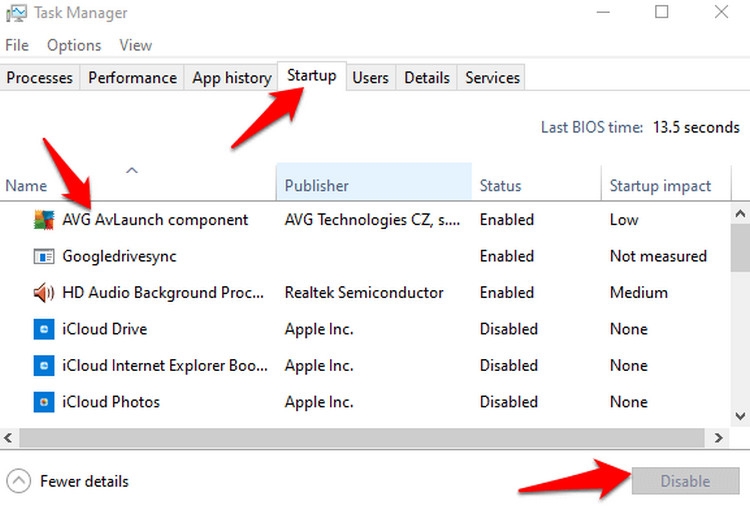
Bước 2: Trong cửa sổ Task Manager hiển thị, kích chọn thẻ Startup và kiểm tra các ứng dụng khởi động khi máy tính của bạn khởi chạy. Chọn ứng dụng diệt virus của bên thứ ba trong danh sách và kích nút Disable ở góc dưới cùng bên phải để tắt không cho trình diệt virus này khởi động cùng hệ thống.
Thực hiện tương tự với mọi ứng dụng diệt virus của bên thứ ba khác trên máy tính của bạn và khởi động lại. Sau đó kiểm tra xem lỗi có được giải quyết không, nếu không hãy thử cách khắc phục tiếp theo bên dưới. Nếu giải quyết được vấn đề thì bạn có thể tắt Windows Defender và bật lại phần mềm diệt virus của mình.
Lưu ý: Trong khi phần mềm diệt virus của bên thứ ba bị tắt bạn hãy bật Windows Defender phần mềm bảo mật tích hợp sẵn của Windows 10 để cung cấp cho máy tính của bạn khả năng bảo vệ cần thiết khi khắc phục lỗi này.
2. Chạy quét phần mềm độc hại với Windows Defender
Máy tính của bạn có thể bị nhiễm virus hoặc phần mềm độc hại gây ra thông báo lỗi You Need Permission to Perform This Action Win 10. Chạy quét phần mềm độc hại bằng Windows Defender sẽ kiểm tra máy tính để tìm bất kỳ phần mềm độc hại nào như vậy và xóa chúng, sau đó bạn có thể kiểm tra xem lỗi có được giải quyết hay không.
Bước 1: Để thực hiện việc này bạn nhấn tổ hợp phím Windows + I hoặc truy cập menu Start > Settings để kích hoạt ứng dụng Settings.
Bước 2: Trong cửa sổ ứng dụng Settings hiển thị, kích tùy chọn Update & Security.
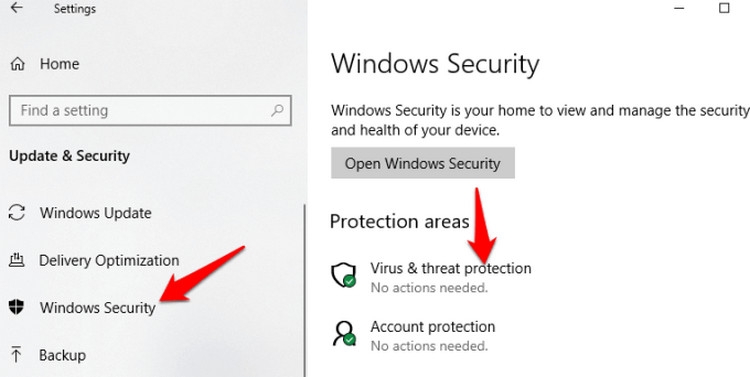
Bước 3: Sau đó kích tùy chọn Windows Security từ menu bên trái và chọn Virus & Threat Protection.
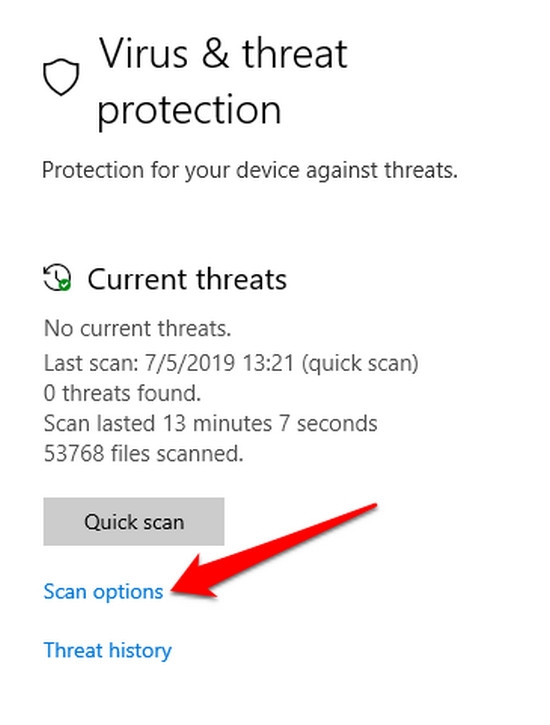
Bước 4: Trong cửa sổ mới hiển thị kích vào liên kết Scan Options ở phía dưới cùng khung bên phải và kích nút Full Scan.
Thao tác này sẽ thực hiện việc quét virus toàn bộ hệ thống để tìm và loại bỏ bất kỳ loại virus hoặc phần mềm độc hại nào ẩn náu trong máy tính của bạn. Nhưng cần lưu ý rằng sử dụng tùy chọn này quá trình quét sẽ mất nhiều thời gian hơn so với tính năng quét nhanh Quick scan.
Nếu quá trình quét phát hiện bất kỳ mối đe dọa nào hãy thực hiện hành động thích hợp sau khi quét xong và kiểm tra xem lỗi có biến mất sau khi quét không.
3. Chạy quét SFC
System File Checker (SFC) là một trong những công cụ khắc phục sự cố có chức năng quét, phát hiện và giải quyết nhiều sự cố hệ thống khác nhau trên máy tính của bạn, bao gồm cả lỗi You Need Permission to Perform This Action. Chi tiết cách thực hiện như sau:
Bước 1: Mở cửa sổ lệnh Command Prompt nâng cao bằng cách nhập CMD vào hộp tìm kiếm và chọn Run as Administrator.
Bước 2: Trong cửa sổ lệnh hiển thị, nhập lệnh dưới đây và nhấn Enter để thực thi lệnh.
sfc /scannow
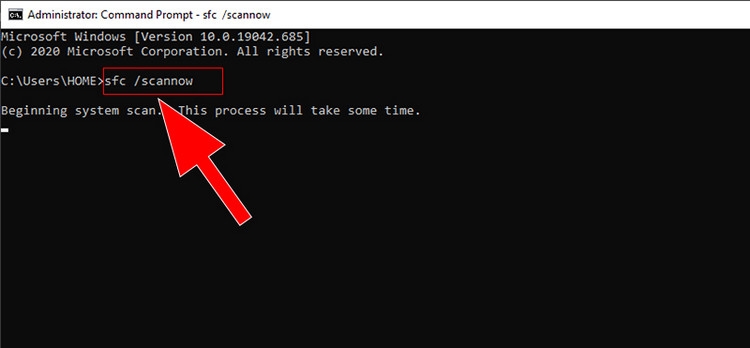
Khi quá trình quét hoàn tất, trình quét SFC sẽ cố gắng tự động sửa bất kỳ sự cố nào được xác định. Bạn có thể kiểm tra xem lỗi có biến mất không khi thử thực hiện cùng một hành động trên máy tính của mình.
4. Thêm tài khoản của bạn vào nhóm quản trị viên
Nếu có nhiều tài khoản quản trị viên và bạn đang cố truy cập nội dung của những quản trị viên khác, bạn có thể nhận được thông báo lỗi này. Để khắc phục sự cố này bạn thực hiện theo các bước sau:
Bước 1: Kích chuột phải vào menu Start và chọn Computer Management.
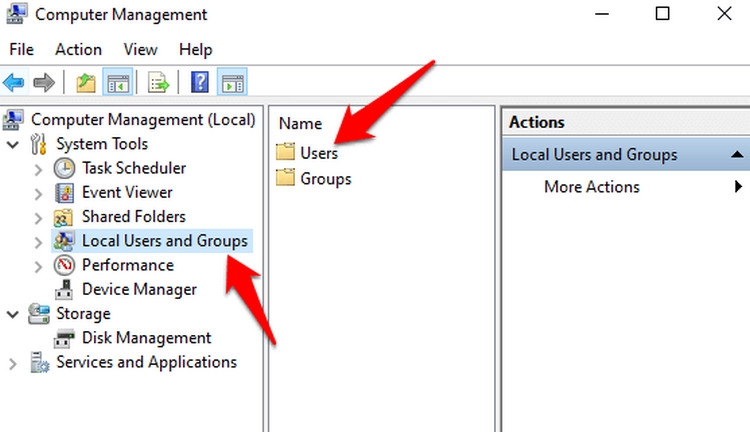
Bước 2: Trong cửa sổ Computer Management hiển thị, kích tùy chọn System Tools > Local Users and Groups và kích đúp vào thư mục Users ở giữa.
Bước 3: Tiếp theo kích đúp vào tài khoản của bạn ở ngăn bên trái.
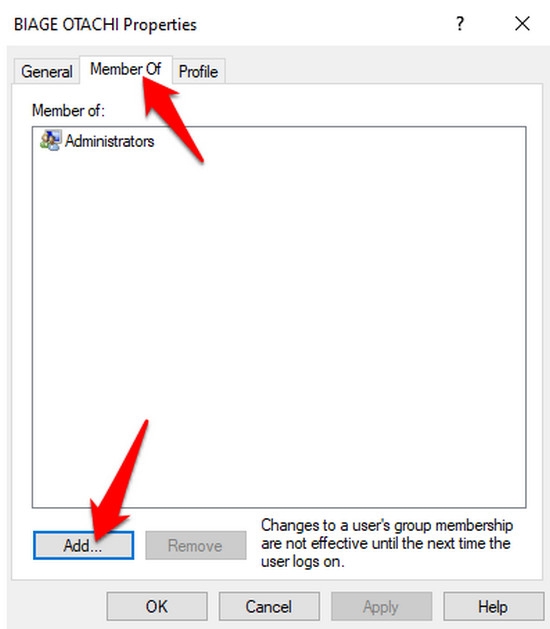
Bước 4: Trong hộp thoại mới hiển thị, kích chọn thẻ Member Of rồi kích nút Add ở góc dưới bên trái.
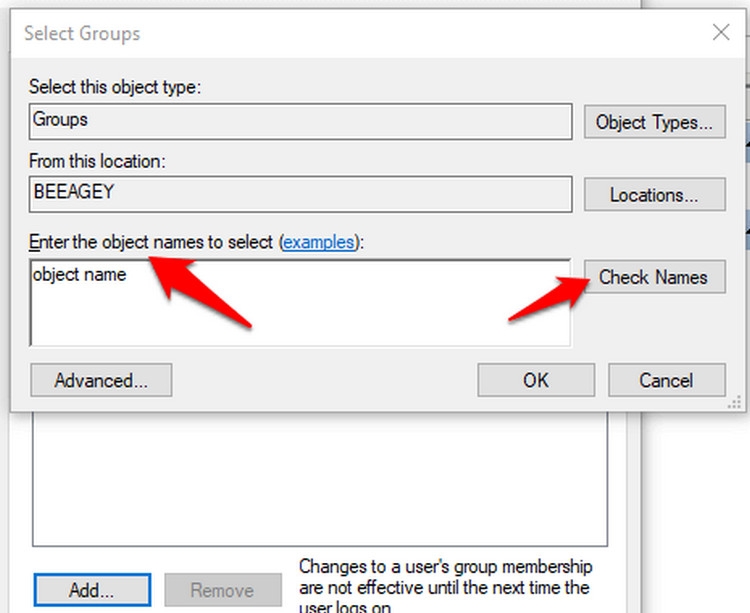
Bước 5: Nhập Administrators vào trường Enter the object names to select, sau đó kích nút Check Names > OK. Sau đó kích chọn Administrators rồi kích nút Apply > OK.
Khi tài khoản của bạn đã nằm trong nhóm quản trị viên, hãy kiểm tra xem lỗi này có còn xuất hiện khi thực hiện hành động bạn muốn hay không.
5. Kiểm tra xem thư mục/tệp có nằm trong một tài khoản quản trị khác không
Bước 1: Kích chuột phải vào menu Start > Run để chạy tiện ích Run. Nhập netplwiz vào khung trống của hộp thoại mới và nhấn Enter.
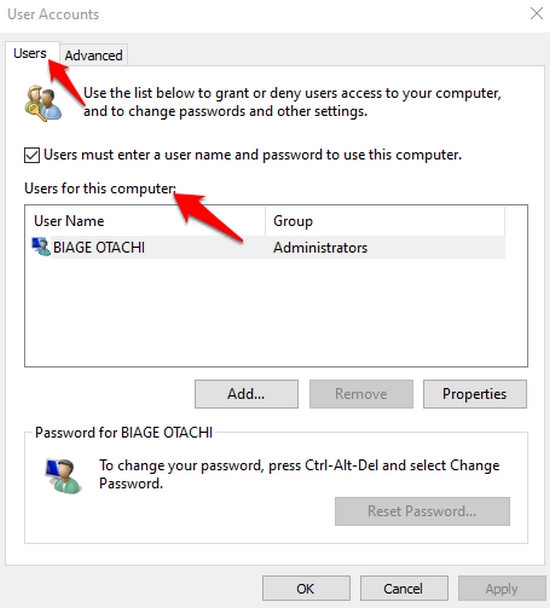
Bước 2: Trong cửa sổ mới bạn sẽ thấy các tài khoản người dùng và loại tài khoản của họ. Để thay đổi loại tài khoản cho bất kỳ tài khoản nào khác mà bạn có quyền quản trị, hãy kích chọn thẻ Users và chọn tài khoản bạn muốn thay đổi dưới mục Users of this computer.
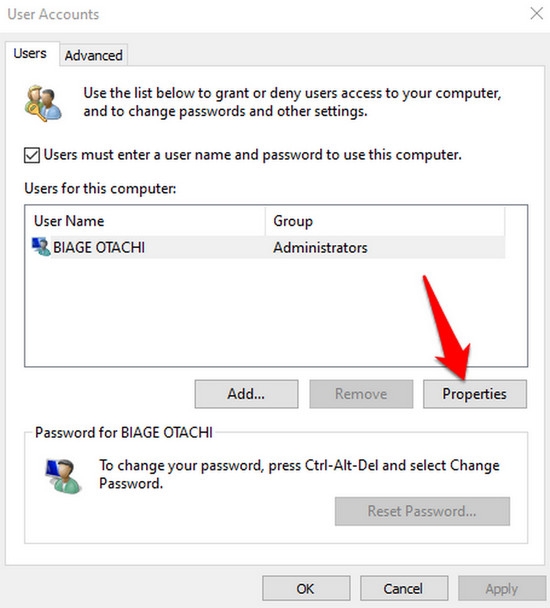
Bước 3: Kích nút Properties trong hộp thoại mới để tiếp tục.
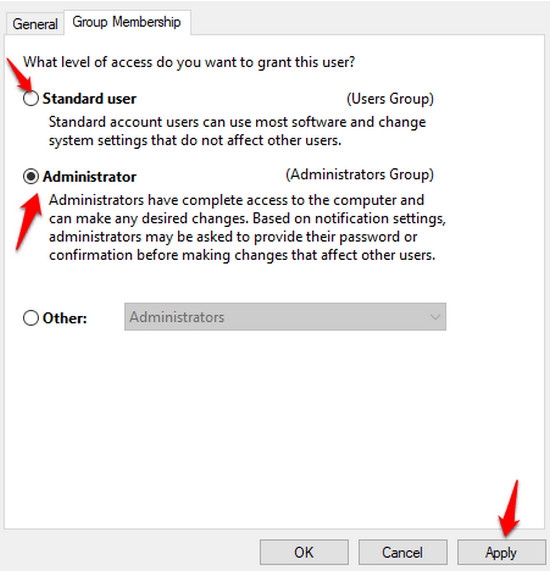
Bước 4: Kích chọn thẻ Group Membership và kích tùy chọn Standard hoặc Administrator ở phía dưới cho loại tài khoản người dùng. Sau đó kích nút Apply>OK để hoàn tất quy trình.
Hãy thử lại hành động bạn muốn và xem lỗi có biến mất không. Nếu không hãy chuyển sang giải pháp tiếp theo.
6. Khởi động lại ở chế độ an toàn
Trước đây người dùng Windows nhấn phím chức năng F8 để vào chế độ an toàn Safe Mode, nhưng điều đó đã thay đổi vì menu khởi động F8 đã bị xóa trong Windows 10 để cải thiện thời gian khởi động hệ thống. Nhưng sau đây là các bước cần thực hiện để khởi động lại máy tính của bạn ở chế độ an toàn Safe Mode.
Bước 1: Truy cập menu Start > Power. Sau đó nhấn giữ phím Shift và kích tùy chọn Reboot để máy tính khởi động lại và truy cập màn hình Troubleshoot.
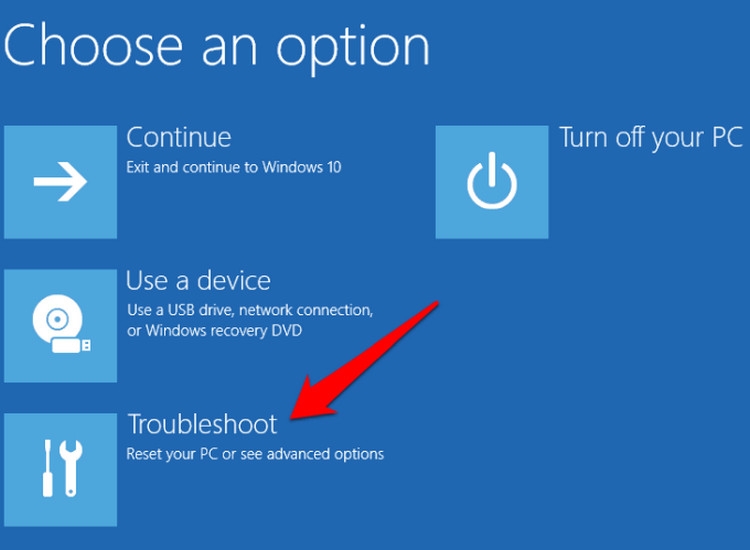
Bước 2: Kích tùy chọn Advanced options để tiếp tục.
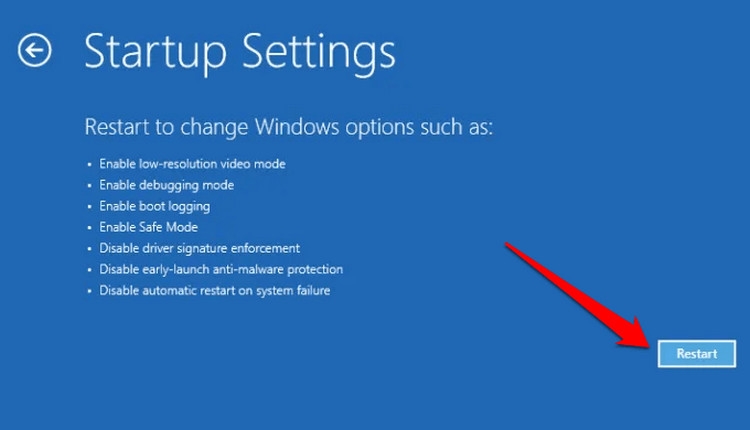
Bước 3: Tiếp theo chọn tùy chọn Startup Settings và kích nút Restart ở góc dưới cùng bên phải.
Sau khi máy tính khởi động lại hãy nhấn phím F4 để bật chế độ an toàn Safe Mode, sau đó thử lại thao tác này để kiểm tra xem lỗi có biến mất khi ở chế độ này không.
7. Nhận toàn quyền kiểm soát đối với một tệp/thư mục
Bước 1: Kích chuột phải vào tệp hoặc thư mục bạn muốn xóa và chọn Properties.
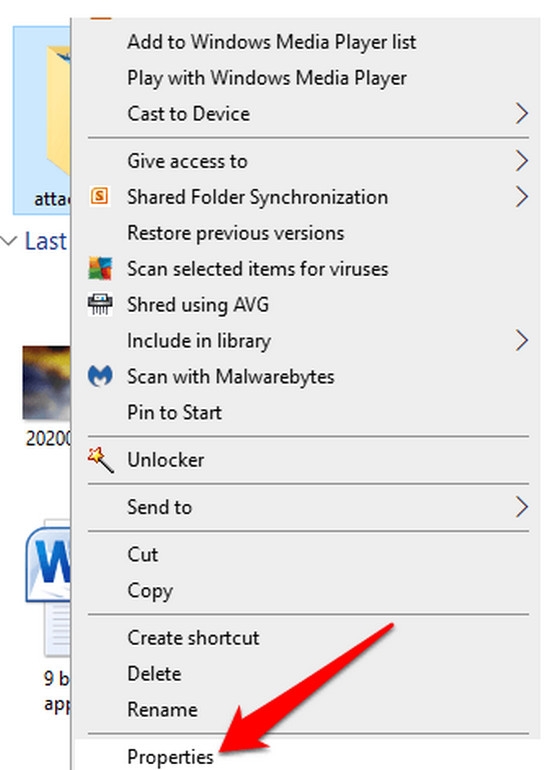
Bước 2: Kích chọn thẻ Security và kích nút Advanced trong hộp thoại mới.
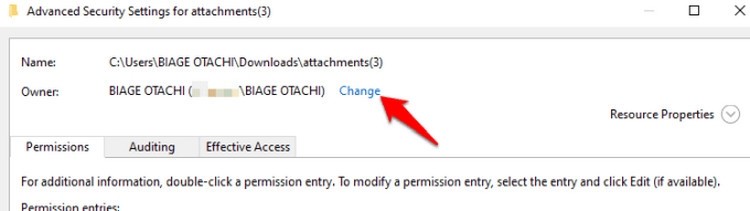
Bước 3: Bên phải mục Owner kích chọn liên kết Change để tiếp tục.
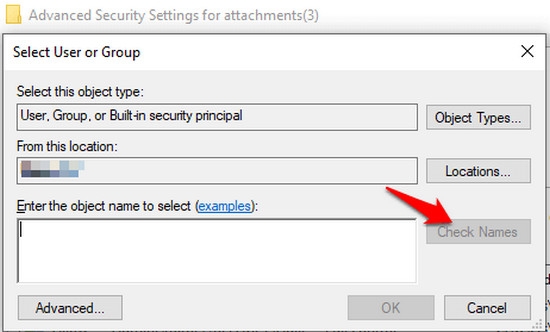
Bước 4: Bên dưới mục Enter the object name to select hãy nhập tên tài khoản người dùng của bạn và kích nút Check Names.
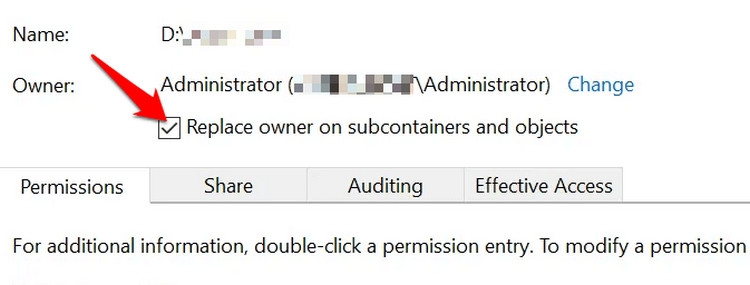
Bước 5: Tiếp theo kích nút OK và kích tùy chọn Replace owner on subcontainers and objects. Quay lại cửa sổ Properties và kích nút OK.
Nếu bạn muốn thay đổi quyền mà không chiếm quyền sở hữu tệp/thư mục hãy kích chuột phải vào tệp hoặc thư mục đó và chọn Properties, tiếp theo chọn thẻ Security và kích nút Advanced.
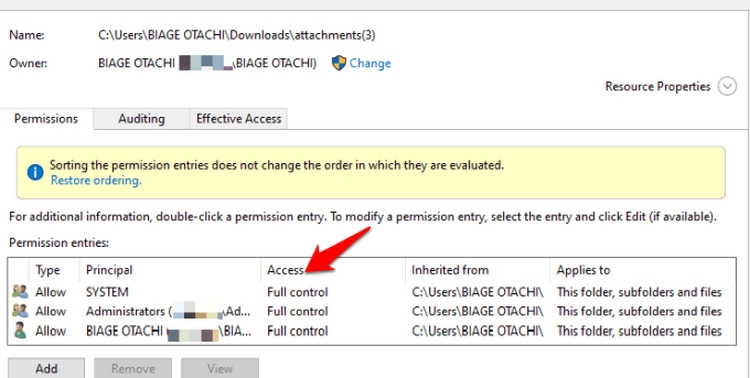
Trong hộp thoại mới hiển thị tại cột Access hãy kiểm tra xem tài khoản người dùng của bạn có phải là thiết lập toàn quyền kiểm soát Full control hay không. Nếu không hoặc nếu tài khoản người dùng của bạn không có trong danh sách hãy kích nút Add rồi kích vào liên kết Select Principal.
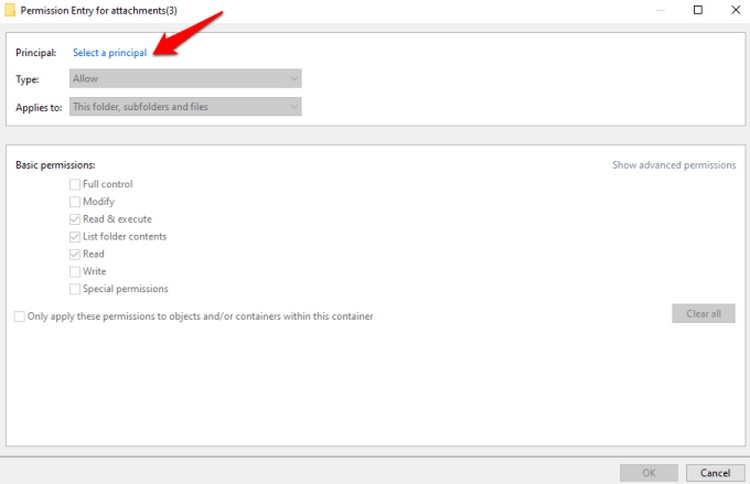
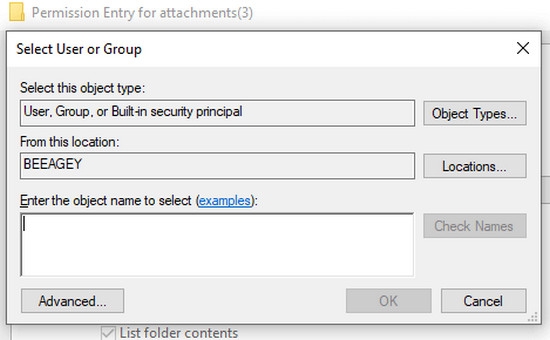
Nhập tên người dùng cục bộ của bạn vào trường Enter the object name to select. Sau đó kích nút Check names để xác thực tên tài khoản người dùng và kích nút OK.
Tiếp theo đánh dấu vào hộp kiểm bên phải mục Full control. Sau đó kiểm tra xem bạn có thể thực hiện hành động mong muốn mà không xuất hiện lỗi hay không.
8. Cài đặt lại ứng dụng bị ảnh hưởng
Nếu một ứng dụng cụ thể có vấn đề về quyền gây ra lỗi này hãy cài đặt lại ứng dụng đó và xem liệu có giải quyết được vấn đề hay không.
Bước 1: Truy cập menu Start > Settings > Apps.
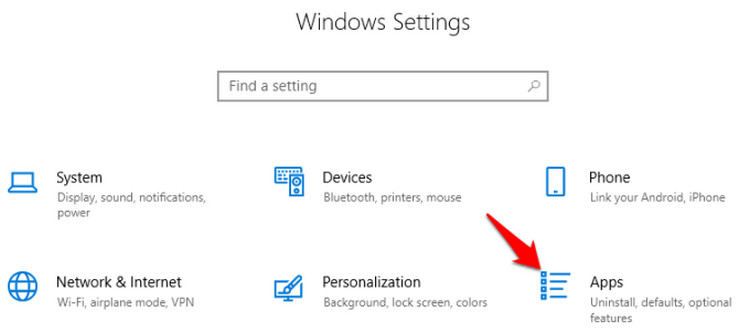
Bước 2: Tìm ứng dụng bạn muốn gỡ cài đặt, kích chọn ứng dụng đó và kích nút Uninstall. Sau khi gỡ cài đặt hãy cài đặt lại ứng dụng và xem lỗi có biến mất không.
Tạm kết
Nếu không có giải pháp nào ở trên có thể giúp bạn sửa lỗi You Need Permission to Perform This Action Win 10. Vậy thì bạn có thể phải thực hiện cài đặt sạch lại hệ thống nhưng chỉ là giải pháp cuối cùng vì hành động này sẽ xóa sạch hoàn toàn ổ đĩa của bạn. Nếu phải thực hiện theo cách này hãy đảm bảo sao lưu các tệp cá nhân và dữ liệu khác trước. Bạn có thể chọn các tùy chọn sao lưu khác như lưu trữ đám mây, sử dụng ổ cứng ngoài hoặc di chuyển tệp sang một máy tính khác.
Mua laptop tại FPT Shop để nhận ngay nhiều khuyến mãi và chính sách hậu mãi chuyên nghiệp. Tất cả sản phẩm từ cửa hàng của chúng tôi đều đảm bảo chính hãng với giá cả cạnh tranh, mua sắm ngay!
Xem thêm:
:quality(75)/nvidia_tiep_tuc_tung_ban_va_nong_cho_rtx_50_series_b746a1104e.jpg)
:quality(75)/win_10_tweaker_0_1602b1ccd2.png)
:quality(75)/trackpoint_la_gi_07f7de7a56.jpg)
:quality(75)/khong_search_duoc_windows_10_01_2e0e54c3b8.jpg)
:quality(75)/sua_thanh_tim_kiem_bi_loi_tren_win_11_6003518087.jpg)
:quality(75)/the_action_cbc_cover_2c324d2ae3.png)


