:quality(75)/estore-v2/img/fptshop-logo.png)
:quality(75)/xoa_cong_thuc_nhanh_tren_excel_1_e8413acc28.png)
:quality(75)/f32103d8_20db_45e7_834d_5268cf18d45e_9b2a705f13.jpg)
Hướng dẫn 2 cách xóa công thức nhanh trên Excel, giúp bảng tính gọn gàng hơn
Excel là công cụ quen thuộc với bất kỳ ai thường xuyên làm việc với dữ liệu. Việc sử dụng công thức giúp tính toán và xử lý nhanh chóng, nhưng đôi khi bạn muốn loại bỏ chúng để bảng tính trở nên gọn nhẹ hơn. Trong bài viết này, FPT Shop sẽ cùng bạn tìm hiểu cách xóa công thức nhanh trên Excel nhé.
Cách xóa công thức nhanh trên Excel
Cách 1: Giữ nguyên kết quả bằng Copy và Paste Values
Bước 1: Trước tiên để xóa công thức nhanh trên Excel, bạn hãy chọn ô hoặc phạm vi có chứa công thức muốn xóa. Trong trường hợp muốn áp dụng cho toàn bộ bảng tính, bạn có thể nhấn tổ hợp phím Ctrl + A để chọn tất cả dữ liệu.
Bước 2: Sau khi đã chọn, bạn nhấn Ctrl + C để sao chép hoặc bấm chuột phải rồi chọn Copy trong danh sách hiển thị. Đây là thao tác giúp Excel ghi nhớ phần dữ liệu bạn cần xử lý.
Bước 3: Tiếp theo, bạn nhấp chuột phải vào chính vị trí dữ liệu vừa sao chép. Trong mục Paste Options, hãy chọn biểu tượng 123 (Values). Thao tác này sẽ yêu cầu Excel dán giá trị thuần túy thay vì dán lại công thức.
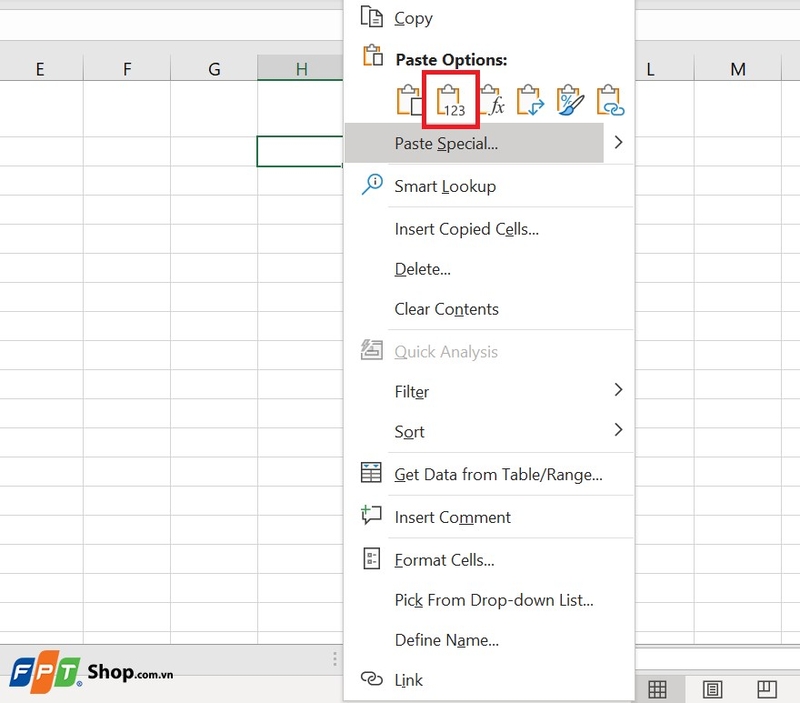
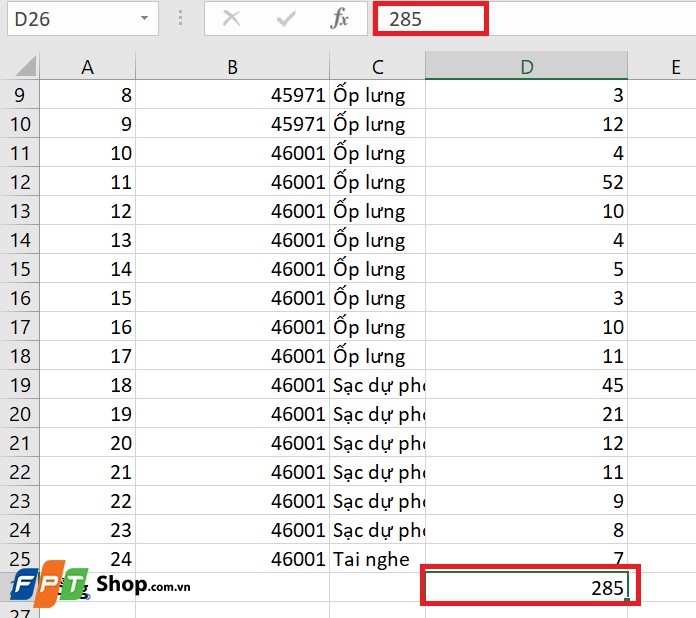
Kết quả là các ô trong bảng tính của bạn sẽ chỉ hiển thị giá trị cuối cùng, công thức phía sau đã được loại bỏ hoàn toàn. Cách làm này vừa giữ nguyên dữ liệu chính xác, vừa giúp bảng Excel trở nên gọn gàng hơn. Đây cũng là phương pháp phổ biến nhất mà bạn có thể áp dụng khi muốn xóa công thức nhưng vẫn giữ kết quả tính toán.
Cách 2: Xóa công thức nhanh trên Excel bằng Paste Special
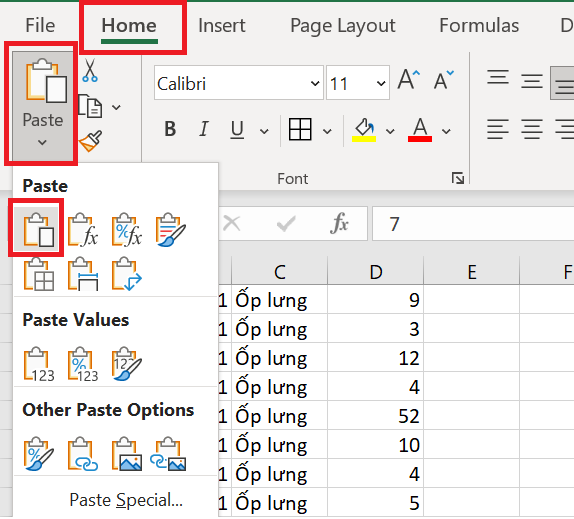
Bước 1: Bôi đen vùng dữ liệu cần xóa công thức, sau đó nhấn Ctrl + C hoặc click chuột phải chọn Copy. Tiếp theo, bạn nhấn chuột phải và chọn Paste Special, hoặc vào mục Home > Paste > Paste Special trên thanh công cụ.
Bước 2: Trong cửa sổ Paste Special vừa xuất hiện, bạn đánh dấu vào ô Values để dán kết quả cuối cùng thay cho công thức. Ở phần bên dưới, chọn None để giữ nguyên định dạng gốc. Cuối cùng, nhấn OK để áp dụng.
Kết quả là toàn bộ công thức trong vùng dữ liệu sẽ biến mất, chỉ còn lại giá trị hiển thị. Đây cũng là cách được nhiều người dùng Excel lựa chọn vì thao tác dễ nhớ và phù hợp cho cả bảng dữ liệu lớn.
Lưu ý khi dùng cách xóa công thức trong Excel
- Sao lưu dữ liệu trước khi thao tác: Bạn nên lưu một bản file gốc trước khi thực hiện xóa công thức. Việc này giúp bạn có thể khôi phục khi cần xem lại công thức hoặc tính toán lại dữ liệu.
- Xác định đúng nhu cầu: Nếu bạn chỉ muốn giữ kết quả và loại bỏ công thức, hãy chọn Paste Values. Trong trường hợp cần xóa cả giá trị, hãy dùng Clear Contents hoặc phím Delete.
- Kiểm tra định dạng sau khi xóa công thức: Một số phương pháp như Paste Special có thể làm thay đổi định dạng ô (font chữ, màu nền, viền). Sau khi thao tác, bạn nên rà soát lại để chỉnh sửa định dạng phù hợp.
- Đảm bảo chọn đúng vùng dữ liệu: Khi xử lý bảng lớn, bạn hãy chắc chắn rằng mình đã bôi đen đúng vùng cần xóa công thức. Nếu thao tác nhầm, dữ liệu quan trọng có thể bị mất.
- Sử dụng phím tắt để tiết kiệm thời gian: Nếu thường xuyên phải xóa công thức, bạn có thể kết hợp phím tắt Copy và Paste Values để thao tác nhanh hơn, hạn chế nhấp chuột nhiều lần.

Tạm kết
Trên đây là cách xóa công thức nhanh trên Excel, giúp bạn giữ lại giá trị cần thiết, làm gọn bảng tính và thuận tiện hơn trong quá trình chia sẻ dữ liệu. Việc nắm vững những thao tác đơn giản này sẽ giúp công việc của bạn trở nên nhẹ nhàng và hiệu quả hơn.
Để trải nghiệm Excel mượt mà và nâng cao hiệu suất công việc, bạn có thể tham khảo các dòng laptop văn phòng tại FPT Shop. Với hiệu năng ổn định, bàn phím gõ êm và màn hình sắc nét, những mẫu laptop Lenovo, Dell hay ASUS sẽ là người bạn đồng hành tin cậy, giúp bạn xử lý bảng tính nhanh chóng và tối ưu công việc hàng ngày.
Xem thêm:
:quality(75)/tao_bieu_do_tuong_tac_trong_excel_619c208ef1.jpg)
:quality(75)/cach_chen_am_thanh_video_vao_excel_1_6eda5d3b1f.jpg)
:quality(75)/cach_xoa_nhanh_o_du_lieu_trong_trong_excel_1_9da1be035b.jpg)
:quality(75)/cach_dung_split_tach_bang_du_lieu_excel_1_53b89512c5.jpg)
:quality(75)/cach_kiem_tra_hai_gia_tri_bang_nhau_trong_excel_9b8b44b658.jpg)
:quality(75)/cach_dat_ham_tinh_trong_excel_10_0689d7e306.png)


