:quality(75)/estore-v2/img/fptshop-logo.png)
:quality(75)/xem_lich_su_in_cua_may_in_canon_4_b8b03c1095.jpeg)
:quality(75)/Huyen_Dang_Ngoc_6818881a4d.jpg)
Hướng dẫn cách xem lịch sử in của máy in Canon để quản lý và theo dõi tài liệu in ấn hiệu quả
Việc xem lịch sử in của máy in Canon có vai trò quan trọng giúp người dùng quản lý và kiểm tra hiệu quả sử dụng máy in. Tính năng này cho phép bạn xem lại các tài liệu đã in, giám sát hoạt động của máy in và kịp thời phát hiện những lỗi xảy ra trong quá trình in ấn. Đặc biệt, đối với môi trường làm việc yêu cầu tính chính xác và bảo mật cao, việc kiểm tra lịch sử in giúp người dùng dễ dàng theo dõi lệnh in và bảo vệ thông tin.
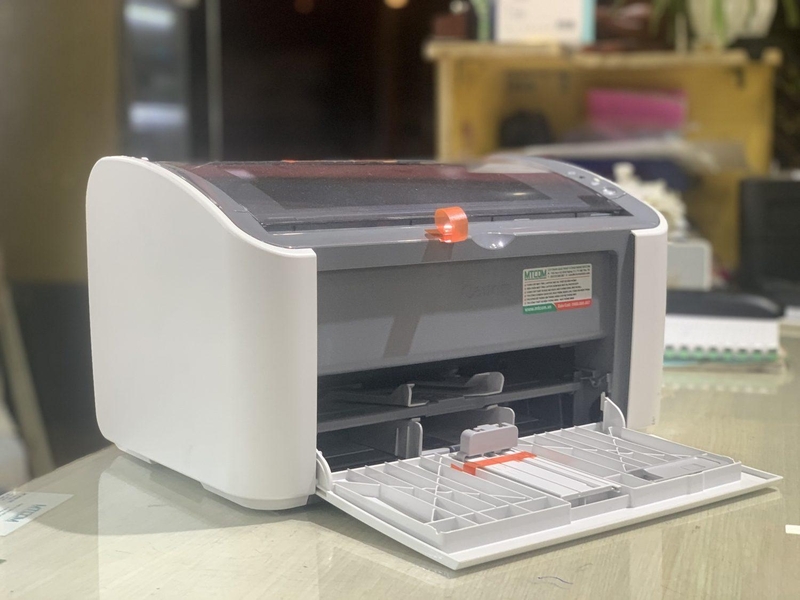
Các cách kiểm tra lịch sử in của máy in Canon
Xem lịch sử in trực tiếp trên máy in Canon
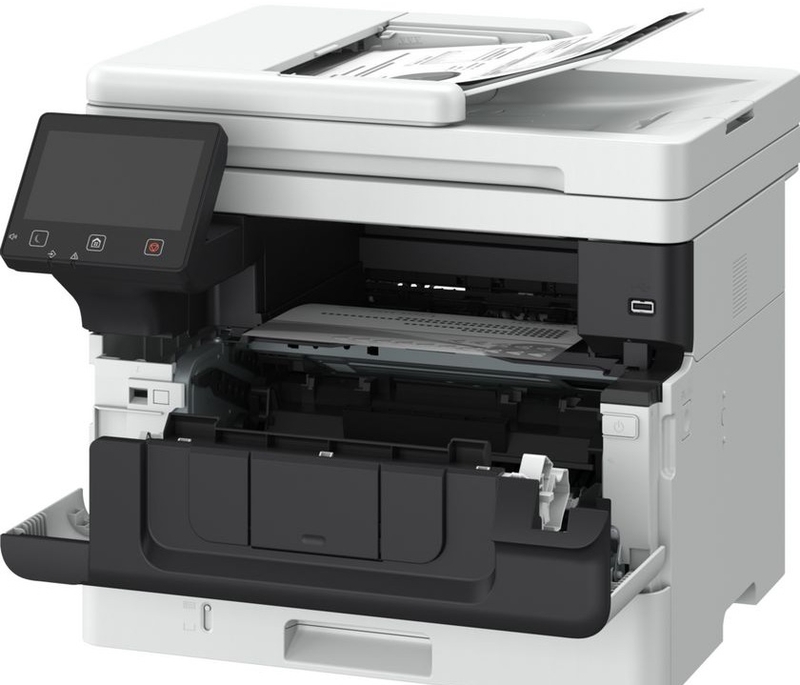
Nếu máy in Canon của bạn có màn hình hiển thị, bạn có thể dễ dàng kiểm tra các lệnh in ngay trên máy với các bước cụ thể như sau:
- Truy cập vào màn hình trạng thái: Nhấn biểu tượng Status Monitor trên máy.
- Chọn mục Công Việc In: Tìm đến mục Công Việc In trên màn hình hiển thị.
- Kiểm tra trạng thái và nhật ký: Tại đây, bạn có thể xem thông tin các lệnh in gần nhất và chi tiết từng tài liệu đã in hoặc còn chờ in.
Cách này giúp bạn có cái nhìn tổng quát về các lệnh in mà không cần truy cập máy tính.
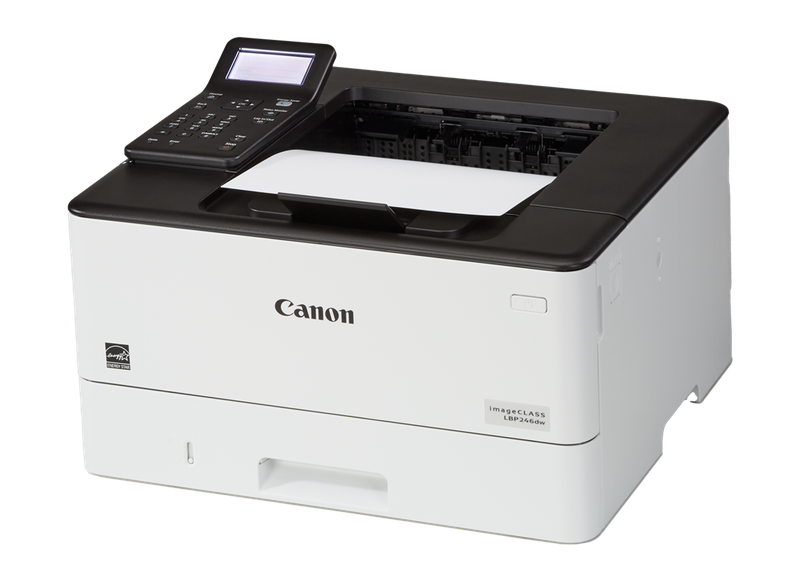
Sử dụng máy tính để xem lịch sử in của máy in Canon
Nếu muốn kiểm tra chi tiết hơn, bạn có thể xem lịch sử in thông qua trình điều khiển máy in trên máy tính:
- Mở Trình điều khiển máy in: Nhấn tổ hợp phím Windows + R, gõ "control printers" và nhấn Enter để mở Devices and Printers.
- Chọn máy in cần kiểm tra: Nhấp chuột phải vào máy in Canon của bạn và chọn See what’s printing.
- Xem hàng đợi và lịch sử in: Tại đây, bạn sẽ thấy các lệnh in đã hoàn thành hoặc đang chờ xử lý, giúp dễ dàng kiểm tra và quản lý.
Lưu ý: Để lưu lại toàn bộ lịch sử in, bạn cần kích hoạt chế độ log trong hệ thống Windows. Điều này đảm bảo mọi lệnh in đều được ghi lại để có thể xem bất kỳ lúc nào.
Kích hoạt tính năng lưu trữ lịch sử in trong Windows
Để theo dõi toàn bộ quá trình xem lịch sử in của máy in Canon, bạn cần bật tính năng lưu trữ lịch sử lệnh in qua Event Viewer theo các bước sau:
- Mở Event Viewer: Nhấn phím Windows, nhập eventvwr.msc và nhấn Enter.
- Chọn PrintService: Trong Event Viewer, mở Applications and Services Logs ⇒ Microsoft ⇒ Windows ⇒ PrintService.
- Kích hoạt Log: Nhấp chuột phải vào Operational và chọn Enable Log để hệ thống tự động lưu lại lịch sử in.
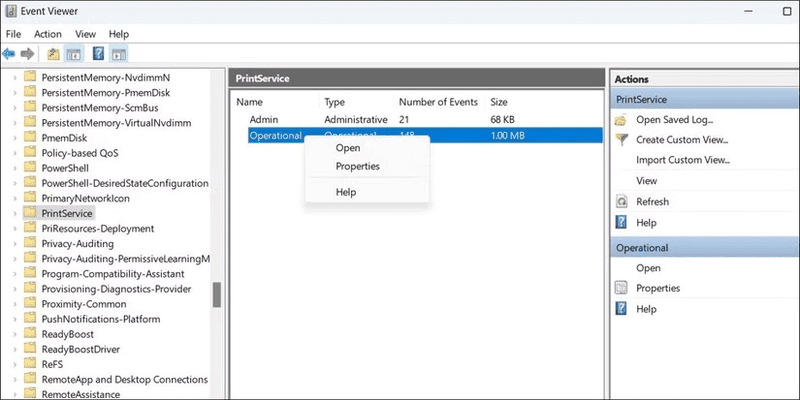
Sau khi bật tính năng này, mọi lệnh in sẽ được ghi lại trong Event Viewer. Việc kiểm tra lại lịch sử in sau này sẽ trở nên dễ dàng, giúp bạn quản lý hiệu quả các tài liệu in quan trọng.
Các phần mềm hỗ trợ xem lịch sử in cho máy in Canon
Ngoài việc xem trực tiếp trên máy tính, bạn cũng có thể sử dụng các phần mềm hỗ trợ để quản lý và xem lịch sử in của máy in Canon một cách chi tiết. Một số phần mềm được khuyên dùng là:
- Canon PRINT Inkjet/SELPHY: Phần mềm chính hãng giúp theo dõi và quản lý lệnh in từ xa.
- PrinterAdmin Print Job Manager: Giúp lưu lại toàn bộ lệnh in, bao gồm cả thời gian, tên tài liệu và số lượng trang in.
Sử dụng các phần mềm hỗ trợ này rất hiệu quả khi bạn muốn lưu trữ lịch sử in lâu dài và theo dõi chính xác từng lệnh in.
Những lưu ý khi quản lý lịch sử in của máy in Canon
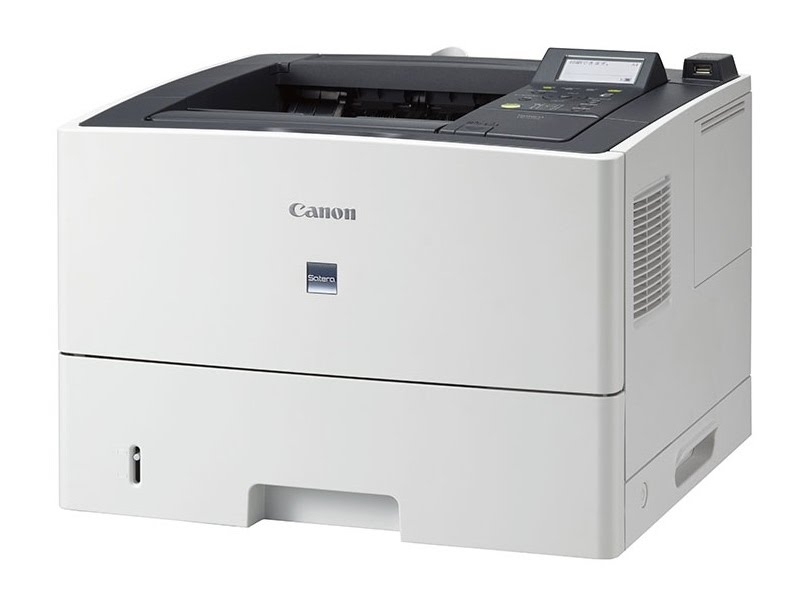
Việc xem lịch sử in của máy in Canon có thể giúp bạn phát hiện các lỗi in ấn kịp thời và tránh tình trạng tài liệu bị thất thoát. Để sử dụng tính năng này hiệu quả, bạn cần lưu ý các điểm sau:
- Kiểm tra quyền truy cập: Đảm bảo bạn có quyền truy cập đầy đủ để xem và quản lý lệnh in.
- Xóa lệnh in không cần thiết: Nếu lệnh in bị treo hoặc có lỗi, bạn hãy xóa lệnh đó khỏi hàng đợi để máy in hoạt động ổn định hơn.
- Bảo trì máy in định kỳ: Xem lịch sử in giúp bạn nhận biết các lỗi phổ biến, từ đó thực hiện bảo trì và sửa chữa máy kịp thời.
Quản lý lịch sử in trong doanh nghiệp
Trong môi trường doanh nghiệp, việc xem lịch sử in của máy in Canon không chỉ giúp quản lý tài liệu hiệu quả mà còn bảo vệ thông tin nội bộ. Các nhà quản lý có thể kiểm soát từng lệnh in, xác định trách nhiệm khi có lỗi xảy ra, và đảm bảo an toàn cho dữ liệu in ấn.
Cách xoá toàn bộ lịch sử in
Khi không còn nhu cầu lưu trữ lịch sử in, bạn có thể xóa toàn bộ dữ liệu để giải phóng dung lượng và bảo mật thông tin theo các bước sau:
- Mở lại Event Viewer: Vào phần PrintService trong Event Viewer.
- Xóa Log: Nhấp chuột phải vào Operational và chọn Clear Log để xóa toàn bộ lịch sử.
Xóa lịch sử in giúp bảo mật thông tin và tiết kiệm dung lượng trên máy tính, phù hợp với những môi trường không yêu cầu lưu trữ lâu dài.
Kết luận
Việc kiểm tra và xem lịch sử in của máy in Canon là công cụ hữu ích giúp bạn quản lý lệnh in hiệu quả, phát hiện lỗi và đảm bảo an toàn thông tin. Đặc biệt, đối với môi trường doanh nghiệp, tính năng này giúp giảm thiểu rủi ro về tài liệu và nâng cao tính chuyên nghiệp.
Để đảm bảo công việc in ấn của bạn diễn ra mượt mà và chuyên nghiệp hơn, hãy lựa chọn các sản phẩm máy in Canon chất lượng cao tại FPT Shop. Tại đây, bạn có thể tìm thấy những mẫu máy in đa chức năng với khả năng in sắc nét, tiết kiệm mực, cùng chế độ bảo hành chính hãng. Đừng bỏ lỡ cơ hội sở hữu máy in hiện đại với mức giá ưu đãi và dịch vụ hỗ trợ tận tình khi mua sắm tại FPT Shop, hãy mua sắm ngay hôm nay.
Xem thêm:
:quality(75)/Driver_canon_mf241d_0_75c74c51f3.jpg)
:quality(75)/cach_su_dung_may_in_Canon_IX_6860_anh_dai_dien_b08d7584eb.jpg)
:quality(75)/cai_may_in_canon_2900_cho_mac_anh_dai_dien_93123747ff.jpg)
:quality(75)/cach_su_dung_may_in_Canon_LBP_6230_01_3784ed1570.jpg)
:quality(75)/cach_cai_dat_may_in_Canon_LBP_8610_01_6e7a6118c6.jpg)
:quality(75)/driver_may_in_canon_g1010_1a38ab4146.jpg)


