:quality(75)/estore-v2/img/fptshop-logo.png)
:quality(75)/cai_may_in_canon_2900_cho_mac_anh_dai_dien_93123747ff.jpg)
:quality(75)/453412393_1018930359413368_8098832637965591880_n_cc5f775071.jpg)
Hướng dẫn cách cài máy in Canon 2900 cho Mac đơn giản và nhanh chóng bạn không nên bỏ lỡ
Việc cài máy in Canon 2900 cho Mac thường gặp khó khăn do Canon không hỗ trợ driver chính thức cho các phiên bản macOS mới, điều này làm cho người dùng gặp phải rào cản khi muốn kết nối máy in với máy tính của mình. Để giúp bạn vượt qua trở ngại này, trong bài viết dưới đây FPT Shop sẽ cùng bạn tìm hiểu cách sử dụng máy in Canon 2900 trên Mac một cách dễ dàng và hiệu quả nhất.
Tìm hiểu về dòng máy in Canon 2900
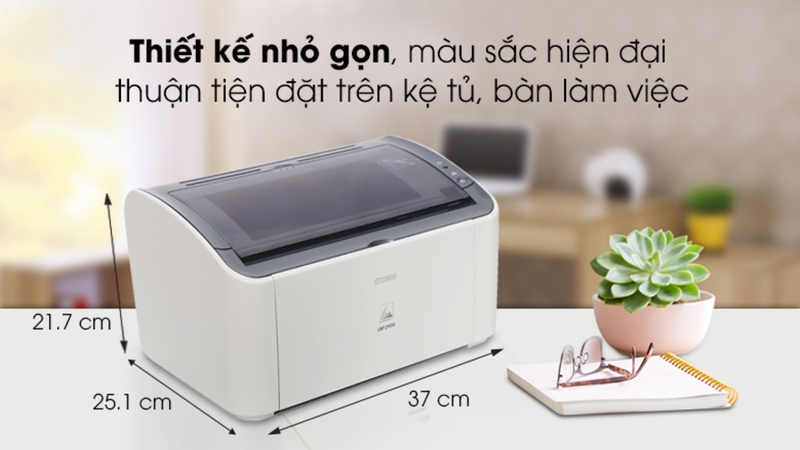
Máy in Canon 2900 là một trong những dòng máy in laser đơn sắc, được sử dụng rộng rãi trong nhiều gia đình cũng như văn phòng nhờ tính tiện lợi và hiệu suất cao. Với thiết kế nhỏ gọn, máy in dễ dàng bố trí trong không gian làm việc mà không chiếm quá nhiều diện tích.
Một trong những ưu điểm nổi bật của Canon 2900 là khả năng in ấn với tốc độ nhanh, chất lượng bản in sắc nét. Bên cạnh đó, chi phí mực in hợp lý và khả năng tiết kiệm điện giúp người dùng tối ưu hóa chi phí vận hành, đặc biệt trong môi trường văn phòng với khối lượng in lớn.
Lưu ý khi cài máy in Canon 2900 cho Mac
Khi cài máy in Canon 2900 cho Macbook, người dùng cần chú ý một số điểm quan trọng dưới đây để đảm bảo quá trình cài đặt diễn ra suôn sẻ và máy in hoạt động ổn định:
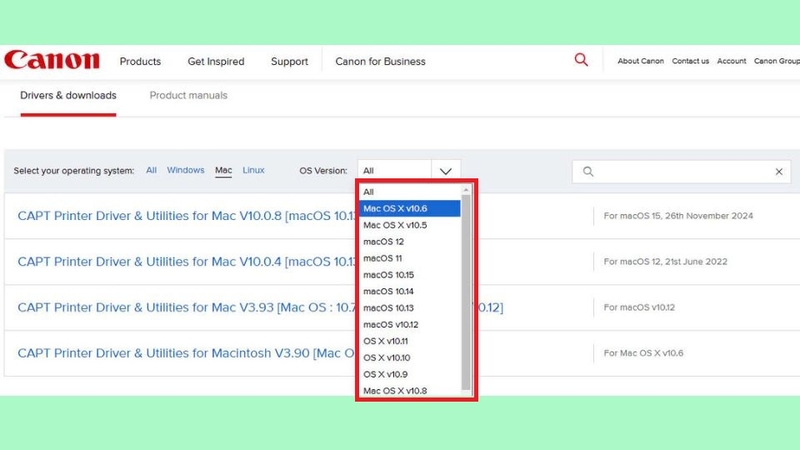
- Chọn đúng phiên bản driver và Patch tương thích với macOS: Trước khi cài đặt, hãy xác định phiên bản hệ điều hành macOS đang sử dụng để tải đúng driver và bản vá phù hợp. Việc chọn sai phiên bản có thể khiến máy in không hoạt động hoặc gây ra lỗi trong quá trình cài đặt.
- Tắt Gatekeeper và SIP tạm thời: Một số phiên bản macOS yêu cầu tắt tính năng Gatekeeper (bảo mật ứng dụng) và SIP (System Integrity Protection) để cho phép cài đặt driver từ nguồn bên ngoài không có trong App Store. Sau khi cài đặt, người dùng có thể bật lại những tính năng này để bảo vệ hệ thống.
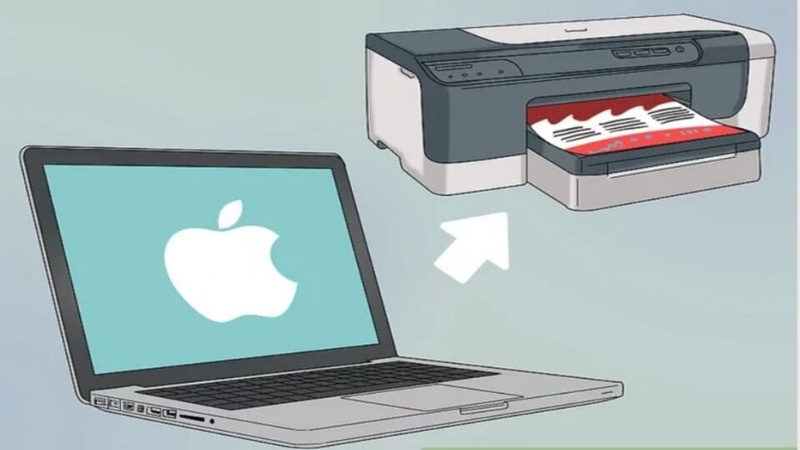
- Sao lưu dữ liệu quan trọng trước khi cài đặt: Dù việc cài đặt driver máy in hiếm khi ảnh hưởng đến dữ liệu, nhưng bạn vẫn nên sao lưu các tệp tin quan trọng trong trường hợp xảy ra sự cố không mong muốn khi điều chỉnh hệ thống.
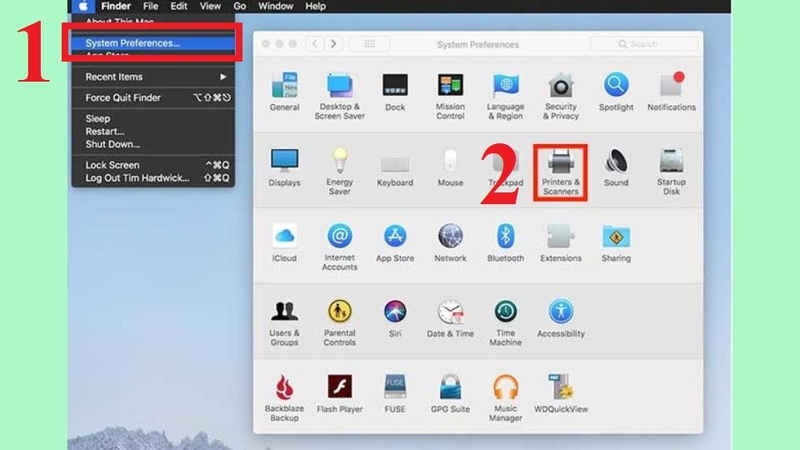
- Kiểm tra kết nối USB và cài đặt máy in: Đảm bảo máy in được kết nối đúng với máy tính qua cổng USB. Trong System Preferences, hãy vào Printers & Scanners để thêm máy in và chọn đúng driver Canon LBP 2900.
Việc tuân thủ các lưu ý trên sẽ giúp bạn cài đặt thành công và sử dụng máy in Canon 2900 trên macOS một cách hiệu quả và ổn định nhất.
Hướng dẫn cài máy in Canon 2900 cho Mac
Việc cài đặt máy in Canon 2900 trên macOS khá phức tạp do máy in Canon không hỗ trợ driver chính thức cho các phiên bản macOS mới. Tuy nhiên, bạn vẫn có thể thực hiện theo các bước sau đây để cài đặt và sử dụng máy in một cách hiệu quả:
Bước 1: Tải driver phù hợp
Truy cập vào liên kết sau: https://www.canon.com.au/laser-printers/laser-shot-lbp3000/support và tìm driver phù hợp với phiên bản macOS đang sử dụng. Chọn đúng phiên bản để đảm bảo tương thích với hệ điều hành.
Bước 2: Tải và cài đặt file Patch
Tải về các file Patch tương ứng với phiên bản macOS:
- macOS Mojave 10.14 trở lên: Tải bản Patch cho các phiên bản mới.
- macOS từ 10.11 đến 10.12: Tải bản Patch cho các phiên bản cũ hơn.
Sau khi tải về, tiến hành giải nén các file Patch.
Bước 3: Sao chép các file vào thư mục hệ thống
Mở Finder, tìm và bấm vào mục Go > chọn Go to Folder và nhập đường dẫn sau:

Sao chép các file đã giải nén vào thư mục này và chọn Thay thế nếu được yêu cầu. Tiếp tục thực hiện tương tự với đường dẫn sau:
/Library/Printers/Canon/CUPSCAPT2/cnaccm
Sau khi đã hoàn tất sao chép các file, khởi động lại Mac để đảm bảo các thay đổi được áp dụng.
Bước 4: Kết nối máy in và cài đặt trong System Preferences
Kết nối máy in Canon 2900 với Mac qua cổng USB. Vào mục System Preferences, chọn phần Printers & Scanners và nhấn dấu "+" để thêm máy in.
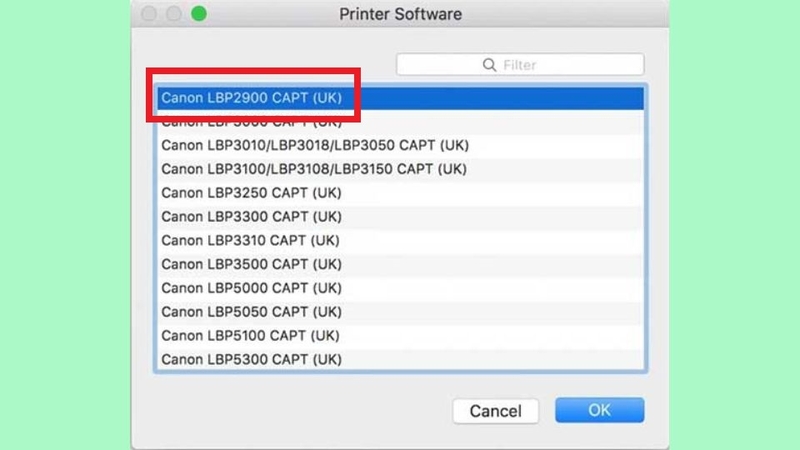
Bước 5: Chọn driver Canon LBP 2900 CAPT (UK)
Trong hộp thoại Add Printer, chọn máy in Canon LBP 2900 từ danh sách. Tại mục Use, chọn Select Software và tìm Canon LBP 2900 CAPT (UK), sau đó nhấn OK để hoàn tất. Chọn Add để thêm máy in và bắt đầu sử dụng. Như vậy, máy in Canon 2900 của bạn đã sẵn sàng hoạt động trên macOS.
Bằng cách thực hiện theo các bước trên, bạn có thể cài máy in Canon 2900 cho Mac một cách nhanh chóng và dễ dàng sử dụng máy in để đáp ứng mọi nhu cầu in ấn hàng ngày.
Tạm kết
Việc cài máy in Canon 2900 cho Mac có thể gặp một số trở ngại do thiếu hỗ trợ driver chính thức từ Canon cho các phiên bản macOS mới. Hy vọng với những hướng dẫn chi tiết trong bài viết trên, người dùng có thể thực hiện thành công quá trình cài đặt này. Đừng quên theo dõi thêm các bài viết tiếp theo để biết thêm nhiều thủ thuật, mẹo vặt hay khác.
Ngoài ra, nếu bạn đang tìm kiếm một chiếc máy in Canon chất lượng, uy tín thì hãy tham khảo qua FPT Shop. Chúng tôi cung cấp nhiều sản phẩm máy in Canon chính hãng với mức giá cạnh tranh nhất, bên cạnh đó còn nhiều chương trình ưu đãi hấp dẫn khác!
Xem thêm:


