:quality(75)/estore-v2/img/fptshop-logo.png)
:quality(75)/cach_su_dung_may_in_canon_lbp_2900_bia_ac611c0d41.jpg)
:quality(75)/Thu_Ha_213f6ebf3e.jpg)
Hướng dẫn cách sử dụng máy in Canon LBP 2900 chi tiết, dễ hiểu cho người mới bắt đầu
Dù Canon LBP2900 được thiết kế để dễ dàng sử dụng trong môi trường văn phòng, nhưng những người mới làm quen với thiết bị này đôi khi vẫn cảm thấy lúng túng. Việc chưa có kinh nghiệm thao tác với máy in có thể khiến họ gặp khó khăn trong việc làm quen và sử dụng hiệu quả chiếc máy in này. Vì thế, bài viết này sẽ hướng dẫn bạn chi tiết cách sử dụng máy in Canon LBP 2900 để bạn in ấn tài liệu hiệu quả, nâng cao hiệu suất công việc.
1. Cách khởi động và tắt khi dùng máy in Canon LBP 2900
Các bước bật và tắt máy in Canon LBP 2900
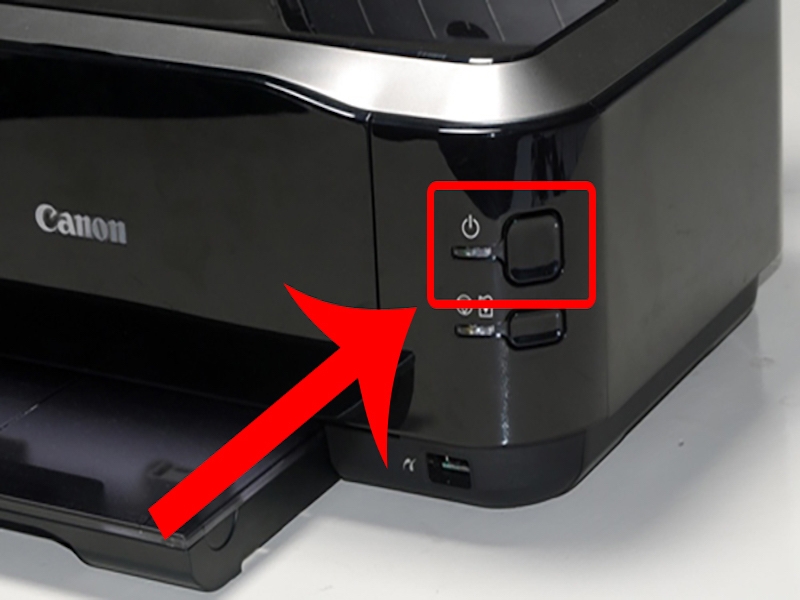
Việc bật/tắt máy in Canon LBP 2900 vô cùng đơn giản, bạn chỉ cần thực hiện vài thao tác nhanh chóng như sau:
Cách khởi động máy in
Bước 1: Nhấn nút nguồn trên máy in Canon.
Bước 2: Kiểm tra đèn báo nguồn, nếu đèn đã sáng là máy in đã sẵn sàng hoạt động.
Cách tắt máy in
Bước 1: Sau khi hoàn thành công việc in ấn, nhấn nút nguồn trên máy in Canon.
Bước 2: Quan sát đèn báo nguồn tắt hẳn, lúc này máy in Canon LBP 2900 đã được tắt hoàn toàn.
Lưu ý khi khởi động, tắt máy in Canon LBP 2900
Để đảm bảo máy in hoạt động ổn định và kéo dài tuổi thọ, hãy lưu ý một số điểm sau khi bật/tắt thiết bị:
- Sau khi mua máy, bạn nên in thử để kiểm tra. Lần in đầu tiên có thể cho ra trang giấy trắng, đây là hiện tượng bình thường của máy in laser, không phải lỗi kỹ thuật.
- Mặc dù đã tắt máy, nhưng thiết bị vẫn cần tiêu thụ một lượng điện năng nhỏ. Vì vậy hãy đợi đến khi nguồn điện của máy về 0 rồi mới rút phích cắm.
- Trước khi khởi động lại máy in, cần đảm bảo máy đã được tắt hẳn. Sau đó, chờ khoảng 10 giây để máy ổn định rồi mới bật lại.
2. Hướng dẫn cách sử dụng máy in Canon LBP 2900 chi tiết
Các tùy chọn cần nhớ trong máy in Canon LBP 2900
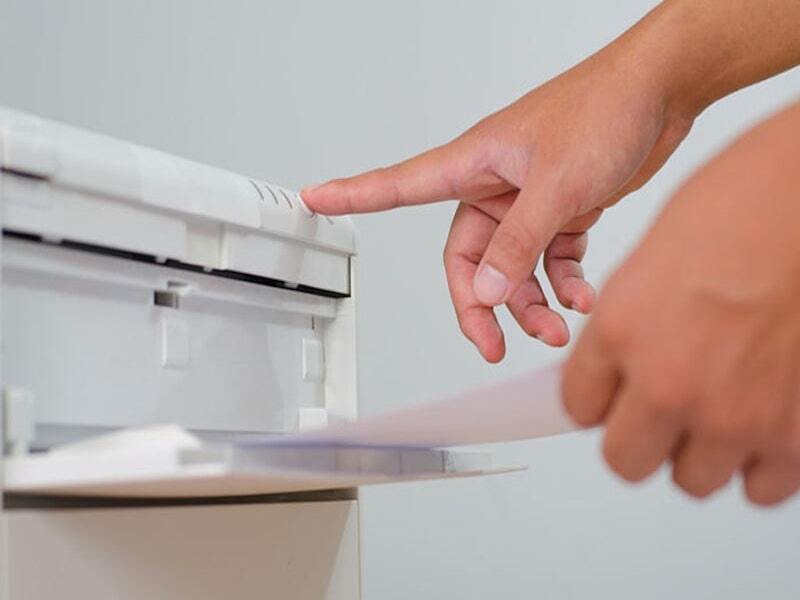
Bạn có thể in ấn nhiều loại tài liệu khác nhau trên máy in Canon LBP 2900, từ các văn bản Word, Excel, PowerPoint, PDF cho đến các file thiết kế chuyên dụng như Photoshop, Autocad. Mỗi phần mềm sẽ có giao diện riêng, tuy nhiên đều có chung một cửa sổ để bạn thiết lập các thông số in ấn trước khi nhấn nút Print. Việc này giúp đảm bảo bản in ra đúng như ý muốn.
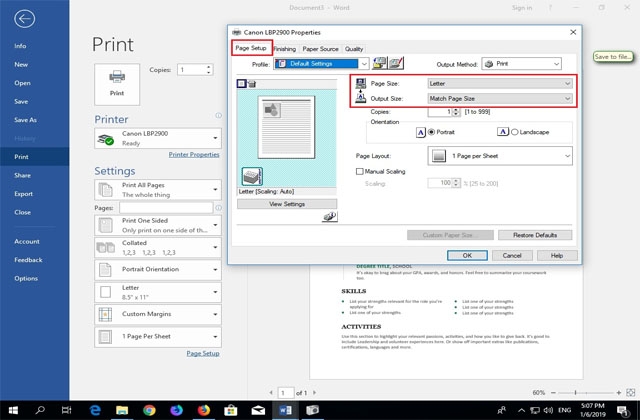
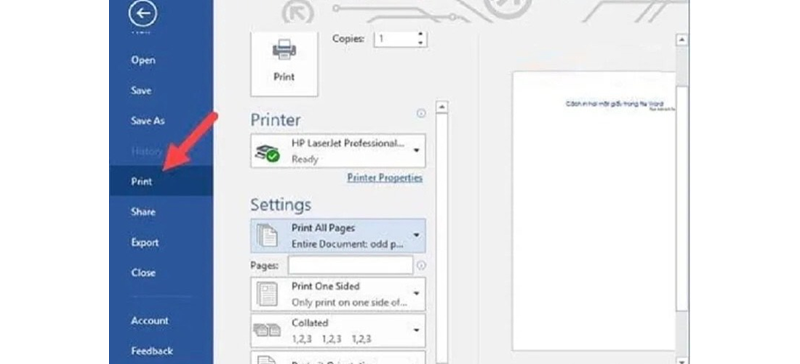
Ví dụ, khi soạn thảo văn bản trên Word, sau khi hoàn tất nội dung và định dạng, bạn nhấn tổ hợp phím Ctrl + P. Cửa sổ in ấn sẽ hiện ra, bạn có thể nhấn vào mục Printer Properties để thiết lập thêm các thông số cho máy in.
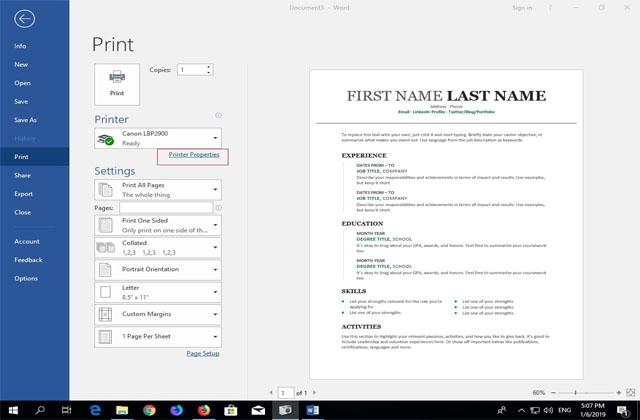
Một cửa sổ như bên dưới sẽ xuất hiện.
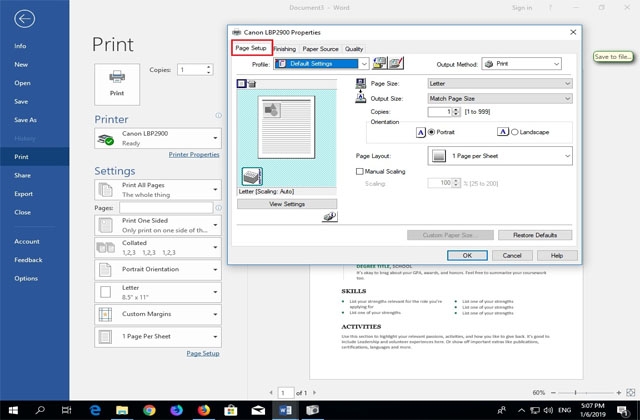
Tại đây, bạn lưu ý một số thẻ sau:
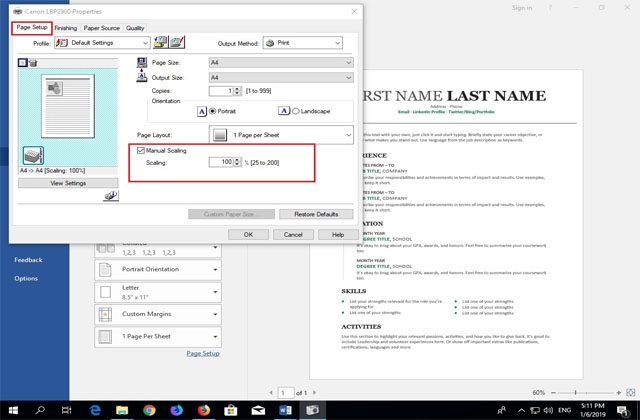
Tab Page setup:
- Page Size: Đây là mục để bạn chọn khổ giấy mặc định cho máy in. Thông thường, máy sẽ để mặc định là Letter, bạn cần thay đổi thành A4 cho phù hợp với khổ giấy phổ biến ở Việt Nam.
- Output Size: Mục này cho phép bạn lựa chọn kích thước của bản in ra. Bạn cũng nên chọn A4 để bản in có kích thước tương ứng với khổ giấy đã chọn ở mục Page Size.
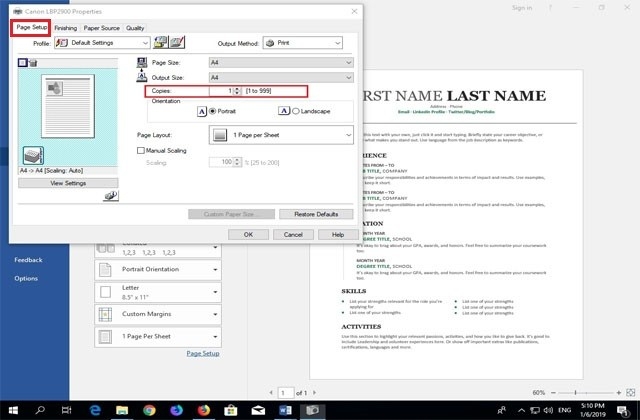
Copies: số bản tài liệu cần in.
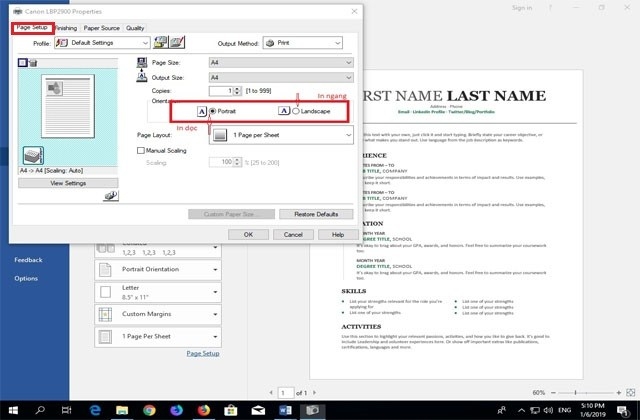
Orientation:
- Portrait: Định dạng in khổ dọc
- Landscape: Định dạng in khổ ngang
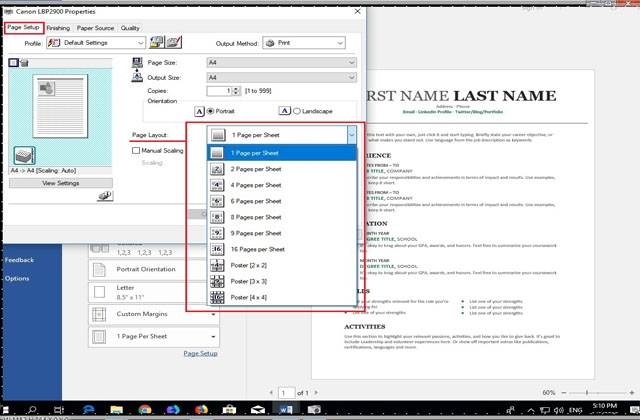
Paper Layout: Tùy chọn này cho phép bạn in nhiều trang trên cùng một tờ giấy, ví dụ như 2 trang, 4 trang, 8 trang, 16 trang... giúp tiết kiệm giấy in.
Manual Scaling: Tính năng này cho phép bạn phóng to hoặc thu nhỏ kích thước bản in theo ý muốn với tỷ lệ từ 25% đến 200%.
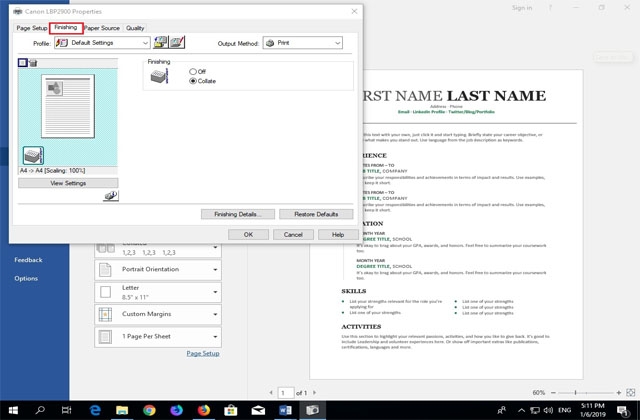
Tab Finishing:
- Off: in theo Group
- Collate: in theo đối chiếu
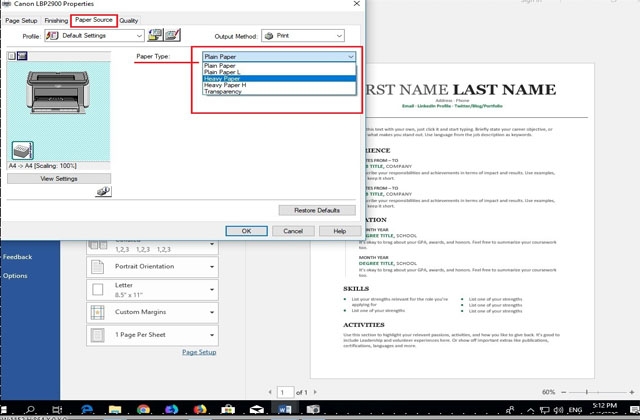
Tab Paper Sources
Paper type: Là loại giấy in dày hay mỏng, mặc định là plain, giấy in thông thường định lượng 60 - 90 gms. Nếu bạn in giấy cứng để đóng bìa của báo cáo thì có thể chọn Paper type : Heavy.
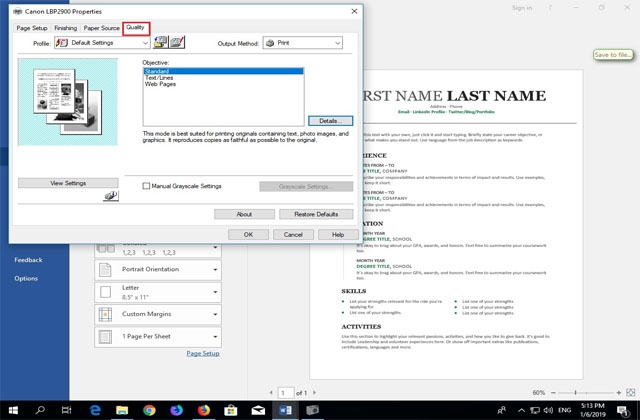
Tab Quality: Cho phép bạn điều chỉnh chất lượng bản in.
Mặc định, máy in sẽ ở chế độ Standard. Để thay đổi độ đậm nhạt của bản in, bạn có thể vào mục Details và điều chỉnh. Ngoài ra, bạn cũng có thể chọn chế độ Toner Save để tiết kiệm mực in. Tuy nhiên, cần lưu ý rằng nếu điều chỉnh về Light, bản in sẽ mờ hơn. Ngược lại, nếu chọn Dark, bản in sẽ đậm hơn nhưng tiêu tốn nhiều mực in hơn. Chế độ User Toner Save giúp tiết kiệm mực nhưng cũng khiến bản in mờ hơn.
Cách sử dụng máy in Canon LBP 2900 để in 1 mặt
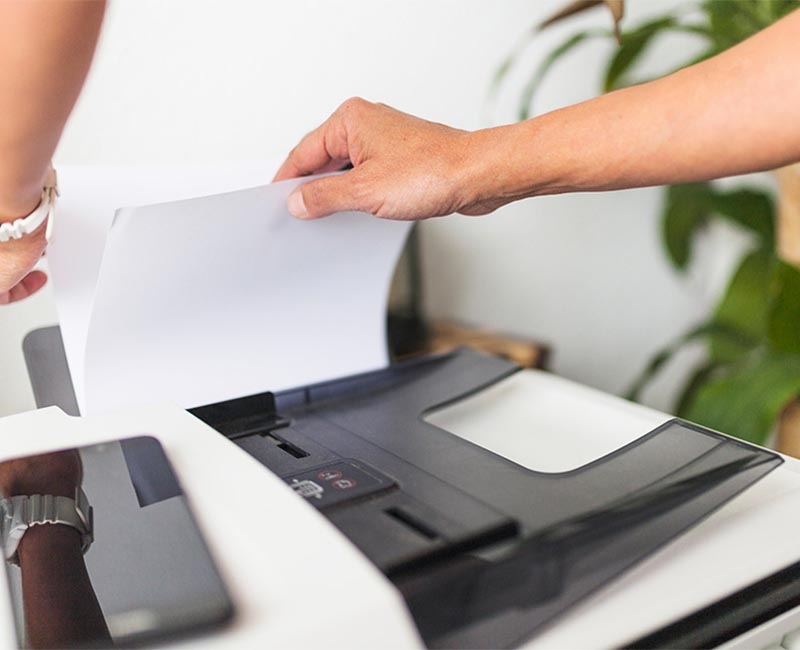
Bước 1: Kiểm tra khay giấy và mực in.
Trước khi bắt đầu, hãy đảm bảo rằng bạn đã đặt giấy đúng vào khay và mực in còn đủ để in.
Bước 2: Kết nối máy in Canon LBP 2900 với máy tính.
Sử dụng cáp USB để kết nối máy in với máy tính. Hãy chắc chắn rằng cáp được cắm chặt vào cả hai thiết bị.

Bước 3: Chia sẻ máy in trên mạng nội bộ.
Để cho phép các máy tính khác trong cùng mạng lưới sử dụng máy in, bạn có thể thực hiện thao tác in như sau:
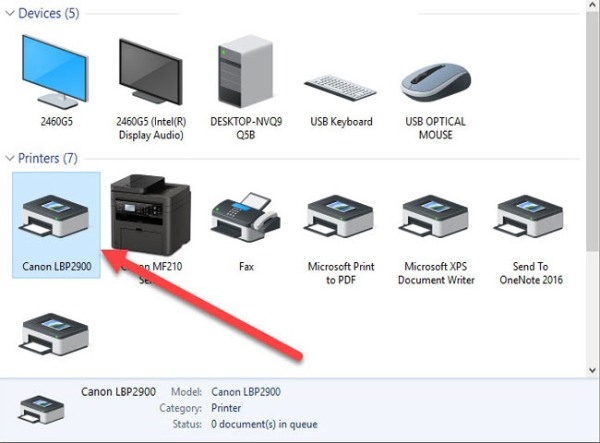
- Mở Start Menu và chọn Settings.
- Nhấn vào Devices và chọn tab Printers & Scanners.
- Chọn máy in Canon LBP 2900 và nhấn Open queue.
- Trong cửa sổ mới hiện ra, nhấp chuột phải và chọn Sharing.
- Đánh dấu vào tùy chọn Share this Printer, sau đó nhấn Apply và OK để hoàn tất.
Bước 4: Thêm máy in trên các máy tính khác.
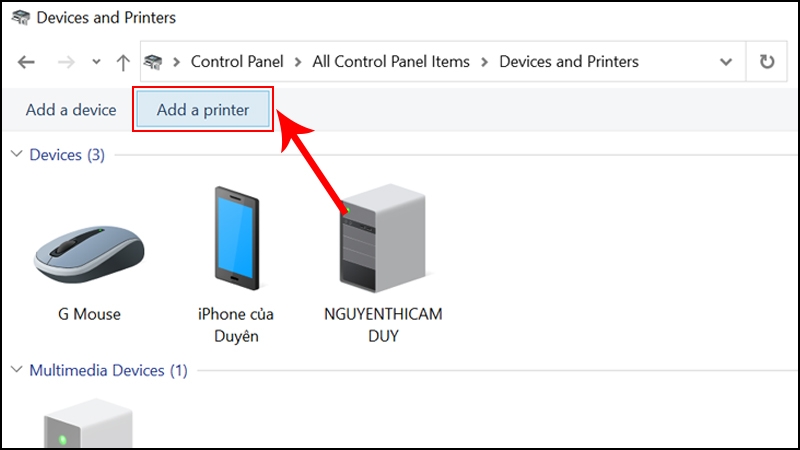
Để các máy tính khác trong mạng LAN có thể sử dụng máy in đã chia sẻ, bạn cần thực hiện thêm một thao tác cấu hình nhỏ:
- Mở Control Panel và chọn Devices and Printers.
- Nhấn Add a printer và chọn máy in Canon LBP 2900 từ danh sách, sau đó nhấn Next.
- Làm theo hướng dẫn trên màn hình để hoàn tất việc kết nối.
Bước 5: In tài liệu.
Sau khi hoàn tất kết nối, bạn đã có thể in ấn tài liệu từ máy tính. Mở tài liệu cần in, nhấn tổ hợp phím Ctrl + P, chọn máy in Canon LBP 2900 và nhấn Print.
Sử dụng máy in Canon LBP 2900 đúng cách không chỉ giúp công việc in ấn thuận tiện mà còn giúp tăng tuổi thọ cho thiết bị.
Cách sử dụng máy in Canon LPB 2900 để in 2 mặt
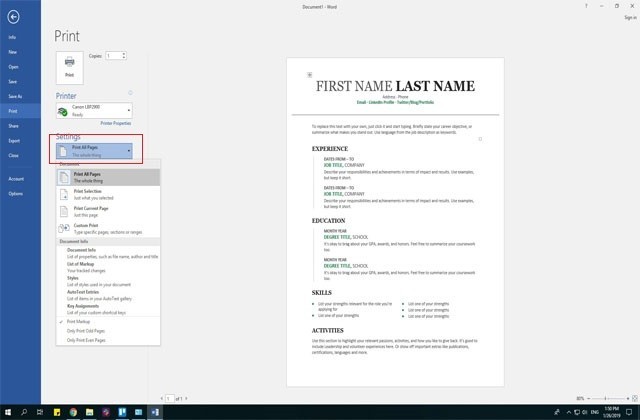
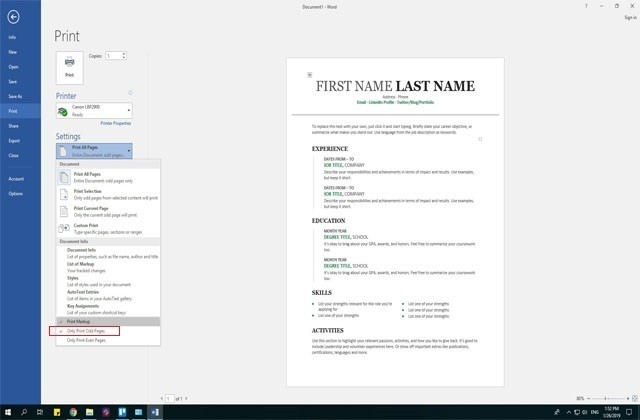
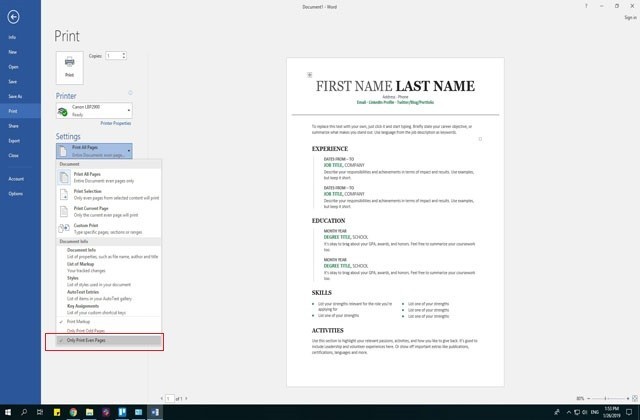
Canon 2900 là dòng máy in laser đen trắng, chỉ hỗ trợ in một mặt và không có chức năng in hai mặt tự động. Tuy nhiên, bạn vẫn có thể in hai mặt thủ công bằng cách in lần lượt các trang lẻ, sau đó lật mặt giấy và in tiếp các trang chẵn.
Khi mở cửa sổ cài đặt in ấn, bạn sẽ thấy các tùy chọn sau:
Print All Pages: In toàn bộ các trang trong tài liệu.
Only Print Odd Pages: Chỉ in các trang lẻ.
Only Print Even Pages: Chỉ in các trang chẵn.
3. Một số lỗi thường gặp và cách khắc phục
Bản in ra giấy trắng?
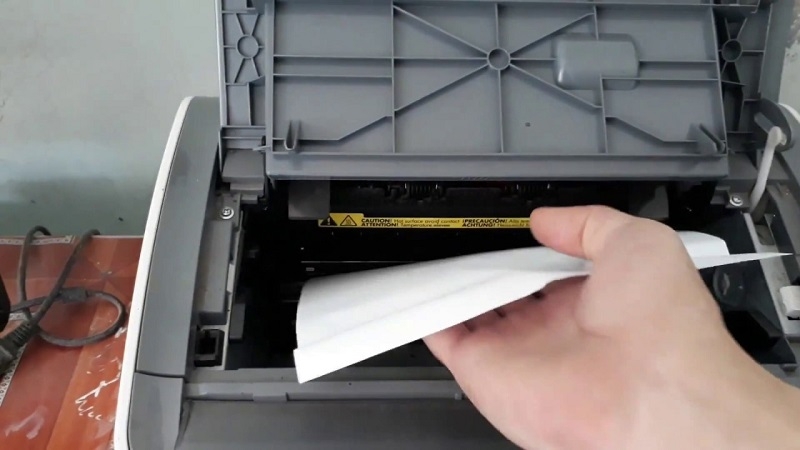
Nếu gặp phải tình trạng này, trước tiên hãy kiểm tra xem bạn đã tháo bỏ lớp niêm phong trên hộp mực mới chưa. Nếu đã lắp đặt hộp mực đúng cách mà vẫn gặp lỗi, có thể do một số nguyên nhân sau:
- Tài liệu in có trang trắng: Kiểm tra và xóa các trang trắng thừa trong tài liệu Word bằng phím Delete. Đối với file PDF, bạn có thể chọn in những trang cần thiết.
- Hộp mực bị mất lò xo kéo: Lò xo này có tác dụng kéo trục từ. Nếu lò xo bị mất, gãy hoặc giãn sẽ khiến trục từ không hoạt động, dẫn đến lỗi in giấy trắng.
- Trục từ gặp vấn đề: Trục từ có thể bị hỏng hoặc bám bẩn, khiến mực không thể bám vào giấy.
Máy in không in được
Khi máy in không in được, điều đầu tiên bạn thường nghĩ đến là lỗi driver. Có thể bạn chưa cài đặt driver hoặc quá trình cài đặt gặp sự cố. Tuy nhiên, nếu đã chắc chắn driver không có vấn đề gì, hãy xem xét các nguyên nhân sau:
- Máy in chưa được cấp nguồn: Kiểm tra lại nguồn điện, dây cắm, công tắc nguồn của máy in. Đảm bảo rằng máy in đã được bật.
- Kết nối giữa máy in và máy tính bị lỗi: Kiểm tra lại cáp USB kết nối máy in với máy tính. Cáp có thể bị lỏng, hỏng hoặc cắm sai cổng. Lưu ý rằng một số máy tính đời cũ chạy Windows 7 có thể không tương thích với cổng USB 3.0.
- Lệnh in bị kẹt: Khởi động lại dịch vụ Printer Spooler để xóa các lệnh in đang bị treo.
Ngoài ra, bạn cũng nên kiểm tra xem máy in có đang ở chế độ offline hay không.
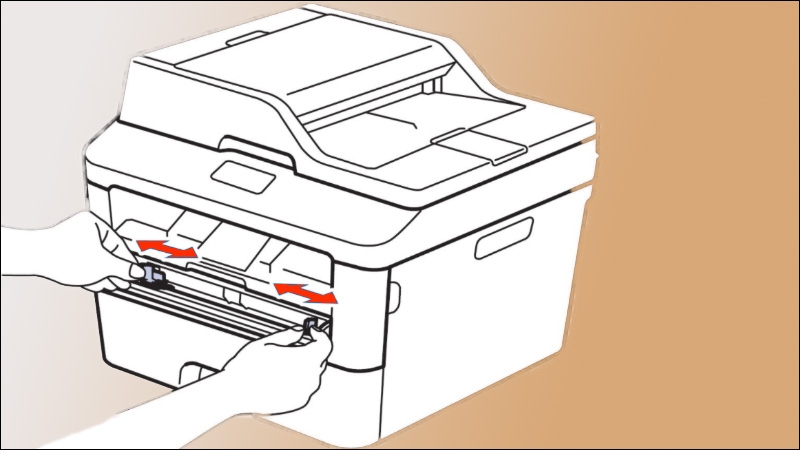
Bản in bị mờ
Khi bản in ra bị mờ, bạn thường nghĩ ngay đến việc máy in đã hết mực. Hãy thử tháo hộp mực ra, lắc nhẹ vài cái rồi lắp lại vào máy in và in thử. Nếu bản in đậm hơn thì đúng là máy in đã hết mực, bạn cần thay hộp mực mới hoặc nạp thêm mực.
Nếu mực vẫn còn mà bản in vẫn mờ, hãy thử thay bằng một hộp mực khác để kiểm tra xem lỗi do hộp mực hay do máy in.
Nếu lỗi do hộp mực:
- Kiểm tra trống in (Drum): Trống in có thể bị mòn hoặc hỏng, cần được thay thế.
- Kiểm tra trục từ: Xem xét lò xo của trục từ có bị giãn hoặc gãy không.
Nếu lỗi do máy in:
- Bộ phận scan (hộp quang) có thể bị bám bụi hoặc gặp sự cố, khiến việc quét ảnh bị mờ. Bạn nên mang máy đến trung tâm bảo hành hoặc cửa hàng sửa chữa để được kiểm tra và vệ sinh.
4. Cách sử dụng máy in Canon LBP 2900 cần lưu ý gì?
Lựa chọn vị trí đặt máy in
Máy in cần được đặt ở nơi khô ráo, thoáng mát, tránh ánh nắng trực tiếp và độ ẩm cao. Bề mặt đặt máy phải bằng phẳng, chắc chắn. Đặc biệt, nếu gia đình có trẻ nhỏ, bạn nên đặt máy in ở vị trí cao, ngoài tầm với của trẻ để đảm bảo an toàn.
Hãy bố trí dây điện và dây cáp gọn gàng, tránh vướng víu. Không nên đặt máy in ở nơi có nhiệt độ cao, nhiều bụi bẩn vì bụi bẩn có thể ảnh hưởng đến chất lượng bản in và tuổi thọ của máy.
Bảo quản hộp mực
Hộp mực cần được bảo quản cẩn thận để tránh làm khô mực. Với hộp mực laser, bạn nên bảo quản trong hộp kín, tránh ánh sáng mặt trời. Nếu không sử dụng máy in trong thời gian dài, hãy tháo hộp mực và bảo quản trong hộp kín để đảm bảo chất lượng mực.
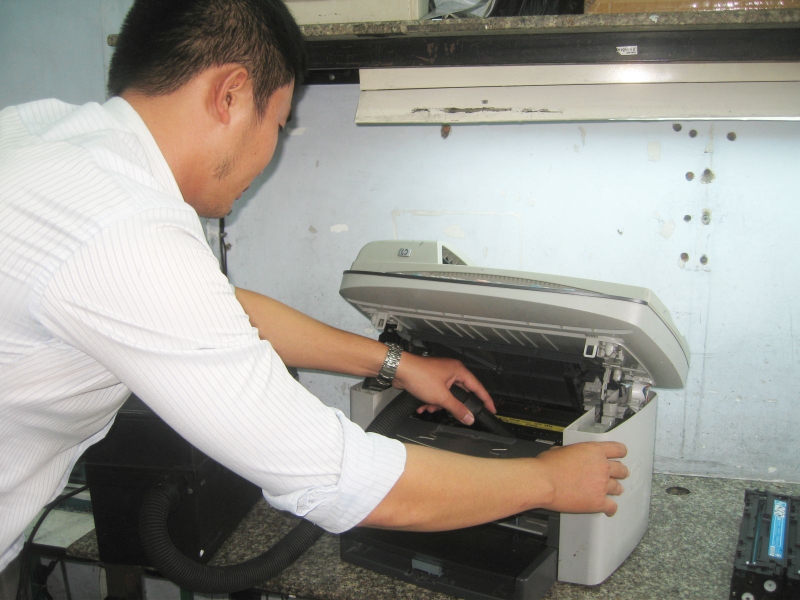
Vệ sinh máy in
Thường xuyên vệ sinh máy in là điều cần thiết để loại bỏ bụi bẩn, giúp máy hoạt động ổn định. Bạn nên vệ sinh máy ít nhất 3 tháng một lần bằng cách dùng khăn ẩm lau sạch bề mặt máy và khay giấy.
Đối với các bộ phận bên trong máy in, tốt nhất bạn nên mang đến trung tâm bảo hành hoặc cửa hàng sửa chữa để được vệ sinh chuyên nghiệp, tránh làm hư hỏng máy. Việc vệ sinh máy in đúng cách sẽ giúp kéo dài tuổi thọ và đảm bảo hiệu suất hoạt động của thiết bị.
Tránh tắt máy in đột ngột
Không bao giờ tắt máy in Canon LBP 2900 bằng cách rút phích cắm hoặc ngắt nguồn điện trực tiếp. Thay vào đó, hãy luôn sử dụng nút On/Off trên máy để tắt máy đúng cách.
Sau khi in xong, hãy đợi vài giây để máy hoàn tất các thao tác cuối cùng trước khi tắt. Việc tắt máy đột ngột có thể khiến mực bị khô, ảnh hưởng đến chất lượng bản in và tuổi thọ của máy.
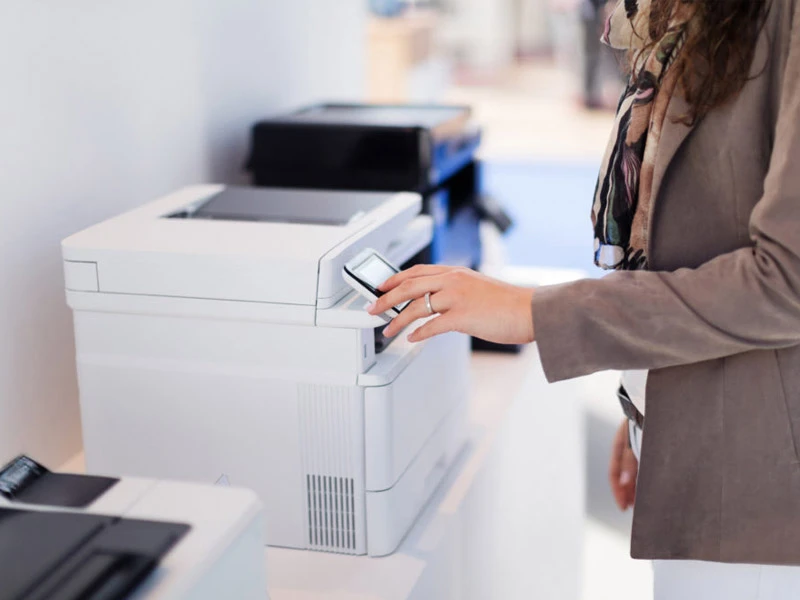
Cho máy in nghỉ ngơi
Máy in cũng cần có thời gian nghỉ ngơi để các bộ phận bên trong không bị quá tải, đặc biệt là sau khi in số lượng lớn tài liệu.
Việc vận hành liên tục trong thời gian dài sẽ khiến các linh kiện bị nóng lên, gây hao mòn và giảm tuổi thọ máy. Đầu in, trục lăn, bộ phận tỏa nhiệt... cần có thời gian nghỉ để làm mát và phục hồi.
Tìm đến dịch vụ sửa chữa uy tín khi máy gặp sự cố
Khi máy in gặp trục trặc, bạn không nên tự ý tháo lắp hay sửa chữa tại nhà. Hãy liên hệ với các trung tâm bảo hành hoặc cửa hàng sửa chữa máy in uy tín để được hỗ trợ.
Các kỹ thuật viên có chuyên môn sẽ giúp khắc phục sự cố một cách nhanh chóng và hiệu quả, tránh những hư hỏng nặng hơn có thể xảy ra.
Tạm kết
Trên đây là những hướng dẫn chi tiết về cách sử dụng máy in Canon LBP 2900 cũng như những lưu ý quan trọng để bảo vệ máy in được lâu dài. Hy vọng rằng những thông tin này sẽ giúp bạn vận hành máy in một cách hiệu quả, tối ưu hóa hiệu suất và kéo dài tuổi thọ cho thiết bị.
Nếu bạn đang có nhu cầu mua các loại máy in sử dụng cho các nhu cầu in ấn thường xuyên, hãy đến với các cửa hàng FPT Shop với nhiều mẫu máy in để từ các thương hiệu khác nhau để lựa chọn như Canon, Brother, HP, Epson... FPT Shop cam kết chất lượng cho các máy in phân phối, đi kèm chế độ vận chuyển lắp đặt miễn phí, bảo hành uy tín.
Xem thêm:


