:quality(75)/estore-v2/img/fptshop-logo.png)
:quality(75)/Windows_cannot_be_installed_to_this_disk_01_121c8c4108.jpg)
:quality(75)/xuan_hai_5022f16098.jpg)
Cách khắc phục lỗi “Windows cannot be installed to this disk” khi cài đặt Windows mới
Bạn đang cài lại Windows và bỗng gặp thông báo “Windows cannot be installed to this disk”? Đây là lỗi cực kỳ phổ biến khiến không ít người phải loay hoay hàng giờ mà vẫn chưa cài được hệ điều hành. Đừng lo, bạn không phải là người duy nhất. Vậy nguyên nhân gây ra lỗi này là gì?
Làm thế nào để khắc phục lỗi này một cách nhanh chóng? Chúng ta hãy cùng tìm hiểu chi tiết về thông báo “Windows cannot be installed to this disk” qua bài viết sau đây nhé.
Lỗi “Windows cannot be installed to this disk” là gì?
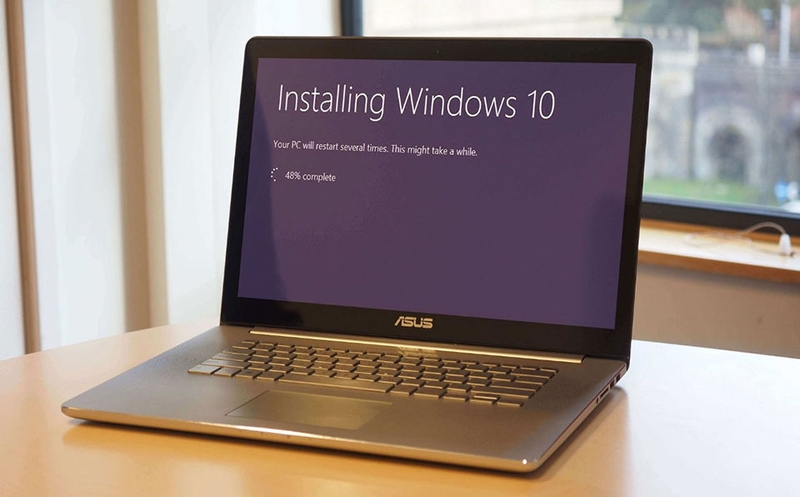
Khi bạn đang tiến hành cài đặt Windows và màn hình hiện dòng thông báo “Windows cannot be installed to this disk”, điều đó có nghĩa là hệ thống đã phát hiện ra rằng ổ đĩa bạn chọn không tương thích với quá trình cài đặt ở trạng thái hiện tại. Cụ thể hơn, Windows không thể tiếp tục cài đặt vì có sự không phù hợp giữa kiểu phân vùng ổ đĩa (chẳng hạn như MBR hoặc GPT), chế độ khởi động của máy (BIOS/Legacy hoặc UEFI) hoặc các điều kiện khác về phần cứng và phân vùng.
Điều này khiến hệ thống dừng lại ngay tại bước chọn ổ đĩa, bạn không thể tiếp tục cài Windows cho tới khi sự không tương thích được giải quyết.
Nguyên nhân gây ra lỗi Windows cannot be installed to this disk
Dưới đây là các nguyên nhân phổ biến gây ra lỗi Windows cannot be installed to this disk mà bạn cần biết:
- Sự không khớp giữa kiểu phân vùng ổ đĩa và chế độ khởi động của máy: Nếu máy tính sử dụng chế độ khởi động UEFI, nó thường yêu cầu ổ đĩa được phân vùng theo kiểu GPT. Ngược lại, nếu máy khởi động ở chế độ Legacy BIOS hoặc CSM, thì ổ đĩa lại cần kiểu MBR. Khi bạn cố gắng cài Windows mà chế độ khởi động và kiểu phân vùng ổ đĩa không phù hợp, hệ thống sẽ báo lỗi.
- Ổ đĩa sử dụng bảng phân vùng MBR nhưng máy ở chế độ UEFI: Trong trường hợp máy bật UEFI nhưng ổ đĩa vẫn là MBR, Windows sẽ báo: “The selected disk has an MBR partition table. On EFI systems, Windows can only be installed to GPT disks”. Điều này có nghĩa là bạn cần phải chuyển ổ đĩa sang GPT hoặc chuyển chế độ khởi động về Legacy BIOS để tương thích.
- Ổ đĩa có vấn đề về phần cứng hoặc phân vùng không phù hợp: Trong trường hợp bạn nhận thông báo: “Windows cannot be installed to this disk — The disk may fail soon”, ổ đĩa của bạn có thể đang gặp phải lỗi vật lý, bad sector hoặc thông số SMART báo sắp hỏng. Ngoài ra, nếu phân vùng chứa dữ liệu hoặc định dạng không phù hợp (ví dụ ổ động Dynamic Disk, hoặc hệ thống file không phải NTFS), việc cài Windows bị chặn.
- Kết nối ổ đĩa hoặc cổng giao tiếp không đúng chuẩn: Một số trường hợp có thêm ổ đĩa phụ, USB hoặc ổ đĩa gắn ngoài đang kết nối có thể làm Windows Setup nhầm lẫn hoặc không chọn đúng ổ cần cài. Ngoài ra, chế độ SATA/RAID trong BIOS/UEFI chưa cấu hình đúng cũng có thể là nguyên nhân gây ra lỗi này.
Cách khắc phục lỗi Windows cannot be installed to this disk
Như chia sẻ của FPT Shop ở phần trước, thông báo “Windows cannot be installed to this disk” thường xuất hiện khi bạn khởi động từ USB hoặc DVD cài đặt và rồi chọn ổ đĩa nhưng không thể tiếp tục.
Nếu vậy, bạn hãy thử dùng lệnh diskpart trong Command Prompt để chuyển đổi ổ đĩa sang định dạng tương thích và tiếp tục cài đặt Windows bình thường. Các bước thực hiện như sau:
Bước 1: Sử dụng phím tắt vào Command Prompt
Khi bạn thấy thông báo lỗi như “The selected disk is of the GPT partition style” hoặc “Windows cannot be installed to this disk”, bạn hãy nhấn tổ hợp Shift + F10 để mở cửa sổ Command Prompt từ màn hình cài đặt Windows.
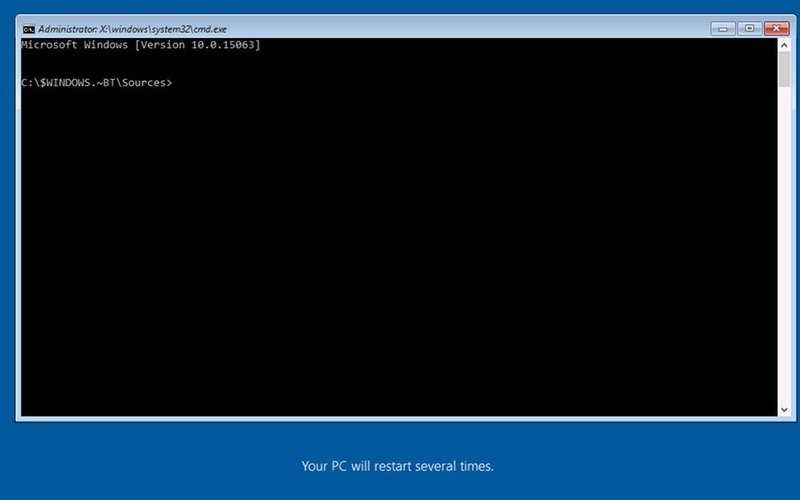
Bước 2: Nhập lệnh khởi chạy công cụ diskpart
Trong cửa sổ Command Prompt, bạn hãy gõ lệnh sau rồi nhấn Enter để khởi chạy công cụ diskpart:
- Diskpart
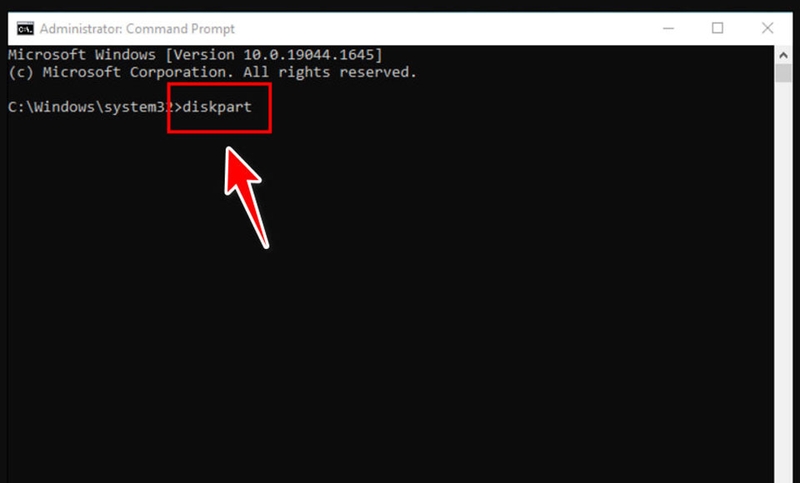
Bước 3: Hiển thị các ổ đĩa có trên máy tính
Tiếp theo, bạn nhập lệnh sau và nhấn Enter để liệt kê tất cả ổ đĩa hiện có trên máy:
- list disk
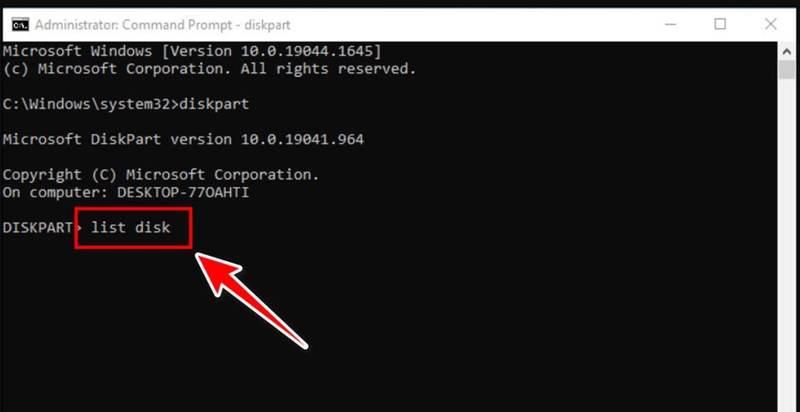
Khi nhập lệnh xong, bạn hãy quan sát số thứ tự của ổ đĩa mà bạn muốn cài Windows. Thông thường, ổ này sẽ hiện ký hiệu * dưới cột “Gpt” nếu đang ở định dạng GPT.
Bước 4: Lựa chọn ổ đĩa cần chuyển định dạng
Bạn nhập lệnh sau và thay dấu “#” bằng số ổ đĩa bạn xác định ở bước trước, rồi nhấn Enter:
- select disk #
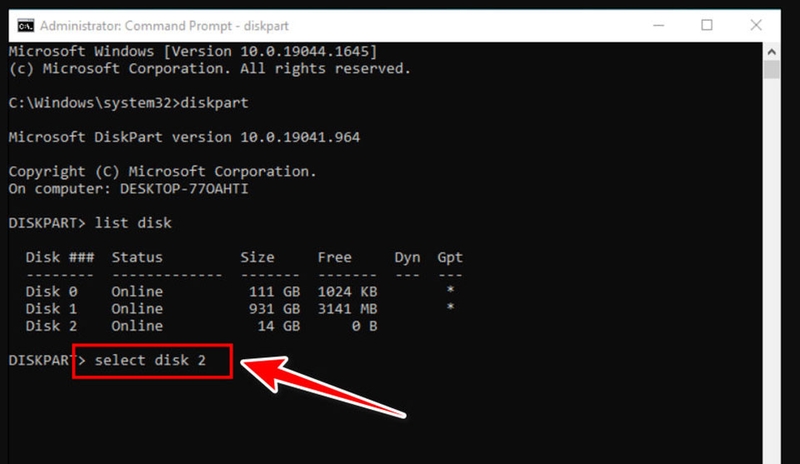
Ví dụ: nếu ổ đĩa là số 0, thì lệnh sẽ là select disk 0.
Bước 5: Xóa phân vùng và dữ liệu trong ổ
Sau khi ổ được chọn, bạn gõ lệnh sau rồi nhấn Enter để xoá tất cả phân vùng và dữ liệu trên ổ. Bạn cần lưu ý rằng bước này sẽ làm mất dữ liệu trong ổ cứng của bạn.
- Clean
Sau đó, bạn tiếp tục gõ:
- convert mbr
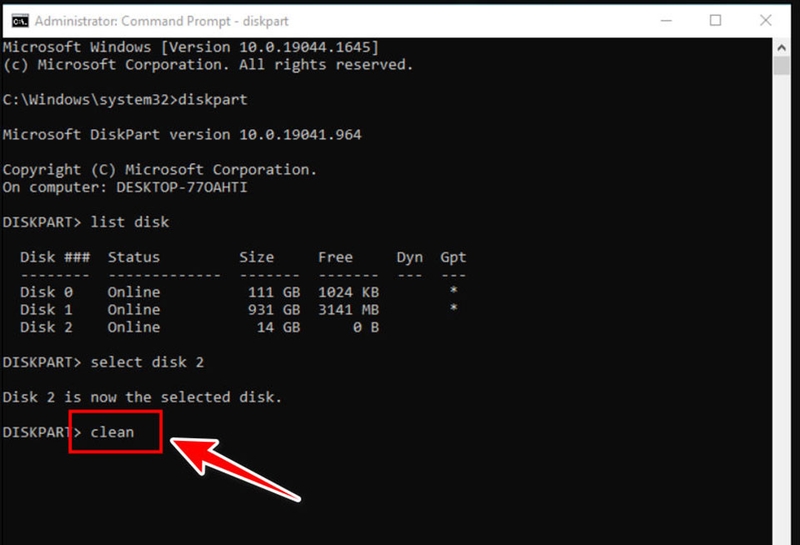
Sau khi nhấn Enter, lệnh này sẽ giúp bạn chuyển đổi ổ đĩa sang định dạng MBR phù hợp với chế độ Legacy BIOS. Nếu bạn muốn chuyển sang GPT vì sử dụng UEFI, thay convert mbr bằng convert gpt.
Bước 6: Thoát ra và tiếp tục cài đặt Windows
Sau khi lệnh hoàn tất, bạn nhập lệnh:
- Exit
Bạn hãy nhấn Enter để thoát khỏi diskpart. Bạn cũng đóng cửa sổ Command Prompt. Sau đó, bạn hãy quay lại màn hình cài đặt Windows, chọn ổ đĩa đã chuyển đổi (hiện sẽ toàn bộ là “Unallocated Space”), rồi nhấn Next để tiếp tục cài đặt. Bây giờ lỗi “Windows cannot be installed to this disk” sẽ không còn xuất hiện nữa.
Lưu ý: Bạn nên sao lưu dữ liệu trước khi thực hiện bước 5, vì thao tác sẽ xóa toàn bộ dữ liệu trên ổ đĩa. Nếu máy tính của bạn hỗ trợ UEFI và bạn muốn giữ ổ đĩa ở định dạng GPT, bạn có thể thay đổi chế độ khởi động từ BIOS sang UEFI thay vì chuyển ổ sang MBR. Điều này cũng giúp khắc phục lỗi tương tự.
Tạm kết
Lỗi “Windows cannot be installed to this disk” có thể khiến bạn bối rối trong quá trình cài đặt. Nhưng khi đã hiểu rõ nguyên nhân và cách xử lý, bạn sẽ thấy nó không còn là trở ngại nữa. Chỉ cần thực hiện đúng hướng dẫn ở trên, bạn sẽ dễ dàng hoàn tất việc cài Windows mà không gặp thêm rắc rối nào.
Nếu bạn có nhu cầu mua laptop sinh viên với giá bán tốt nhất và nhiều chương trình khuyến mãi, hãy ghé thăm ngay các cửa hàng FPT Shop gần nhất nhé.
Xem thêm:
:quality(75)/conhost_exe_la_gi_0f7b34a767.jpg)
:quality(75)/WINDOWS_BT_la_gi_9e8d4871a9.jpg)
:quality(75)/Cover_156de63951.jpg)
:quality(75)/windows_media_player_encountered_a_problem_while_playing_the_file_0_119663799e.png)
:quality(75)/H1_4a8c17e621.jpg)
:quality(75)/windows_has_recovered_from_an_unexpected_shutdown_847d5c2d28.jpg)


