:quality(75)/estore-v2/img/fptshop-logo.png)
:quality(75)/video_dxgkrnl_fatal_error_1_9c1fcaaccf.jpg)
:quality(75)/9598034f_7208_43be_a82b_60ac17013b8f_c646b51a25.jpg)
VIDEO_DXGKRNL_FATAL_ERROR là lỗi gì? Cách khắc phục để máy tính hoạt động bình thường
Có rất nhiều lỗi bạn có thể gặp phải trong quá trình sử dụng máy tính chạy hệ điều hành Windows, trong đó không thể không kể đến lỗi VIDEO_DXGKRNL_FATAL_ERROR. Lỗi này có thể làm gián đoạn hoạt động của máy tính, khiến hệ thống ngừng hoạt động hoàn toàn. Vậy bạn có biết nguyên nhân và cách khắc phục không? Cùng FPT Shop tìm hiểu nhé.

Nguyên nhân gây lỗi VIDEO_DXGKRNL_FATAL_ERROR là gì?
VIDEO_DXGKRNL_FATAL_ERROR là một mã lỗi BSOD mà người dùng Windows 10 có thể gặp phải khi hệ thống phát hiện lỗi trong quá trình xử lý đồ họa hoặc liên quan đến driver video card. Nguyên nhân dẫn đến lỗi này thường liên quan đến driver đồ họa không tương thích, lỗi phần cứng hoặc nhiễm phần mềm độc hại. Cụ thể:
- Driver video card không tương thích: Khi bạn nâng cấp từ các phiên bản Windows cũ (như Windows 7 hoặc 8) lên Windows 10, driver cũ có thể không tương thích với hệ điều hành mới, dẫn đến lỗi.
- Lỗi phần cứng: Nếu phần cứng của máy tính, chẳng hạn như card đồ họa bị hỏng hoặc không hoạt động đúng cách, điều này có thể gây ra lỗi VIDEO_DXGKRNL_FATAL_ERROR.
- Nhiễm phần mềm độc hại: Một số loại phần mềm độc hại có thể gây ảnh hưởng đến hoạt động của hệ thống, đặc biệt là khi chúng tấn công vào các phần liên quan đến driver hoặc hệ thống đồ họa.
- Cài đặt hệ thống bị hỏng: Nếu các tệp hệ thống quan trọng bị hỏng hoặc thiếu, hệ điều hành có thể không hoạt động đúng cách, dẫn đến lỗi này.
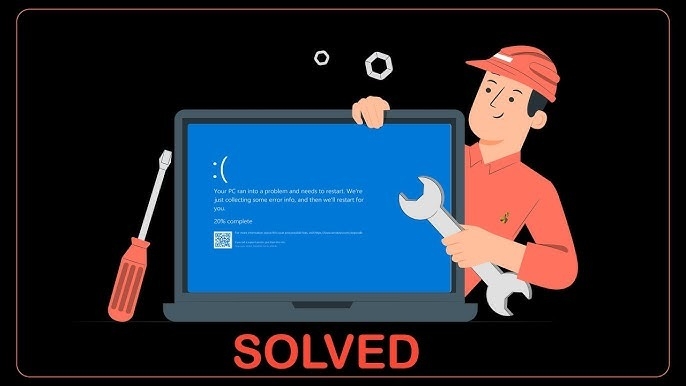
Cách khắc phục lỗi VIDEO_DXGKRNL_FATAL_ERROR
Khi lỗi VIDEO_DXGKRNL_FATAL_ERROR xuất hiện, bạn cần phải nhanh chóng áp dụng các biện pháp khắc phục kịp thời để giải quyết ngay. Các phương pháp sửa lỗi dưới đây sẽ giúp bạn loại bỏ lỗi này, tùy vào nguyên nhân cụ thể.
Loại bỏ phần mềm độc hại
Phần mềm độc hại có thể là "thủ phạm" gây ra rất nhiều lỗi hệ thống, bao gồm cả lỗi VIDEO_DXGKRNL_FATAL_ERROR. Các phần mềm độc hại có thể làm xáo trộn driver và gây ra xung đột trong hệ thống đồ họa. Để khắc phục vấn đề này, bạn cần phải quét và loại bỏ phần mềm độc hại khỏi máy tính của mình. Dưới đây là cách thực hiện:
Bước 1: Cài đặt và chạy phần mềm diệt virus hoặc phần mềm bảo mật đáng tin cậy.
Bước 2: Quét toàn bộ hệ thống để phát hiện và loại bỏ bất kỳ phần mềm độc hại nào.
Bước 3: Sau khi phần mềm độc hại được xóa, hãy thực hiện một lần quét sâu (deep scan) để chắc chắn rằng không còn bất kỳ tệp tin độc hại nào trên máy tính của bạn.
Cập nhật driver video card
Nếu nguyên nhân gây ra lỗi là do driver video card đã lỗi thời hoặc không tương thích, việc cập nhật driver mới nhất sẽ giúp khắc phục lỗi. Để cập nhật driver video card, bạn có thể thực hiện theo các bước sau:
Bước 1: Nhấn vào thanh tìm kiếm trên Taskbar và gõ “Device Manager”.
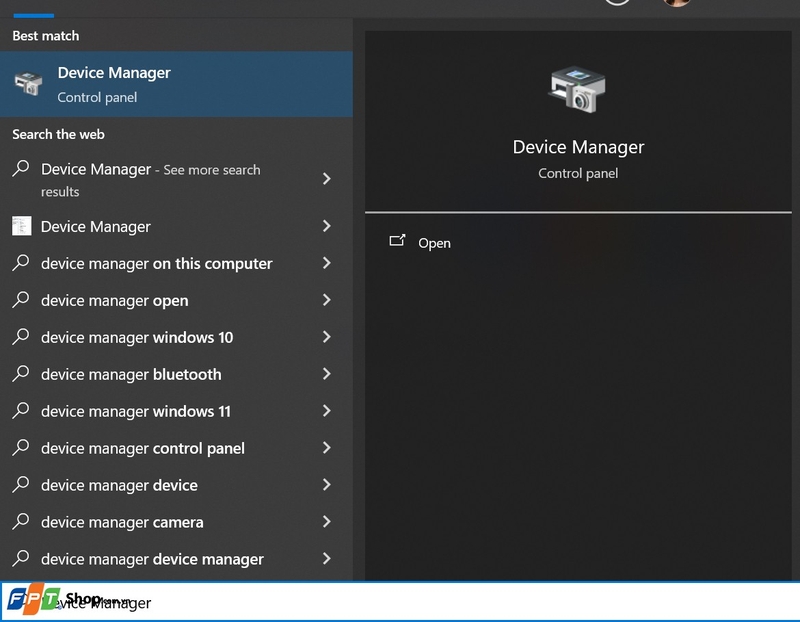
Bước 2: Mở Device Manager và tìm đến phần Display adapters.
Bước 3: Nhấp chuột phải vào tên driver video card của bạn và chọn Update driver.
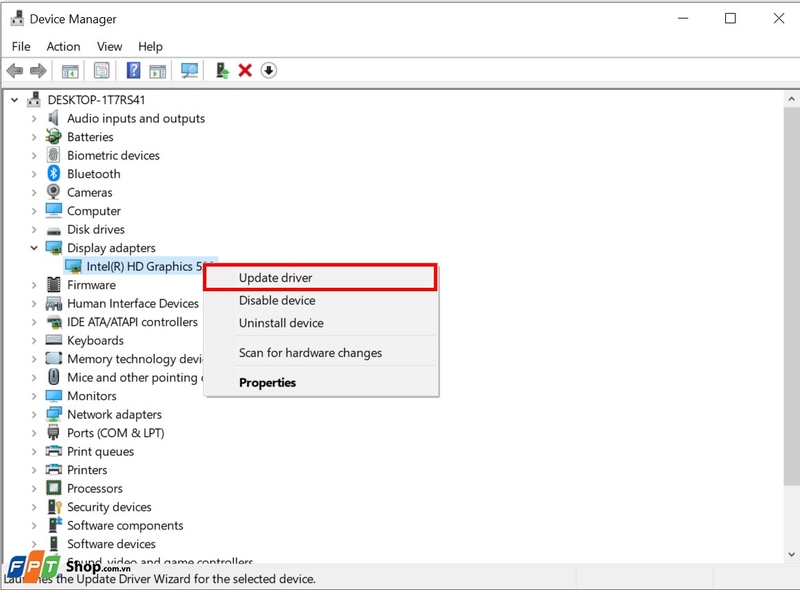
Bước 4: Chọn Search automatically for updated driver software để Windows tự động tìm kiếm và cài đặt phiên bản driver mới nhất.
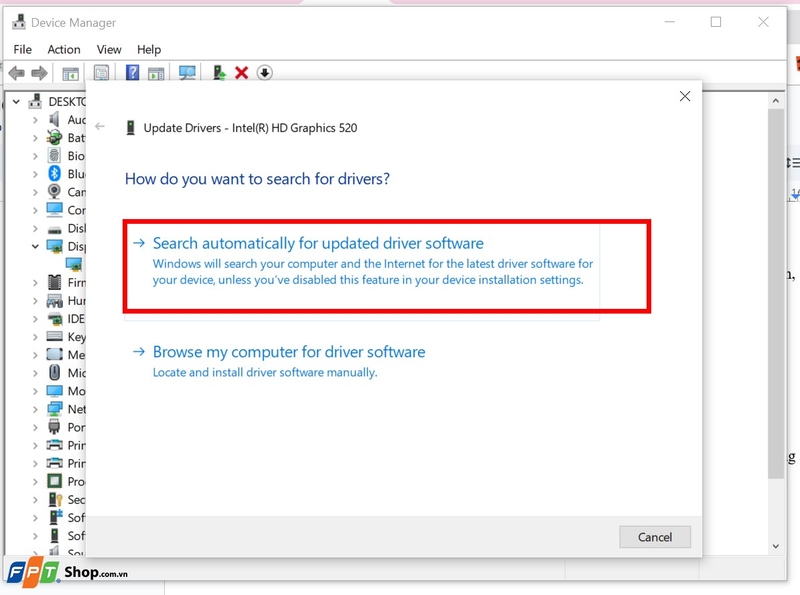
Ngoài ra, bạn cũng có thể tải driver video card từ trang web chính thức của nhà sản xuất (như Nvidia, AMD, hoặc Intel) và cài đặt thủ công.
Sửa các tệp hệ thống bị hỏng
Nếu các tệp hệ thống của Windows bị hỏng hoặc thiếu, điều này có thể làm gián đoạn hoạt động của hệ thống và dẫn đến lỗi VIDEO_DXGKRNL_FATAL_ERROR. Để sửa chữa các tệp hệ thống bị hỏng, bạn có thể sử dụng công cụ SFC (System File Checker) của Windows. Các bước thực hiện như sau:
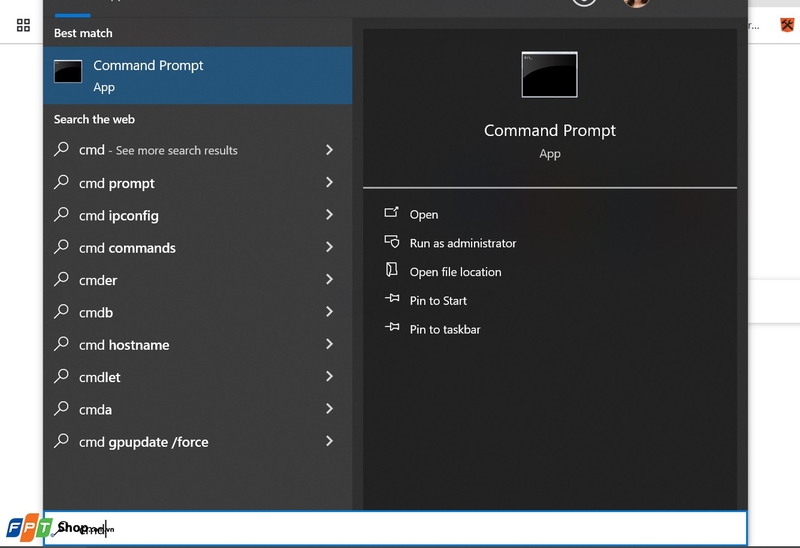
Bước 1: Tìm kiếm “cmd” và chọn Command Prompt, nhấn chuột chọn Run as administrator.
Bước 2: Nhập vào cửa sổ lệnh “sfc /scannow” và sau đó nhấn Enter.
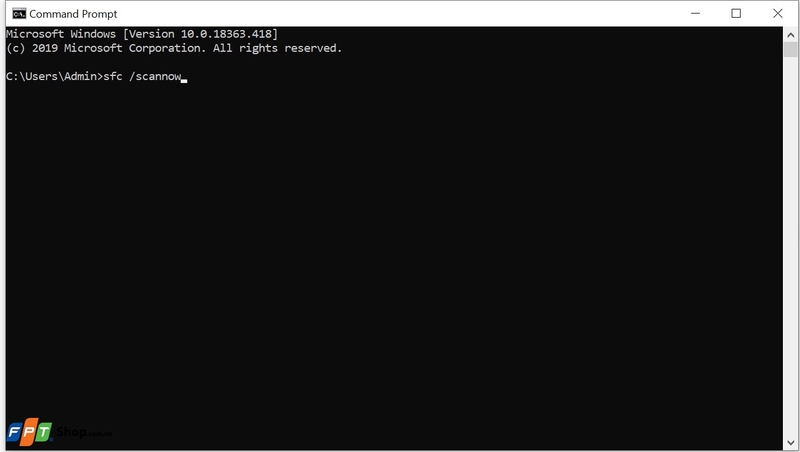
Bước 3: Hệ thống sẽ tự động quét và sửa chữa các tệp hệ thống bị hỏng hoặc thiếu. Quá trình này có thể mất một khoảng thời gian, vì vậy bạn hãy kiên nhẫn chờ đợi.
Sau khi quá trình quét và sửa chữa hoàn tất, hãy khởi động lại máy tính và kiểm tra xem lỗi VIDEO_DXGKRNL_FATAL_ERROR có còn xuất hiện không.
Tạm kết
Lỗi VIDEO_DXGKRNL_FATAL_ERROR trên Windows 10 có thể gây gián đoạn lớn trong quá trình sử dụng máy tính, nhưng bạn hoàn toàn có thể khắc phục được nếu áp dụng đúng các biện pháp mà FPT Shop đã chia sẻ. Bằng cách cập nhật driver, loại bỏ phần mềm độc hại và sửa chữa các tệp hệ thống bị hỏng, bạn sẽ có thể giải quyết lỗi này và làm cho máy tính của mình hoạt động ổn định trở lại.
Để hạn chế các lỗi có thể xảy ra trong quá trình sử dụng máy tính, bạn hãy đầu tư cho mình một thiết bị chất lượng. FPT Shop đang cung cấp hàng trăm mẫu laptop đến từ các thương hiệu uy tín, đáp ứng mọi nhu cầu, từ làm việc văn phòng đến chơi game, thiết kế đồ họa. Bạn có thể đến cửa hàng FPT Shop để được tư vấn hoặc xem thông tin tại đây:
Xem thêm:
:quality(75)/2017_9_11_636407696497544066_huong-dan-cach-su-dung-bluescreenview-de-kiem-tra-loi-man-hinh-xanh-cover.png)
:quality(75)/may_tinh_bi_man_hinh_xanh_khong_vao_duoc_win_a645ad8e69.jpg)
:quality(75)/windows_error_code_0xc00000e_13f0ec5d50.jpg)
:quality(75)/2020_8_7_637324147546106521_photo-1506385825096-3ffd2fb1e348.jpg)
:quality(75)/2021_7_3_637609233625871553_man-hinh-den-chet-choc-cover.jpg)
:quality(75)/2022_12_9_638061828318757928_loi-man-hinh-xanh-00.jpg)


