:quality(75)/estore-v2/img/fptshop-logo.png)
:quality(75)/tat_windows_defender_hoan_toan_tren_windows_10_1_f882cd6ad6.png)
:quality(75)/Huyen_Dang_Ngoc_6818881a4d.jpg)
Cách tắt tường lửa Windows Defender trên Win 10 để tránh xung đột phần mềm ngoài
Hệ thống bảo mật mặc định trên Windows 10 giúp bảo vệ máy tính rất tốt trước các nguy cơ xâm nhập từ mã độc. Tuy nhiên, lớp lá chắn này đôi khi lại quá cứng nhắc khi liên tục nhận diện nhầm và chặn đứng tiến trình cài đặt của các phần mềm làm việc quan trọng. Khi đó, cách tắt tường lửa Windows Defender trên Win 10 là giải pháp thiết thực để tạm thời hạ bớt rào cản an ninh, giúp bạn hoàn tất việc nạp dữ liệu ứng dụng một cách trơn tru.
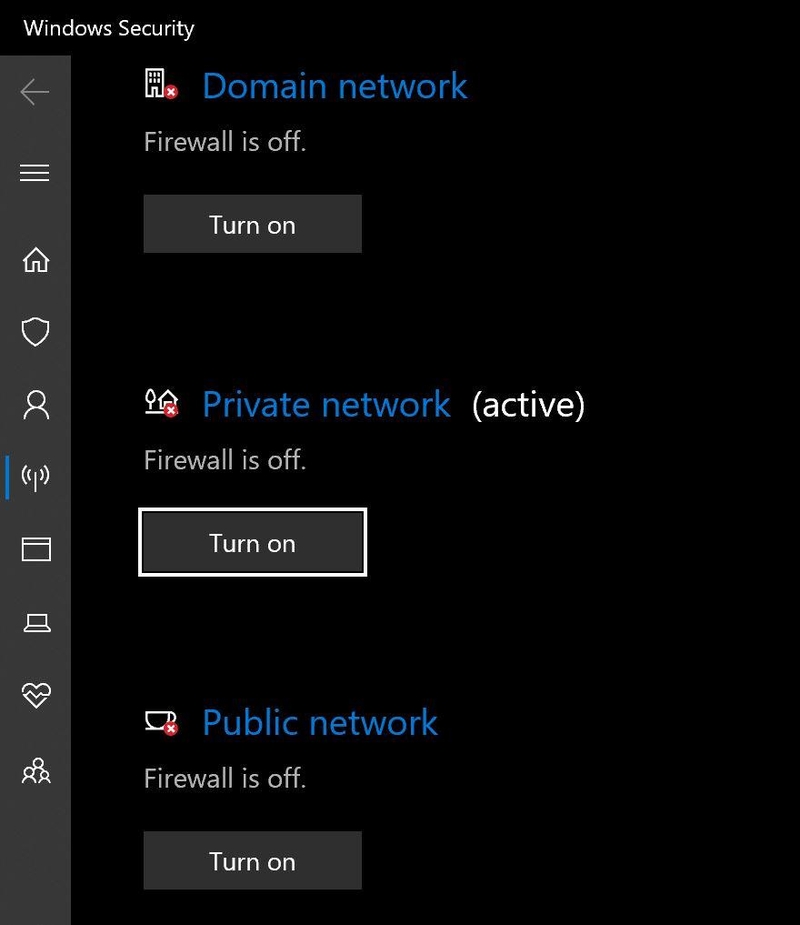
Khi nào cần tắt tường lửa Windows Defender trên Win 10?
Việc can thiệp để vô hiệu hóa một tính năng bảo mật mặc định của hệ thống không phải là một hành động được khuyến khích thực hiện bừa bãi. Tuy nhiên, trong một số trường hợp đặc biệt, cách tắt tường lửa Windows Defender trên Win 10 lại là giải pháp duy nhất.
Xung đột phần mềm khi cài đặt các ứng dụng
Khi bạn cố gắng cài đặt các gói phần mềm đồ họa nặng, các công cụ lập trình hoặc các tựa game bom tấn từ các nguồn bên ngoài cửa hàng Microsoft Store, hệ thống phòng thủ mặc định thường hiểu lầm các file kích hoạt hệ thống là mã độc. Trình quét an ninh sẽ ngay lập tức kích hoạt cơ chế cách ly hoặc xóa bỏ các tệp tin cài đặt quan trọng này mà không cần xin ý kiến của chủ máy.
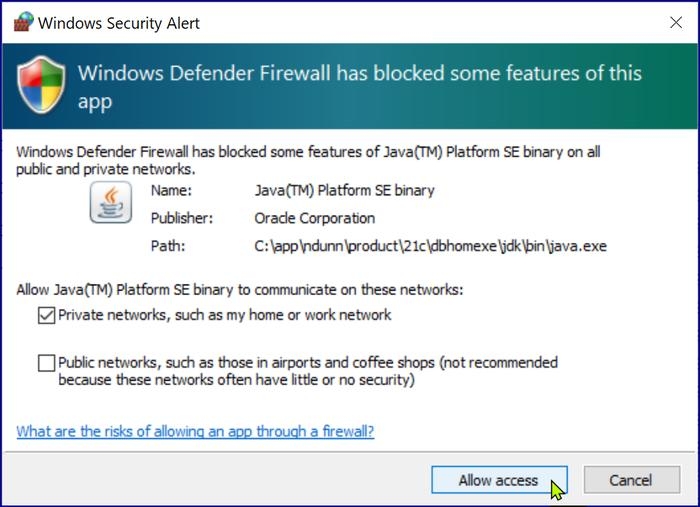
Tình trạng này khiến tiến trình cài đặt liên tục báo lỗi. Nó buộc người dùng phải tìm cách tạm thời tắt bỏ bộ lọc mạng để có thể hoàn tất việc nạp dữ liệu phần mềm vào ổ cứng một cách trọn vẹn.
Thay thế bằng một giải pháp phần mềm diệt virus từ bên thứ ba
Một lý do phổ biến khác là khi người dùng quyết định đầu tư cài đặt các phần mềm an ninh chuyên nghiệp của bên thứ ba như Kaspersky, Bitdefender hay Avast để tăng cường khả năng bảo vệ cho máy tính. Các phần mềm diệt virus chuyên sâu này sở hữu những cơ chế quét và thuật toán tường lửa riêng biệt. Nó hoạt động độc lập và mạnh mẽ hơn bộ công cụ mặc định của Microsoft.

Nếu bạn để cả hai hệ thống bảo mật cùng chạy song song, chúng sẽ tạo ra những xung đột mã lệnh nghiêm trọng. Từ đó, gây tranh chấp tài nguyên RAM làm máy tính bị đơ lag và giảm hiệu năng vận hành một cách rõ rệt. Khi đó, việc chủ động tắt bỏ tường lửa bản địa của Windows là bước đi bắt buộc để nhường chỗ cho phần mềm mới hoạt động tối ưu.
Phục vụ công tác thử nghiệm phần mềm
Đối với những người làm công việc lập trình, phát triển phần mềm hoặc quản trị hệ thống mạng doanh nghiệp, việc liên tục tạo ra và chạy thử nghiệm các gói mã nguồn mới là hoạt động diễn ra hằng ngày. Hệ thống tường lửa mặc định với bộ lọc kiểm soát gắt gao sẽ liên tục chặn đứng các cổng kết nối mạng (Port) nội bộ do lập trình viên thiết lập, khiến quá trình kiểm thử ứng dụng bị thất bại.
Để tạo ra một môi trường mở hoàn toàn phục vụ công tác phát triển phần mềm, các kỹ sư công nghệ luôn cần phải vô hiệu hóa hàng rào bảo mật này trong suốt thời gian làm việc. Điều này nhằm đảm bảo các luồng dữ liệu được luân chuyển một cách tự do, chính xác nhất.

Hướng dẫn các phương pháp vô hiệu hóa hệ thống bảo vệ trên Windows 10
Để giải quyết triệt để các rào cản an ninh cứng đầu và giúp các ứng dụng của bạn hoạt động bình thường, bạn hãy áp dụng tuần tự các phương pháp dưới đây tùy theo nhu cầu tạm thời hay vĩnh viễn.
Phương pháp 1: Tắt tạm thời tính năng bảo vệ thông qua giao diện Windows Settings
Đây là cách tắt tường lửa Windows Defender trên Win 10 an toàn và đơn giản nhất. Nó phù hợp cho những ai chỉ muốn tạm dừng hệ thống bảo mật trong vài phút để cài đặt một phần mềm cụ thể nào đó.
- Bước 1: Bạn nhấn tổ hợp phím Windows + I để mở ngay cửa sổ cài đặt hệ thống Windows Settings, sau đó tìm và nhấp chọn vào mục Update & Security.
- Bước 2: Tại thanh menu bên trái màn hình hiển thị, bạn chọn dòng Windows Security rồi tiếp tục click vào nút Virus & threat protection ở bảng bên phải.
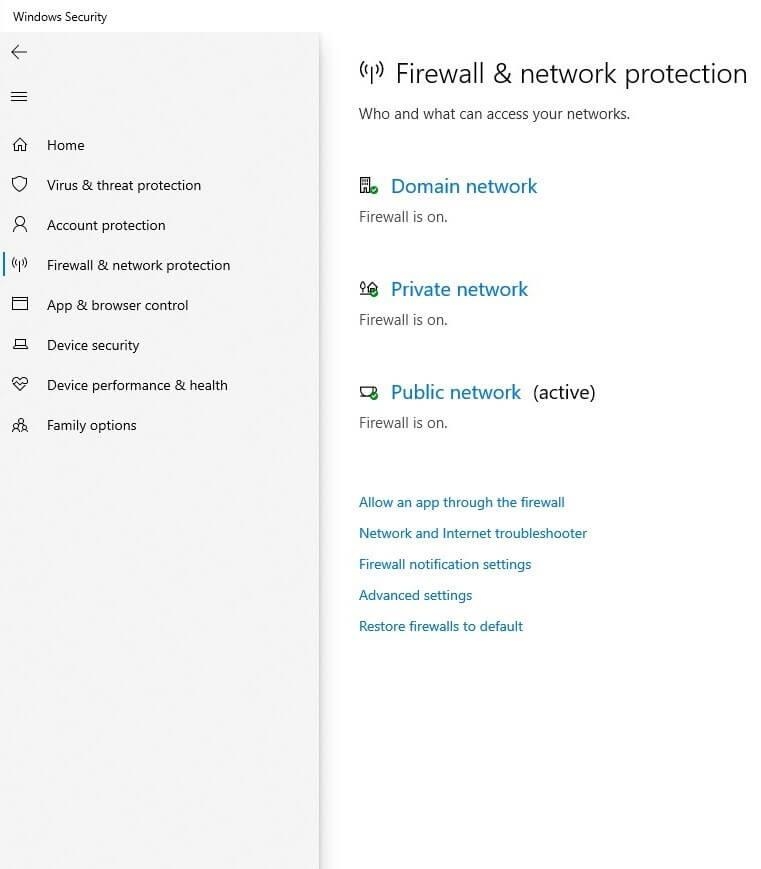
- Bước 3: Một cửa sổ mới sẽ hiện ra, bạn cuộn chuột xuống tìm mục Virus & threat protection settings và nhấp vào dòng chữ xanh Manage settings.
- Bước 4: Tại mục Real-time protection (Bảo vệ theo thời gian thực), bạn tiến hành gạt công tắc từ trạng thái On sang trạng thái Off để tạm ngưng trình quét.
- Bước 5: Bảng thông báo bảo mật UAC sẽ hiện lên hỏi bạn có muốn cho phép thay đổi hệ thống hay không, bạn nhấn chọn Yes để xác nhận thay đổi cấu hình.
Phương pháp 2: Vô hiệu hóa tường lửa bằng công cụ quản trị Control Panel truyền thống
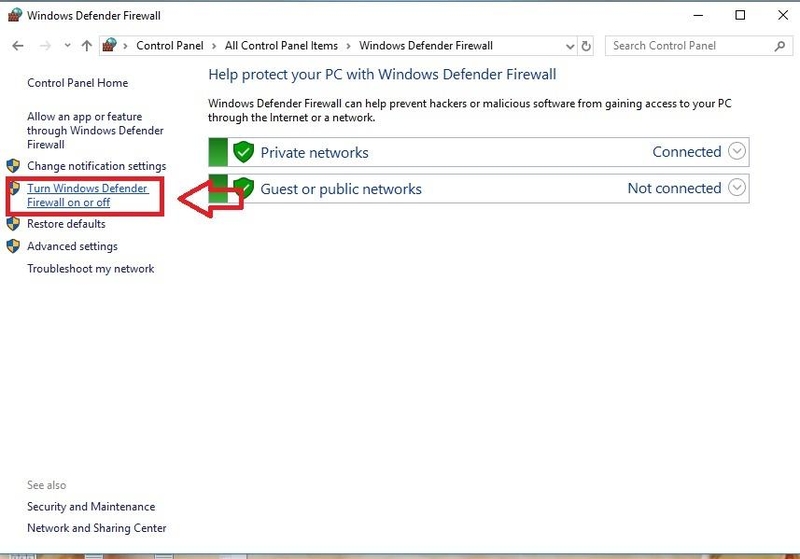
Cách tắt tường lửa Windows Defender trên Win 10 này sẽ can thiệp trực tiếp vào bộ lọc mạng của hệ thống. Nó mở thông suốt các luồng kết nối internet bị chặn mà không làm ảnh hưởng đến trình quét virus.
- Bước 1: Bạn nhập từ khóa Control Panel vào thanh tìm kiếm bên cạnh nút Start của Windows 10 và nhấn Enter để mở ứng dụng quản lý truyền thống này.
- Bước 2: Tại giao diện Control Panel, bạn chú ý nhìn lên góc phải mục View by và chọn chế độ hiển thị là Large icons, sau đó nhấp vào mục Windows Defender Firewall.
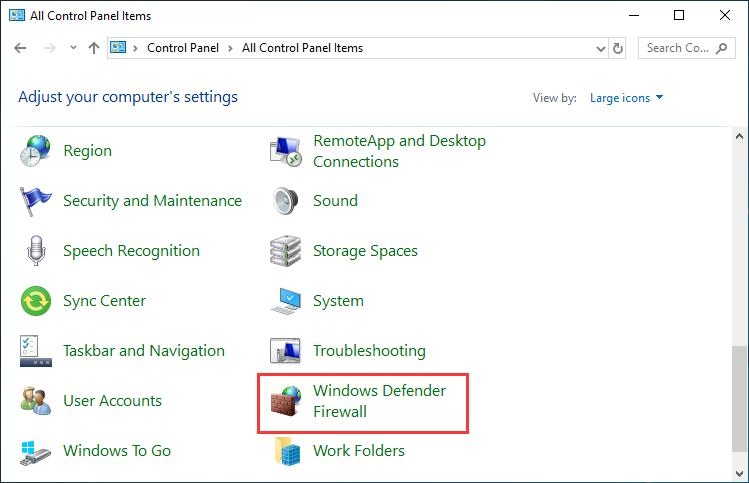
- Bước 3: Bạn quan sát thanh menu nằm ở phía bên trái màn hình và chọn vào dòng chữ Turn Windows Defender Firewall on or off.
- Bước 4: Giao diện thiết lập sẽ hiện ra hai mục mạng riêng tư và mạng công cộng, bạn tiến hành tích chọn vào ô Turn off Windows Defender Firewall (not recommended) cho cả hai mục này.
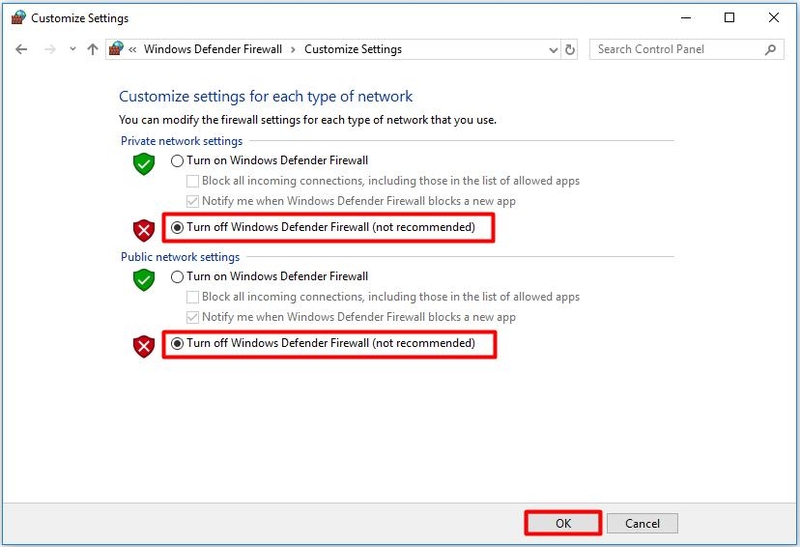
- Bước 5: Bạn nhấn vào nút OK ở dưới cùng để lưu lại cấu hình, lúc này, các thanh trạng thái bảo vệ mạng trên màn hình sẽ chuyển sang màu đỏ cảnh báo.
Phương pháp 3: Sử dụng Group Policy Editor để tắt vĩnh viễn hệ thống bảo vệ
Đối với những người dùng có kinh nghiệm và sử dụng phiên bản Windows 10 Pro hoặc Enterprise thì có thể can thiệp vào chính sách hệ thống để khóa chặt tính năng bảo mật này một cách triệt để.
- Bước 1: Bạn nhấn tổ hợp phím Windows + R để mở hộp thoại lệnh Run, tiến hành gõ chính xác dòng lệnh gpedit.msc vào ô trống rồi nhấn Enter.
- Bước 2: Cửa sổ quản lý chính sách hiện ra, bạn lần lượt điều hướng theo sơ đồ thư mục: Computer Configuration, chọn Administrative Templates, chọn Windows Components và tìm mục Microsoft Defender Antivirus.
- Bước 3: Bạn nhìn sang bảng danh sách bên phải, tìm kiếm dòng chữ có tên là Turn off Microsoft Defender Antivirus và nhấp đúp chuột vào đó.
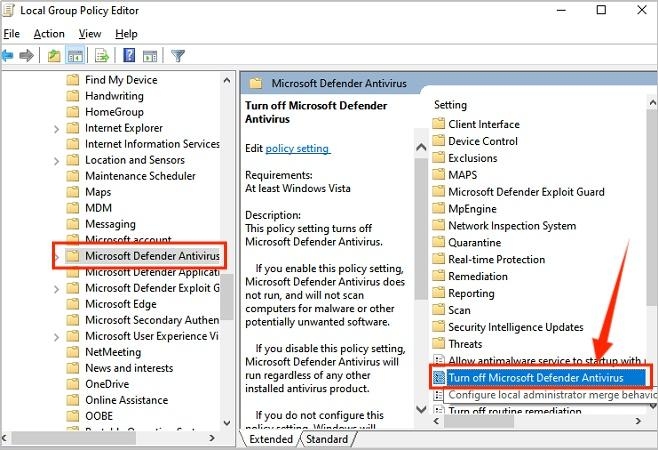
- Bước 4: Một bảng tùy chọn chi tiết sẽ hiện lên giao diện, bạn nhấp chuột chọn vào ô tròn có chữ Enabled ở góc trên bên trái.
- Bước 5: Bạn lần lượt nhấn vào nút Apply rồi nhấn OK để lưu lại lệnh, sau đó tiến hành khởi động lại máy tính để hệ thống áp dụng lệnh khóa tính năng an ninh vĩnh viễn.
Kết luận
Tự khắc phục thành công cách tắt tường lửa Windows Defender trên Win 10 giúp bạn luôn chủ động làm chủ thiết bị của mình. Chỉ với vài bước cấu hình qua Settings, Control Panel hoặc Group Policy, bạn đã có thể giải phóng bộ lọc mạng cho các phần mềm chuyên dụng. Hãy luôn ghi nhớ việc kích hoạt lại các tính năng an ninh ngay sau khi hoàn tất công việc để duy trì trạng thái bảo vệ tốt nhất cho máy tính trước các hiểm họa mạng.
Khi đã làm chủ được các thiết lập hệ thống, bạn hãy trang bị ngay một chiếc laptop mới tại FPT Shop để bứt phá hiệu suất công việc. Những dòng laptop chính hãng đời mới tại đây sở hữu vi xử lý tối tân cùng bộ nhớ RAM rộng lớn, giúp mọi tác vụ quản trị và xử lý dữ liệu diễn ra mượt mà nhất. Ghé FPT Shop hôm nay để rinh máy xịn với ưu đãi trả góp 0% lãi suất cực kỳ tiết kiệm nhé!
Xem thêm:
:quality(75)/tat_mat_khau_win_10_01_1010297b1a.jpg)
:quality(75)/win_10_tweaker_0_1602b1ccd2.png)
:quality(75)/cach_chinh_do_sang_man_hinh_win_10_6849223475.png)
:quality(75)/Delete_temporary_files_in_windows_10_1_96848701dd.jpg)
:quality(75)/cai_tieng_Viet_cho_Win_10_ava_4fb42f2c71.jpg)
:quality(75)/su_dung_2_man_hinh_doc_lap_win_10_0_eb8cf99f74.png)


