:quality(75)/estore-v2/img/fptshop-logo.png)
:quality(75)/tat_mat_khau_win_10_01_1010297b1a.jpg)
:quality(75)/dinh_long_4627e1a3db.jpg)
Mách bạn cách tắt mật khẩu Win 10 nhanh và đơn giản để tăng tốc đăng nhập máy tính
Trong quá trình sử dụng máy tính, việc phải nhập mật khẩu mỗi lần đăng nhập Windows 10 có thể làm bạn cảm thấy bất tiện và tốn thời gian, đặc biệt khi bạn là người dùng cá nhân và không yêu cầu tính bảo mật quá cao. Nếu bạn có nhu cầu tắt mật khẩu Win 10, bài viết này sẽ phù hợp dành cho bạn. Chỉ với vài bước đơn giản, bạn sẽ có thể tiết kiệm thời gian đăng nhập và tăng tốc khởi động máy tính của mình.
Các trường hợp phù hợp để tắt mật khẩu Win 10
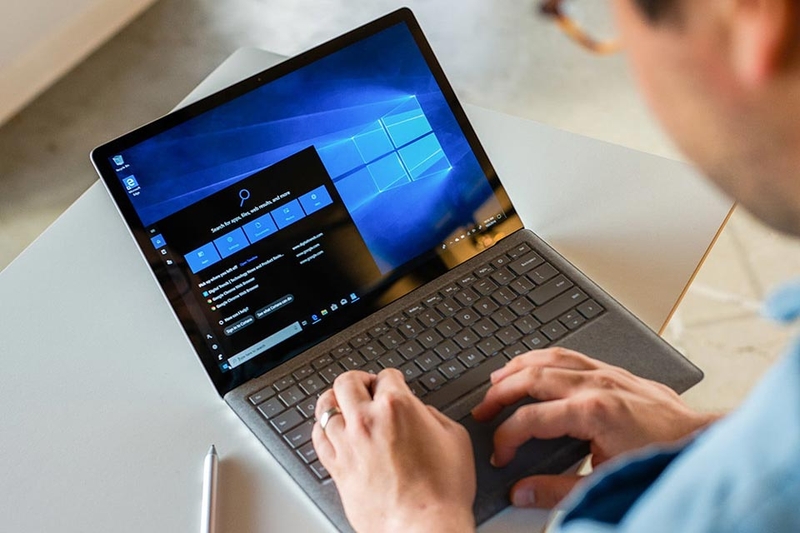
Tắt mật khẩu Win 10 có thể phù hợp trong một số trường hợp nhất định, đặc biệt khi yếu tố bảo mật không phải là ưu tiên hàng đầu. Dưới đây là một số tình huống cụ thể mà việc tắt mật khẩu sẽ mang lại lợi ích:
- Người dùng cá nhân tại nhà: Nếu bạn sử dụng máy tính cá nhân và không chia sẻ với người khác, việc tắt mật khẩu có thể giúp tiết kiệm thời gian đăng nhập mà không ảnh hưởng nhiều đến tính bảo mật. Máy tính không chứa dữ liệu quan trọng và không bị người lạ tiếp cận cũng là một tình huống phù hợp để tắt mật khẩu.
- Máy tính không chứa dữ liệu nhạy cảm: Nếu bạn không lưu trữ thông tin cá nhân, tài liệu quan trọng hay dữ liệu nhạy cảm trên máy tính, thì việc bảo mật có thể không cần quá nghiêm ngặt. Điều này khiến việc tắt mật khẩu trở nên hợp lý hơn.
- Môi trường làm việc hoặc gia đình tin cậy: Trong các không gian mà bạn hoàn toàn tin tưởng vào những người xung quanh như văn phòng nhỏ hoặc gia đình, việc tắt mật khẩu giúp đơn giản hóa quá trình sử dụng máy tính mà vẫn duy trì hiệu suất công việc.
- Sử dụng tài khoản Microsoft hoặc các biện pháp bảo mật khác: Nếu bạn đã kết nối tài khoản Microsoft hoặc sử dụng tính năng bảo mật như Windows Hello hoặc PIN, việc sử dụng mật khẩu Windows truyền thống có thể không cần thiết nữa.
Lợi ích của việc tắt mật khẩu Win 10
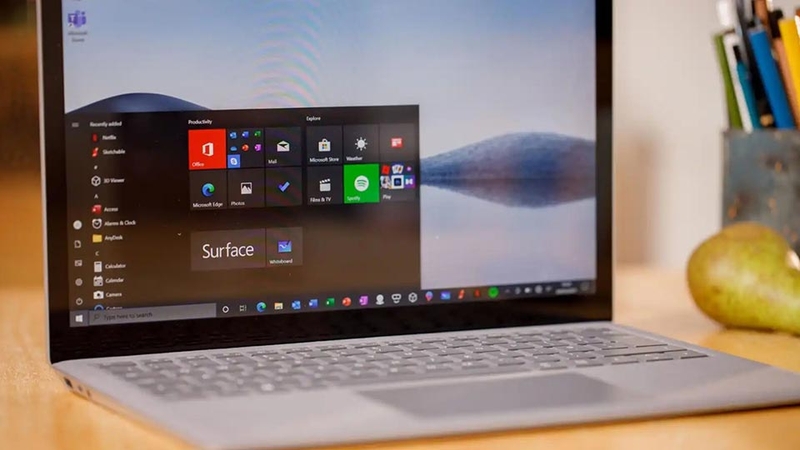
Việc tắt mật khẩu trên Windows 10 mang lại một số lợi ích rõ ràng:
- Tiết kiệm thời gian: Mỗi khi khởi động máy tính, bạn không cần phải nhập mật khẩu, giúp tiết kiệm vài giây mỗi lần đăng nhập. Điều này đặc biệt hữu ích nếu bạn thường xuyên phải đăng nhập vào hệ thống nhiều lần trong ngày.
- Tăng tốc độ khởi động: Việc loại bỏ bước nhập mật khẩu giúp quy trình khởi động nhanh hơn, giúp bạn sớm vào được màn hình chính của Windows và bắt đầu công việc ngay lập tức mà không gặp sự phiền hà.
- Đơn giản hóa trải nghiệm người dùng: Tắt mật khẩu giúp người dùng không phải ghi nhớ và nhập đi nhập lại mật khẩu, đặc biệt là với những ai không yêu cầu mức độ bảo mật cao. Điều này đặc biệt hữu ích cho những người không rành về công nghệ hoặc cho các máy tính công cộng dùng trong gia đình.
- Thích hợp cho các thiết bị ít bảo mật: Với những máy tính sử dụng chủ yếu cho các tác vụ cơ bản và không có nhu cầu bảo mật cao, việc tắt mật khẩu giúp trải nghiệm người dùng trở nên dễ dàng và thân thiện hơn.
Những tình huống này cho thấy rằng việc tắt mật khẩu trên Windows 10 cũng có thể mang lại nhiều lợi ích về mặt tiện lợi, nhưng bạn cũng nên cân nhắc về tính bảo mật tùy thuộc vào nhu cầu sử dụng của mình.
Hướng dẫn chi tiết cách tắt mật khẩu Win 10
Dưới đây là ba cách hiệu quả để tắt mật khẩu đăng nhập trên Windows 10, giúp bạn tiết kiệm thời gian khi sử dụng máy tính mà vẫn đảm bảo tiện lợi.
Cách 1: Tắt mật khẩu qua cài đặt tài khoản người dùng
Để tắt mật khẩu qua cài đặt tài khoản người dùng, bạn có thể làm theo hướng dẫn sau:
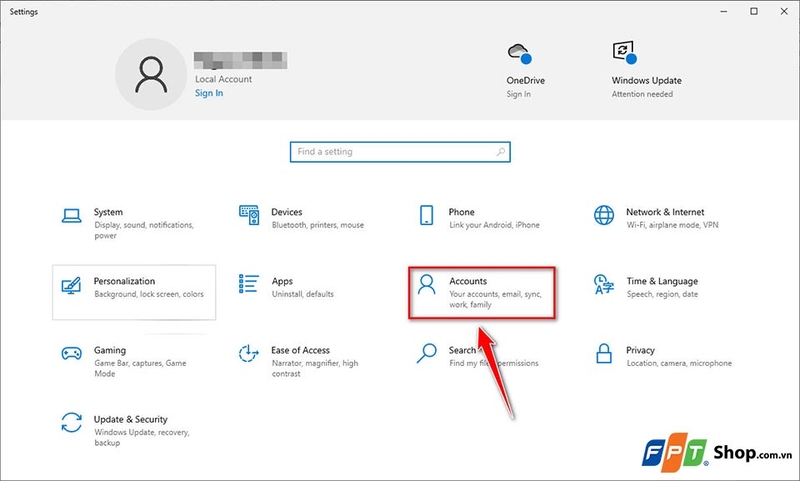
Bước 1: Đầu tiên, bạn hãy mở Settings bằng cách nhấn tổ hợp phím Windows + I trên bàn phím. Trong cửa sổ cài đặt, bạn hãy cho Accounts.
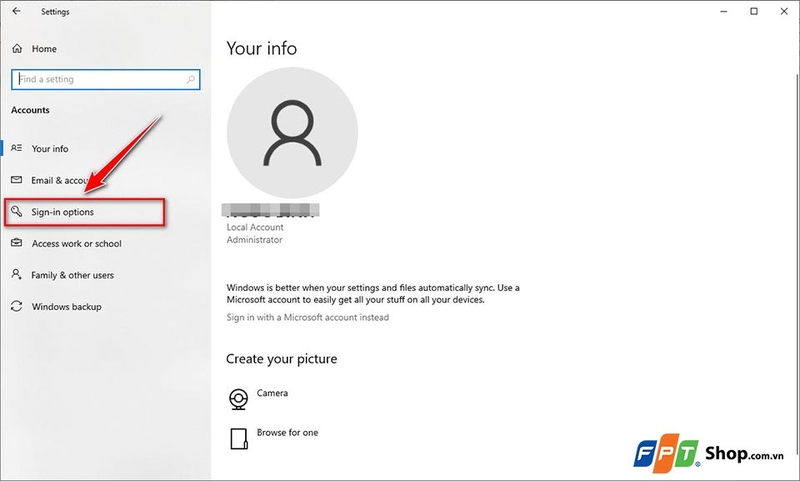
Bước 2: Trong phần cài đặt tài khoản, bạn hãy tiếp tục chọn Sign-in options.
Bước 3: Bạn hãy tìm mục Password và nhấp vào Change để thay đổi mật khẩu.
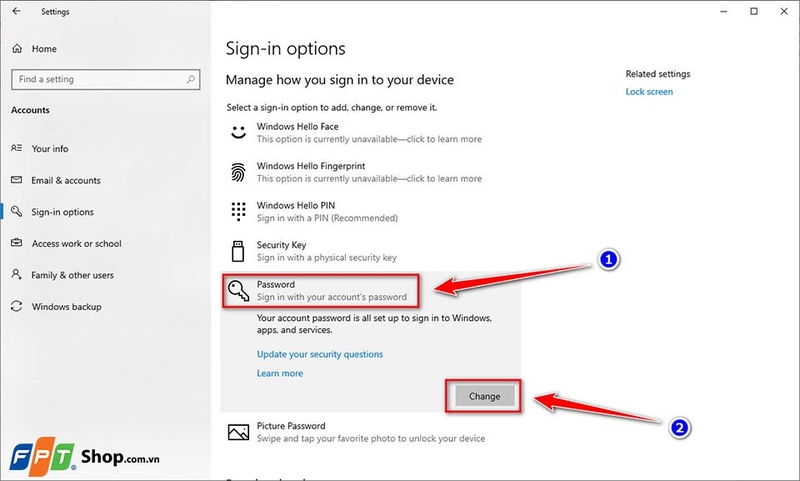
Bước 4: Bạn hãy nhập mật khẩu hiện tại, sau đó để trống các ô nhập mật khẩu mới và nhấn Next.
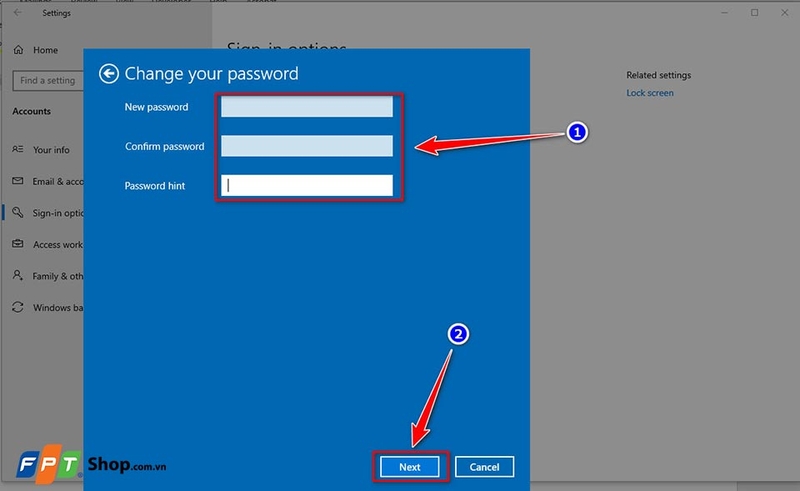
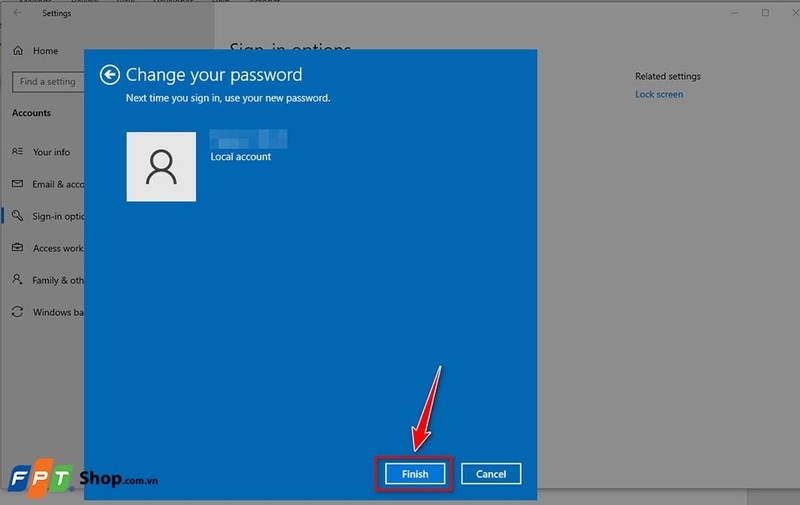
Bước 5: Cuối cùng, bạn hãy chọn Finish để hoàn tất quá trình. Sau đó, máy tính sẽ không yêu cầu mật khẩu khi đăng nhập.
Cách 2: Sử dụng lệnh Netplwiz để tắt yêu cầu mật khẩu
Một cách khác để tắt mật khẩu trên Windows 10 là sử dụng lệnh Netplwiz. Các bước thực hiện như sau:
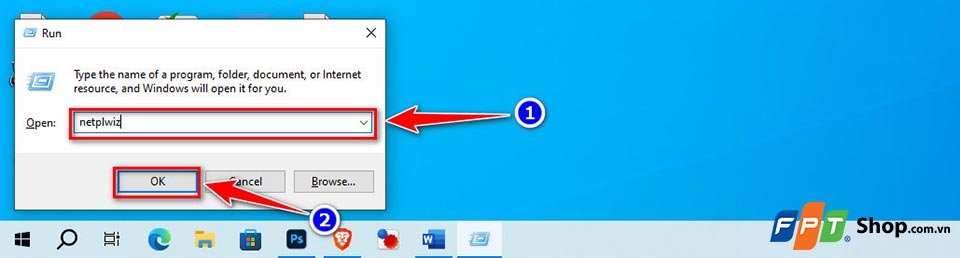
Bước 1: Đầu tiên, bạn hãy nhấn tổ hợp phím Windows + R để mở hộp thoại Run. Sau đó, bạn hãy gõ lệnh netplwiz và nhấn Enter.
Bước 2: Trong cửa sổ User Accounts, bạn hãy bỏ tích mục Users must enter a user name and password to use this computer. Sau đó, bạn hãy nhấp Apply và nhập mật khẩu để xác nhận.
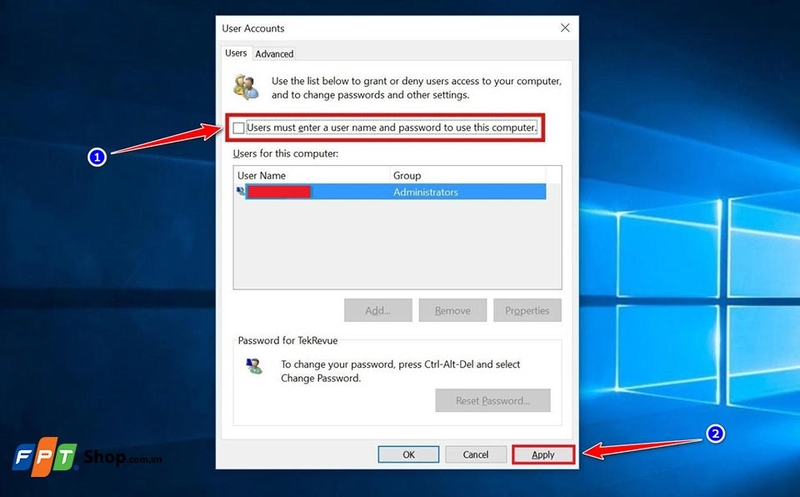
Sau khi hoàn tất, máy tính của bạn sẽ tự động đăng nhập mà không cần mật khẩu.
Cách 3: Tắt mật khẩu khi máy tính trở về từ chế độ ngủ
Ngoài ra, bạn cũng có thể cài đặt máy tính Windows 10 không yêu cầu mật khẩu khi trong chế độ Sleep (ngủ). Các bước thực hiện như sau:
Bước 1: Đầu tiên, bạn hãy mở Settings bằng cách nhấn Windows + I. Tiếp theo, bạn hãy chọn Accounts.
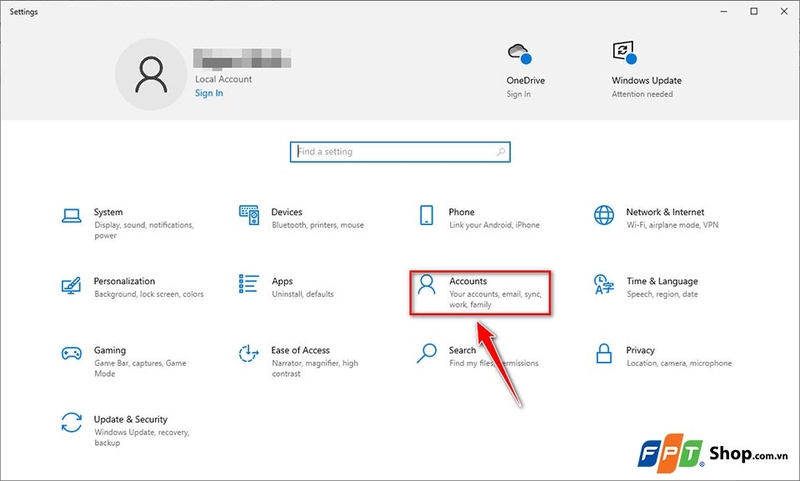
Bước 2: Sau đó, bạn hãy chọn Sign-in options.
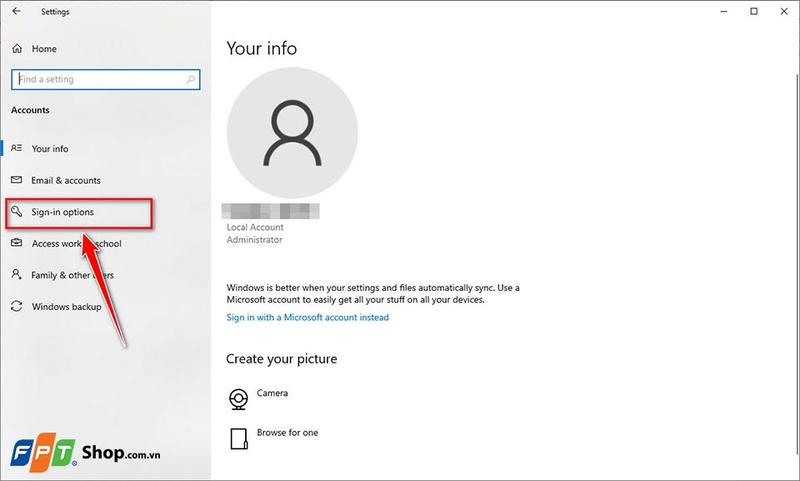
Bước 3: Ở mục Require sign-in, bạn hãy chọn Never trong phần "When PC wakes up from sleep".
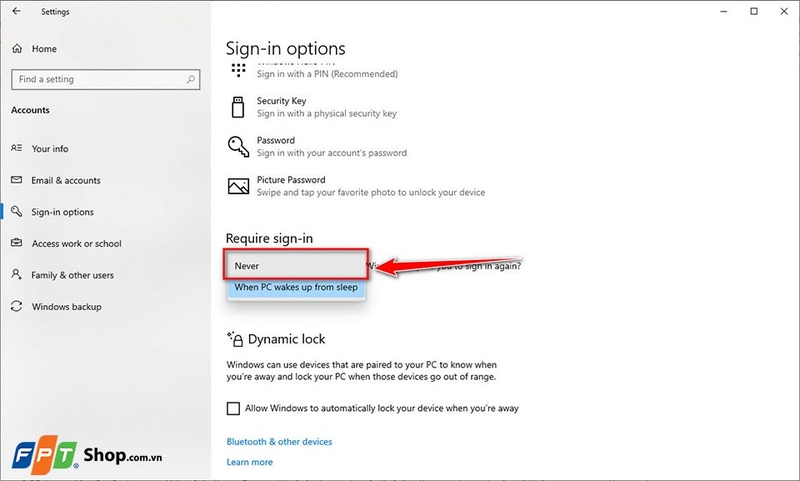
Sau khi thiết lập xong, máy tính sẽ không yêu cầu mật khẩu khi bạn quay trở lại từ chế độ ngủ.
Các lưu ý khi tắt mật khẩu Win 10
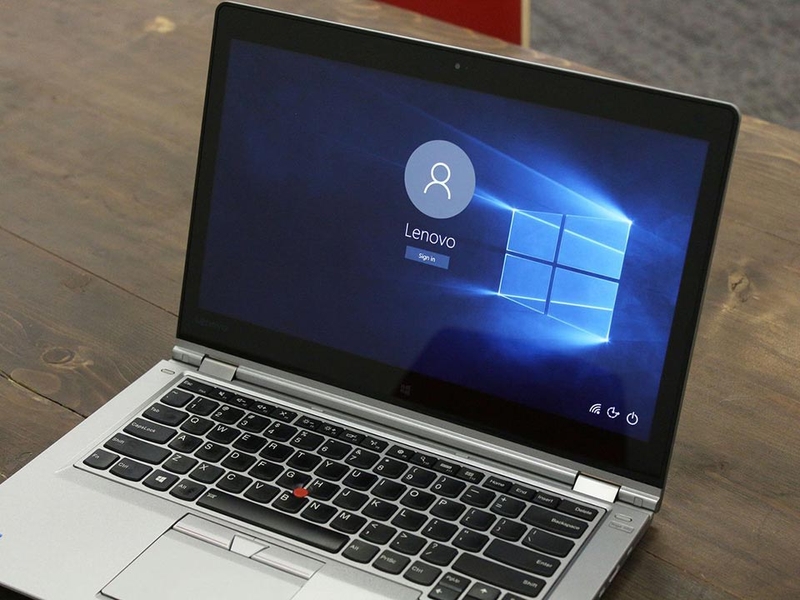
Việc tắt mật khẩu giúp đơn giản hóa trải nghiệm người dùng, nhưng bạn cần xem xét kỹ để bảo vệ dữ liệu cá nhân tùy theo nhu cầu sử dụng của mình. Dưới đây là một số lưu ý dành cho bạn:
- Giảm tính bảo mật: Việc tắt mật khẩu có thể khiến máy tính dễ bị truy cập trái phép. Nếu bạn lưu trữ dữ liệu quan trọng, hãy cân nhắc trước khi tắt mật khẩu.
- Sử dụng tính năng bảo mật khác: Nếu bạn tắt mật khẩu, bạn có thể kích hoạt các tính năng bảo mật khác như Windows Hello, PIN hoặc xác thực hai bước để tăng cường an toàn.
- Chuyển sang tài khoản cục bộ: Nếu bạn đang sử dụng tài khoản Microsoft, bạn hãy cân nhắc chuyển sang tài khoản cục bộ trước khi tắt mật khẩu, vì quá trình này có thể ảnh hưởng đến các dịch vụ đồng bộ hóa của Microsoft.
Tạm kết
Việc tắt mật khẩu Win 10 giúp bạn tiết kiệm thời gian đăng nhập và khiến máy tính hoạt động mượt mà hơn, đặc biệt đối với những ai không yêu cầu bảo mật cao. Tuy nhiên, bạn hãy cân nhắc việc này dựa trên nhu cầu sử dụng của mình để đạt được hiệu quả tối ưu. Qua bài viết, FPT Shop hy vọng rằng bạn có thể quản lý máy tính của mình một cách dễ dàng và hiệu quả hơn.
Nếu bạn đang có nhu cầu mua một chiếc laptop mới, hãy đến các cửa hàng gần nhất của FPT Shop hoặc truy cập vào đường link bên dưới bài viết nhé.
Xem thêm:


