:quality(75)/estore-v2/img/fptshop-logo.png)
:quality(75)/Cover_debcffb015.png)
:quality(75)/thuy_an_85c38e07fa.jpg)
Tắt máy tính từ xa bằng điện thoại chỉ với vài thao tác cài đặt siêu nhanh, an toàn và hoàn toàn miễn phí
Nếu thường xuyên làm việc với máy tính ở nhà hoặc văn phòng, việc chủ động quản lý thiết bị ngay cả khi không có mặt sẽ giúp bạn yên tâm hơn trong nhiều tình huống. Với giải pháp tắt máy tính từ xa bằng điện thoại, bạn có thể dễ dàng gửi lệnh tắt nguồn thông qua Internet sau khi hoàn tất một vài bước thiết lập ban đầu. Trong bài viết này, FPT Shop sẽ hướng dẫn chi tiết cách cài đặt và sử dụng để bạn thực hiện nhanh chóng ngay trên chiếc smartphone của mình.
Tắt máy tính từ xa bằng điện thoại cần điều kiện gì?
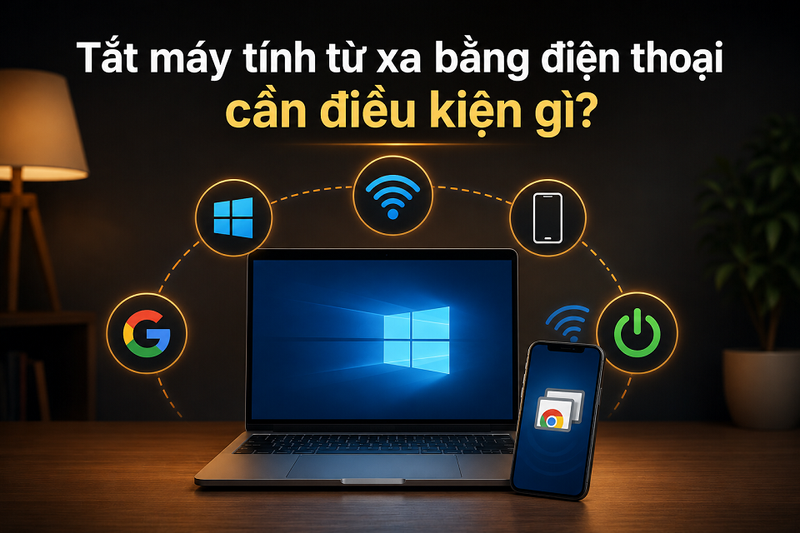
Để quá trình cài đặt và tắt máy tính từ xa bằng điện thoại diễn ra thuận lợi, bạn cần chuẩn bị một số điều kiện cơ bản dưới đây:
- Máy tính chạy Windows: Máy tính cần sử dụng hệ điều hành Windows và hoạt động bình thường. Đồng thời, bạn nên cài sẵn trình duyệt Google Chrome để thiết lập công cụ điều khiển từ xa dễ dàng hơn.
- Có kết nối Internet ổn định: Cả máy tính và điện thoại đều phải được kết nối Internet trong suốt quá trình sử dụng. Mạng càng ổn định thì thao tác điều khiển và tắt máy sẽ càng nhanh, hạn chế tình trạng mất kết nối.
- Điện thoại Android hoặc iPhone: Bạn có thể sử dụng điện thoại Android hoặc iPhone để điều khiển máy tính. Chỉ cần cài ứng dụng hỗ trợ là đã có thể thực hiện các thao tác từ xa ngay trên smartphone.
- Cùng đăng nhập tài khoản Google: Nếu sử dụng Chrome Remote Desktop, bạn cần đăng nhập cùng một tài khoản Google trên cả máy tính và điện thoại. Điều này giúp hai thiết bị được liên kết và nhận diện chính xác.
- Máy tính phải đang bật: Máy tính cần ở trạng thái đang hoạt động và không bị mất nguồn. Nếu thiết bị đã tắt hoàn toàn hoặc bị ngắt điện, bạn sẽ không thể kết nối để gửi lệnh tắt máy từ xa.
Vì sao nên sử dụng tính năng tắt máy tính từ xa?
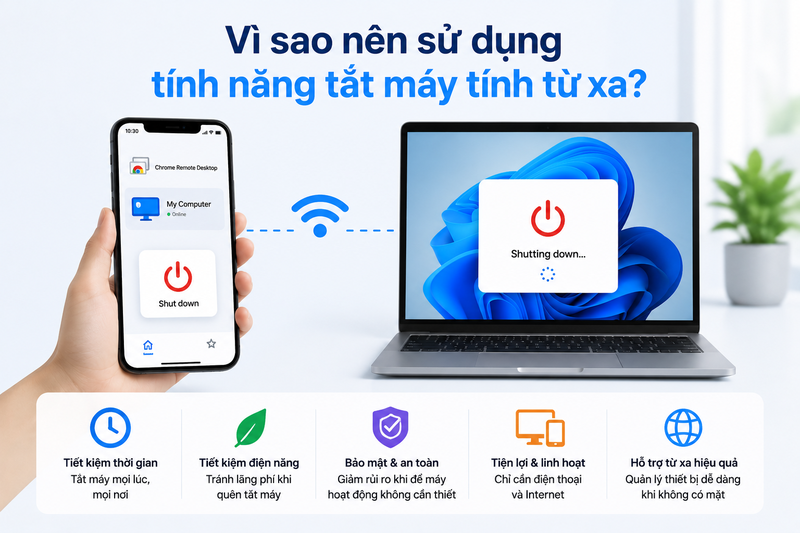
Việc thiết lập tính năng tắt máy tính từ xa bằng điện thoại chỉ mất vài phút nhưng mang lại nhiều lợi ích trong quá trình sử dụng. Dưới đây là những lý do khiến ngày càng nhiều người lựa chọn giải pháp này:
- Tắt máy ngay cả khi đã rời khỏi nhà hoặc văn phòng: Nếu lỡ quên tắt PC hoặc laptop trước khi ra ngoài, bạn vẫn có thể gửi lệnh tắt nguồn từ điện thoại. Điều này giúp hạn chế tình trạng máy hoạt động liên tục trong nhiều giờ không cần thiết.
- Bảo vệ dữ liệu và tiết kiệm điện năng: Tắt máy đúng lúc giúp giảm mức tiêu thụ điện, đồng thời hạn chế nguy cơ người khác truy cập vào máy tính khi bạn không có mặt. Đây cũng là cách góp phần kéo dài tuổi thọ của thiết bị.
- Quản lý máy tính từ xa thuận tiện: Ngoài việc tắt nguồn, các công cụ điều khiển từ xa còn cho phép bạn truy cập máy tính để kiểm tra tài liệu, đóng ứng dụng hoặc xử lý một số công việc cơ bản mà không cần ngồi trực tiếp trước máy.
- Thiết lập nhanh và hoàn toàn miễn phí: Những giải pháp phổ biến như Chrome Remote Desktop có quy trình cài đặt khá đơn giản và không yêu cầu trả phí. Chỉ cần thiết lập một lần là bạn có thể sử dụng lâu dài.
- Không cần đầu tư thêm phần cứng: Bạn chỉ cần một chiếc điện thoại và máy tính có kết nối Internet là đã có thể sử dụng tính năng này, không cần mua thêm thiết bị điều khiển hay phụ kiện chuyên dụng nên rất tiết kiệm chi phí.
Hướng dẫn tắt máy tính từ xa bằng điện thoại với Chrome Remote Desktop
Chrome Remote Desktop là công cụ miễn phí của Google, cho phép bạn truy cập và điều khiển máy tính từ xa thông qua điện thoại một cách an toàn. Dưới đây là các bước thiết lập và sử dụng chi tiết để bạn có thể tắt máy tính từ xa chỉ trong vài phút.
Cài đặt Chrome Remote Desktop trên máy tính
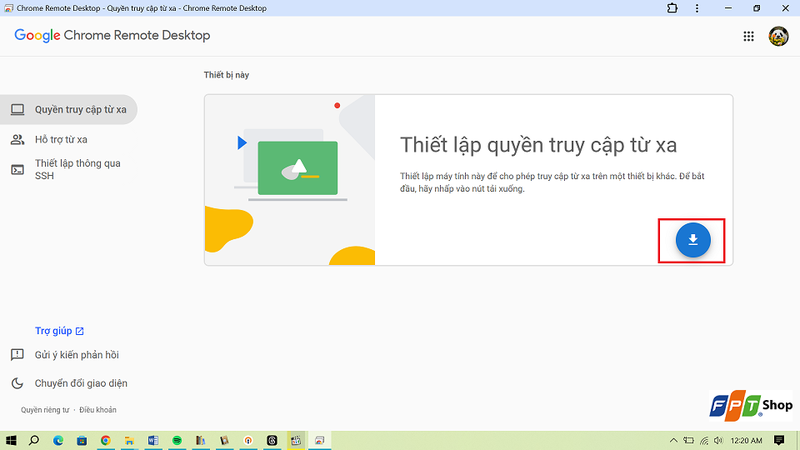
Đầu tiên, hãy đảm bảo máy tính đã cài đặt trình duyệt Google Chrome. Sau đó, truy cập trang Chrome Remote Desktop và đăng nhập bằng tài khoản Google mà bạn sẽ sử dụng trên điện thoại.
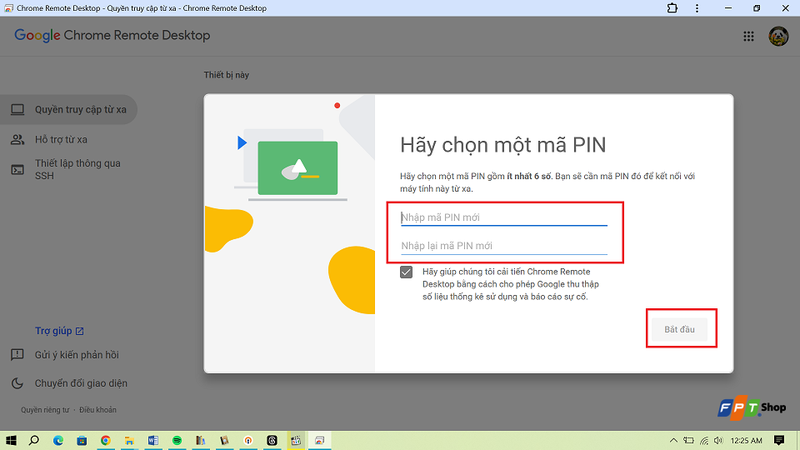
Tiếp theo, tại mục Truy cập từ xa (Remote Access), nhấn Thiết lập quyền truy cập từ xa (Set up remote access), tải và cài đặt Chrome Remote Desktop Host theo hướng dẫn trên màn hình. Khi hoàn tất, hãy đặt tên cho máy tính và tạo mã PIN gồm ít nhất 6 chữ số để bảo vệ quyền truy cập từ xa.
Cài ứng dụng Chrome Remote Desktop trên điện thoại
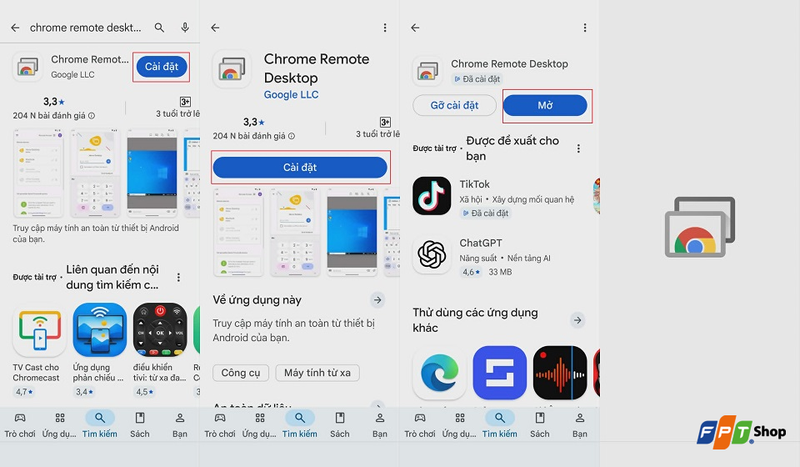
Mở CH Play (Android) hoặc App Store (iPhone), tìm kiếm và cài đặt ứng dụng Chrome Remote Desktop. Sau khi cài xong, hãy đăng nhập bằng chính tài khoản Google đã sử dụng trên máy tính.
Khi thiết lập thành công, ứng dụng sẽ tự động hiển thị tên máy tính của bạn trong danh sách thiết bị có thể truy cập từ xa. Lúc này, bạn đã sẵn sàng kết nối và điều khiển máy tính ngay trên điện thoại.
Kết nối máy tính từ điện thoại
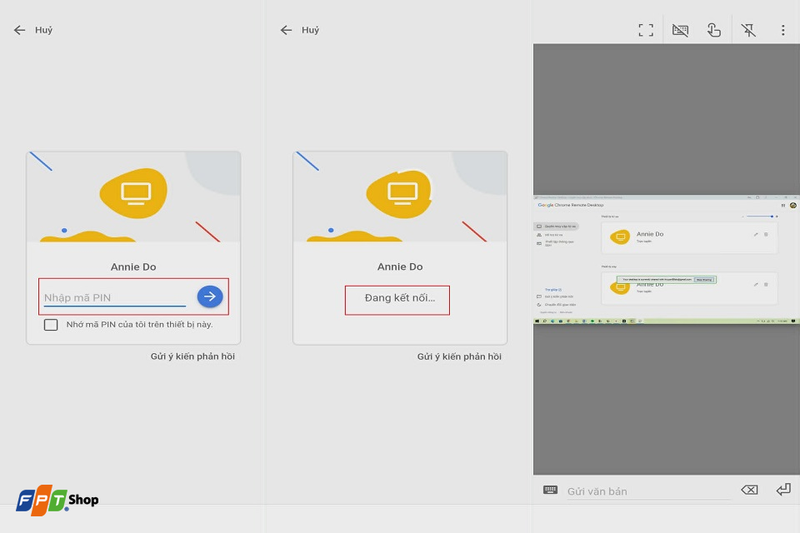
Mở ứng dụng Chrome Remote Desktop trên điện thoại rồi chọn tên máy tính mà bạn muốn điều khiển. Khi được yêu cầu, hãy nhập mã PIN đã thiết lập ở bước trước và nhấn Kết nối.
Sau vài giây, màn hình máy tính sẽ hiển thị trên điện thoại. Lúc này, bạn có thể thao tác như đang sử dụng trực tiếp trên PC hoặc laptop, bao gồm cả việc tắt máy từ xa.
Thực hiện lệnh tắt máy tính
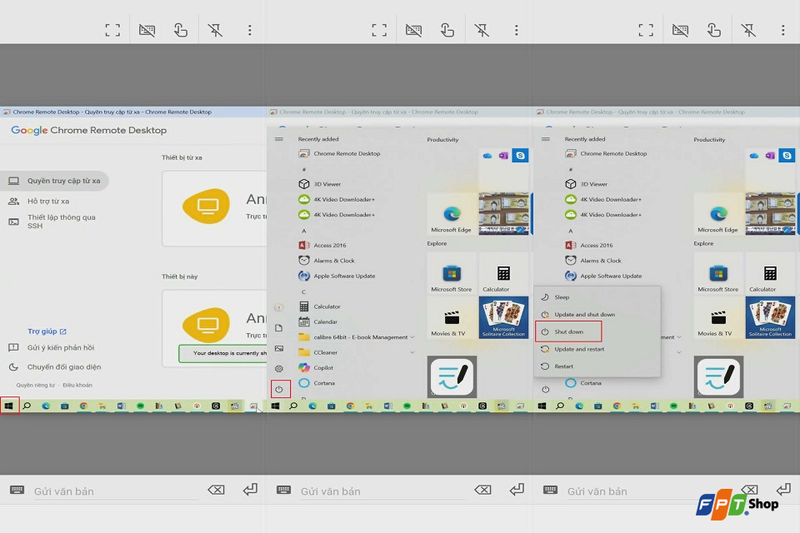
Sau khi kết nối thành công, bạn sẽ nhìn thấy màn hình Windows ngay trên điện thoại. Nhấn vào nút Start, chọn biểu tượng Power rồi bấm Shut down để tắt máy tính như khi thao tác trực tiếp.
Một số lưu ý khi tắt máy tính từ xa bằng điện thoại
Để quá trình điều khiển và tắt máy tính từ xa bằng điện thoại diễn ra ổn định, đồng thời đảm bảo an toàn cho dữ liệu, bạn nên lưu ý một số điểm sau:
- Máy tính phải đang bật: Bạn chỉ có thể kết nối và gửi lệnh tắt máy khi máy tính vẫn đang hoạt động. Nếu thiết bị đã tắt nguồn hoặc bị mất điện, việc điều khiển từ xa sẽ không thể thực hiện.
- Không ngắt kết nối Internet: Cả máy tính và điện thoại đều cần có kết nối Internet ổn định trong quá trình sử dụng. Nếu một trong hai thiết bị mất mạng, phiên điều khiển có thể bị gián đoạn.
- Không chia sẻ mã PIN cho người khác: Mã PIN là lớp bảo mật giúp ngăn người lạ truy cập vào máy tính của bạn. Hãy đặt mã PIN đủ mạnh và tuyệt đối không chia sẻ cho những người không đáng tin cậy.
- Đăng xuất sau khi sử dụng trên thiết bị lạ: Nếu đăng nhập tài khoản Google trên điện thoại hoặc máy tính không phải của mình, hãy nhớ đăng xuất sau khi sử dụng để tránh nguy cơ người khác truy cập trái phép.
- Bật xác thực hai lớp cho tài khoản Google: Kích hoạt xác thực hai lớp sẽ tăng cường bảo mật cho tài khoản Google dùng với Chrome Remote Desktop. Nhờ đó, ngay cả khi mật khẩu bị lộ, người khác cũng khó có thể đăng nhập vào tài khoản của bạn.
- Cập nhật Chrome Remote Desktop và trình duyệt thường xuyên: Hãy duy trì phiên bản mới nhất của Chrome Remote Desktop và Google Chrome trên cả máy tính lẫn điện thoại. Các bản cập nhật không chỉ bổ sung tính năng mới mà còn vá các lỗ hổng bảo mật, giúp kết nối từ xa ổn định và an toàn hơn.
- Kiểm tra kỹ trước khi tắt máy: Trước khi gửi lệnh Shut down, hãy đảm bảo máy tính đang không thực hiện các tác vụ quan trọng như sao chép dữ liệu, cập nhật Windows hoặc xử lý công việc chưa được lưu. Điều này giúp tránh mất dữ liệu và hạn chế các sự cố ngoài ý muốn.
Tạm kết
Chỉ với vài bước thiết lập ban đầu, bạn đã có thể tắt máy tính từ xa bằng điện thoại một cách nhanh chóng, an toàn và hoàn toàn miễn phí thông qua Chrome Remote Desktop. Hy vọng những hướng dẫn trong bài viết sẽ giúp bạn chủ động quản lý PC hoặc laptop ở mọi nơi, đồng thời hạn chế những phiền toái khi vô tình quên tắt máy. Đừng quên thực hiện đúng các lưu ý về bảo mật để quá trình điều khiển từ xa luôn ổn định và an toàn.
Nếu bạn đang tìm kiếm một chiếc laptop mỏng nhẹ để phục vụ học tập, làm việc hay di chuyển hằng ngày, hãy truy cập FPT Shop để tham khảo các mẫu mới nhất! Tại đây có nhiều lựa chọn chính hãng từ các thương hiệu uy tín, thiết kế gọn gàng, hiệu năng ổn định và mức giá đa dạng, giúp bạn dễ dàng chọn được chiếc laptop phù hợp với nhu cầu sử dụng thực tế.
Xem thêm:
:quality(75)/lot_chuot_may_tinh_8_10d9ee15f8.png)
:quality(75)/o_cung_bi_mat_dung_luong_61de8ed20b.jpg)
:quality(75)/pastejacking_la_gi_635de0eb09.jpg)
:quality(75)/1_9c86266b61.jpg)
:quality(75)/cach_su_dung_word_tren_may_tinh_bang_0_7b67f5031a.jpg)
:quality(75)/ban_phim_may_tinh_ban_khong_go_duoc_b2a23497ee.jpg)


