:quality(75)/estore-v2/img/fptshop-logo.png)
:quality(75)/o_cung_bi_mat_dung_luong_61de8ed20b.jpg)
:quality(75)/Image_14_41_41_9_thg_6_2025_618ce54651.png)
Ổ cứng bị mất dung lượng do đâu? Nguyên nhân phổ biến và cách xử lý hiệu quả trên máy tính hiện nay
Máy tính hoạt động chậm, ổ đĩa liên tục báo đầy dù bạn không lưu thêm nhiều dữ liệu là tình trạng khá phổ biến hiện nay. Sau một thời gian sử dụng, nhiều người nhận thấy dung lượng lưu trữ giảm đi đáng kể nhưng lại không xác định được nguyên nhân cụ thể. Bài viết dưới đây, FPT Shop sẽ giúp bạn tìm hiểu vì sao ổ cứng bị mất dung lượng cũng như những cách xử lý hiệu quả để giải phóng bộ nhớ và cải thiện hiệu năng máy tính.
Vì sao dung lượng ổ cứng máy tính ngày càng giảm sau thời gian sử dụng?
Sự khác biệt giữa dung lượng thực tế và thông số nhà sản xuất
Nhiều người thường thắc mắc vì sao dung lượng hiển thị trên máy tính thấp hơn thông số được in trên bao bì ổ cứng. Đây thực chất là sự khác biệt giữa cách tính của nhà sản xuất và hệ điều hành Windows.
Các hãng sản xuất thường sử dụng hệ thập phân với quy ước 1 TB bằng 1000 GB. Trong khi đó, Windows lại dùng hệ nhị phân nên 1 TB sẽ tương đương 1024 GB. Vì vậy, một ổ cứng 1 TB khi kết nối với máy tính thường chỉ hiển thị khoảng 931 GB đến 940 GB.
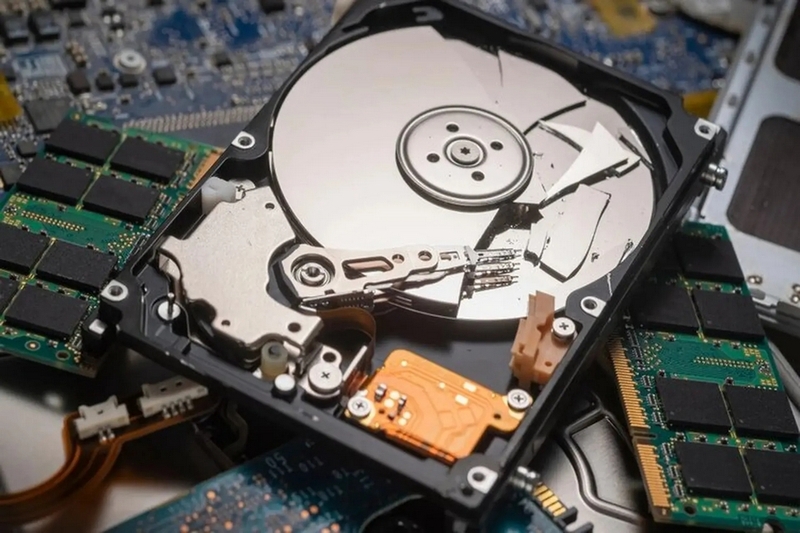
Phân vùng ổ đĩa gặp lỗi hoặc thiết lập chưa hợp lý
Trong quá trình sử dụng, lỗi phân vùng cũng là nguyên nhân khiến ổ cứng bị mất dung lượng. Nhiều người dùng thường chia ổ C để cài Windows và tạo thêm ổ D hoặc E để lưu dữ liệu cá nhân.
Nếu quá trình phân vùng gặp lỗi hoặc xảy ra xung đột phần mềm, dung lượng khả dụng có thể bị giảm bất thường. Ngoài ra, bad sector hoặc lỗi firmware cũng khiến hệ thống tự động khóa một phần dung lượng nhằm tránh nguy cơ mất dữ liệu.
Tình trạng này thường xuất hiện trên những ổ cứng đã sử dụng lâu năm hoặc từng bị mất điện đột ngột trong quá trình hoạt động.
Windows và phần mềm cài sẵn chiếm nhiều bộ nhớ
Ngay từ khi mới mua laptop hoặc PC, hệ điều hành đã chiếm một phần đáng kể dung lượng lưu trữ. Windows, driver phần cứng và các ứng dụng mặc định đều cần không gian để hoạt động ổn định.
Nhiều mẫu laptop hiện nay còn được cài sẵn phần mềm văn phòng, ứng dụng quản lý pin hoặc tiện ích hỗ trợ từ nhà sản xuất. Tổng dung lượng dành cho hệ thống và ứng dụng mặc định có thể lên đến hàng chục GB.
Phân vùng Recovery làm giảm không gian lưu trữ
Phần lớn laptop hiện nay đều có phân vùng Recovery nhằm hỗ trợ khôi phục Windows khi gặp sự cố. Phân vùng này thường bị ẩn nên người dùng khó nhận biết bằng mắt thường.
Dù không xuất hiện trong File Explorer nhưng khu vực này vẫn chiếm một phần dung lượng lưu trữ của ổ cứng. Nhà sản xuất tạo phân vùng Recovery để hỗ trợ khôi phục hệ điều hành về trạng thái ban đầu khi cần thiết. Việc xóa phân vùng này có thể giải phóng thêm bộ nhớ nhưng cũng khiến quá trình khôi phục hệ thống trở nên khó khăn hơn.
Các tính năng sao lưu âm thầm tiêu tốn dung lượng
Windows sở hữu nhiều tính năng chạy nền như System Restore hay Previous Versions. Những công cụ này tự động lưu dữ liệu sao lưu nhằm hỗ trợ người dùng phục hồi hệ thống khi xảy ra lỗi.
Sau thời gian dài sử dụng, các bản sao lưu sẽ ngày càng tăng lên và chiếm khá nhiều bộ nhớ lưu trữ. Đây cũng là một trong những nguyên nhân phổ biến khiến ổ cứng bị mất dung lượng theo thời gian. Nếu bộ nhớ máy tính không quá lớn, lượng dữ liệu sao lưu này có thể ảnh hưởng đáng kể đến dung lượng còn trống.
Cài quá nhiều ứng dụng không cần thiết
Nhiều người có thói quen cài đặt nhiều phần mềm nhưng ít khi gỡ bỏ sau khi sử dụng. Ngoài file cài đặt chính, ứng dụng còn tạo cache, file tạm và dữ liệu nền trong quá trình hoạt động.
Sau một thời gian, lượng dữ liệu dư thừa này sẽ tăng lên đáng kể và làm bộ nhớ lưu trữ bị thu hẹp. Đây là lý do khiến nhiều máy tính dù không lưu nhiều tài liệu nhưng ổ đĩa vẫn nhanh đầy. Việc thường xuyên rà soát và gỡ bỏ phần mềm không cần thiết sẽ giúp máy tính hoạt động ổn định hơn.
Thùng rác lưu dữ liệu quá lâu
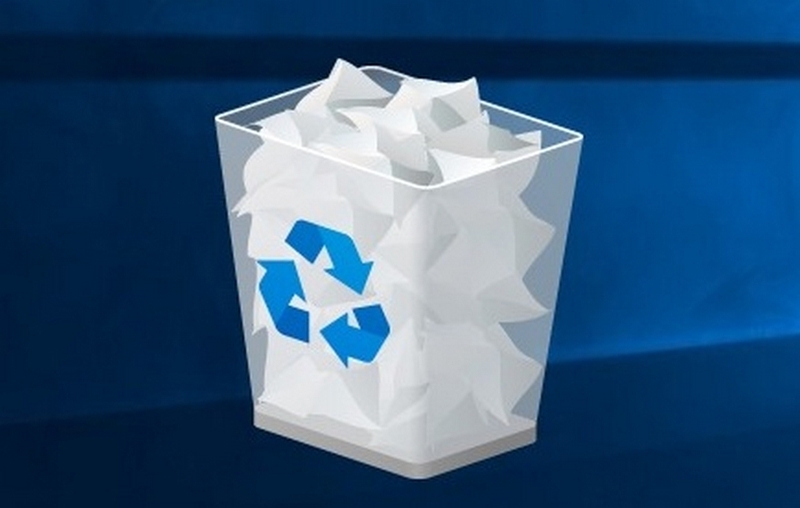
Khi người dùng nhấn Delete, dữ liệu chưa bị xóa hoàn toàn mà sẽ được chuyển vào Recycle Bin. Điều này cho phép khôi phục file nếu xóa nhầm.
Tuy nhiên, nếu không dọn thùng rác định kỳ, các dữ liệu cũ sẽ tiếp tục chiếm bộ nhớ lưu trữ. Với video hoặc file dung lượng lớn, không gian bị chiếm có thể tăng rất nhanh theo thời gian.
File rác và file tạm tích tụ liên tục
Trong quá trình hoạt động, Windows và các ứng dụng sẽ tạo nhiều file tạm nhằm phục vụ xử lý dữ liệu. Các file này thường nằm trong thư mục Temp hoặc cache hệ thống.
Sau thời gian dài sử dụng, lượng file rác tăng lên đáng kể và khiến máy tính hoạt động chậm hơn. Nếu không dọn dẹp thường xuyên, ổ cứng sẽ nhanh chóng rơi vào tình trạng đầy bộ nhớ.
Virus và phần mềm độc hại làm đầy ổ cứng
Virus hoặc malware có thể âm thầm tạo dữ liệu rác hoặc tải thêm file độc hại về máy tính. Một số mã độc còn tự nhân bản liên tục nhằm chiếm tài nguyên hệ thống.
Ngoài việc làm giảm hiệu suất hoạt động, virus còn khiến ổ cứng bị mất dung lượng nhanh chóng. Trong nhiều trường hợp, dung lượng ổ đĩa giảm bất thường dù người dùng không cài thêm ứng dụng nào. Sử dụng phần mềm diệt virus uy tín là cách quan trọng để hạn chế tình trạng này.
File cập nhật Windows ngày càng chiếm nhiều dung lượng
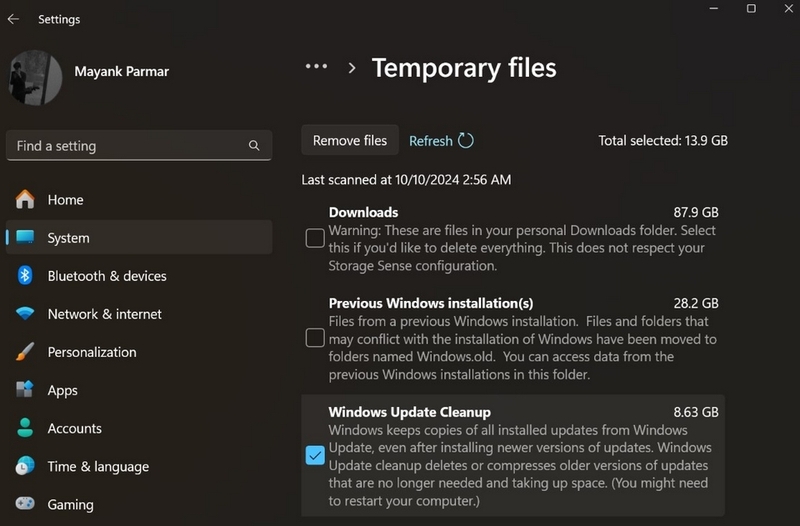
Windows thường xuyên phát hành các bản cập nhật nhằm cải thiện hiệu năng và vá lỗi bảo mật. Tuy nhiên, các file update cũ thường vẫn được lưu lại sau khi cài đặt hoàn tất.
Nếu không dọn dẹp định kỳ, dữ liệu cập nhật sẽ ngày càng tăng lên và chiếm khá nhiều bộ nhớ lưu trữ. Đây là nguyên nhân phổ biến trên nhiều máy tính sử dụng Windows lâu năm.
Làm gì để giải phóng dung lượng ổ cứng hiệu quả?
Dọn sạch thùng rác và file rác trên máy tính
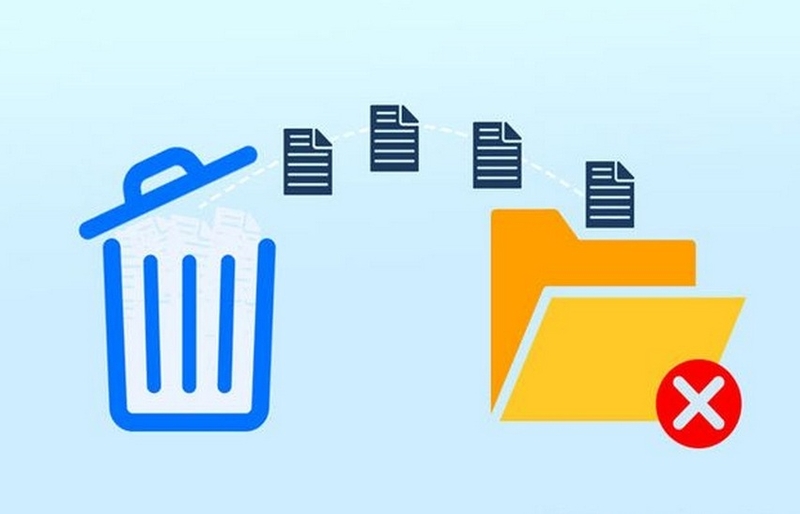
Đây là cách đơn giản nhất để giải phóng bộ nhớ nhanh chóng. Người dùng chỉ cần click chuột phải vào Recycle Bin rồi chọn Empty Recycle Bin để xóa hoàn toàn dữ liệu đã bị loại bỏ trước đó. Ngoài ra, bạn cũng nên kiểm tra thư mục Downloads hoặc Temp để xóa những file không còn sử dụng.
Xóa dữ liệu và phần mềm không cần thiết
Nhiều ứng dụng hoặc file tải về cũ thường bị quên sau thời gian dài sử dụng. Việc rà soát và loại bỏ dữ liệu không cần thiết sẽ giúp tăng đáng kể dung lượng còn trống trên ổ cứng. Bạn có thể sử dụng các công cụ như CCleaner để tìm file trùng lặp hoặc dữ liệu dư thừa trong hệ thống.
Quét virus định kỳ cho máy tính
Nếu dung lượng ổ cứng giảm bất thường, người dùng nên kiểm tra khả năng nhiễm virus hoặc malware. Các phần mềm diệt virus sẽ hỗ trợ phát hiện và xóa dữ liệu độc hại hiệu quả hơn. Nên ưu tiên những phần mềm bảo mật uy tín và thường xuyên cập nhật cơ sở dữ liệu virus mới.
Xóa file cập nhật cũ của Windows
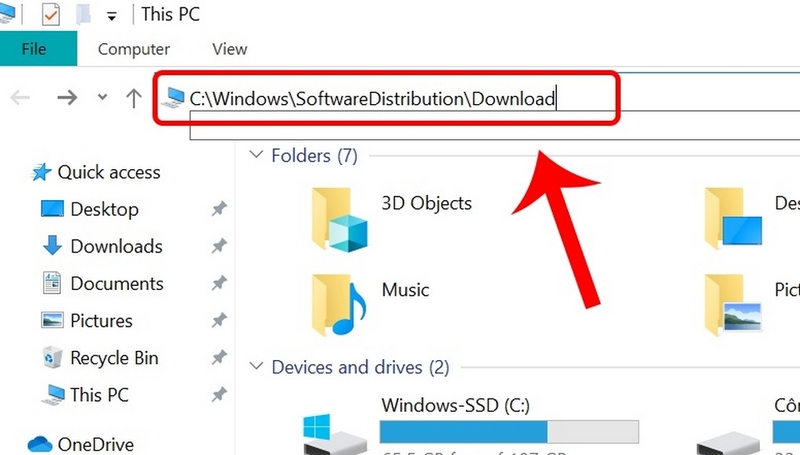
Các bản cập nhật Windows sau khi cài đặt thường vẫn còn lưu file cũ trong hệ thống. Người dùng có thể truy cập thư mục:
C:\Windows\SoftwareDistribution\Download
Sau đó tiến hành xóa toàn bộ dữ liệu không còn cần thiết để giải phóng bộ nhớ.
Tận dụng công cụ Disk Cleanup trên Windows
Disk Cleanup là công cụ được tích hợp sẵn trên Windows nhằm hỗ trợ dọn dẹp dữ liệu rác hiệu quả. Người dùng chỉ cần click chuột phải vào ổ đĩa, chọn Properties rồi nhấn Disk Cleanup. Hệ thống sẽ tự động quét và đề xuất những dữ liệu có thể xóa an toàn như file tạm, cache hoặc dữ liệu cập nhật cũ.
Xóa cache và dữ liệu trình duyệt web
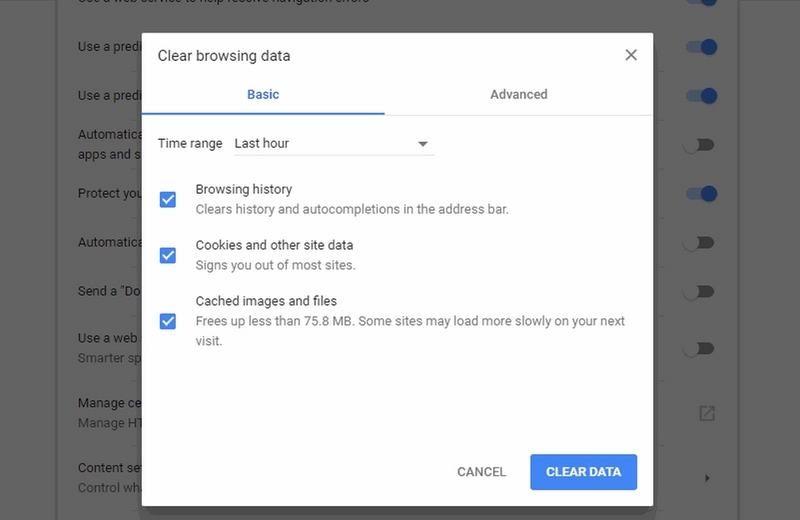
Trình duyệt web thường lưu cache, cookie và lịch sử truy cập để tăng tốc tải trang. Tuy nhiên, lượng dữ liệu này sẽ tăng nhanh theo thời gian và chiếm khá nhiều bộ nhớ.
Người dùng nên định kỳ xóa dữ liệu duyệt web để tối ưu không gian lưu trữ cũng như cải thiện hiệu suất hoạt động của trình duyệt.
Kết luận
Ổ cứng bị mất dung lượng là tình trạng phổ biến trên nhiều máy tính sau thời gian dài sử dụng. Nguyên nhân có thể đến từ file rác, virus, phần mềm dư thừa, Windows Update hoặc các tính năng chạy nền của hệ điều hành. Nếu thường xuyên dọn dẹp dữ liệu và kiểm tra hệ thống định kỳ, người dùng sẽ duy trì được hiệu suất hoạt động ổn định cũng như tối ưu không gian lưu trữ hiệu quả hơn.
Bạn đang tìm kiếm laptop, SSD hoặc RAM để nâng cấp hiệu suất máy tính khi bộ nhớ lưu trữ thường xuyên đầy? Hãy tham khảo ngay các dòng laptop và linh kiện chính hãng tại FPT Shop để dễ dàng lựa chọn cấu hình phù hợp cho học tập, làm việc và giải trí hằng ngày. FPT Shop hiện cung cấp nhiều sản phẩm đa dạng cùng chính sách bảo hành rõ ràng và hỗ trợ nâng cấp tiện lợi cho người dùng.
Xem thêm:
:quality(75)/Hu_o_cung_laptop_sua_bao_nhieu_tien_cover_e160847a37.png)
:quality(75)/gia_o_cung_ssd_512gb_cho_laptop_0_c075cd1f1d.jpg)
:quality(75)/o_cung_laptop_co_gan_vao_may_ban_duoc_khong_thumb_8def9d49a7.webp)
:quality(75)/ram_thang_gieng_cung_gio_nao_dep_b60b5bf328.jpg)
:quality(75)/danh_gia_o_cung_ssd_sandisk_12_44b5838214.jpg)
:quality(75)/thay_o_cung_laptop_bao_nhieu_tien_2026_thumb_1_8e46fd07a1.jpg)


