:quality(75)/estore-v2/img/fptshop-logo.png)
:quality(75)/khoi_phuc_du_lieu_o_cung_bi_hong_0_61a2ffa72e.jpg)
:quality(75)/Thu_Ha_213f6ebf3e.jpg)
Gợi ý cách khôi phục dữ liệu ổ cứng bị hỏng tốt nhất, giúp lấy lại dữ liệu nhanh chóng
Việc mất dữ liệu quan trọng có thể xảy ra vì nhiều lý do khác nhau như vô tình xóa file, format nhầm ổ cứng, hoặc do hệ điều hành gặp sự cố. Để giải quyết tình trạng này, các phần mềm khôi phục dữ liệu trở thành công cụ hữu ích giúp bạn lấy lại những tệp tin đã mất một cách nhanh chóng. Trong bài viết hôm nay, chúng tôi sẽ chia sẻ top những phần mềm phục hồi dữ liệu ổ cứng bị hỏng được đánh giá cao nhất hiện tại.
1. Dấu hiệu ổ cứng bị hỏng cần khôi phục dữ liệu
Để quá trình khôi phục dữ liệu ổ cứng bị hỏng có thể thực hiện tại nhà một cách dễ dàng và hiệu quả, bạn cần nhận biết sớm các dấu hiệu cảnh báo. Dưới đây là một số biểu hiện cho thấy ổ cứng của bạn đang gặp vấn đề và cần được phục hồi dữ liệu:
Ổ cứng phát ra tiếng lạ: Nếu bạn nghe thấy những âm thanh bất thường như tiếng kêu rè rè, lạch cạch từ ổ cứng, rất có thể thiết bị đang gặp sự cố nghiêm trọng. Âm thanh này thường do các bộ phận bên trong va chạm nhau, cảnh báo ổ cứng đang trong tình trạng quá tải hoặc bị hỏng nặng.
Thiết bị không nhận ổ cứng: Khi máy tính không thể phát hiện ổ cứng, nguyên nhân có thể do lỗi kết nối, hỏng cáp, hoặc các vấn đề liên quan đến phần cứng như bo mạch chủ bị lỗi. Trục quay hay vi mạch điều khiển gặp sự cố cũng có thể dẫn đến tình trạng này.
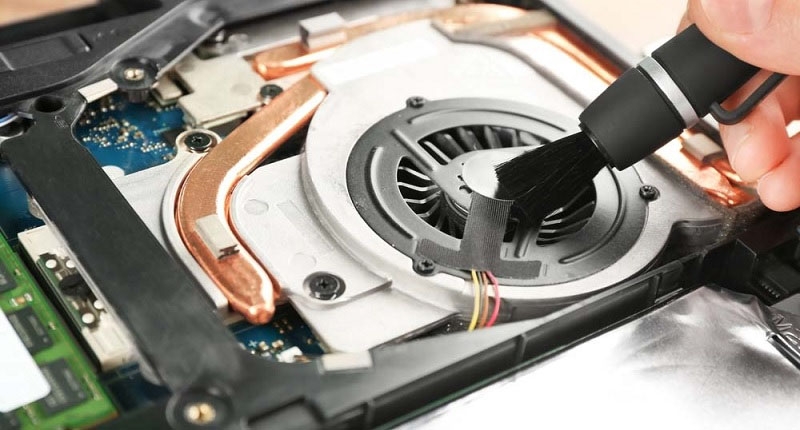
Ổ cứng phản hồi chậm hoặc không hoạt động: Nếu thiết bị không thực hiện tác vụ như bình thường hoặc trở nên rất chậm, điều đó cho thấy có thể đã xảy ra lỗi phần mềm, lỗi logic hoặc ổ cứng bị virus tấn công. Những vùng dữ liệu bị hỏng cũng khiến hiệu suất suy giảm nghiêm trọng.
Mất phân vùng hoặc định dạng: Trong trường hợp không thể truy cập ổ cứng hoặc thiết bị yêu cầu định dạng lại, rất có thể phân vùng đã bị lỗi. Nếu không sao lưu dữ liệu trước khi thực hiện thao tác cài lại hệ điều hành, nguy cơ mất dữ liệu là rất cao.
2. Nguyên nhân dẫn đến hư hỏng ổ cứng
Quan trọng không kém việc nhận biết các dấu hiệu ổ cứng bị lỗi cần khôi phục dữ liệu là xác định đúng nguyên nhân gây ra sự cố sẽ giúp quá trình khôi phục dữ liệu ổ cứng bị hỏng trở nên dễ dàng và hiệu quả hơn. Dưới đây là một số lý do phổ biến:
Thói quen bật tắt máy quá thường xuyên: Việc khởi động và tắt máy liên tục khiến ổ cứng phải quay nhiều hơn mức bình thường. Điều này là một trong những nguyên nhân hàng đầu gây hao mòn và làm giảm tuổi thọ ổ cứng. Vì thế, hạn chế việc khởi động máy nhiều lần trong thời gian ngắn là điều cần thiết.
Máy tính quá nóng do làm việc trong thời gian dài: Ổ cứng và các linh kiện bên trong máy tính đều có mức nhiệt độ giới hạn để hoạt động an toàn. Nếu nhiệt độ vượt ngưỡng cho phép trong thời gian dài, các bộ phận sẽ dễ bị lỗi. Để khắc phục, bạn nên sử dụng hệ thống tản nhiệt chất lượng để giữ nhiệt độ thiết bị luôn ở mức ổn định.
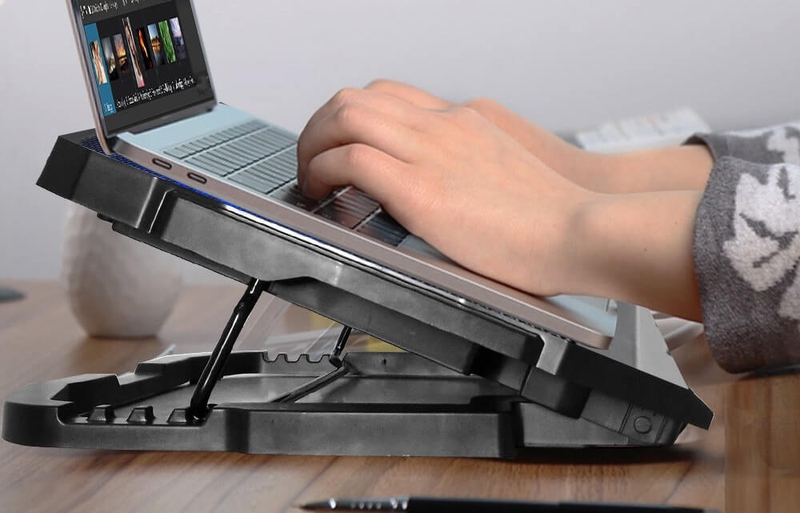
Nguồn điện không ổn định: Việc mất điện đột ngột, chập điện hay sụt áp có thể khiến ổ cứng gặp trục trặc nghiêm trọng. Những cú sốc điện này có thể làm hỏng dữ liệu hoặc thậm chí phá hủy toàn bộ thiết bị. Vì vậy, sử dụng ổn áp hoặc thiết bị lưu điện là giải pháp tốt để bảo vệ ổ cứng.
Tác động từ ngoại lực: Ổ cứng cơ học chứa các linh kiện di chuyển bên trong nên rất nhạy cảm với va đập hoặc rơi rớt. Một cú va chạm mạnh có thể khiến các đầu đọc bị lệch hoặc đĩa từ bị trầy xước, gây mất dữ liệu vĩnh viễn. Khi làm việc trong môi trường phải di chuyển thường xuyên, bạn nên trang bị các biện pháp bảo vệ phù hợp để tránh hư hỏng.
3. Cách khôi phục dữ liệu ổ cứng bị hỏng
Dùng USB hoặc dock để khôi phục dữ liệu ổ cứng bị hỏng
Nếu bạn sở hữu một thiết bị máy tính khác, hãy thử kết nối ổ cứng bị lỗi thông qua dock hoặc cáp USB chuyển đổi. Khi kết nối hoàn tất, kiểm tra xem ổ cứng có được nhận diện và các tập tin có xuất hiện hay không. Việc này giúp bạn xác định khả năng phục hồi dữ liệu từ ổ cứng.
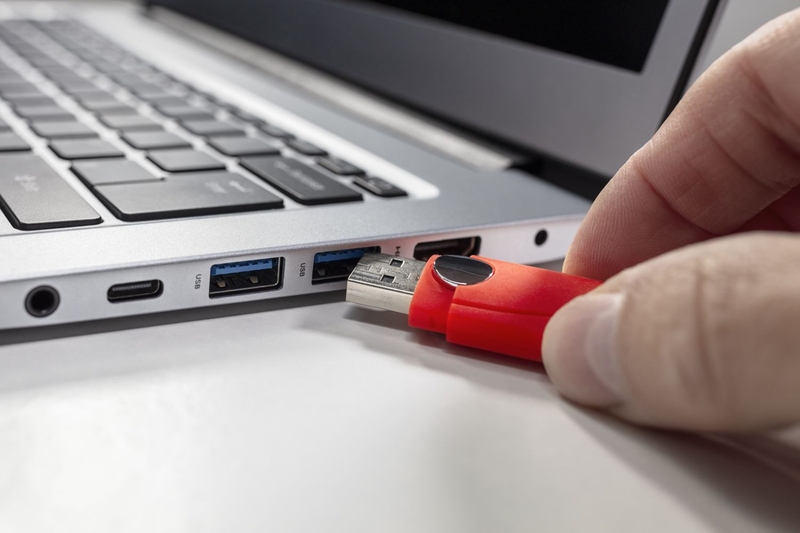
Đối với người dùng Macbook, có thể sử dụng cáp FireWire để kết nối với một máy Mac khác. Khi khởi động, hãy nhấn giữ phím T để kích hoạt chế độ Target Mode. Lúc này, biểu tượng FireWire sẽ xuất hiện và Macbook sẽ hoạt động như một ổ lưu trữ ngoài, cho phép truy cập dữ liệu từ thiết bị còn lại.
Dùng phần mềm và công cụ chuyên dụng
Một số phần mềm khôi phục dữ liệu hiệu quả mà bạn có thể tham khảo bao gồm:
Recuva
Recuva là một công cụ khôi phục dữ liệu đáng tin cậy, cho phép bạn lấy lại những tệp đã bị xóa hoặc bị mất do sự cố trên máy tính. Phần mềm này hỗ trợ khôi phục dữ liệu từ nhiều nguồn khác nhau như thùng rác đã bị dọn sạch, thẻ nhớ của máy ảnh kỹ thuật số, iPod, hay các thiết bị phát nhạc MP3.
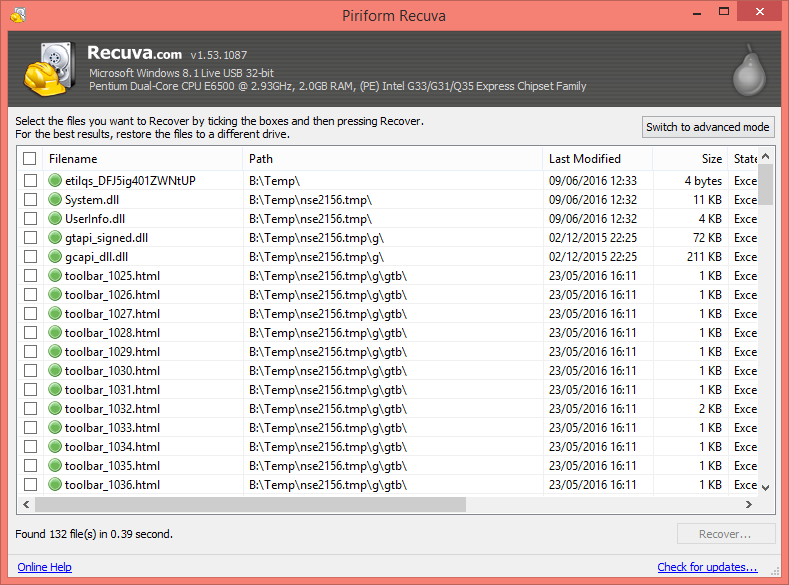
Recuva tiến hành quét toàn diện từng phân vùng trên ổ cứng để tìm kiếm các đoạn dữ liệu cấu thành nên tệp tin. Ngay cả khi bảng chỉ mục của ổ đĩa đã bị lỗi hoặc hư hỏng, phần mềm vẫn có thể liệt kê các tệp tin mà nó tìm thấy và cung cấp đánh giá về mức độ phục hồi thành công.
Trong trường hợp bạn vừa format ổ đĩa (đặc biệt là khi dùng chế độ Format nhanh), hệ điều hành Windows thường chỉ xóa chỉ mục chứ chưa ghi đè lên dữ liệu cũ. Nhờ đó, Recuva vẫn có thể quét sâu và phát hiện ra các tệp chưa bị ghi đè, từ đó tăng khả năng phục hồi dữ liệu một cách hiệu quả.
TestDisk
TestDisk là một công cụ phục hồi dữ liệu đầy sức mạnh, được phát triển để giúp người dùng lấy lại các phân vùng ổ đĩa đã bị mất hoặc sửa chữa ổ đĩa không thể khởi động do lỗi hệ thống, tấn công bởi phần mềm độc hại, hoặc do thao tác sai lầm như xóa nhầm bảng phân vùng.
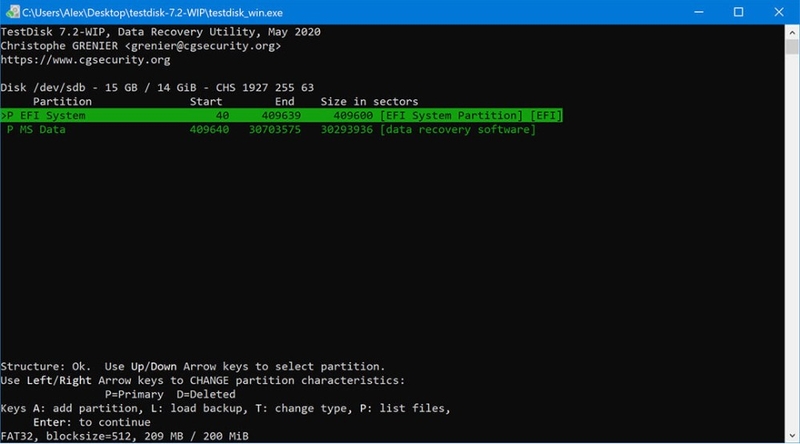
Phần mềm này phù hợp với cả người dùng phổ thông lẫn các chuyên gia kỹ thuật. TestDisk hỗ trợ hoạt động trên nhiều nền tảng hệ điều hành khác nhau, từ các hệ thống cũ như DOS đến các nền tảng hiện đại như Windows (NT4, 2000, XP, 2003), macOS, cũng như các bản phân phối mã nguồn mở như FreeBSD, NetBSD, OpenBSD và SunOS.
Với TestDisk, bạn có thể dễ dàng xác định và khôi phục các phân vùng bị ẩn hoặc bị mất, sửa chữa sector khởi động bị lỗi và khôi phục dữ liệu từ các hệ thống tệp đã bị hỏng hoặc bị xóa. Chương trình hỗ trợ nhiều định dạng hệ thống tệp thông dụng như NTFS, FAT32, exFAT, HFS và các định dạng ext2, ext3, ext4, đảm bảo khả năng tương thích cao trong các tình huống phục hồi phức tạp.
EaseUS Data Recovery Wizard
EaseUS Data Recovery Wizard là công cụ phục hồi dữ liệu toàn diện, hỗ trợ khôi phục dữ liệu bị mất do xóa nhầm, lỗi phân vùng, sự cố hệ điều hành hoặc do virus tấn công. Phần mềm cho phép phục hồi dữ liệu từ các thiết bị như ổ cứng, ổ SSD, thẻ nhớ và USB.
EaseUS được yêu thích nhờ giao diện trực quan, thao tác đơn giản với ba bước cơ bản: quét dữ liệu, xem trước kết quả và khôi phục. Hơn nữa, phần mềm hỗ trợ nhiều định dạng hệ thống tệp như NTFS, FAT16, FAT32, exFAT, HFS+ và EXT2/EXT3/EXT4. Đặc biệt, phiên bản miễn phí cho phép người dùng phục hồi tối đa 2GB dữ liệu, rất phù hợp với nhu cầu cá nhân hoặc sử dụng trong các trường hợp đơn giản.
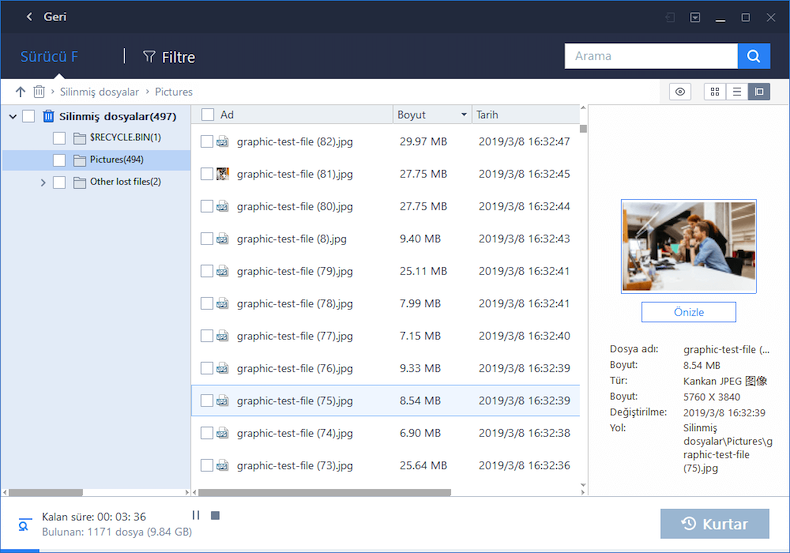
EaseUS Data Recovery Wizard hỗ trợ phục hồi dữ liệu đã mất ngay cả trong trường hợp hệ điều hành gặp lỗi nghiêm trọng, chẳng hạn như không thể khởi động vào Windows hoặc xuất hiện lỗi màn hình đen hay màn hình xanh. Phần mềm này cho phép bạn dễ dàng tạo một thiết bị khởi động để tạm thời chạy hệ thống hiện tại, từ đó tiến hành truy xuất và lấy lại các dữ liệu quan trọng đã bị mất một cách nhanh chóng và an toàn.
Data Rescue
Data Rescue là một phần mềm phục hồi dữ liệu hiệu quả, giúp bạn khôi phục các tập tin từ ổ cứng bị lỗi và sao lưu chúng vào ổ đĩa ngoài hoặc thiết bị lưu trữ khác. Ngoài ra, phần mềm còn cung cấp tùy chọn tạo đĩa DVD khởi động, rất hữu ích trong các tình huống hệ điều hành gặp sự cố. Data Rescue hỗ trợ phục hồi hầu hết các định dạng tập tin và vẫn hoạt động tốt ngay cả khi ổ đĩa đã được sử dụng trước đó. Tính năng này đặc biệt hữu ích để phục hồi hình ảnh kỹ thuật số từ thẻ nhớ máy ảnh đã bị xóa hoặc format.
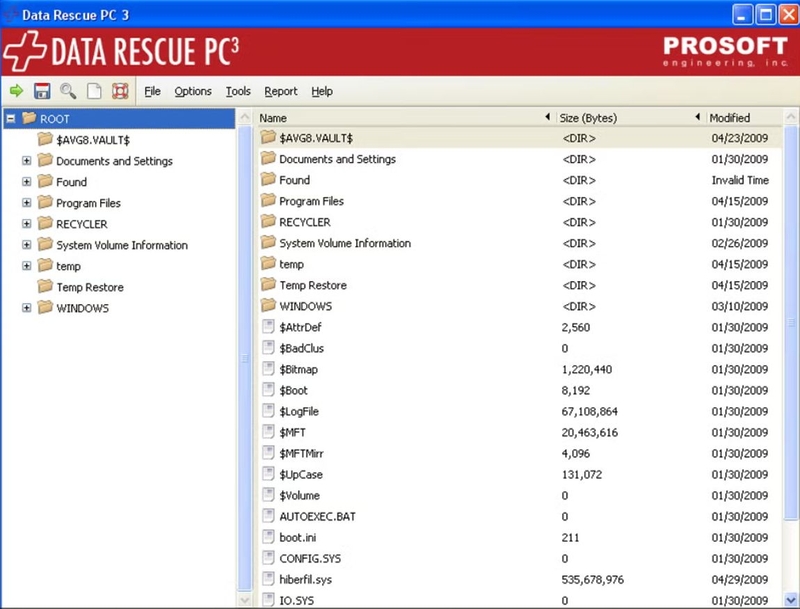
Phần mềm có giao diện thân thiện với người dùng, được tối ưu hóa để đơn giản hóa quá trình phục hồi. Chỉ với ba bước đơn giản – chọn thiết bị, quét dữ liệu và phục hồi – người dùng có thể nhanh chóng lấy lại những tập tin quan trọng. Chức năng xem trước nội dung trước khi khôi phục giúp bạn chọn đúng dữ liệu cần thiết, tiết kiệm thời gian và công sức.
Data Rescue cũng tích hợp hai chế độ quét tiện lợi gồm Quick Scan dành cho những tình huống mà hệ điều hành không thể khởi động hoặc không thể nhận dạng ổ đĩa ngoài, và Deep Scan được thiết kế để truy tìm dữ liệu đã bị xóa hoàn toàn hoặc khôi phục dữ liệu từ các ổ đĩa đã được định dạng lại.
HDD Regenerator
HDD Regenerator là một phần mềm tiên tiến, chuyên xử lý các vấn đề liên quan đến lỗi dữ liệu phức tạp trên ổ cứng. Công cụ này được trang bị những tính năng kỹ thuật cao, giúp người dùng phục hồi dữ liệu từ những ổ cứng đã bị hư tổn nghiêm trọng do lỗi vật lý. Với khả năng quét và xử lý các bad sector, HDD Regenerator có thể sửa chữa những lỗi cơ học mà nhiều phần mềm khác không xử lý được. Tuy nhiên, quá trình sử dụng phần mềm này khá phức tạp, đòi hỏi người dùng cần có kiến thức chuyên môn vững chắc về phần cứng và cấu trúc ổ đĩa.
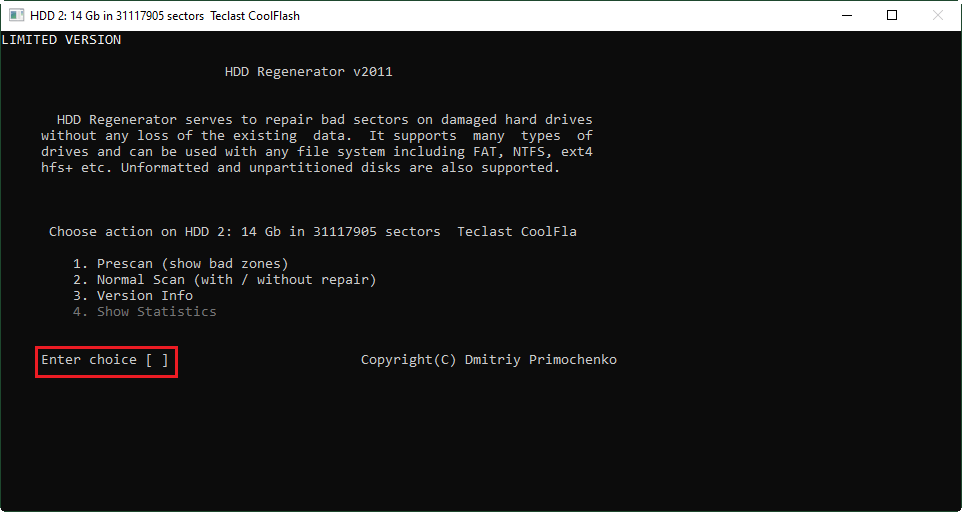
Phần mềm có thể khắc phục nhiều tình huống lỗi ổ cứng xảy ra trong quá trình sử dụng lâu dài, từ đó giúp lấy lại được hầu hết các dạng dữ liệu như tài liệu văn bản, hình ảnh, file âm thanh,... một cách nhanh chóng và chính xác. Người dùng sẽ không còn phải lo lắng về việc mất mát dữ liệu quan trọng khi ổ đĩa xảy ra sự cố bất ngờ.
Ngoài khả năng phục hồi, HDD Regenerator còn có chức năng tạo bản sao lưu cho các tệp hệ thống quan trọng có khả năng khởi động. Bên cạnh đó, phần mềm cũng cung cấp tùy chọn giúp máy tính tự động khôi phục các lỗi phát sinh hoặc cô lập những khu vực bị lỗi nặng trên ổ cứng để tránh gây ảnh hưởng tới dữ liệu khác. Đây là công cụ phục hồi không thể thiếu cho những ai cần một giải pháp chuyên nghiệp và toàn diện.
Khôi phục dữ liệu ổ cứng bị hỏng tại các cơ sở sửa chữa uy tín
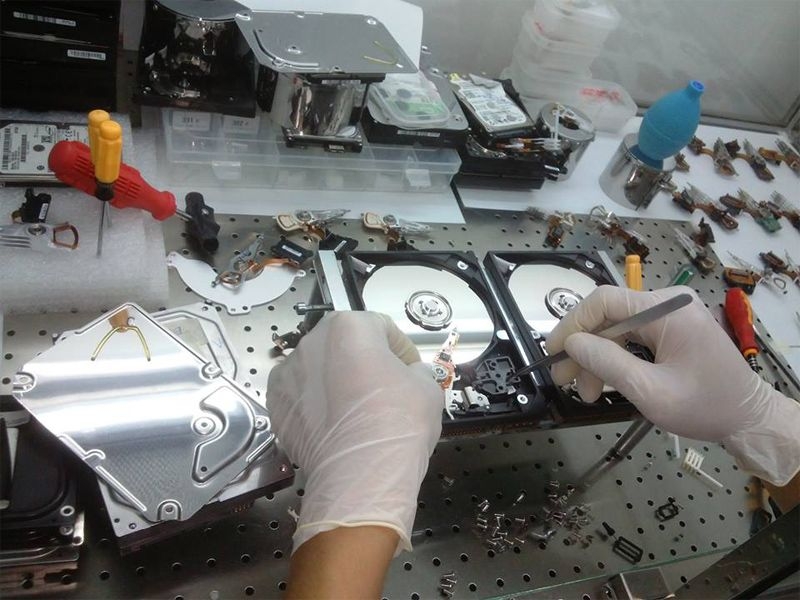
Khi đã thử qua mọi phương pháp nhưng vẫn không thể phục hồi dữ liệu từ ổ cứng bị lỗi, lựa chọn tối ưu nhất lúc này là mang thiết bị đến trung tâm sửa chữa điện tử chuyên nghiệp và đáng tin cậy. Tại đây, bạn sẽ được hỗ trợ bởi đội ngũ kỹ thuật viên có tay nghề cao cùng hệ thống máy móc hiện đại. Nhờ kinh nghiệm thực tiễn và công nghệ tiên tiến, các chuyên gia sẽ dễ dàng xử lý và tìm ra giải pháp phù hợp để khôi phục dữ liệu từ ổ cứng hỏng một cách hiệu quả và an toàn.
Tạm kết
Nỗi lo mất dữ liệu sẽ không còn quá nghiêm trọng khi bạn sở hữu những phần mềm khôi phục dữ liệu ổ cứng bị hỏng đã được giới thiệu ở trên. Với danh sách phần mềm được tổng hợp chi tiết, bạn hoàn toàn có thể lựa chọn được công cụ phù hợp nhất để khôi phục thông tin quan trọng và đảm bảo an toàn cho dữ liệu cá nhân hay công việc của mình.
Một chiếc laptop chính hãng đảm bảo chất lượng sẽ giúp bạn hạn chế được những rủi ro về mất dữ liệu. Nếu bạn đang cần một sản phẩm phục vụ công việc, hãy đến các cửa hàng FPT Shop để được tư vấn lựa chọn laptop phù hợp, với mẫu mã đa dạng, nhiều phân khúc giá và bảo hành uy tín. Xem các sản phẩm tại đây:
Xem thêm:


