:quality(75)/estore-v2/img/fptshop-logo.png)
:quality(75)/Hu_o_cung_laptop_co_bi_mat_du_lieu_khong_cover_5026d75850.jpg)
:quality(75)/Mimos_9e0efe15b0.png)
Hư ổ cứng laptop có bị mất dữ liệu không? Khi nào còn cứu được dữ liệu?
Một ngày bạn bật laptop nhưng máy chạy chậm bất thường, file mở không lên hoặc biến mất. Nhiều người lúc này mới bắt đầu lo lắng về tình trạng ổ cứng và dữ liệu cá nhân. Khi sự cố xảy ra, câu hỏi được đặt ra nhiều nhất là hư ổ cứng laptop có bị mất dữ liệu không.
Hư ổ cứng laptop là gì?
Ổ cứng là bộ phận đảm nhiệm việc lưu trữ toàn bộ dữ liệu trên laptop, từ hệ điều hành, phần mềm đến các file cá nhân. Khi ổ cứng gặp vấn đề, việc truy xuất dữ liệu sẽ bị ảnh hưởng ở nhiều mức độ khác nhau, từ load trì trệ cho đến không thể truy cập. Vì vậy để hiểu rõ hư ổ cứng laptop có bị mất dữ liệu không, cần nhìn vào bản chất của lỗi đang xảy ra.
Ổ cứng thường gặp hai nhóm lỗi chính là lỗi logic và lỗi vật lý. Lỗi logic liên quan đến hệ điều hành, phân vùng hoặc dữ liệu bị hỏng, trong khi lỗi vật lý xuất phát từ hư hỏng linh kiện bên trong. Mỗi loại lỗi sẽ ảnh hưởng đến dữ liệu theo cách khác nhau, từ việc khó truy cập cho đến mất hoàn toàn.
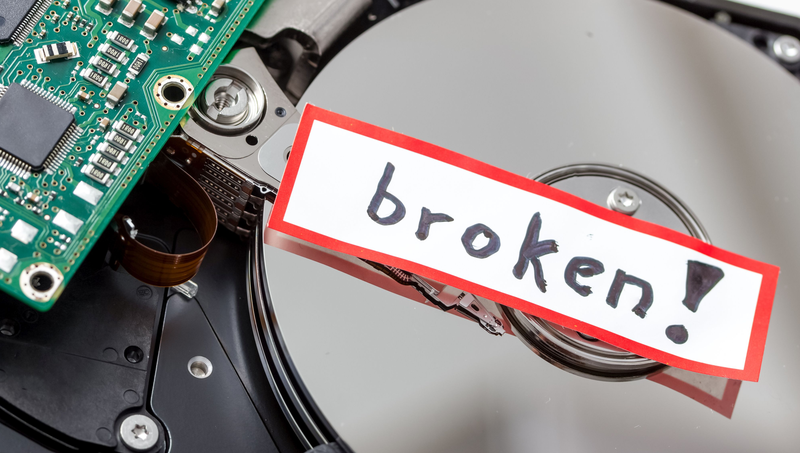
Bên cạnh đó, phân loại ổ cứng cũng ảnh hưởng đến khả năng mất dữ liệu mỗi khi gặp sự cố. Ổ HDD dễ bị ảnh hưởng bởi va đập do cấu trúc cơ học, trong khi SSD có độ bền cơ học tốt hơn nhưng vẫn có thể hỏng do lỗi chip hoặc giới hạn số chu kỳ ghi.
Các trường hợp có thể mất dữ liệu khi hư ổ cứng
Hư ổ cứng laptop có bị mất dữ liệu không phụ thuộc rất nhiều vào tình trạng thực tế của thiết bị. Có những trường hợp dữ liệu vẫn còn gần như nguyên vẹn, nhưng cũng có tình huống mất hoàn toàn nếu không xử lý đúng lúc.
Lỗi nhẹ nhưng vẫn truy cập được
Ở giai đoạn đầu, ổ cứng có thể chỉ xuất hiện một số bad sector nhỏ hoặc lỗi hệ thống file chưa nghiêm trọng. Laptop vẫn hoạt động bình thường nhưng bắt đầu có dấu hiệu chậm, mở file lâu hoặc thỉnh thoảng bị treo khi truy xuất dữ liệu. Trong tình huống này, dữ liệu thực tế vẫn chưa bị mất mà chỉ đang gặp khó khăn trong quá trình đọc ghi. Tuy nhiên, nếu tiếp tục sử dụng mà không sao lưu, các lỗi nhỏ có thể lan rộng và làm hỏng dữ liệu về sau.
Lỗi logic mất truy cập
Khi lỗi xảy ra ở mức hệ thống, ổ cứng có thể không hiển thị phân vùng hoặc không truy cập được dữ liệu dù vẫn được nhận diện. Người dùng thường gặp tình trạng laptop khởi động vào màn hình đen, yêu cầu format ổ hoặc báo lỗi hệ điều hành. Một số trường hợp file biến mất khỏi thư mục dù trước đó vẫn tồn tại.
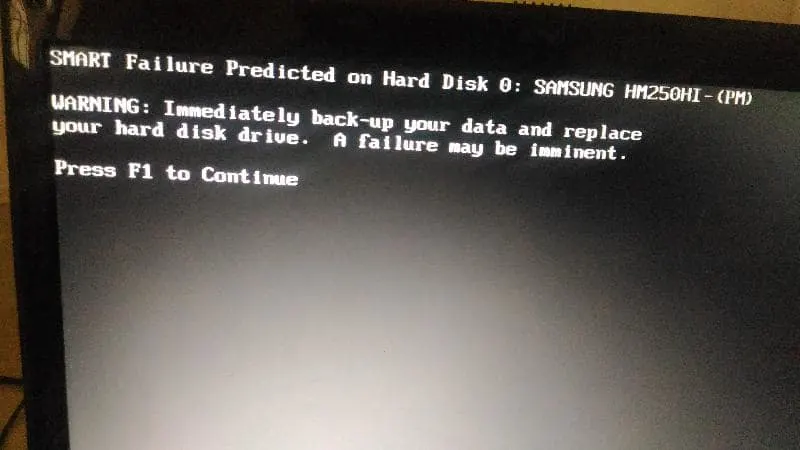
Lúc này nhiều người nghĩ rằng dữ liệu đã mất, nhưng thực tế phần lớn vẫn còn tồn tại trên ổ. Vấn đề nằm ở việc hệ điều hành không thể đọc đúng cấu trúc dữ liệu. Với trường hợp này, nếu dừng sử dụng kịp thời và áp dụng đúng công cụ, khả năng phục hồi dữ liệu trong trường hợp này vẫn tương đối cao.
Lỗi vật lý ảnh hưởng dữ liệu
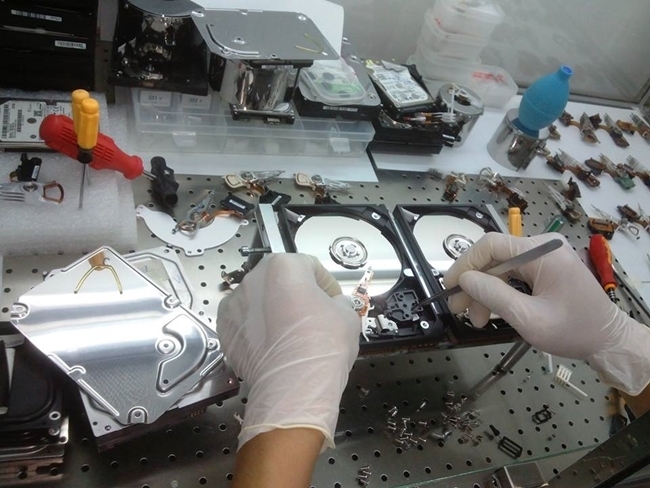
Khi ổ cứng gặp lỗi phần cứng như hỏng đầu đọc, motor hoặc chip nhớ, quá trình truy xuất dữ liệu sẽ bị gián đoạn nghiêm trọng. Đối với ổ HDD, tiếng kêu lạch cạch hoặc âm thanh lặp lại bất thường thường liên quan đến lỗi cơ học bên trong. Với ổ SSD, dấu hiệu có thể là treo đột ngột, mất kết nối ổ đĩa hoặc không được nhận diện trong BIOS.
Lúc này một số file có thể còn đọc được, nhưng dữ liệu sẽ dần trở nên khó truy cập hoặc xuất hiện lỗi tùy mức độ hư hỏng. Đây là giai đoạn rủi ro cao, vì mỗi lần cố gắng truy xuất đều có thể làm tình trạng xấu hơn. Việc xử lý lúc này cần hạn chế thao tác trực tiếp và ưu tiên các phương án kỹ thuật chuyên sâu.
Mất dữ liệu hoàn toàn
Trong trường hợp ổ cứng bị hư hỏng nghiêm trọng như cháy mạch, vỡ đĩa hoặc lỗi chip không thể phục hồi, laptop thường không nhận ổ cứng hoặc không thể khởi động hệ điều hành. Thiết bị có thể hoàn toàn “im lặng” hoặc chỉ hiển thị lỗi ngay từ khi bật máy.
Khi đó, dữ liệu gần như không còn khả năng truy xuất bằng các phương pháp thông thường. Ngay cả các dịch vụ chuyên sâu cũng chỉ có thể xử lý trong một số trường hợp nhất định và không đảm bảo thành công. Vì vậy, việc sao lưu dữ liệu từ sớm luôn là yếu tố quan trọng nhất để tránh rơi vào tình huống mất mát hoàn toàn.
Cách xử lý khi ổ cứng hư
Hiểu hư ổ cứng laptop có bị mất dữ liệu không là bước đầu, nhưng cách bạn xử lý ngay sau khi phát hiện sự cố mới là yếu tố quyết định dữ liệu còn hay mất. Trong nhiều trường hợp, thao tác sai có thể khiến tình trạng trở nên nghiêm trọng hơn chỉ trong thời gian ngắn, vì vậy cần tiếp cận theo hướng thận trọng và có thứ tự ưu tiên rõ ràng.
Sao lưu ngay khi còn truy cập
Khi laptop bắt đầu xuất hiện dấu hiệu bất thường nhưng vẫn còn truy cập được dữ liệu, việc cần làm đầu tiên là sao lưu càng sớm càng tốt. Bạn nên ưu tiên các file quan trọng như tài liệu công việc, hình ảnh cá nhân hoặc dữ liệu không thể thay thế, sau đó mới đến các dữ liệu khác.
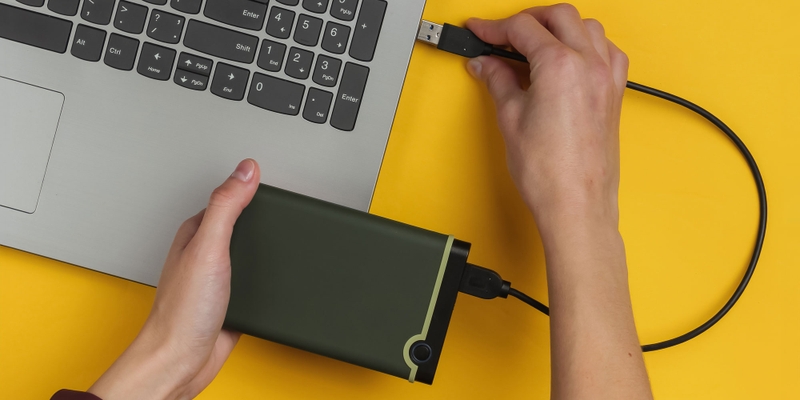
Quá trình sao lưu nên thực hiện sang thiết bị độc lập như ổ cứng ngoài hoặc dịch vụ lưu trữ đám mây để tránh rủi ro nếu ổ cứng hiện tại hỏng hoàn toàn. Trong quá trình này, cần hạn chế mở nhiều ứng dụng hoặc thao tác nặng vì có thể làm tăng tải lên ổ cứng và khiến lỗi lan rộng nhanh hơn.
Sử dụng phần mềm phù hợp
Nếu dữ liệu đã không còn truy cập được nhưng ổ cứng vẫn còn được hệ thống nhận diện, khả năng cao bạn đang gặp lỗi logic. Lúc này, phần mềm khôi phục dữ liệu có thể hỗ trợ quét và tìm lại các file đã mất hoặc bị ẩn.
Tuy nhiên, cần lưu ý không cài đặt phần mềm trực tiếp lên ổ cứng đang gặp lỗi, vì quá trình ghi dữ liệu mới có thể ghi đè lên dữ liệu cũ và làm giảm khả năng phục hồi. Tốt nhất nên sử dụng một thiết bị khác để cài phần mềm, sau đó kết nối ổ cứng cần cứu dữ liệu để tiến hành quét. Nếu không có kinh nghiệm, bạn nên đem máy đến trung tâm sửa chữa laptop để được các kỹ thuật viên can thiệp đúng cách. Việc lựa chọn đúng công cụ và thao tác đúng quy trình sẽ giúp tăng đáng kể tỷ lệ thành công cứu được dữ liệu.
Tránh thao tác sai
Một trong những nguyên nhân khiến dữ liệu bị mất hoàn toàn không phải do lỗi ban đầu mà đến từ cách xử lý không đúng. Việc tự ý tháo ổ cứng, thử nhiều phần mềm không rõ nguồn gốc hoặc liên tục khởi động lại máy có thể làm tình trạng xấu hơn.
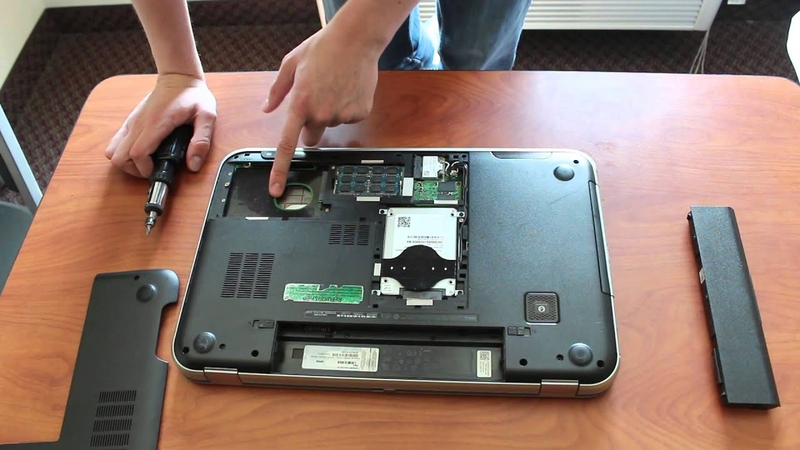
Đặc biệt với lỗi vật lý, mỗi lần truy xuất dữ liệu đều có thể gây thêm hư hỏng bên trong ổ. Trong trường hợp xuất hiện dấu hiệu nghiêm trọng như tiếng kêu lạ hoặc máy không nhận ổ, việc tiếp tục sử dụng sẽ làm giảm cơ hội cứu dữ liệu. Lúc này, nên dừng thao tác và cân nhắc phương án xử lý chuyên nghiệp.
Thay ổ cứng mới khi cần
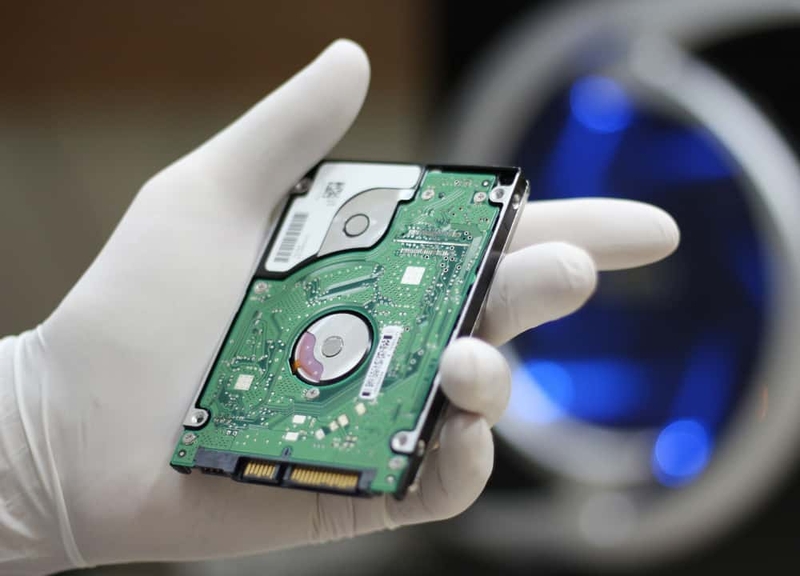
Khi ổ cứng đã hư hỏng nặng hoặc không còn khả năng sửa chữa, việc thay mới là giải pháp cần thiết để đảm bảo laptop hoạt động ổn định trở lại. Trước khi thay, cần kiểm tra kỹ khả năng cứu dữ liệu để tránh mất những file quan trọng.
Sau khi thay ổ cứng, người dùng nên cài đặt lại hệ điều hành và thiết lập phương án sao lưu định kỳ để tránh lặp lại tình huống tương tự. Việc lựa chọn ổ cứng mới phù hợp, có độ bền cao và hiệu năng ổn định cũng góp phần giảm thiểu rủi ro trong quá trình sử dụng lâu dài.
Cách phòng tránh mất dữ liệu
Thay vì chỉ quan tâm hư ổ cứng laptop có bị mất dữ liệu không khi sự cố xảy ra, việc chủ động phòng tránh sẽ giúp bạn an tâm hơn trong quá trình sử dụng.
- Sao lưu định kỳ: Thói quen sao lưu dữ liệu giúp giảm thiểu rủi ro mất dữ liệu. Bạn có thể lưu trên ổ cứng ngoài hoặc các nền tảng đám mây để đảm bảo an toàn.
- Ưu tiên sử dụng ổ SSD: Ổ SSD có độ bền cao và ít bị ảnh hưởng bởi va đập. Việc nâng cấp từ HHD sang SSD giúp máy tăng hiệu năng và giảm nguy cơ lỗi vật lý.
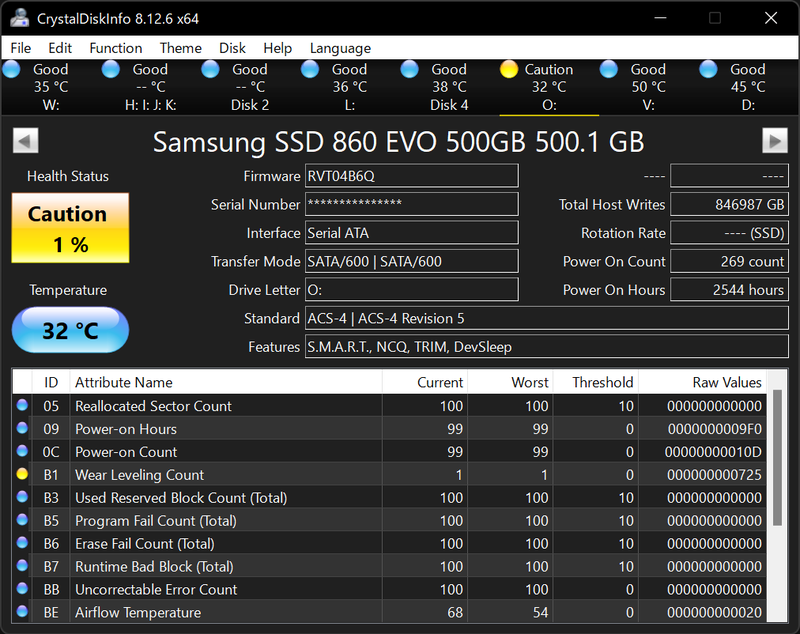
- Kiểm tra sức khỏe ổ cứng thường xuyên: Sử dụng các công cụ như CrystalDiskInfo để kiểm tra giúp phát hiện sớm lỗi và có phương án xử lý kịp thời trước khi sự cố xảy ra.
- Bảo quản thiết bị đúng cách: Tránh để máy bị va đập, hạn chế nhiệt độ cao và sử dụng laptop trên bề mặt ổn định đều giúp kéo dài tuổi thọ ổ cứng.
Tạm kết
Hư ổ cứng laptop có bị mất dữ liệu không phụ thuộc trực tiếp vào mức độ hư hỏng và cách xử lý ngay từ thời điểm đầu tiên. Khi lỗi còn ở giai đoạn nhẹ hoặc trung bình, dữ liệu vẫn có thể được giữ lại nếu phát hiện kịp thời và thao tác đúng cách. Việc theo dõi tình trạng ổ cứng và duy trì thói quen sao lưu định kỳ sẽ giúp người dùng giảm đáng kể nguy cơ mất dữ liệu trong quá trình sử dụng.
Khi ổ cứng có dấu hiệu hư hỏng, đầu tư linh kiện máy tính phù hợp sẽ giúp bảo vệ dữ liệu và cải thiện hiệu năng đáng kể. Sản phẩm chính hãng luôn đảm bảo độ tương thích và an toàn khi sử dụng. Bạn có thể tham khảo linh kiện tại FPT Shop hoặc xem thêm tại website để yên tâm hơn khi nâng cấp.
Xem thêm:
Hư ổ cứng laptop sửa bao nhiêu tiền? Cập nhật chi phí và tư vấn chi tiết
Tổng hợp các loại ổ cứng SSD phổ biến trên thị trường và kinh nghiệm chọn mua hữu ích
:quality(75)/o_cung_hoat_dong_nhu_the_nao_8_2ea108622f.png)
:quality(75)/Hu_o_cung_laptop_sua_bao_nhieu_tien_cover_e160847a37.png)
:quality(75)/small/phan_mem_khoi_phuc_du_lieu_o_cung_01_36e790e837.jpg)
:quality(75)/6_2840ad361a.jpg)
:quality(75)/mua_o_cung_laptop_o_dau_uy_tin_thumb_4677048ace.png)
:quality(75)/co_nen_su_dung_o_cung_di_dong_ssd_1e51bec754.png)


