:quality(75)/estore-v2/img/fptshop-logo.png)
:quality(75)/ban_phim_may_tinh_ban_khong_go_duoc_b2a23497ee.jpg)
:quality(75)/2025_08_06_13_57_45_Zalo_Photo_92d0ee2e70.png)
Bàn phím máy tính bàn không gõ được: Nguyên nhân phổ biến và cách khắc phục hiệu quả tại nhà
Bàn phím là thiết bị ngoại vi quan trọng đối với máy tính để bàn, phục vụ cho hầu hết thao tác nhập liệu, làm việc và giải trí hằng ngày. Tuy nhiên, không ít người dùng gặp phải tình trạng bàn phím máy tính bàn không gõ được khiến công việc bị gián đoạn và gây nhiều khó chịu. Lỗi này có thể xuất phát từ phần cứng, phần mềm hoặc đơn giản chỉ là kết nối chưa ổn định. Nếu bạn đang gặp tình trạng bàn phím máy tính bàn không gõ được, bài viết dưới đây sẽ giúp bạn hiểu rõ nguyên nhân, cách kiểm tra cũng như các phương pháp khắc phục hiệu quả ngay tại nhà.
Dấu hiệu bàn phím máy tính bàn không hoạt động
Khi gặp lỗi, bàn phím có thể xuất hiện nhiều biểu hiện khác nhau như:
- Không gõ được toàn bộ phím
- Một số phím bị liệt
- Bàn phím chập chờn lúc nhận lúc không
- Gõ ký tự không hiển thị
- Đèn bàn phím không sáng
- Máy tính không nhận bàn phím
- Bị loạn ký tự khi nhập liệu
Tùy từng trường hợp mà nguyên nhân và cách xử lý sẽ khác nhau.
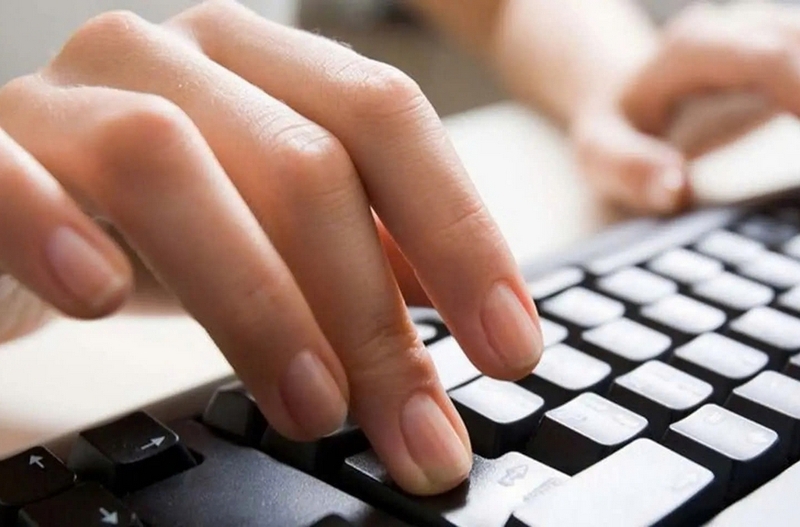
Nguyên nhân khiến bàn phím máy tính bàn không gõ được
Cổng kết nối bị lỏng
Đây là một trong những nguyên nhân phổ biến nhất khiến bàn phím máy tính bàn không hoạt động, đặc biệt với các mẫu bàn phím sử dụng cổng USB. Sau thời gian dài sử dụng, cổng kết nối có thể bị lỏng, bám bụi hoặc dây cáp bị đứt ngầm bên trong khiến tín hiệu truyền không ổn định. Khi đó, máy tính sẽ không thể nhận diện bàn phím hoặc chỉ nhận chập chờn trong quá trình sử dụng.
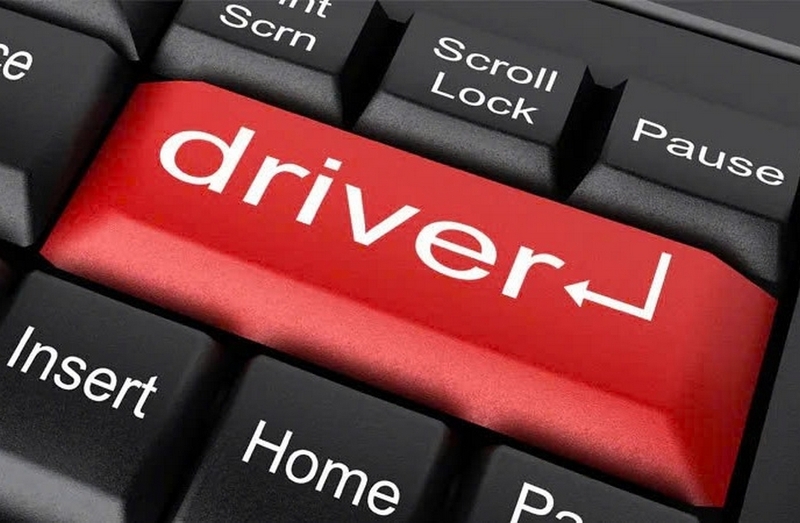
Driver bàn phím bị lỗi
Driver đóng vai trò trung gian giúp hệ điều hành giao tiếp với bàn phím. Nếu driver gặp tình trạng xung đột, thiếu file, lỗi cài đặt hoặc quá cũ thì bàn phím có thể không hoạt động bình thường. Trong nhiều trường hợp, lỗi driver khiến người dùng không thể gõ được dù bàn phím vẫn có đèn sáng và kết nối ổn định.
Bàn phím bị khóa
Nhiều người vô tình kích hoạt các tính năng như Filter Keys, Num Lock, Function Lock hoặc chế độ khóa bàn phím mà không nhận ra. Điều này có thể khiến bàn phím phản hồi bất thường, gõ chậm hoặc hoàn toàn không nhập được ký tự. Đây là lỗi phần mềm khá phổ biến nhưng thường có thể xử lý nhanh trong phần cài đặt hệ thống.
Hỏng phần cứng
Sau thời gian dài sử dụng, các linh kiện bên trong bàn phím có thể xuống cấp hoặc hư hỏng. Một số lỗi thường gặp gồm liệt switch, đứt mạch, hỏng IC điều khiển, lỗi dây cáp hoặc chập do nước vào bên trong. Đây là nhóm lỗi nghiêm trọng hơn vì liên quan trực tiếp đến phần cứng và thường cần sửa chữa hoặc thay bàn phím mới.
Máy tính bị nhiễm virus
Một số loại virus hoặc malware có khả năng can thiệp vào hệ thống điều khiển thiết bị ngoại vi trên máy tính. Chúng có thể gây lỗi driver, khóa chức năng nhập liệu hoặc tạo xung đột hệ thống khiến bàn phím hoạt động không ổn định. Trong trường hợp này, người dùng nên quét virus toàn bộ hệ thống để loại bỏ các phần mềm độc hại.
Lỗi hệ điều hành
Windows hoặc các hệ điều hành khác đôi khi có thể phát sinh lỗi sau khi cập nhật hoặc cài đặt phần mềm mới. Những thay đổi này có thể gây xung đột driver hoặc làm bàn phím mất phản hồi. Tình trạng này thường xuất hiện sau khi update Windows, cài driver không tương thích hoặc cài thêm phần mềm can thiệp sâu vào hệ thống.
Pin yếu với bàn phím không dây
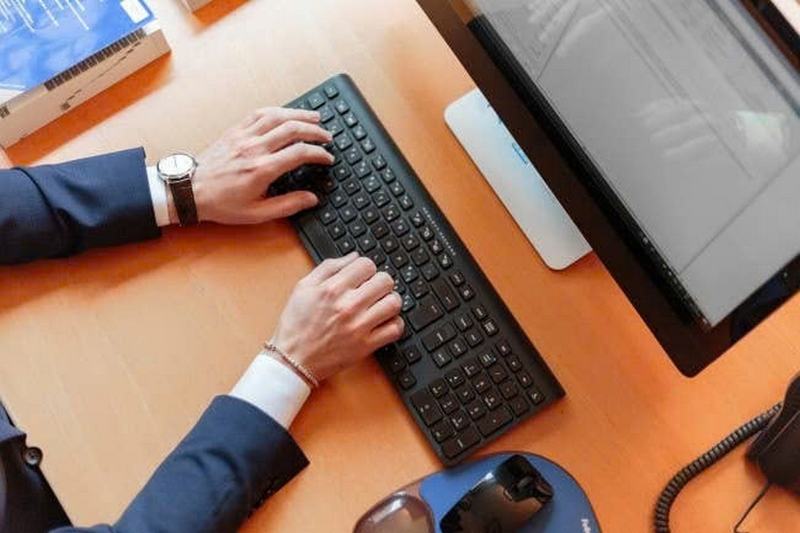
Đối với bàn phím Bluetooth hoặc wireless, pin yếu là nguyên nhân khá phổ biến khiến thiết bị hoạt động chập chờn. Khi pin gần hết, bàn phím có thể bị mất kết nối, phản hồi chậm hoặc hoàn toàn không nhận tín hiệu. Vì vậy, người dùng nên kiểm tra pin định kỳ và thay mới hoặc sạc đầy khi cần thiết.
Cách kiểm tra khi bàn phím máy tính bàn không gõ được
Kiểm tra cổng USB
Hãy thử:
- Rút bàn phím ra cắm lại
- Đổi sang cổng USB khác
- Vệ sinh cổng kết nối
Nếu dùng hub USB, nên cắm trực tiếp vào mainboard.
Thử trên máy tính khác
Đây là cách nhanh nhất để xác định:
- Lỗi do bàn phím
- Hay do máy tính
Nếu cắm sang máy khác vẫn không hoạt động thì khả năng cao bàn phím đã hỏng.
Kiểm tra đèn tín hiệu
Nhiều bàn phím có:
- Đèn Num Lock
- Đèn Caps Lock
- LED RGB
Nếu toàn bộ đèn không sáng, có thể thiết bị chưa được cấp nguồn.
Kiểm tra Device Manager
Trên Windows:
- Nhấn Windows + X
- Chọn Device Manager
- Tìm mục Keyboard
Nếu xuất hiện dấu chấm than vàng, driver có thể đang gặp vấn đề.
Các cách khắc phục bàn phím máy tính bàn không gõ được
Khởi động lại máy tính
Khởi động lại máy tính là cách đơn giản nhưng lại khá hiệu quả khi bàn phím gặp lỗi không gõ được. Việc restart giúp hệ thống làm mới kết nối thiết bị, reset driver và xử lý các xung đột tạm thời trong quá trình hoạt động. Trong nhiều trường hợp, chỉ cần khởi động lại máy là bàn phím có thể hoạt động bình thường trở lại mà không cần can thiệp thêm.
Cập nhật driver bàn phím
Driver lỗi hoặc quá cũ là nguyên nhân phổ biến khiến bàn phím hoạt động không ổn định. Người dùng có thể mở Device Manager, chọn mục Keyboard rồi nhấn Update Driver để Windows tự động tìm và cài phiên bản phù hợp. Ngoài ra, bạn cũng có thể gỡ driver hiện tại rồi khởi động lại máy để hệ điều hành tự cài đặt lại driver mới cho bàn phím.
Tắt Filter Keys
Filter Keys là tính năng hỗ trợ trên Windows nhưng đôi khi lại khiến bàn phím phản hồi chậm hoặc không nhận thao tác nhập liệu. Để khắc phục, bạn có thể vào Settings, chọn Accessibility rồi mở mục Keyboard để tắt Filter Keys. Sau khi tắt tính năng này, hãy thử nhập liệu lại để kiểm tra xem bàn phím đã hoạt động ổn định hay chưa.
Kiểm tra phím Num Lock
Nếu khu vực bàn phím số không sử dụng được, rất có thể phím Num Lock đã bị tắt. Người dùng chỉ cần nhấn lại phím Num Lock và kiểm tra đèn tín hiệu trên bàn phím để xác nhận trạng thái hoạt động. Đây là lỗi khá phổ biến trên các mẫu bàn phím full-size nhưng thường dễ xử lý chỉ trong vài giây.
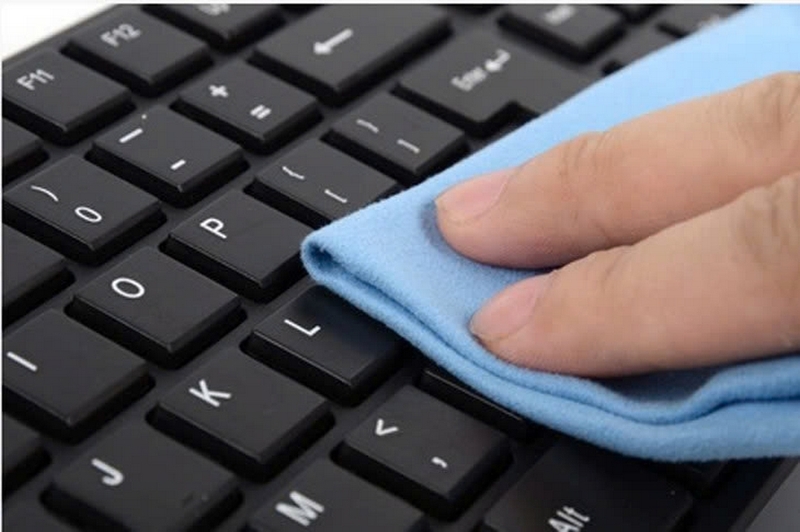
Vệ sinh bàn phím
Bụi bẩn tích tụ lâu ngày có thể làm giảm khả năng tiếp xúc bên trong bàn phím, gây hiện tượng kẹt phím hoặc liệt switch. Bạn nên vệ sinh định kỳ bằng cọ mềm, dụng cụ thổi bụi hoặc lau nhẹ bằng cồn isopropyl để loại bỏ bụi và dầu bám trên bề mặt. Tuy nhiên, không nên sử dụng quá nhiều nước vì có thể làm chập mạch bên trong bàn phím.
Quét virus
Virus hoặc malware có thể can thiệp vào driver và hệ thống điều khiển thiết bị nhập liệu khiến bàn phím hoạt động bất thường. Người dùng nên sử dụng Windows Defender hoặc các phần mềm antivirus uy tín để quét toàn bộ máy tính nhằm phát hiện và loại bỏ mã độc. Sau khi xử lý virus, bàn phím thường sẽ hoạt động ổn định hơn.
Kiểm tra dây cáp
Một số bàn phím gặp lỗi do dây kết nối bị gãy, đứt ngầm hoặc cáp USB hỏng sau thời gian dài sử dụng. Nếu thấy dây có dấu hiệu lỏng, gập mạnh hoặc kết nối chập chờn, bạn nên thay dây hoặc đổi sang bàn phím khác để kiểm tra. Đây là bước cần thiết để xác định lỗi đến từ thiết bị hay máy tính.
Khôi phục Windows
Nếu lỗi xuất hiện sau khi cập nhật Windows hoặc cài phần mềm mới, bạn có thể thử sử dụng System Restore để đưa hệ thống về trạng thái ổn định trước đó. Trong trường hợp nghiêm trọng hơn, reset Windows cũng là giải pháp giúp loại bỏ xung đột phần mềm và lỗi hệ điều hành. Đây thường được xem là phương án cuối cùng trước khi nghĩ đến việc sửa chữa phần cứng.
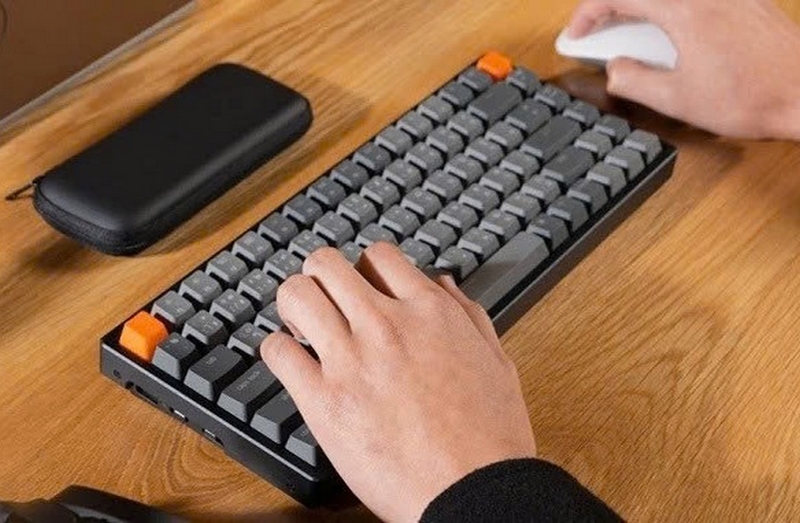
Bàn phím cơ không gõ được phải làm sao?
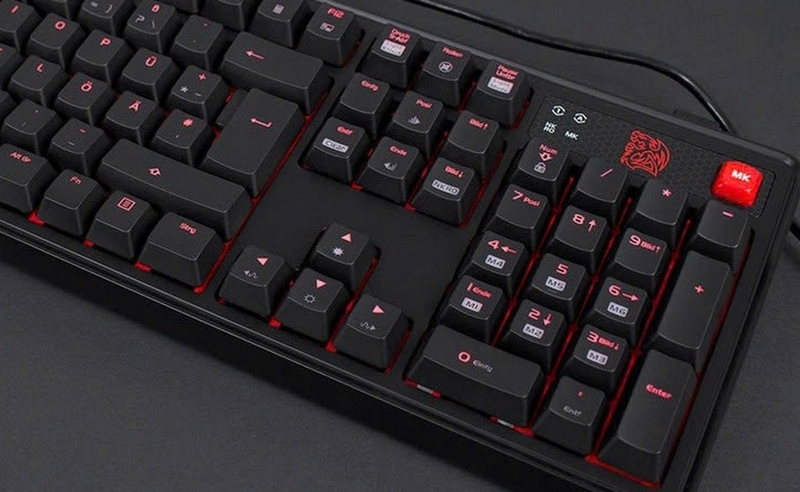
Bàn phím cơ thường có cấu tạo phức tạp hơn bàn phím thông thường nên cũng dễ phát sinh lỗi sau thời gian sử dụng. Một số nguyên nhân phổ biến gồm switch bị hỏng, socket lỏng, lỗi bảng mạch PCB hoặc đứt mạch LED bên trong bàn phím. Cách khắc phục:
Thử thay switch
Nếu bàn phím hot-swap:
- Có thể tháo switch lỗi
- Thay switch mới
Reset bàn phím cơ
Nhiều bàn phím gaming hỗ trợ:
- Factory reset
- Reset firmware
Kiểm tra phần mềm bàn phím
Một số bàn phím gaming có software riêng. Nếu phần mềm lỗi có thể gây:
- Không nhận phím
- Loạn macro
- Mất kết nối
Bàn phím không dây không gõ được xử lý thế nào?
Kiểm tra pin
- Thay pin mới
- Sạc đầy pin
Kiểm tra receiver USB
Receiver bị lỏng hoặc lỗi sẽ khiến:
- Mất kết nối
- Độ trễ cao
- Không nhận tín hiệu
Ghép nối lại Bluetooth
Nếu dùng Bluetooth:
- Xóa thiết bị cũ
- Pair lại từ đầu
- Kiểm tra driver Bluetooth
Khi nào nên thay bàn phím mới?
Bạn nên cân nhắc thay mới khi:
- Bàn phím liệt quá nhiều phím
- Hỏng mạch
- Chập nước nặng
- Sửa chữa tốn kém
- Thiết bị quá cũ
Trong nhiều trường hợp, mua mới sẽ tiết kiệm và ổn định hơn sửa chữa.
Nên chọn loại bàn phím nào?
Bàn phím văn phòng
Bàn phím văn phòng là lựa chọn phù hợp cho người dùng có nhu cầu làm việc, học tập hoặc thường xuyên gõ văn bản. Dòng bàn phím này thường có thiết kế đơn giản, phím bấm êm và dễ sử dụng trong thời gian dài mà không gây mỏi tay. Ngoài ra, giá thành của bàn phím văn phòng cũng khá dễ tiếp cận, phù hợp với học sinh, sinh viên và dân văn phòng cần một thiết bị ổn định cho nhu cầu hằng ngày.
Bàn phím cơ
Bàn phím cơ phù hợp với game thủ, người làm nội dung hoặc những ai thường xuyên gõ phím với cường độ cao. Điểm nổi bật của dòng sản phẩm này là cảm giác gõ rõ ràng, độ phản hồi tốt và độ bền switch cao hơn nhiều so với bàn phím thông thường. Ngoài ra, bàn phím cơ còn hỗ trợ tùy biến keycap, switch và hiệu ứng LED, mang lại trải nghiệm sử dụng cá nhân hóa hơn cho người dùng.
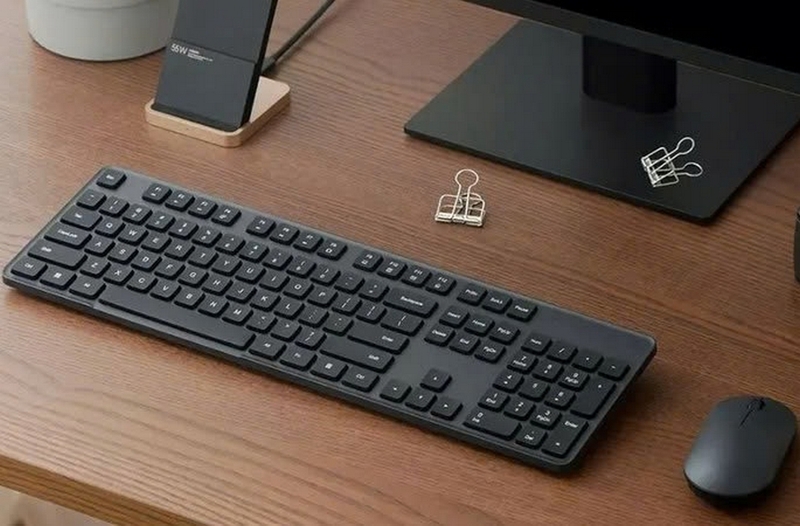
Bàn phím không dây
Bàn phím không dây được nhiều người yêu thích nhờ thiết kế gọn gàng, linh hoạt và giúp góc làm việc trở nên hiện đại hơn. Thiết bị không cần dây kết nối nên thuận tiện khi di chuyển hoặc sử dụng với nhiều thiết bị khác nhau. Tuy nhiên, dòng bàn phím này phụ thuộc vào pin hoặc sạc nên đôi khi có thể gặp tình trạng hết pin, mất kết nối hoặc độ trễ nhẹ nếu tín hiệu không ổn định.
Cách hạn chế lỗi bàn phím máy tính bàn không gõ được
- Không ăn uống gần bàn phím để tránh chập mạch, kẹt switch hoặc oxy hóa linh kiện.
- Vệ sinh bàn phím định kỳ 1–2 tháng/lần để loại bỏ bụi bẩn và dầu bám.
- Không kéo căng hoặc gập mạnh dây USB để hạn chế đứt ngầm và lỏng kết nối.
- Sử dụng nguồn điện ổn định giúp thiết bị USB hoạt động bền bỉ hơn.
- Chỉ nên cập nhật Windows và driver từ nguồn chính thức để tránh xung đột hệ thống.
- Bảo quản bàn phím cơ đúng cách vì PCB, socket hoặc LED vẫn có thể gặp lỗi theo thời gian.
Kết luận
Tình trạng bàn phím máy tính bàn không gõ được có thể xuất phát từ rất nhiều nguyên nhân khác nhau, từ lỗi kết nối đơn giản cho đến hỏng phần cứng nghiêm trọng. Tuy nhiên, trong đa số trường hợp, người dùng hoàn toàn có thể tự kiểm tra và khắc phục tại nhà bằng những thao tác cơ bản như cập nhật driver, vệ sinh bàn phím hoặc kiểm tra cổng USB. Nếu bạn gặp tình trạng bàn phím máy tính bàn không gõ được thường xuyên, hãy kiểm tra thiết bị định kỳ và cân nhắc thay mới khi cần thiết để đảm bảo trải nghiệm sử dụng ổn định hơn trong công việc và giải trí hằng ngày.
Nếu bạn đang tìm kiếm một chiếc bàn phím chất lượng, thiết kế hiện đại và giá cả hợp lý, các mẫu bàn phím Edra tại FPT Shop là lựa chọn đáng cân nhắc. Với đa dạng dòng sản phẩm từ cơ bản đến gaming, hiệu năng ổn định và độ bền cao, bạn có thể dễ dàng chọn được sản phẩm phù hợp nhu cầu. Ghé FPT Shop ngay hôm nay để trải nghiệm và sở hữu bàn phím Edra chính hãng với nhiều ưu đãi hấp dẫn!
Xem thêm:
:quality(75)/Cach_lam_hinh_nen_ban_phim_014_6845f98dd0.png)
:quality(75)/stab_la_gi_c3489938c0.jpg)
:quality(75)/switch_puller_092dd54d59.jpg)
:quality(75)/thay_ban_phim_laptop_gia_bao_nhieu_6_c74cad8c6a.jpg)
:quality(75)/keycap_puller_3d2062213b.jpg)
:quality(75)/ban_phim_cho_dan_do_hoa_2026_f02308afea.jpg)


